
템플릿에서 시작하기
템플릿을 골라 이 자료에서 시작을 누르면 내 프로젝트로 복사되고 에디터가 열립니다. 원본 템플릿은 바뀌지 않습니다.
- 이용 가능
- 모든 요금제
- 필요
- 로그인
구성과 디자인이 이미 잡힌 템플릿을 복사해 내용만 바꾸는 방법입니다. 비슷한 자료가 템플릿에 있으면 처음부터 만드는 것보다 빠릅니다.
템플릿을 찾는 곳
| 곳 | 들어가는 법 |
|---|---|
| 대시보드 홈 | 아래쪽 새 작업에 맞는 템플릿을 찾아보세요에서 형식을 골라 둘러봅니다. |
| 템플릿 화면 | 왼쪽 메뉴 템플릿을 누르면 라이브러리 둘러보기가 열립니다. 검색, 카테고리, 스타일 필터로 찾습니다. |
| 공개 템플릿 모음 | movoai.app의 템플릿 모음에서 형식·용도·정렬로 찾습니다. |
| 에디터 | 왼쪽 템플릿 탭에서 봅니다. 템플릿 참고. |
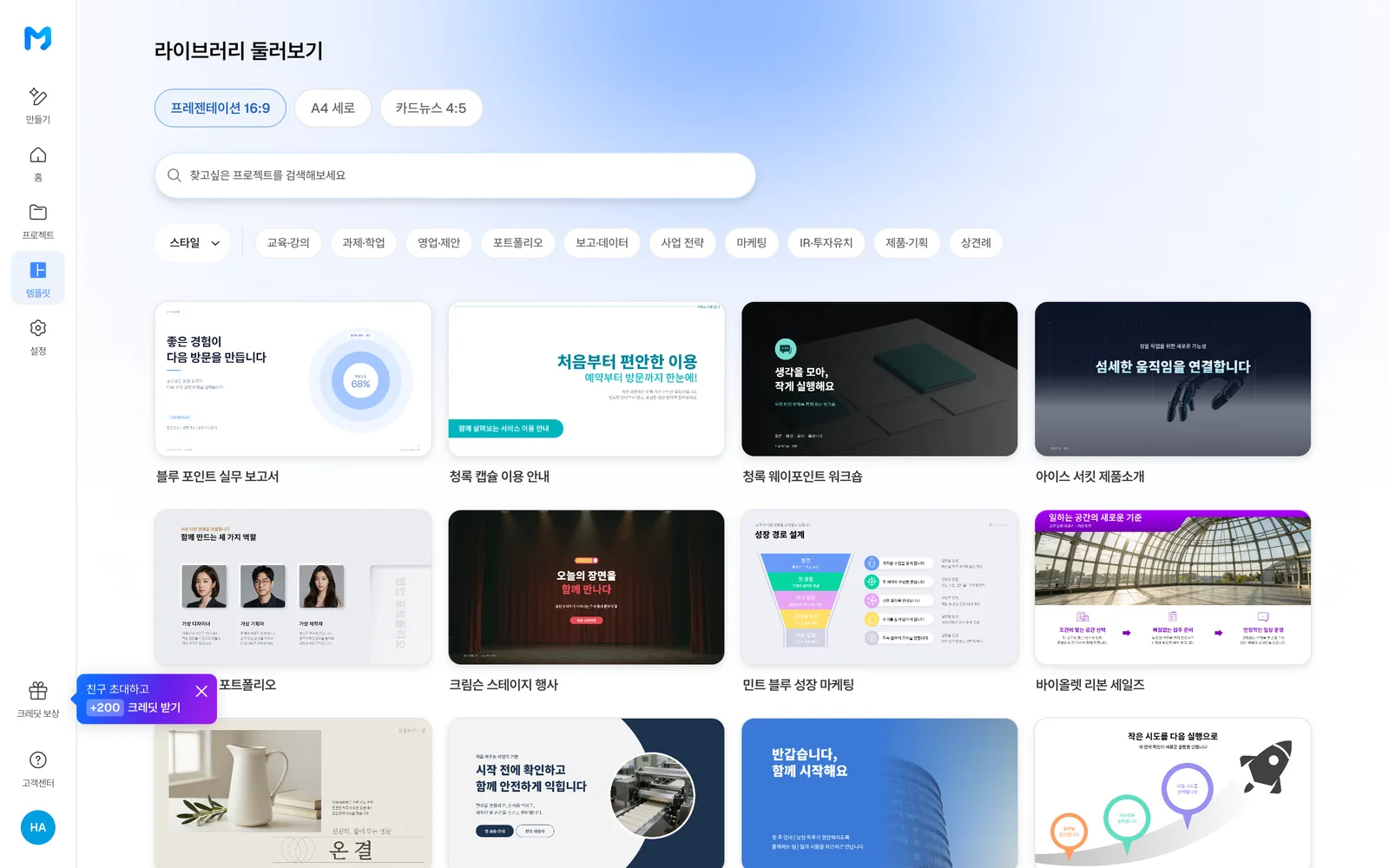
템플릿으로 프로젝트 만들기
- 템플릿 카드를 누르면 미리보기가 열립니다. 형식과 페이지 수, 만들 때 쓴 프롬프트, 슬라이드 미리보기를 확인합니다.
- 이 자료에서 시작을 누릅니다.
- 프로젝트가 생성되었습니다. 안내와 함께 복사본이 에디터에서 열립니다.
- 내 내용으로 바꿉니다. 복사본은 프로젝트 목록에 저장됩니다.
내 내용으로 바꾸기
공개 템플릿 모음에서 시작하기
- movoai.app 위쪽 메뉴에서 템플릿 모음을 엽니다. 로그인하지 않아도 둘러볼 수 있습니다.
- 템플릿을 누르면 상세 페이지가 열립니다. 형식과 장 수, 만들 때 쓴 프롬프트, 슬라이드 미리보기를 봅니다.
- 이 자료에서 시작을 누릅니다. 로그인한 상태라면 바로 내 프로젝트로 복사되고 에디터가 열립니다.
템플릿과 AI 생성 중 고르기
| 이럴 때 | 추천 |
|---|---|
| 원하는 구성과 디자인의 템플릿이 이미 있다 | 템플릿에서 시작 |
| 내 주제에 맞춰 장 구성부터 새로 짜야 한다 | 주제로 시작하기 |
| 가진 자료를 바탕으로 만들어야 한다 | 내 자료로 시작하기 |
크레딧과 플랜
템플릿을 내 프로젝트로 복사하는 데에는 크레딧이 쓰이지 않습니다. 복사한 뒤 AI 채팅으로 고칠 때부터 크레딧이 쓰입니다. 모든 플랜에서 쓸 수 있습니다.
업데이트 2026-11-01