
주제로 시작하기
입력창에 주제와 대상, 분량을 적어 보내면 AI가 목차부터 만듭니다. 요청을 잘 쓰는 요령과 시작 문장을 불러오는 방법을 설명합니다.
- 이용 가능
- 모든 요금제
- 필요
- 로그인
가장 기본적인 시작 방법입니다. 자료 파일이 없어도 주제 한두 문장이면 AI가 장마다 제목과 핵심 포인트를 담은 목차를 먼저 만들고, 그 목차로 자료를 만듭니다.
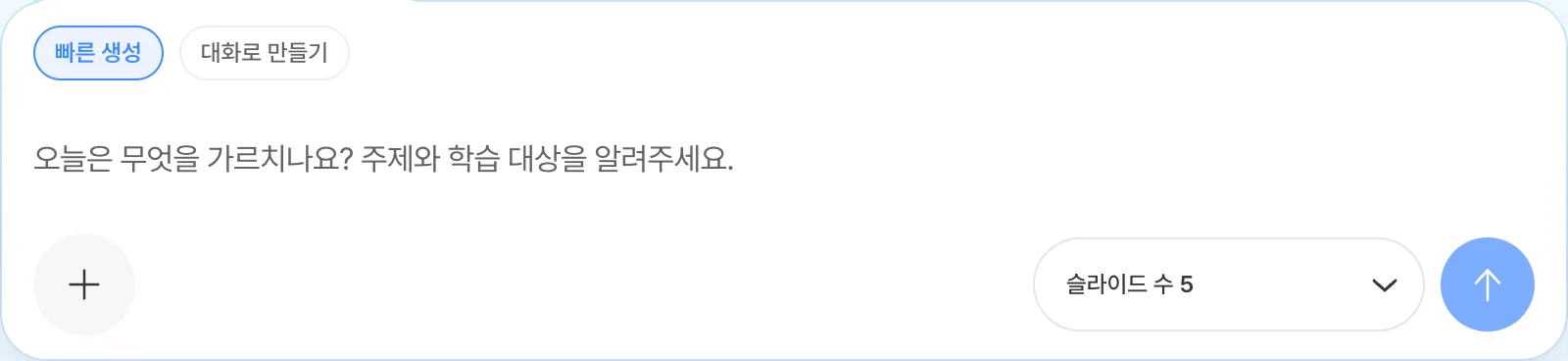
주제로 만드는 순서
- 대시보드 위쪽 형식 탭에서 프레젠테이션, 카드뉴스, 문서 중 하나를 고릅니다.
- 프레젠테이션이면 만드는 방식을 빠른 생성으로 둡니다.
- 입력창에 주제를 씁니다. 줄을 바꿔 여러 줄로 써도 됩니다.
- 오른쪽 슬라이드 수에서 장 수를 고릅니다.
- 화살표 버튼(슬라이드 만들기)을 누르면 목차 화면으로 넘어갑니다.
목차가 잘 나오는 요청 쓰기
주제만 써도 만들 수 있지만, 아래 내용을 함께 적으면 목차가 원하는 방향에 더 가까워집니다.
| 넣을 내용 | 왜 필요한가 | 예 |
|---|---|---|
| 주제와 목적 | 무엇을 위한 자료인지 알아야 장 구성이 잡힙니다. | 하반기 마케팅 성과 보고 |
| 대상 | 대상에 따라 내용의 깊이와 말투가 달라집니다. | 경영진, 신입사원, 투자자 |
| 꼭 넣을 내용 | 빠지면 안 되는 항목이 목차에 들어갑니다. | 채널별 성과, 다음 분기 예산 요청 |
| 실제 수치·이름 | AI는 요청에 없는 숫자를 정확히 알 수 없습니다. | 분기 매출, 참가자 수, 제품명 |
| 분위기 | 문장의 길이와 말투를 맞춥니다. | 짧고 간결하게 |
시작 문장 불러오기
입력창이 비어 있을 때 아래의 아이디어로 시작을 누르면 용도별 버튼이 나옵니다. 버튼을 누르면 입력창에 시작 문장이 들어갑니다. 대괄호 [ ] 부분을 내 내용으로 바꿔 보내면 됩니다.
| 형식 | 아이디어로 시작 버튼 |
|---|---|
| 프레젠테이션 | 사업・제안, 강의・교육, 보고・공유, 행사・발표 |
| 카드뉴스 | 정보・지식, 홍보・마케팅, 뉴스・이슈, 가이드・팁 |
| 문서 | 홍보・소개, 안내・공지, 행사・모집, 요약・보고 |
예를 들어 보고・공유를 누르면 [업무/프로젝트]에 대한 보고 및 공유 자료를 만들어줘.로 시작하는 문장이 들어옵니다.
장 수 정하기
| 플랜 | 한 번에 만드는 최대 장 수 |
|---|---|
| Free | 5장 |
| Pro | 30장 |
| Max | 50장 |
슬라이드 수 목록에서 플랜보다 많은 장 수에는 PRO·MAX 표시가 붙고, 고르면 업그레이드 안내가 열립니다. AI가 내용에 맞게 장 수를 조정하면 목차 화면에 요청하신 10장 중 8장이 생성되었습니다. 같은 안내가 보일 수 있습니다.
AI가 읽지 않는 것
- 입력창에 쓴 링크(주소)는 읽지 않습니다. 링크를 넣으면 링크는 읽지 못해요. 필요한 내용은 직접 적어주세요.가 보입니다. 필요한 내용은 붙여 넣거나 파일로 첨부하세요.
- 입력창은 20,000자까지입니다. 더 긴 자료는 파일로 첨부하세요. 내 자료로 시작하기 참고.
업데이트 2026-11-01