
빈 프로젝트로 시작하기
빈 프로젝트 만들기를 누르면 목차·디자인 단계 없이 빈 슬라이드 한 장이 있는 프로젝트가 에디터에서 열립니다.
- 이용 가능
- 모든 요금제
- 필요
- 로그인
내용과 배치를 이미 정해 두었거나, 처음부터 직접 만들고 싶을 때 씁니다. AI 생성 단계를 거치지 않고 바로 에디터가 열립니다.
빈 프로젝트 만들기
- 대시보드 왼쪽 메뉴에서 만들기를 누릅니다.
- 빠른 시작 아래 빈 프로젝트 만들기를 누릅니다.
- 에디터가 열립니다. 프로젝트 이름은 제목 없음이고, 빈 슬라이드가 한 장 있습니다.
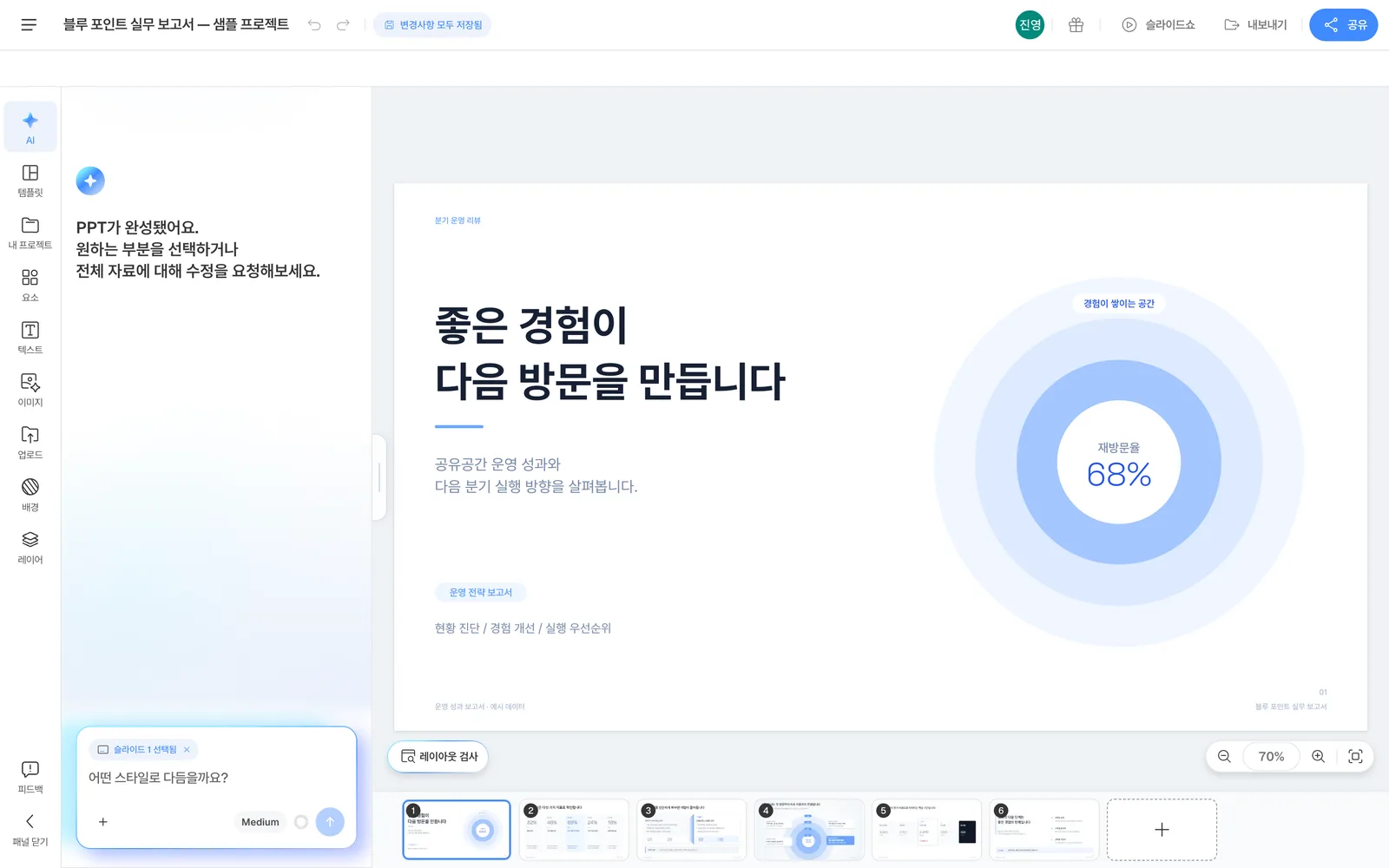
에디터 화면 구성
- 캔버스: 가운데의 실제 편집 화면입니다. 요소를 눌러 고르고, 끌어서 옮기고, 모서리 손잡이로 크기를 바꿉니다.
- 슬라이드 목록: 아래 썸네일에서 편집할 장을 고릅니다. 끌면 순서가 바뀌고, 끝의 추가 버튼으로 장을 늘립니다.
- 왼쪽 탭: AI 채팅과 직접 편집 도구가 모여 있습니다.
- 저장: 바꾼 내용은 자동으로 저장되고, 위쪽에 변경사항 모두 저장됨이 보입니다.
내용 채우기
- 왼쪽 탭(AI, 템플릿, 요소, 텍스트, 이미지, 업로드, 배경, 레이어)에서 글자·도형·이미지를 더합니다.
- 슬라이드 추가로 장을 늘립니다.
- AI 탭에서 만들고 싶은 내용을 요청할 수도 있습니다. AI 편집 참고.
- 자세한 편집 방법은 에디터를 보세요.
이름 바꾸기
왼쪽 메뉴 프로젝트에서 카드의 더 보기 → 이름 변경을 누르고 새 이름을 적습니다. 이름은 100자까지 쓸 수 있습니다.
어떤 시작 방법이 맞을까
| 이럴 때 | 추천 시작 방법 |
|---|---|
| 내용과 배치를 직접 정하고 싶다 | 빈 프로젝트 |
| 주제만 있고 구성은 AI에게 맡기고 싶다 | 주제로 시작하기 |
| 참고할 자료 파일이 있다 | 내 자료로 시작하기 |
| 비슷한 템플릿이 있다 | 템플릿에서 시작하기 |
| 고칠 PowerPoint 파일이 있다 | PPTX 파일 불러오기 |
업데이트 2026-11-01