
대시보드 둘러보기
로그인하면 보이는 대시보드의 왼쪽 메뉴, 입력창, 최근 프로젝트, 템플릿 영역이 각각 무엇을 하는지 설명합니다.
- 이용 가능
- 모든 요금제
- 필요
- 로그인
대시보드는 새 자료를 시작하고 만든 프로젝트를 다시 여는 곳입니다. 왼쪽에 메뉴가 있고, 가운데에 입력창이 있습니다.
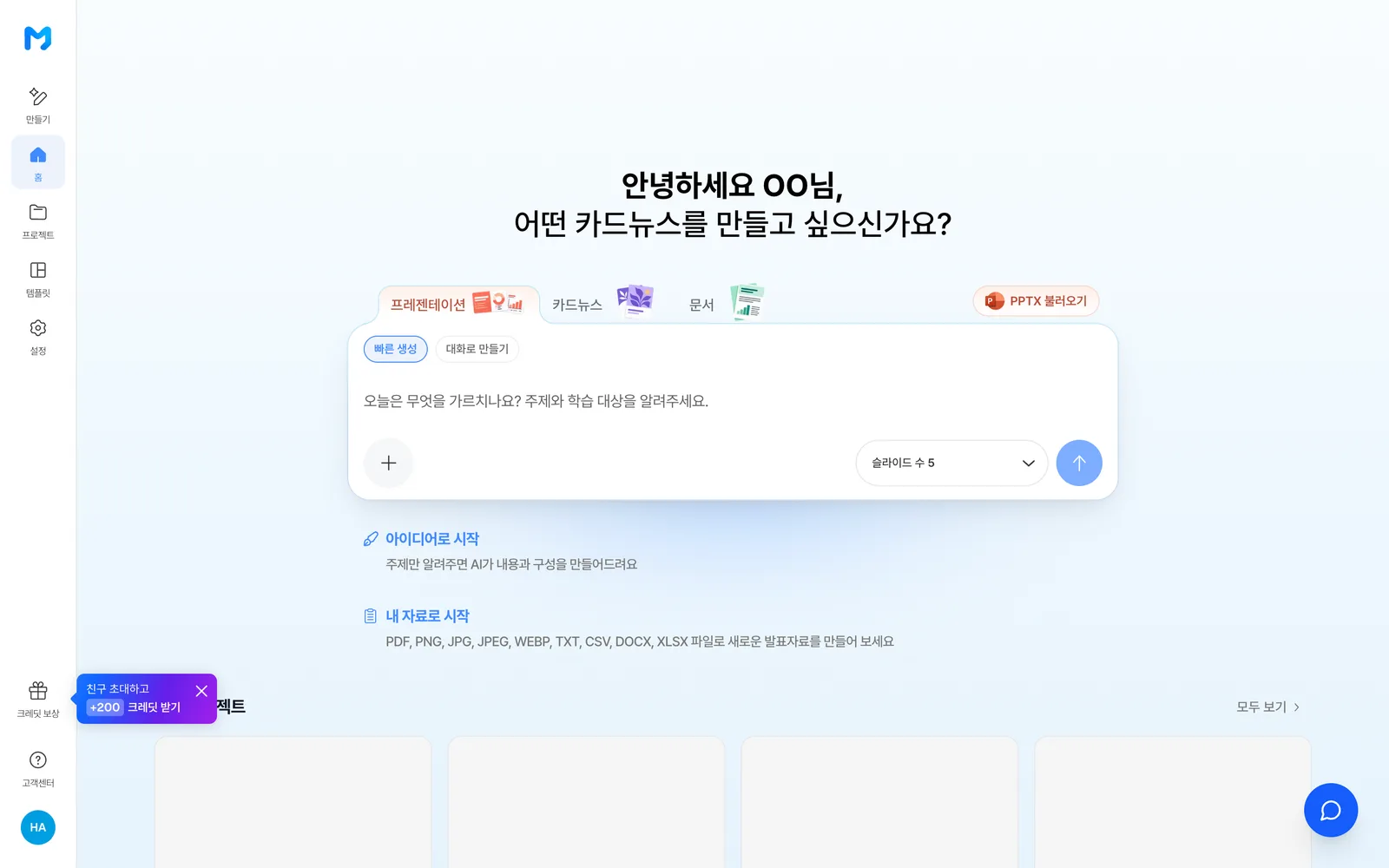
왼쪽 메뉴
| 메뉴 | 하는 일 |
|---|---|
| 만들기 | 새 자료를 시작하는 패널을 엽니다. AI로 만들기(프레젠테이션·카드뉴스·문서), 원본파일 불러오기(PPTX 불러오기), 빠른 시작(빈 프로젝트 만들기)이 있습니다. |
| 홈 | 대시보드 첫 화면으로 돌아갑니다. |
| 프로젝트 | 내가 만든 프로젝트를 모두 봅니다. |
| 템플릿 | 템플릿 목록을 둘러보고 골라서 시작합니다. |
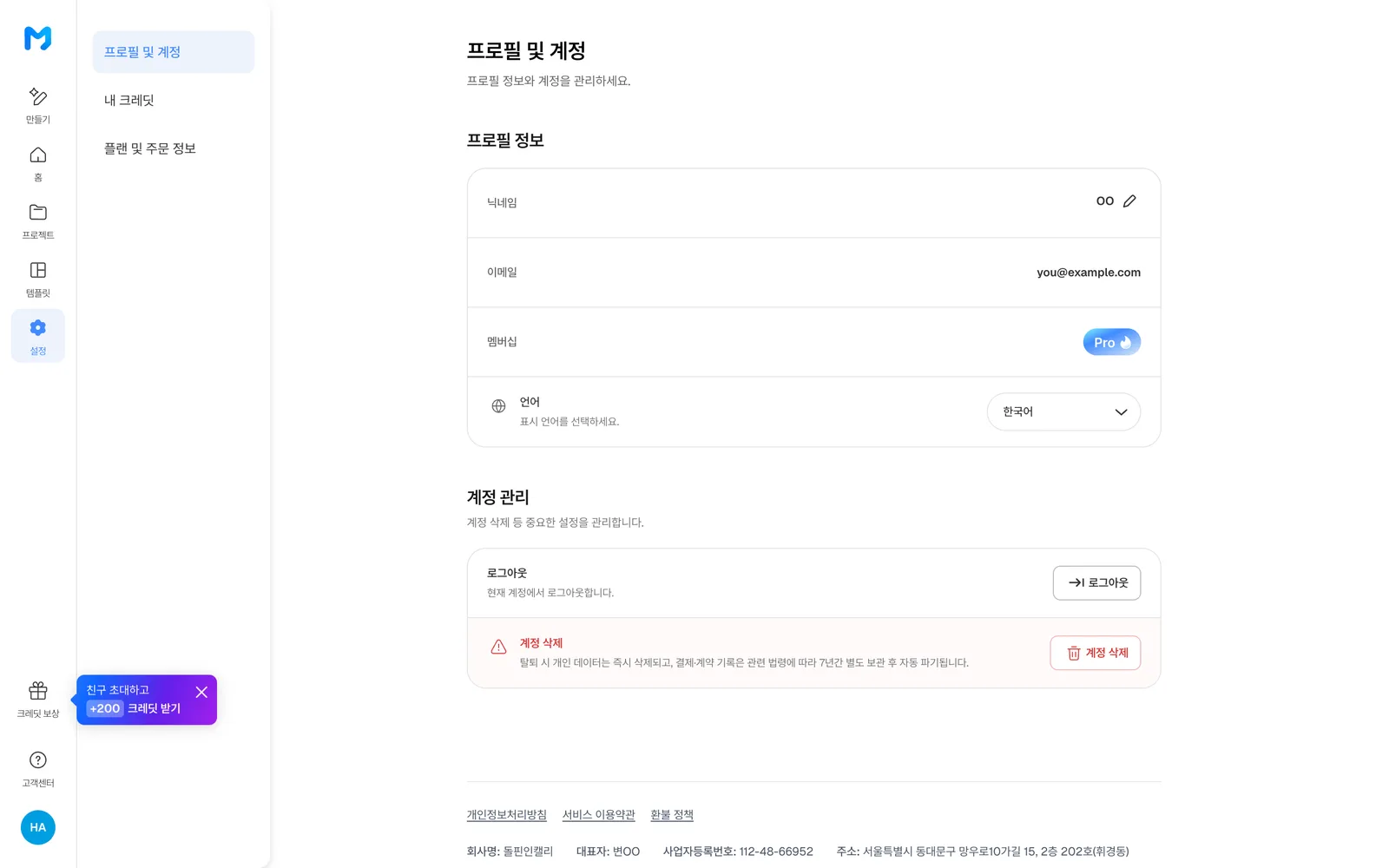
| 설정 | 프로필 및 계정, 내 크레딧, 플랜 및 주문 정보를 봅니다. |
| 크레딧 보상 | 친구 초대 링크를 받습니다. 친구가 그 링크로 가입하면 두 사람 모두 200크레딧을 받습니다. |
| 고객센터 | 문의하기 페이지로 이동합니다. |
홈 입력창
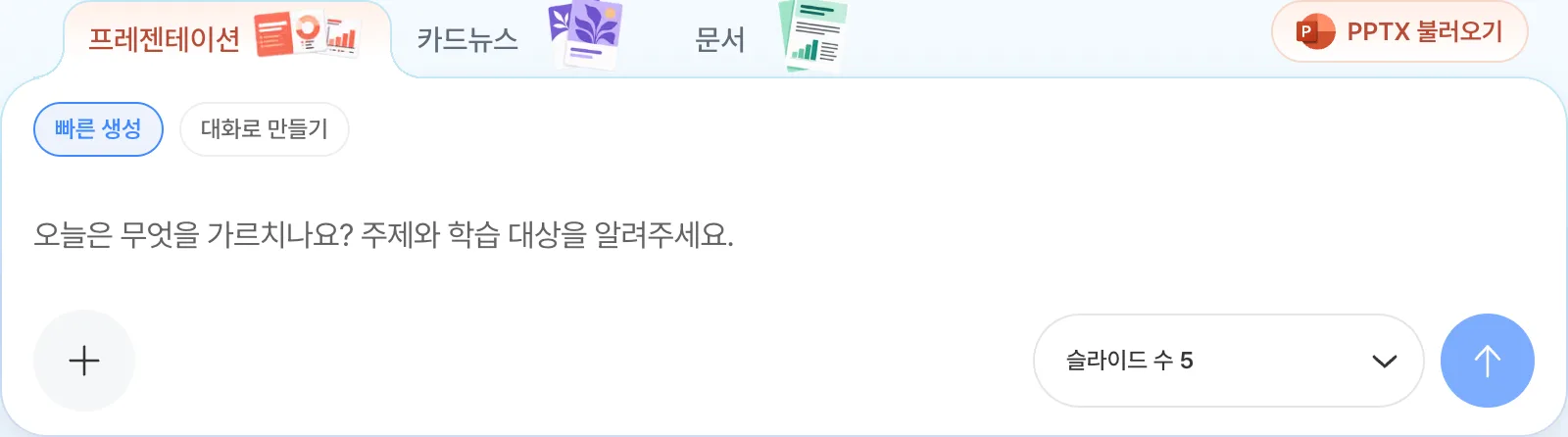
가운데의 어떤 자료를 만들고 싶으신가요? 아래가 입력창입니다. 여기서 바로 새 자료를 만듭니다.
- 형식 탭: 프레젠테이션, 카드뉴스, 문서 중 하나를 고릅니다. 옆의 PPTX 불러오기로 PowerPoint 파일을 엽니다.
- 빠른 생성 / 대화로 만들기: 만드는 방식입니다. 프레젠테이션 형식에서만 보입니다.
- + 버튼: 자료 파일을 첨부합니다. 파일을 입력창으로 끌어다 놓아도 됩니다.
- 슬라이드 수: 만들 장 수를 고릅니다. 카드뉴스는 카드 수, 문서는 페이지 수로 보입니다.
- 화살표 버튼(슬라이드 만들기): 요청을 보내고 목차 만들기를 시작합니다.
- 아이디어로 시작 / 내 자료로 시작: 입력창이 비어 있을 때 아래에 보입니다. 빈칸을 채워 쓰는 시작 문장을 불러옵니다.
최근 프로젝트와 템플릿
입력창 아래 최근 프로젝트에는 최근에 작업한 프로젝트가 보입니다. 모두 보기를 누르면 프로젝트 화면으로 갑니다. 아직 만든 프로젝트가 없으면 이 영역은 보이지 않습니다.
그 아래 새 작업에 맞는 템플릿을 찾아보세요에서는 형식별 템플릿을 둘러봅니다. 템플릿을 누르면 미리보기가 열리고, 이 자료에서 시작을 누르면 내 프로젝트로 복사됩니다.
프로젝트 화면
- 왼쪽 메뉴에서 프로젝트를 누릅니다.
- 프로젝트 검색... 칸에 이름을 쓰거나, 정렬에서 최신순·오래된순·이름 A-Z·이름 Z-A를 고릅니다.
- 프로젝트 카드를 누르면 에디터가 열립니다.
- 카드의 더 보기 메뉴에서 이름 변경, 복제, 삭제를 합니다.
설정과 크레딧 확인
왼쪽 메뉴 아래의 내 프로필을 누르면 남은 크레딧과 계정 설정, 로그아웃이 보입니다. 잔액과 사용 내역은 설정 → 내 크레딧에서 자세히 봅니다.
업데이트 2026-11-01