
엑셀 PPT 변환
Excel(XLSX)이나 CSV 파일을 올리면 AI가 시트의 숫자를 읽고 발표에 쓸 지표를 골라, 요약과 표, 요청하면 그래프까지 든 새 PPT를 만듭니다. 셀을 그대로 붙여 넣는 변환이 아니라 설문·예산·KPI 자료를 보고 흐름으로 다시 짭니다.
프롬프트 한 줄이면, 이 디자인
요청 한 줄을 받고 MOVO가 목차를 잡은 뒤 8장을 디자인하는 실제 과정입니다. 글자는 모두 고칠 수 있게 남습니다.
엑셀 파일을 PPT로 바꾸는 3단계
XLSX·CSV를 올리고 쓸 숫자를 적습니다
입력창의 + 버튼으로 파일을 첨부하고, 어느 시트의 어떤 숫자로 누구에게 보고할지 한두 줄로 적습니다. 장수는 입력창의 '슬라이드 수'에서 고릅니다.
AI가 잡은 목차를 확인합니다
AI가 시트를 읽고 장마다 제목과 핵심 내용을 담은 목차를 먼저 보여 줍니다. 빠진 지표를 채우거나 순서를 고친 뒤 스타일을 골라 슬라이드를 만듭니다.
숫자를 대조하고 내보냅니다
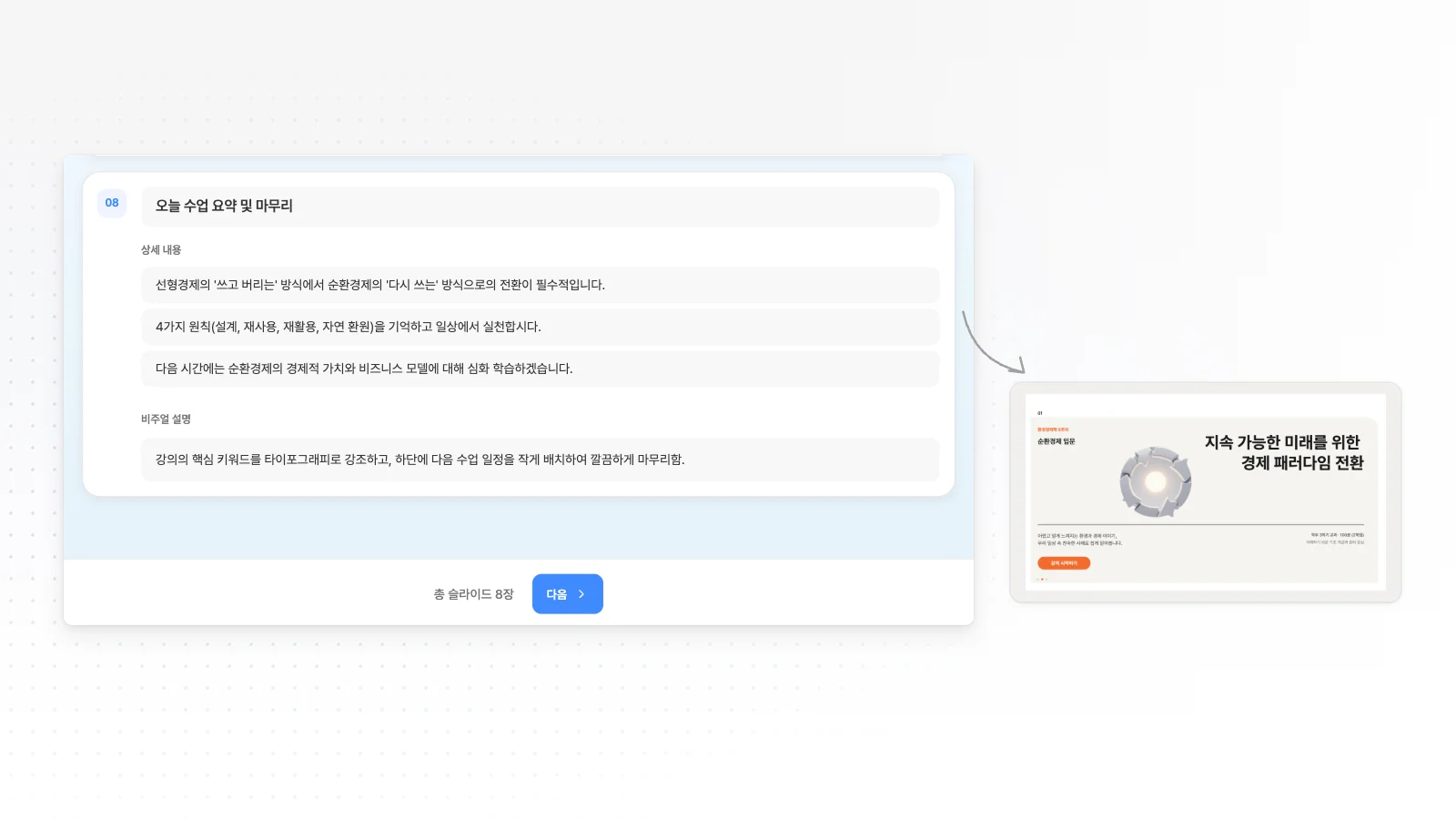
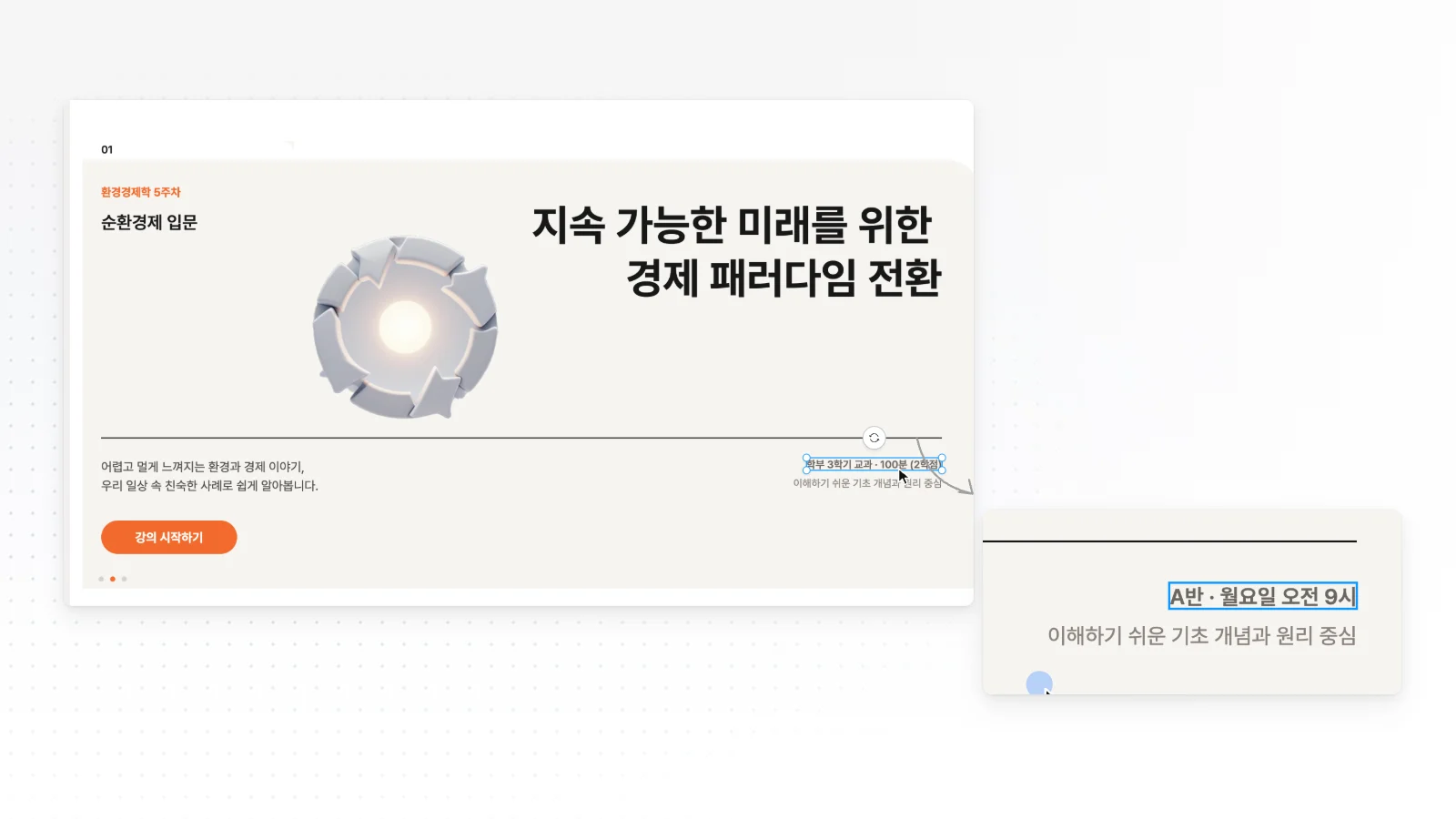
그래프 라벨과 표의 숫자가 원본 시트와 같은지 확인하고, 다른 곳은 글자를 눌러 직접 고칩니다. 다 되면 PPTX, PDF, PNG, Figma 중 필요한 형식으로 내보냅니다.
엑셀 파일에서 읽는 것과 읽지 않는 것
MOVO는 시트마다 셀에 표시된 값(서식 적용 값)을 표 형태의 글로 읽습니다. 무엇이 들어가고 빠지는지 올리기 전에 확인하세요.
모든 시트의 셀 값
시트 이름과 함께 셀 값을 읽고, 수식은 계산된 결과로 읽습니다. 숨긴 행·열·시트도 모두 읽으니 발표에 쓰지 않을 내용은 지우고 올리세요.
엑셀 차트·그림은 제외
엑셀에 그려 둔 차트와 넣어 둔 그림은 가져오지 않습니다. 슬라이드의 그래프는 AI가 숫자를 보고 새로 그립니다.
CSV는 UTF-8로
구글 시트나 다른 프로그램의 표는 CSV로 내려받아 올려도 됩니다. CSV는 UTF-8로 저장된 파일만 읽으니, Excel에서는 'CSV UTF-8' 형식으로 저장하세요.
자료 종류별 PPT 장 구성
숫자 자료는 무엇을 결정하려는 발표인지에 따라 보여 줄 순서가 다릅니다. 아래 구성을 요청에 적거나, AI가 먼저 보여 주는 목차에서 맞추세요.
설문 결과
조사 개요(응답 수·기간) → 문항별 결과 그래프 → 응답자 집단별 차이 → 시사점 → 다음 할 일.
예산·비용
총액과 전년 대비 → 항목별 비중 → 크게 늘어난 항목과 이유 → 줄일 방안 → 승인 요청.
KPI 점검
목표 대비 달성률 표 → 목표에 못 미친 항목 → 원인 → 조치와 담당자 → 다음 점검일.
판매·재고 비교
기간·지역·제품별 비교표 → 상위·하위 항목 → 재고가 남거나 모자란 품목 → 다음 주문 계획.
쓸 숫자를 짚어 주는 요청 예시
그래프 한 장
"'2026 매출' 시트로 월별 매출 막대그래프 한 장."
목표 미달 강조
"KPI 시트에서 달성률 90% 미만 항목만 장마다 정리해 줘."
설문 요약
"설문 CSV를 문항별로 요약하고 만족도는 그래프로."
그래프는 고칠 수 있게, 숫자는 원본과 대조
AI가 그린 그래프와 표는 에디터와 PowerPoint에서 계속 고칩니다.
고른 장만 AI로 수정
고칠 장을 고르고 "이 그래프를 꺾은선으로 바꿔 줘"처럼 적으면 AI가 그 장만 고칩니다.
숫자는 눌러서 바로
그래프 라벨과 표 칸의 숫자는 슬라이드에서 바로 눌러 고칩니다.
PowerPoint에서 이어 고치기
PPTX로 내보내 PowerPoint에서 이어 고칩니다.
보고서 PPT 템플릿
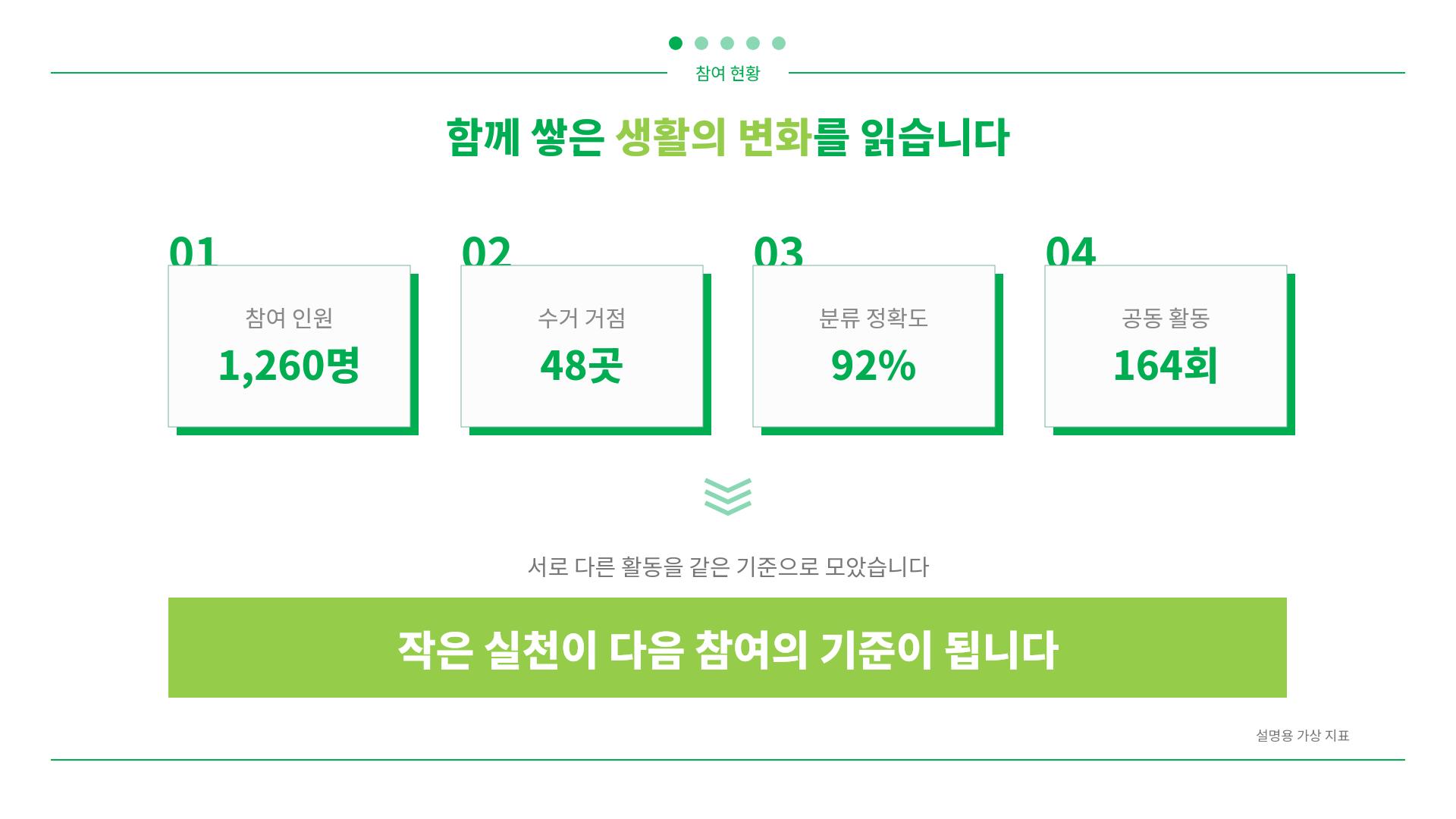
MOVO 템플릿 모음에 있는 실제 보고서 템플릿입니다. 템플릿 속 회사와 숫자는 예시이니 내 시트의 숫자로 바꿔 쓰세요.




자주 묻는 질문
엑셀 표를 PPT로 그대로 옮겨 주나요?
아니요. MOVO는 시트의 숫자에서 발표에 쓸 지표를 골라 새 슬라이드를 짭니다. 셀 범위를 같은 모양으로 옮겨야 한다면 Excel에서 표를 복사해 PowerPoint에 붙여 넣는 편이 맞습니다.
수식 결과가 비거나 옛 값으로 나오면 어떻게 하나요?
MOVO는 수식을 다시 계산하지 않고, 파일을 마지막으로 저장할 때 셀에 남은 결과 값을 읽습니다. 다른 프로그램이 만든 파일이나 계산을 수동으로 둔 파일은 Excel에서 열어 다시 계산하고 저장한 뒤 올리세요.
만든 그래프의 숫자를 PowerPoint에서 바꿀 수 있나요?
PPTX로 내보내면 그래프는 PowerPoint 차트 개체가 아니라 도형과 글자로 저장돼, 막대와 라벨을 하나씩 고칠 수 있습니다. 숫자를 바꿔도 막대 길이는 저절로 바뀌지 않으니, 숫자가 많이 바뀌면 MOVO에서 다시 요청하세요.
시트가 많거나 큰 파일도 되나요?
시트 20개·셀 100,000개를 넘는 파일은 첨부되지 않습니다. 서식만 남은 빈 행·열도 범위에 들어가니 지우고, 발표에 쓸 시트만 새 파일로 저장해 올리세요.
엑셀 파일 크기 제한이 있나요?
Free 플랜은 파일 하나에 5MB씩 3개, Pro·Max 플랜은 20MB씩 10개까지 올립니다. 그림과 서식 때문에 크기가 넘으면, 쓸 시트를 시트마다 'CSV UTF-8'로 저장해 올리세요.
무료로 엑셀을 PPT로 만들 수 있나요?
네. Free 플랜도 XLSX·CSV를 첨부해 한 번에 5장까지, 매달 300 크레딧 안에서 만들 수 있습니다. PDF, PNG로 내보내면 워터마크가 붙고, 그래프를 PowerPoint에서 이어 고칠 PPTX 파일은 Pro 플랜(월 $19.99)부터 받습니다.
엑셀 숫자와 슬라이드 숫자가 다를 수 있나요?
AI가 표를 읽고 요약하는 과정에서 숫자나 단위가 바뀔 수 있습니다. 그래프 라벨과 표의 숫자는 내보내기 전에 원본 시트와 대조하세요.
엑셀과 워드를 함께 올려도 되나요?
네. 실적 XLSX와 회의록 DOCX처럼 여러 파일을 한 번에 올리면 숫자와 결정 사항을 하나의 목차로 묶습니다. 요청에 '숫자는 XLSX에서, 설명은 DOCX에서'처럼 파일마다 쓸 곳을 적어 두세요.


