
PPT를 Figma로 내보내기
MOVO에서 만든 슬라이드를 Figma로 옮겨 디자이너가 이어서 다듬게 합니다. 내보낸 파일을 Figma의 MOVO AI 플러그인으로 열면 슬라이드가 Figma 프레임으로 바뀝니다.
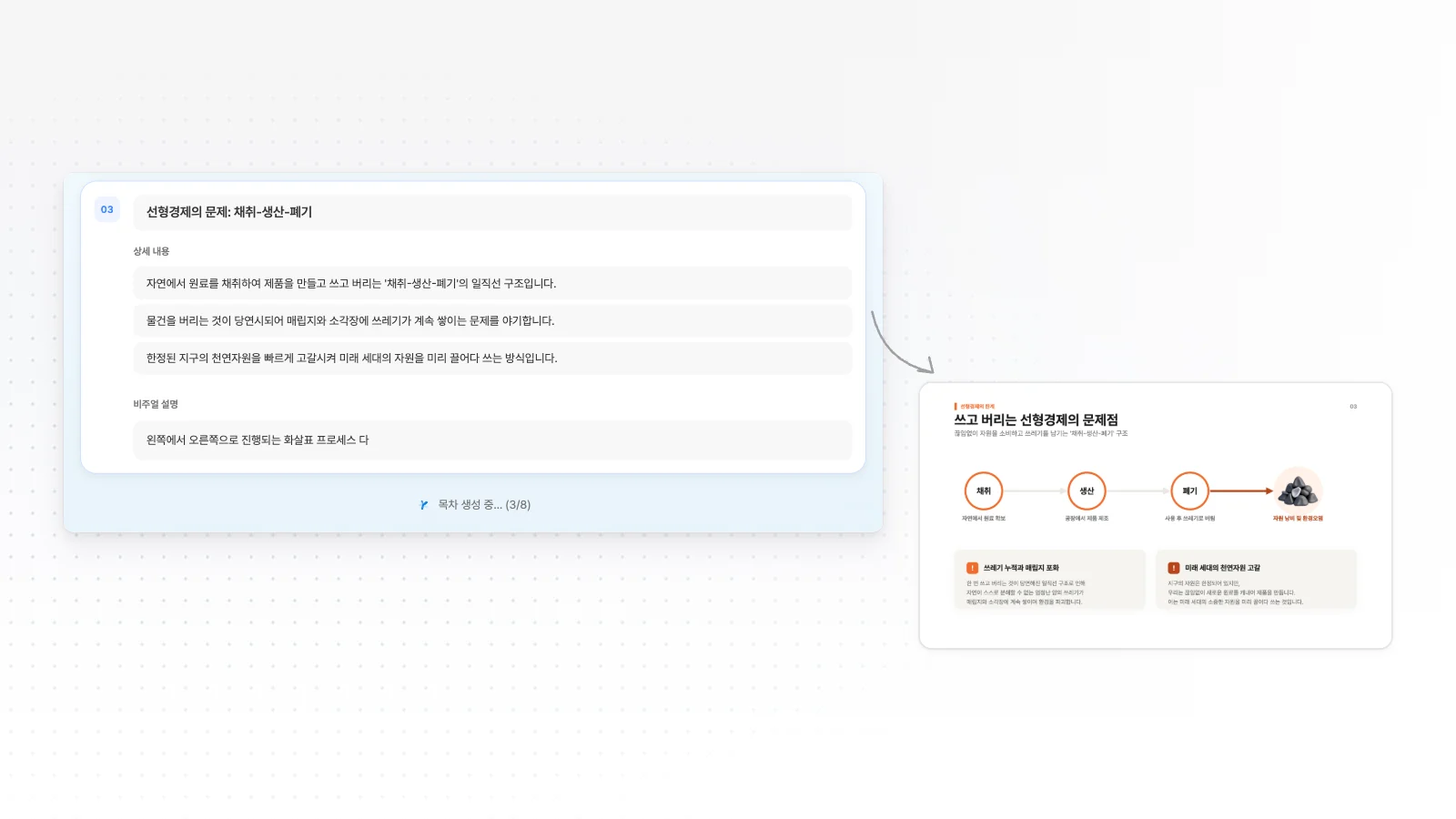
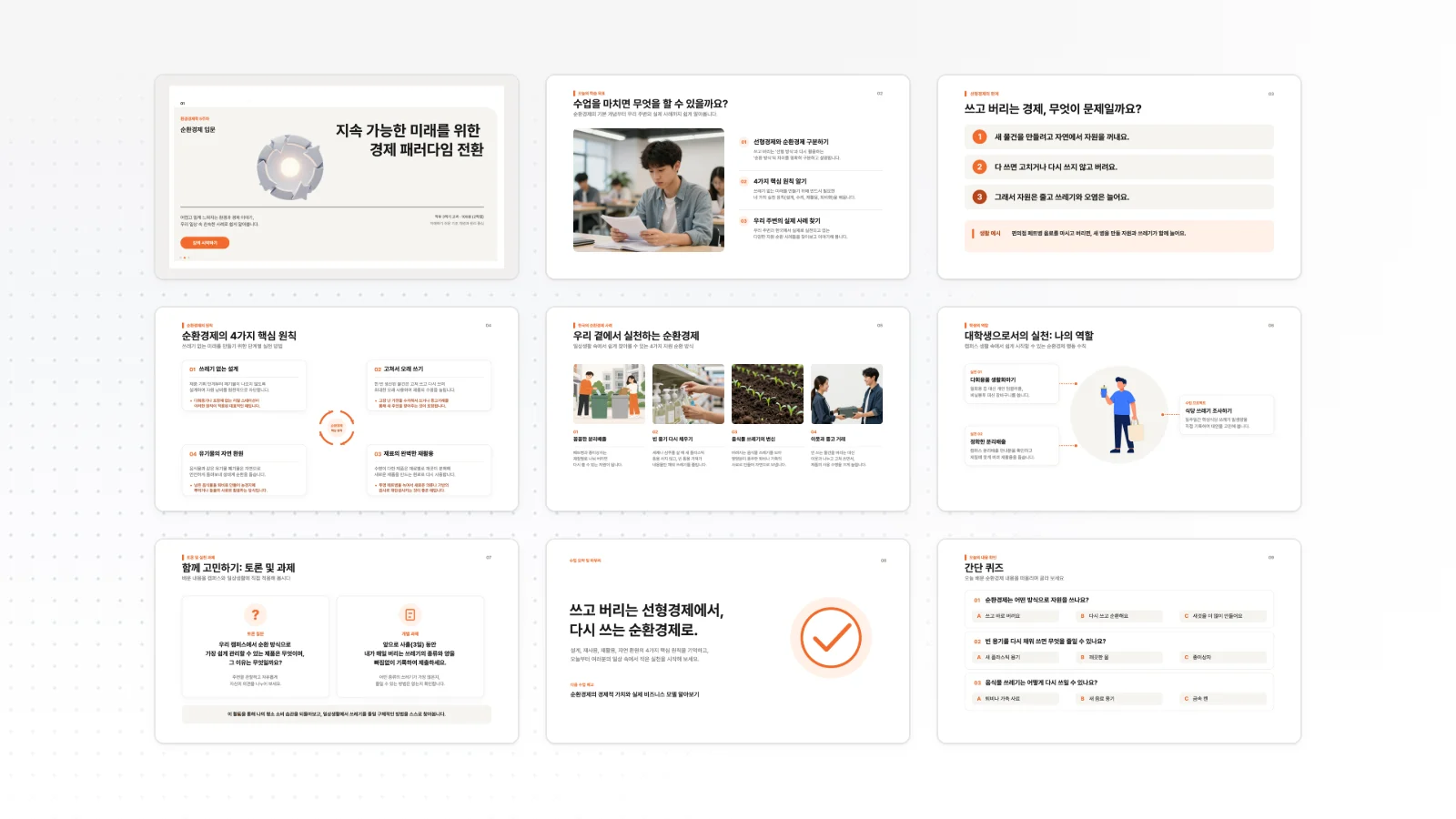
프롬프트 한 줄이면, 이 디자인
요청 한 줄을 받고 MOVO가 목차를 잡은 뒤 8장을 디자인하는 실제 과정입니다. 글자는 모두 고칠 수 있게 남습니다.
Figma로 넘기면 좋은 점
초안은 AI로 빠르게 만들고, 마무리는 디자이너 도구에서 합니다.
초안은 빠르게
주제나 자료로 덱 초안을 만든 뒤 넘겨, 디자이너가 빈 화면에서 시작하지 않습니다.
프레임으로 바로 편집
슬라이드마다 Figma 프레임으로 들어가, 디자이너가 익숙한 도구에서 고칩니다.
팀 디자인에 맞춰 마무리
Figma에서 팀의 컴포넌트와 색 체계에 맞춰 마지막 손질을 합니다.
MOVO에서 초안 만들기
내용과 구성은 AI와 함께 먼저 잡습니다.
목차부터 확인
AI가 장마다 제목과 핵심 내용을 담은 목차를 먼저 보여 주고, 고친 목차대로 슬라이드를 만듭니다.
스타일과 브랜드 색
200개 넘는 프레젠테이션 스타일에서 고르고, 주 색상·보조 색상·강조 색상과 폰트를 지정할 수 있습니다.
고른 장만 AI로 수정
고칠 장을 고르고 바꿀 점을 채팅에 적으면 AI가 그 장만 고칩니다.
Figma로 옮기기
내보낸 파일을 Figma 플러그인으로 엽니다.
.movo 파일로 내보내기
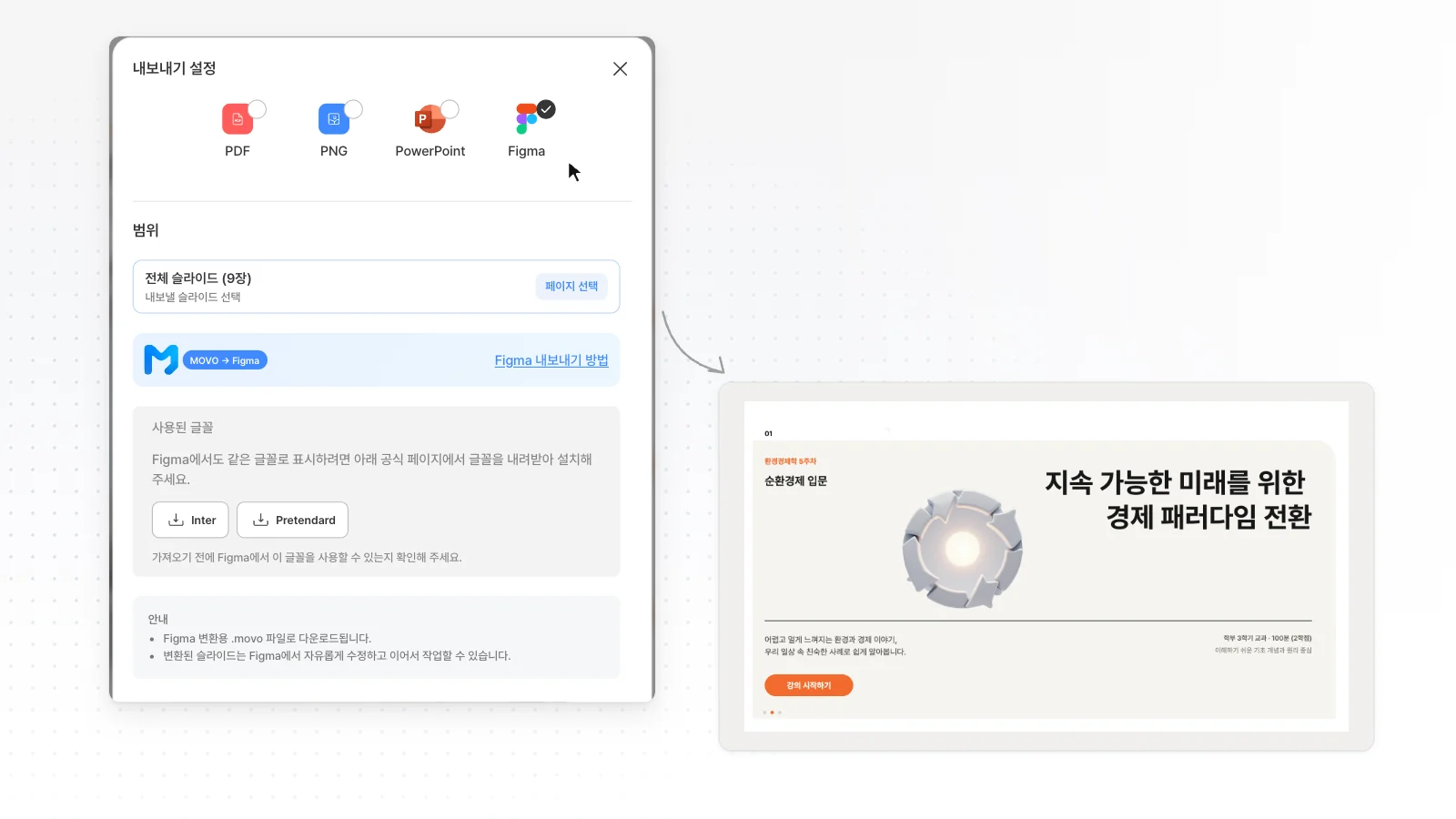
내보내기에서 Figma를 고르면 Figma 변환용 .movo 파일을 내려받습니다.
MOVO AI 플러그인으로 열기
Figma 메뉴에서 Plugins → MOVO AI를 실행하고 받은 .movo 파일을 올립니다. 플러그인이 없으면 Figma Community에서 'MOVO AI'를 검색해 설치합니다.
슬라이드는 Figma 프레임으로
모든 슬라이드가 Figma 프레임으로 바뀌어, 그대로 수정하고 이어서 작업할 수 있습니다.
Figma에서 마무리하기
가져오기 전후에 확인할 것을 정리했습니다.
글꼴 확인
가져오기 전에 덱에 쓴 글꼴을 Figma에서 쓸 수 있는지 확인합니다. 내보내기 창의 '사용된 글꼴'에 목록이 나옵니다.
필요한 장만
내보내기 창의 범위에서 전체 슬라이드, 현재 슬라이드만, 또는 원하는 장을 골라 보냅니다.
PPTX도 함께
같은 덱을 PPTX로도 내보내 PowerPoint 발표용 파일을 따로 받을 수 있습니다.
Figma로 내보내는 3단계
덱을 만들고 다듬습니다
입력창에 주제나 자료를 넣어 덱을 만들고, 에디터에서 글자와 배치를 다듬습니다.
내보내기에서 Figma를 고릅니다
에디터 위쪽의 내보내기 버튼을 누르고 Figma를 고른 뒤 범위를 정합니다. Figma 변환용 .movo 파일을 내려받습니다.
Figma 플러그인으로 엽니다
Figma에서 Plugins → MOVO AI를 실행하고 'Upload .movo file'로 받은 파일을 올립니다. 슬라이드가 Figma 프레임으로 들어오면 바로 편집합니다.
자주 묻는 질문
Figma로 어떻게 내보내나요?
에디터의 내보내기에서 Figma를 고르면 .movo 파일을 내려받습니다. Figma에서 MOVO AI 플러그인을 열고 그 파일을 올리면 슬라이드가 Figma 프레임으로 들어옵니다.
Figma 내보내기는 무료인가요?
아니요. Figma 내보내기는 Pro 플랜(월 $19.99)부터 쓸 수 있습니다. Free 플랜은 PDF, PNG로 내보내며 워터마크가 붙습니다.
플러그인은 어디서 설치하나요?
Figma Community에서 'MOVO AI'를 검색해 설치합니다. 설치한 뒤에는 Figma 메뉴의 Plugins → MOVO AI에서 실행합니다.
Figma에서 글자와 도형을 고칠 수 있나요?
네. 슬라이드는 Figma 프레임으로 바뀌고, 그 안의 요소를 Figma에서 고치며 이어서 작업할 수 있습니다. 글꼴은 Figma에 같은 글꼴이 있어야 같은 모양으로 보입니다.
PPTX와 Figma 중 무엇을 골라야 하나요?
PowerPoint로 발표하거나 동료가 PowerPoint에서 고칠 거라면 PPTX를 고르세요. 디자이너가 Figma에서 다듬어 마무리할 거라면 Figma가 맞습니다.
일부 슬라이드만 Figma로 보낼 수 있나요?
내보내기 창의 범위에서 전체 슬라이드, 현재 슬라이드만, 또는 원하는 장을 고를 수 있습니다. 필요한 장만 골라 디자이너에게 넘기세요.
MOVO에서 고친 뒤 다시 Figma로 보낼 수 있나요?
네. MOVO에서 고친 뒤 다시 내보내 새 .movo 파일을 받고 플러그인으로 올리면 됩니다. 앞서 가져온 프레임은 저절로 바뀌지 않으니 새로 가져온 프레임을 쓰세요.
Figma로 내보내면 환불이 어려운가요?
결제 뒤 PPTX·Figma 내보내기를 했다면 환불이 어렵습니다. 자세한 조건은 요금제 페이지의 자주 묻는 질문을 확인하세요.


