
자료로 만들고, 직접 또는 말로 고치고, PPTX로 내보냅니다
MOVO는 올린 자료를 읽어 발표 흐름을 잡고 슬라이드를 만듭니다. 만든 뒤에는 캔버스에서 직접 고치거나 AI에게 말로 고치게 하고, PowerPoint에서 이어서 편집할 수 있는 PPTX로 내보냅니다.
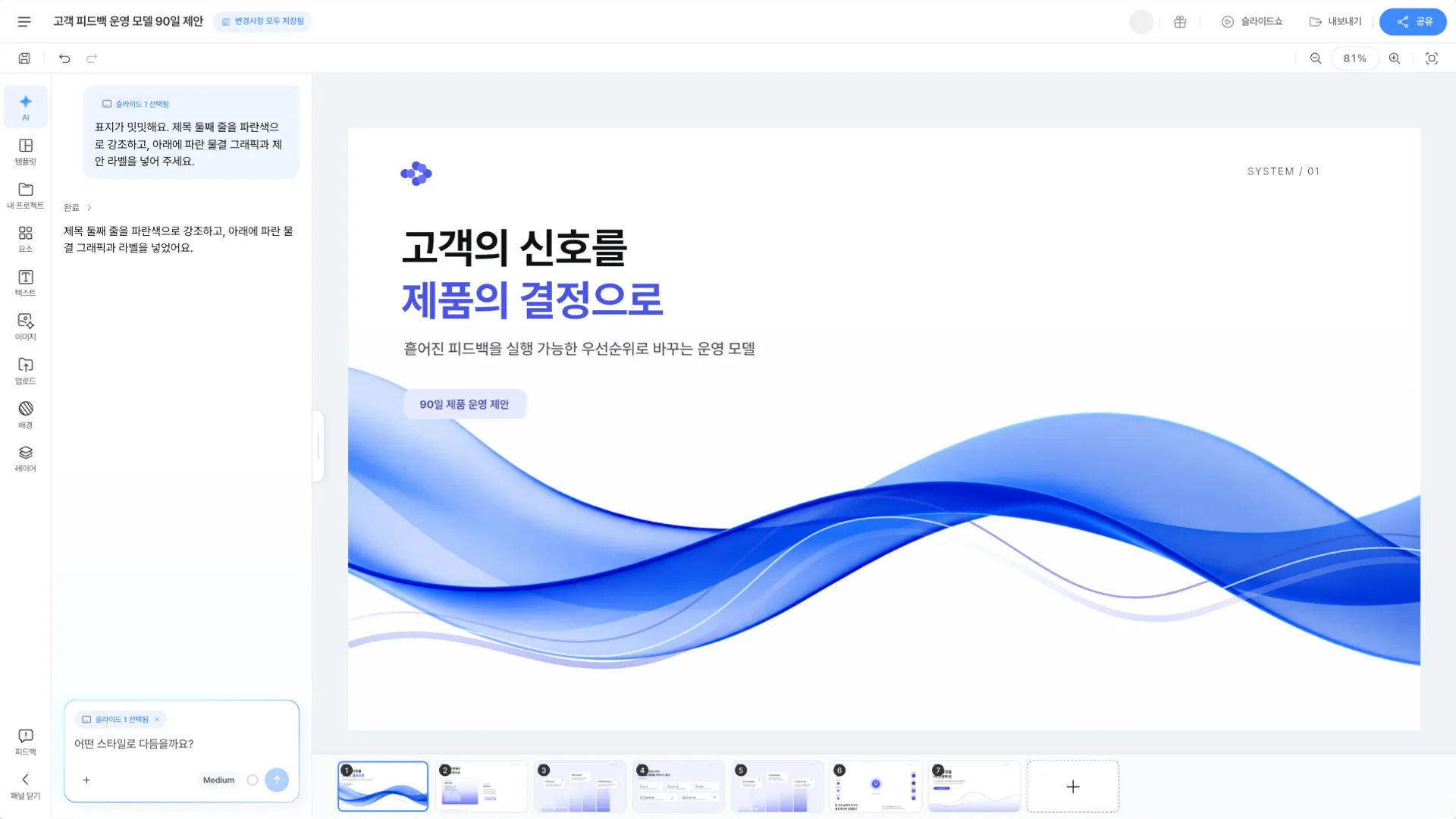
자료에서 결과물까지 네 단계
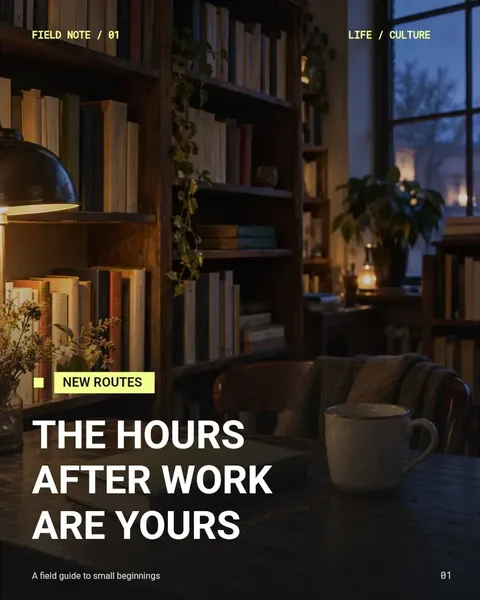
프레젠테이션을 만드는 흐름 그대로 카드뉴스와 A4 문서도 만듭니다.
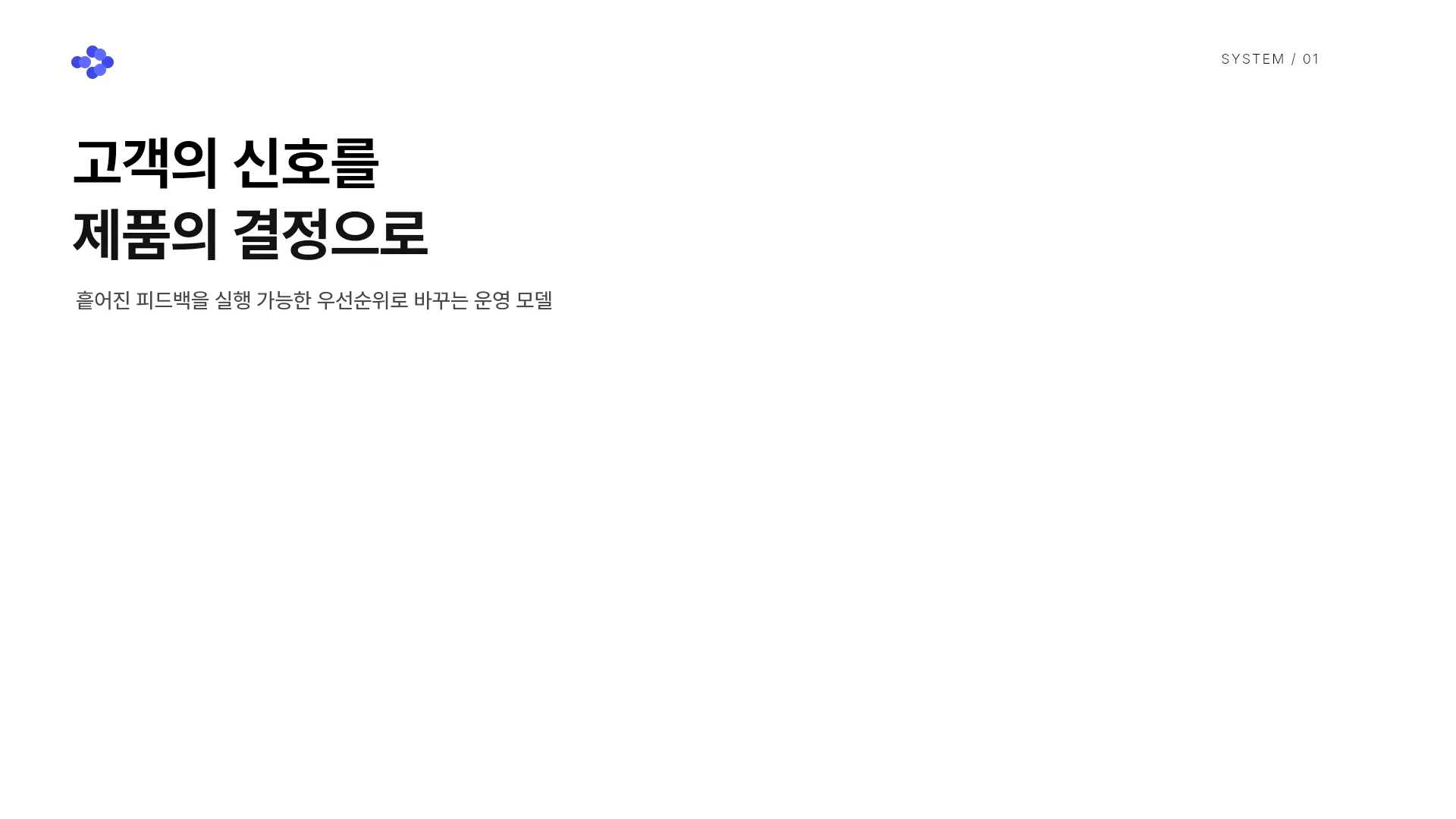
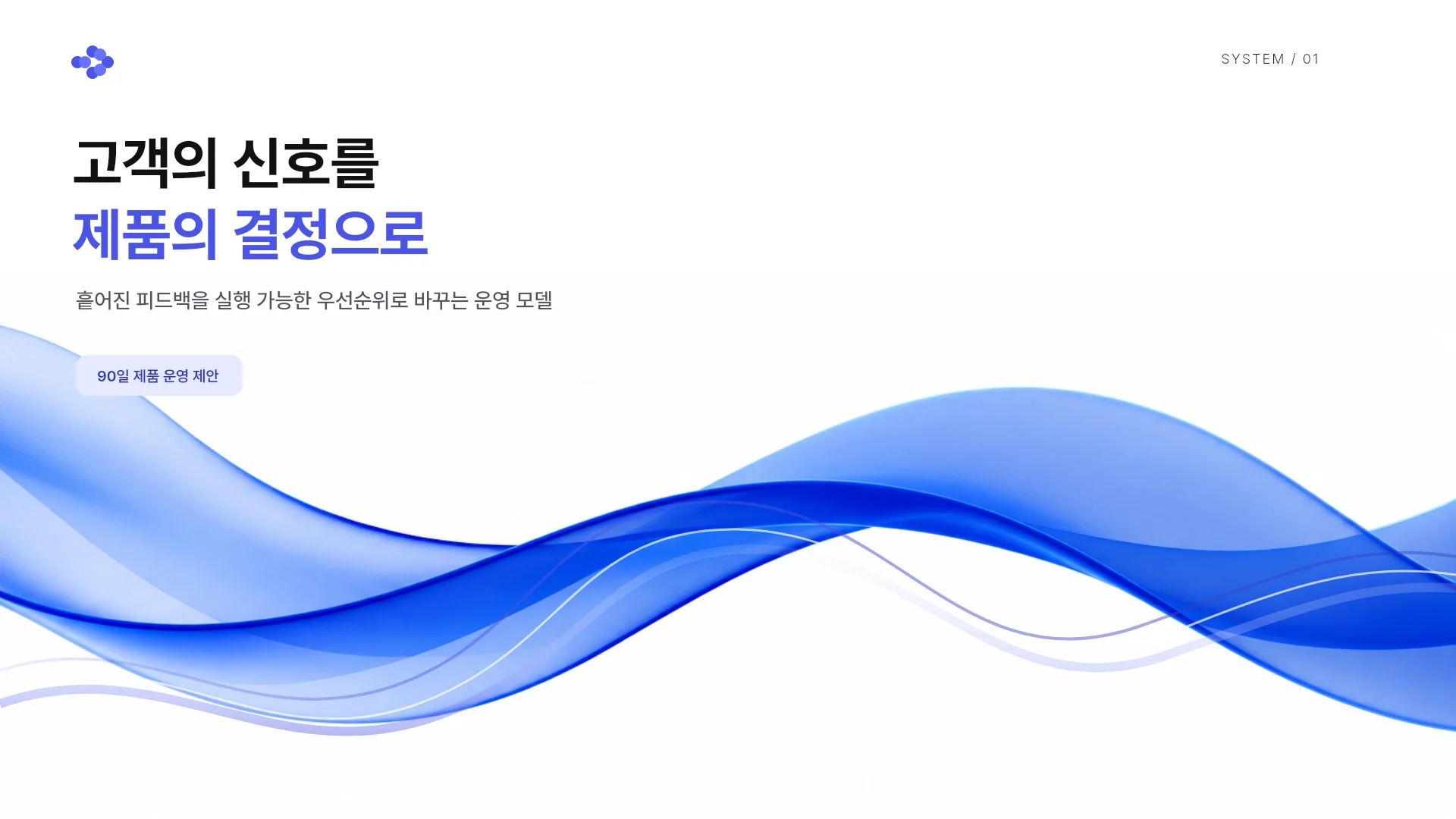

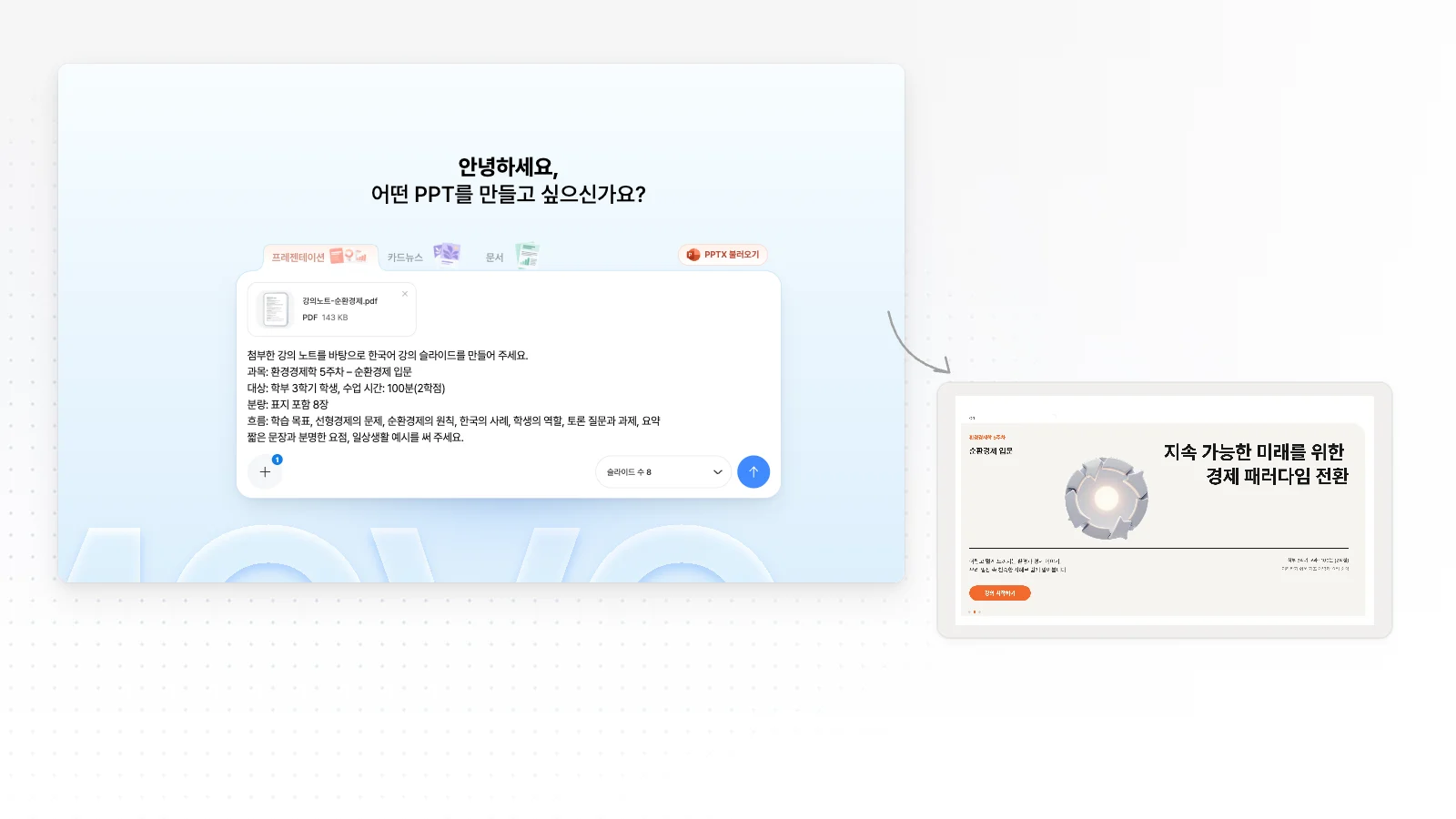
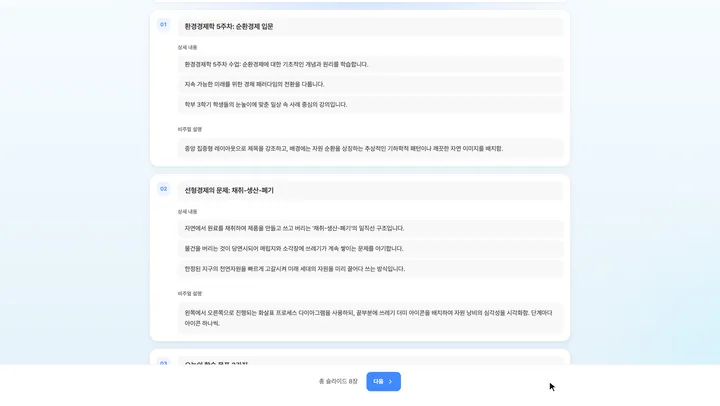
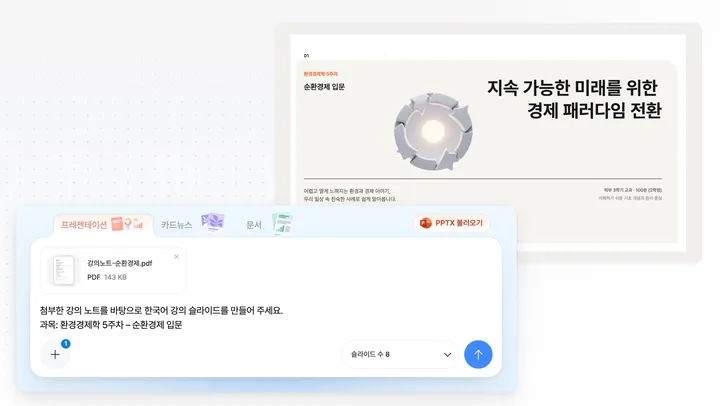
자료로 시작하기한 줄 주제를 적거나 PDF, PNG, JPG, WebP, TXT, CSV, DOCX, XLSX 파일을 올리세요. AI가 내용을 읽고 목차를 제안하면, 고친 뒤 슬라이드를 만듭니다.
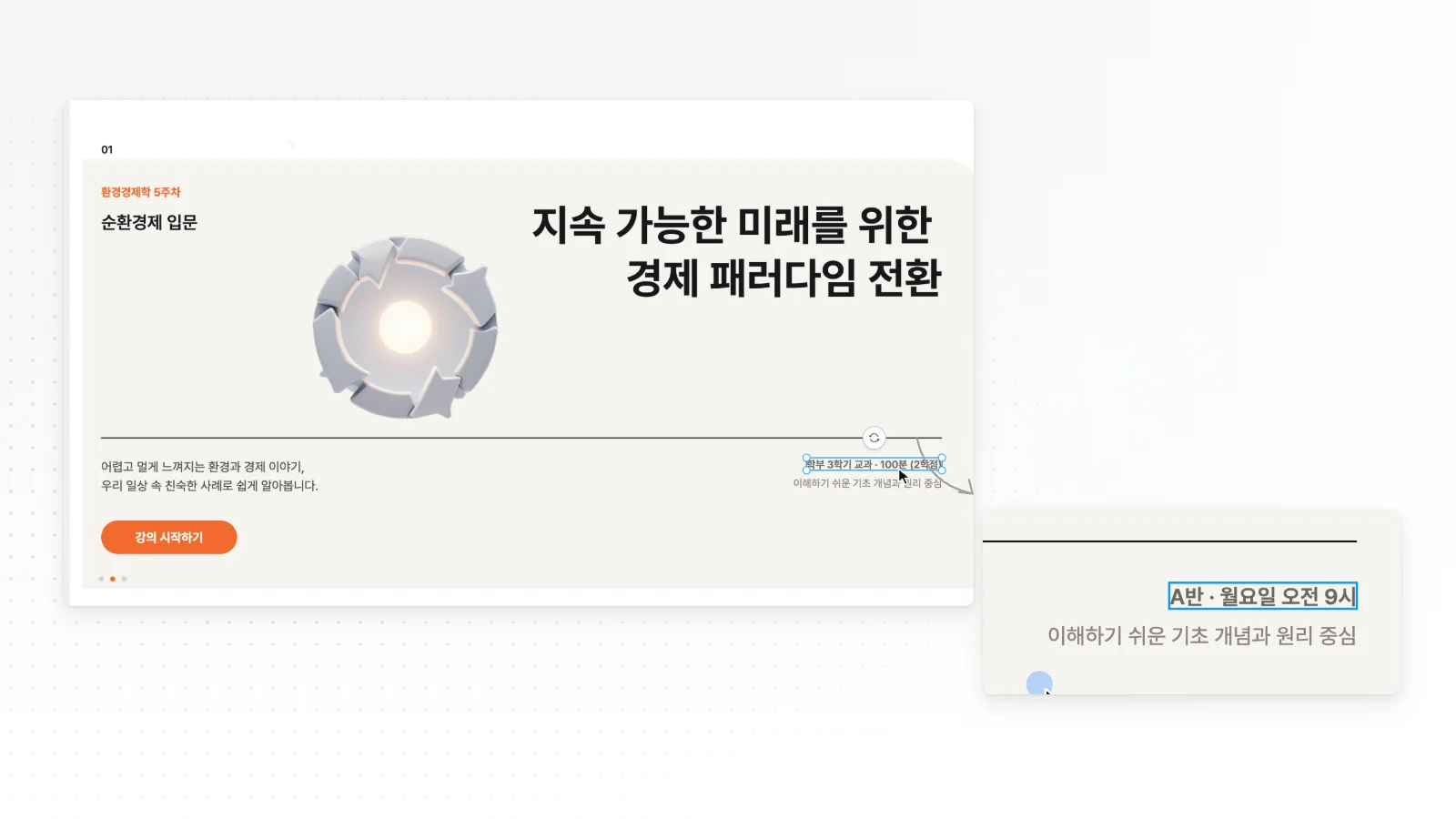
직접 고치거나 말로 고치기글자·도형·이미지는 캔버스에서 바로 고칩니다. “이 슬라이드를 경영진용으로 짧게 줄여 줘”처럼 적으면 AI가 보고 있는 장을 고칩니다.
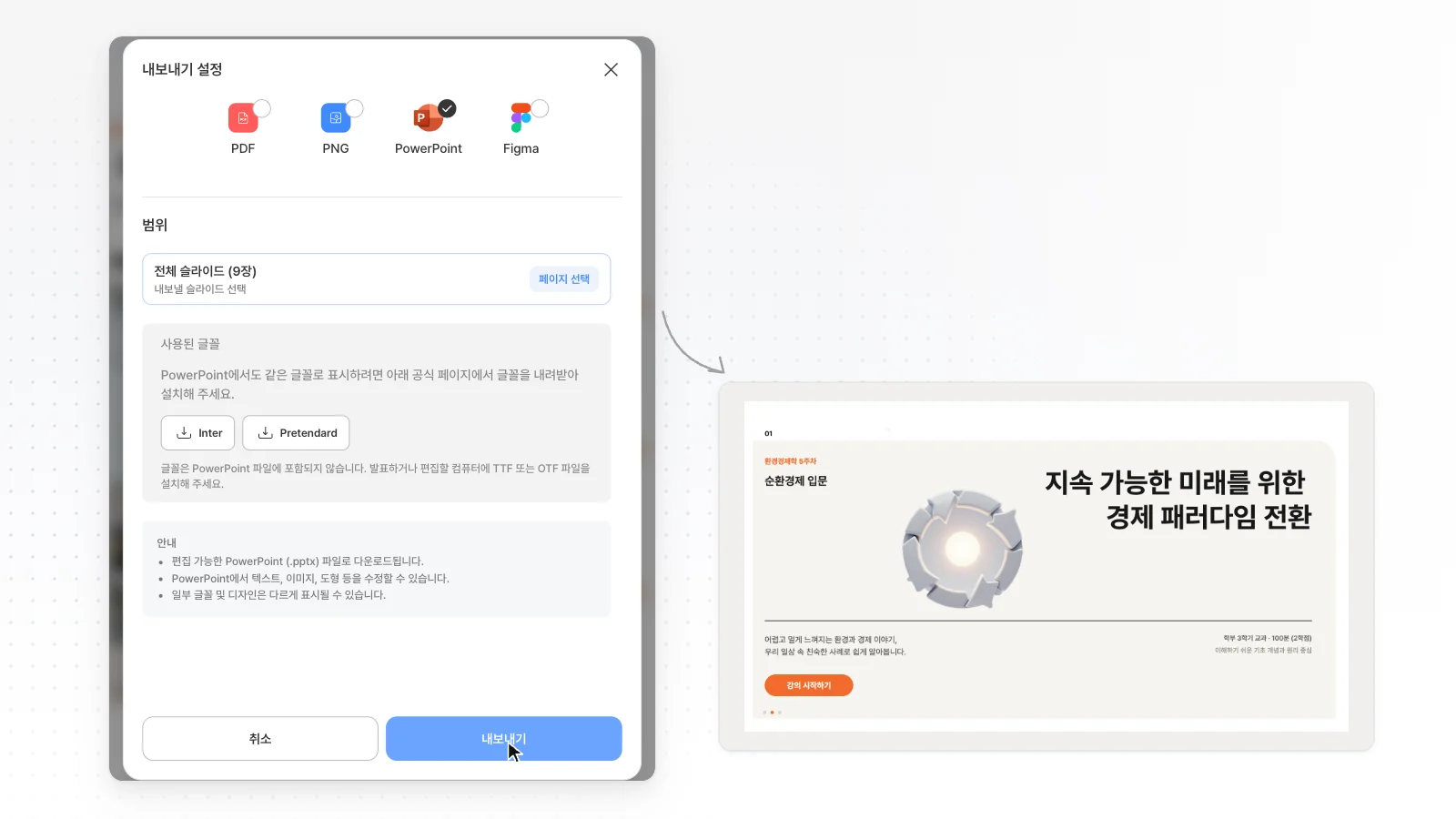
PPTX로 내보내기PPTX는 글자를 텍스트 상자로, 도형을 PowerPoint 도형으로 저장해 받은 뒤에도 이어서 고칠 수 있습니다. PPTX, PDF, PNG, Figma 중에서 골라 내보냅니다.
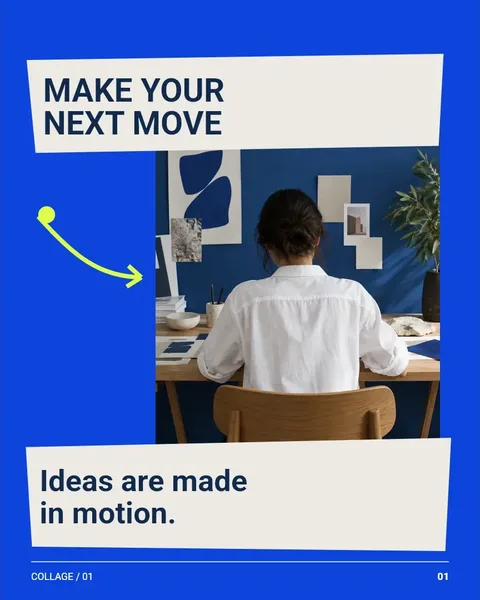
카드뉴스·A4 문서로도만들기 화면에서 형식을 ‘카드뉴스’(4:5)나 ‘문서’(A4 세로)로 바꾸면 같은 방식으로 SNS 카드뉴스와 사내 문서를 만듭니다.
보고서·제안서에 맞춘 기능
내용이 맞아야 내보낼 수 있습니다. 숫자의 근거, 회사 색, 듣는 사람까지 만들 때와 고칠 때 맞춥니다.
숫자는 찾아 넣고 출처를 남깁니다
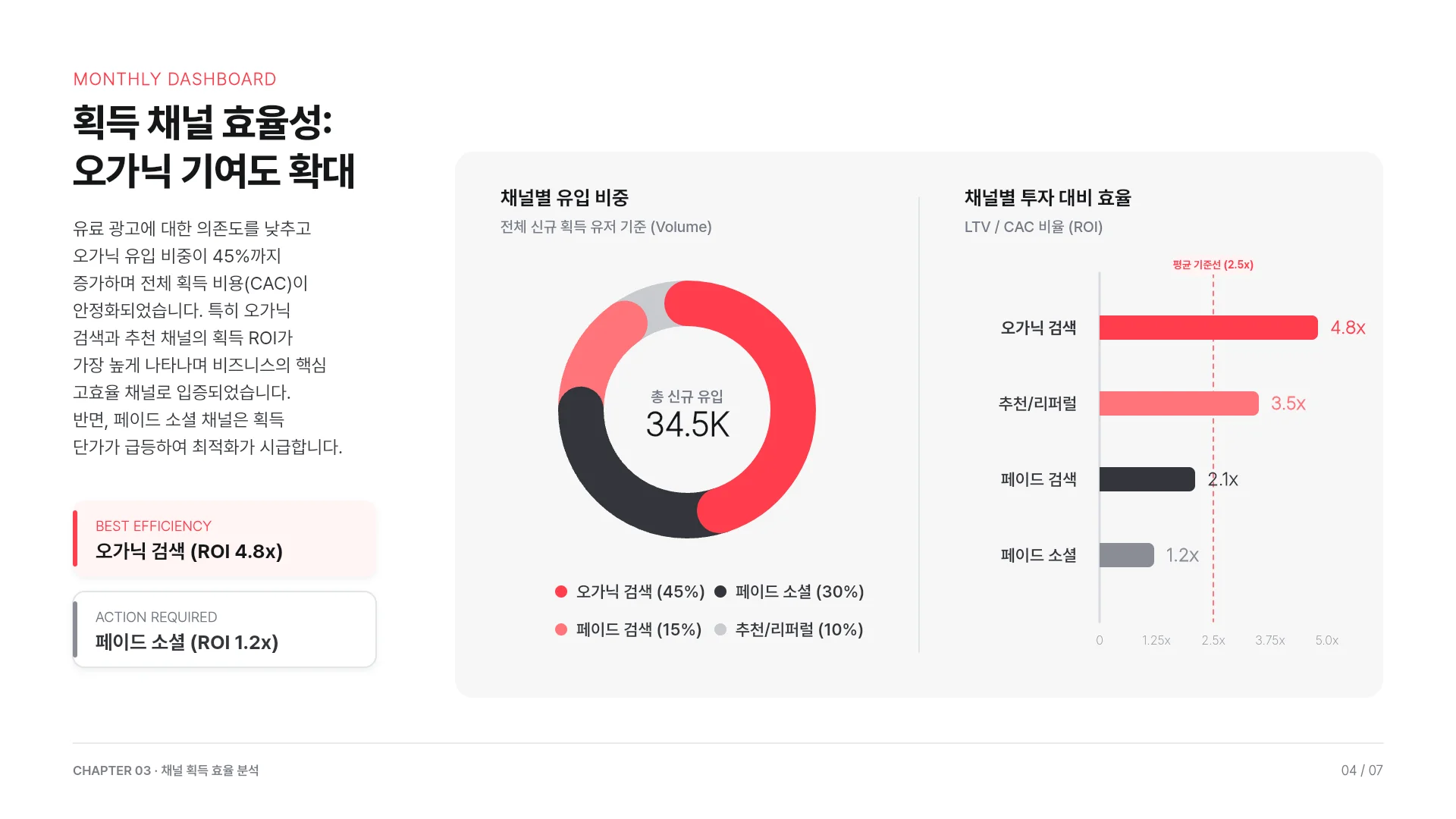
“시장 규모를 찾아 3번 장에 막대그래프로 넣어 줘”라고 적으면 AI가 웹을 검색해 숫자를 넣고 답 아래에 출처를 남깁니다. 그려진 막대와 라벨은 일반 도형이라 직접 고칠 수 있습니다.
회사 색과 폰트로 처음부터
만들기 전에 주 색상·보조 색상·강조 색상과 폰트를 직접 정할 수 있습니다. 첨부한 로고와 제품 사진은 AI 그림으로 바꾸지 않고 원본 그대로 씁니다.
듣는 사람에 맞춘 내용
청중을 경영진·투자자·고객 등으로 고르면 깊이와 말투가 달라집니다. 경영진용은 결정과 리스크를 앞에 둡니다.
기획부터 검토까지
슬라이드를 만들기 전에는 기획서를 다듬고, 만든 뒤에는 점검하고 검토를 받습니다.
기획서부터 대화로 잡기
‘대화로 만들기’를 고르면 AI와 이야기하며 기획서를 먼저 다듬고, ‘현재 기획서로 만들기’로 슬라이드를 만듭니다.
겹친 곳 찾아 정리
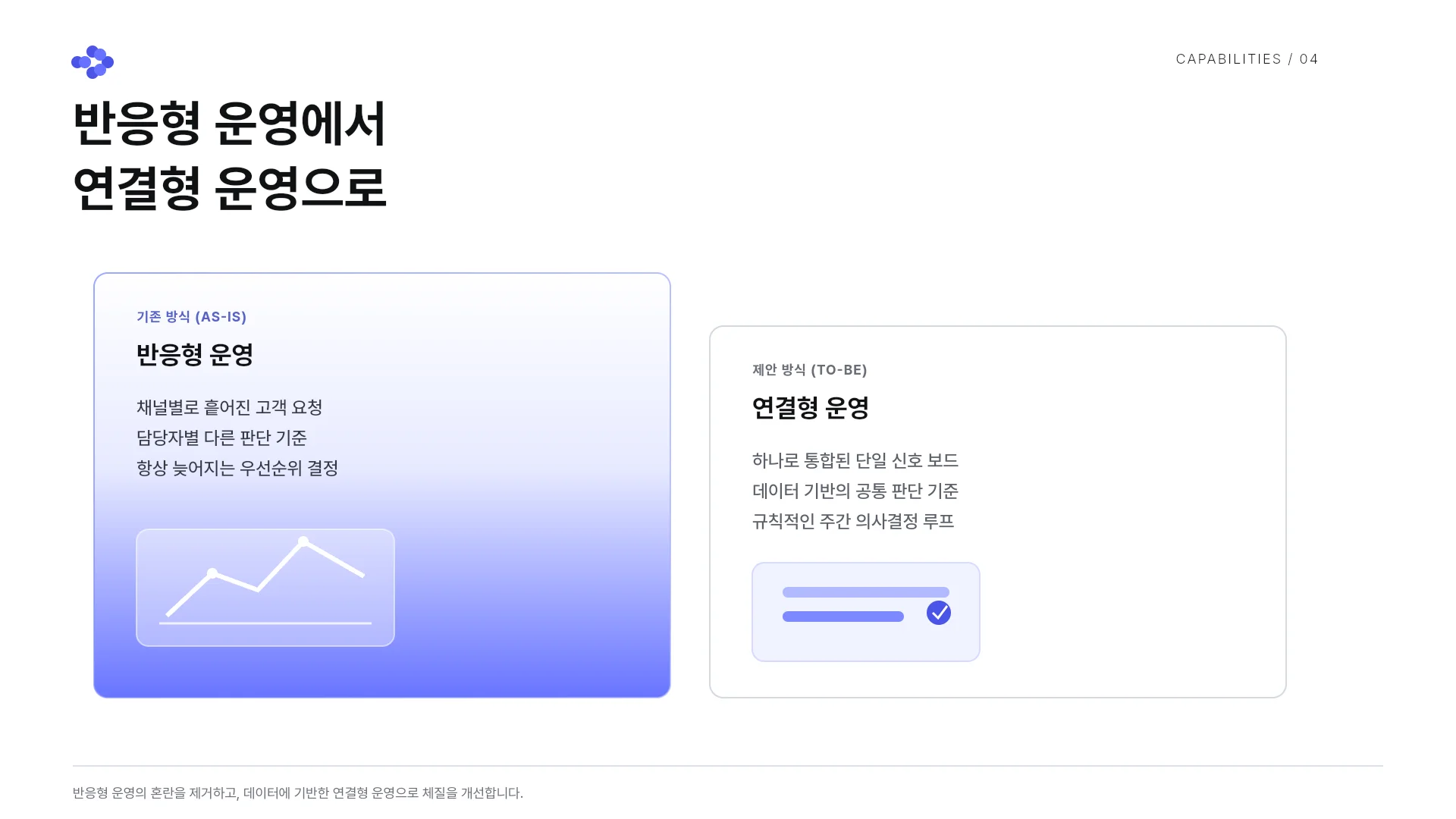
‘레이아웃 검사’가 지금 슬라이드에서 겹치거나 잘린 곳을 찾고, ‘AI 수정’을 누르면 그 목록대로 AI가 정리합니다. 데스크톱 에디터에서 쓸 수 있습니다.
링크 하나로 검토받기
공유를 켜고 링크를 보내면 받는 사람은 로그인 없이 슬라이드쇼로 봅니다. ‘복사 가능’으로 두면 동료가 자기 프로젝트로 가져가 고칩니다.
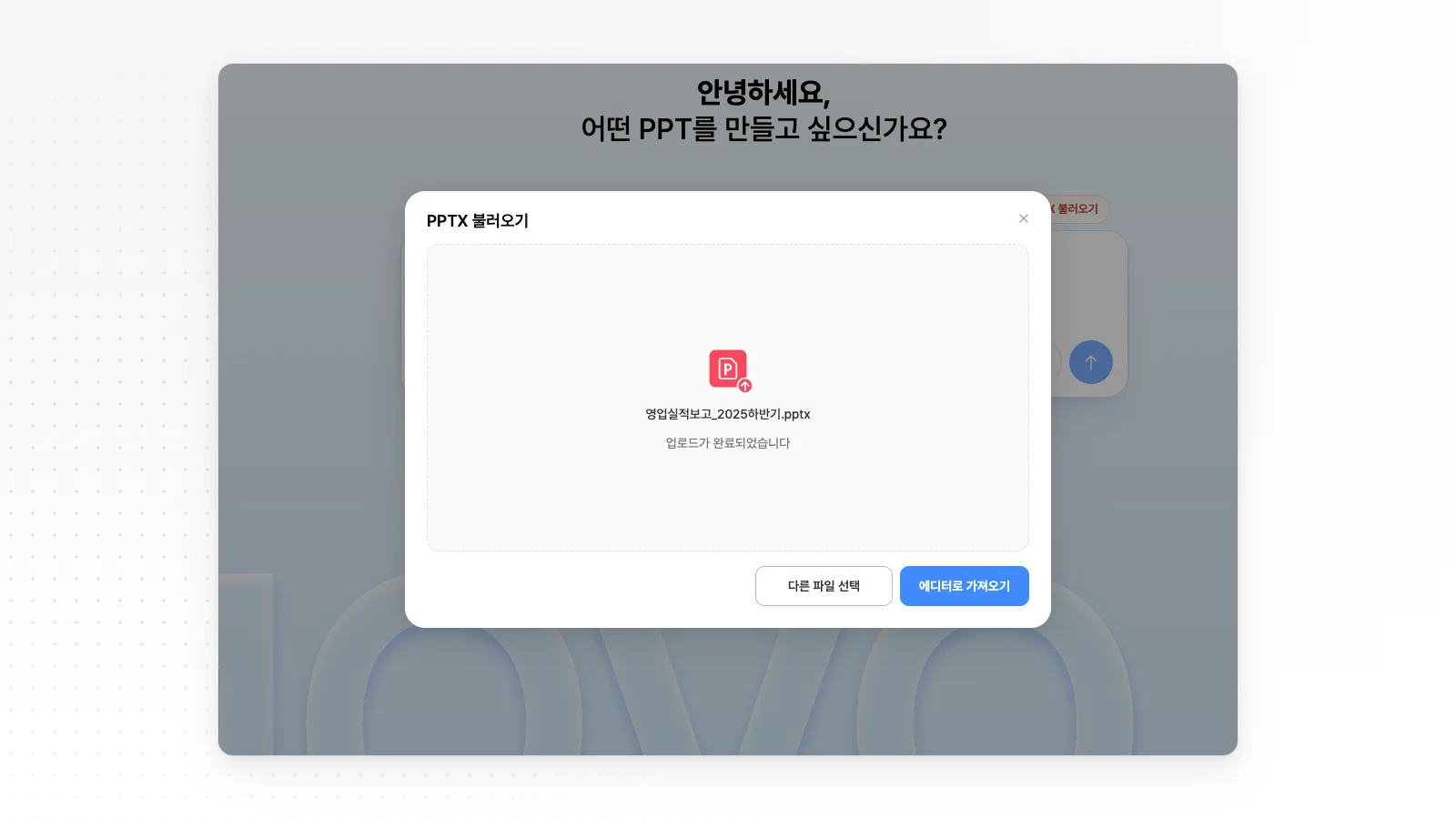
가지고 있던 PPTX 이어서 고치기
‘PPTX 불러오기’로 이미 만든 파일을 MOVO 에디터에서 열어 직접 고치거나 AI에게 고치게 합니다. 원본과 모양이 조금 다르게 보일 수 있습니다.
기능별로 자세히 보기
목차 먼저 PPT 만들기
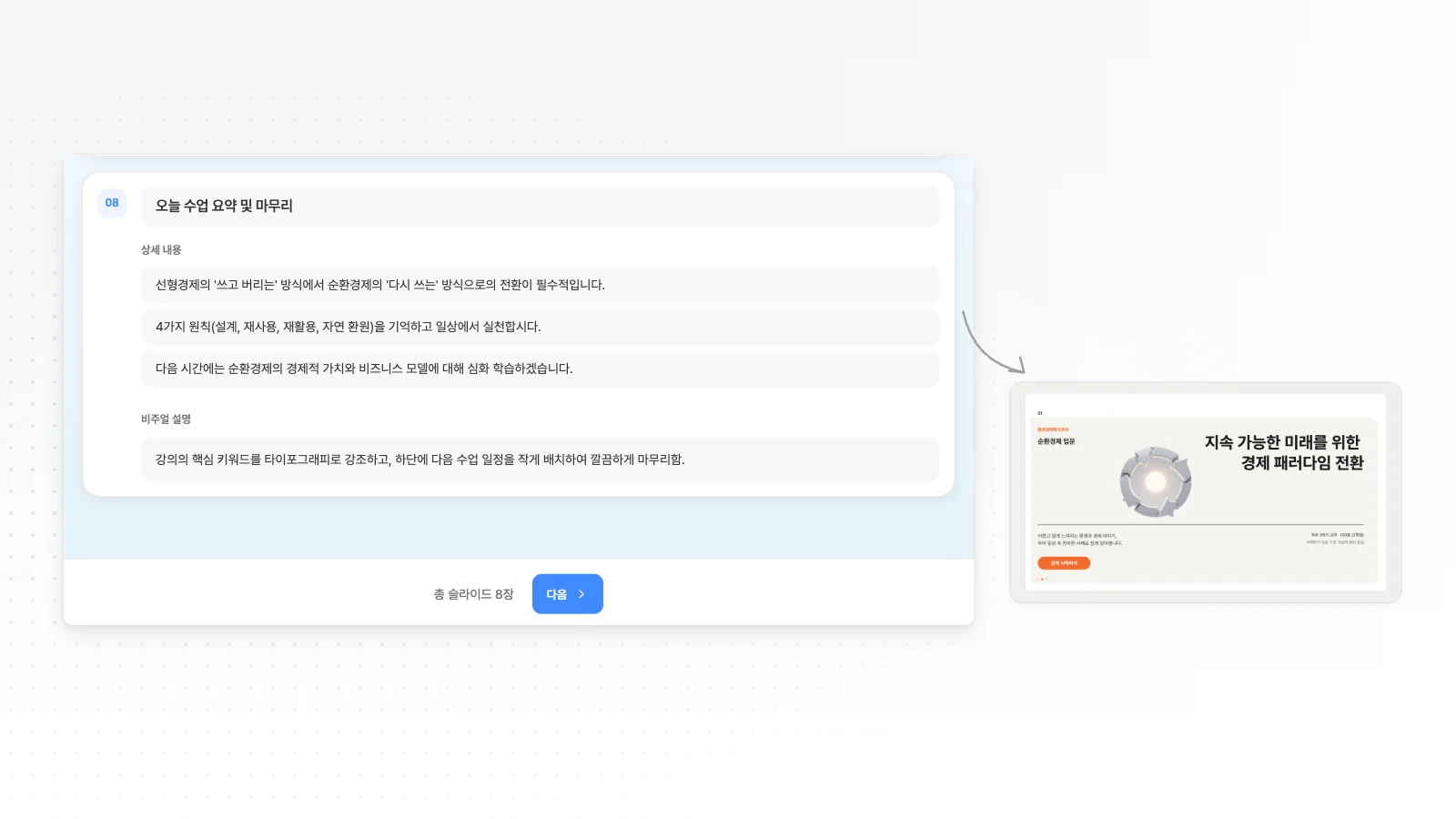
주제나 자료를 넣으면 AI가 슬라이드마다 제목과 핵심 내용을 담은 목차를 먼저 보여 줍니다.
내 자료로 PPT 만들기
Word 기획안, Excel 수치, 사진, PDF 보고서를 올리면 AI가 내용을 읽고 발표 흐름에 맞춰 목차를 잡은 뒤 PPT를 만듭니다.
PPT 디자인 스타일
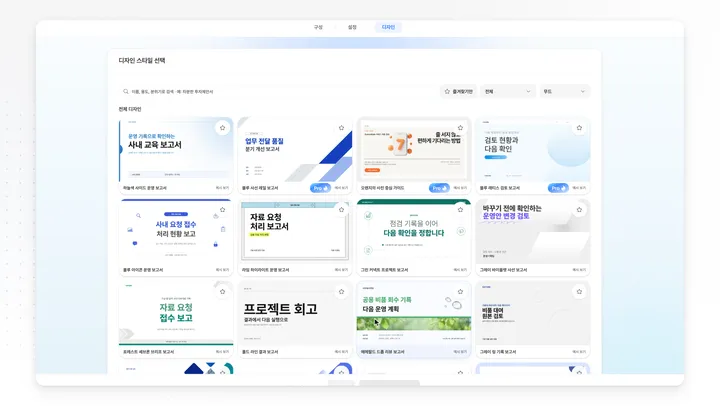
200개 넘는 프레젠테이션 스타일 중 하나를 고르거나 용도별 템플릿에서 시작합니다.
기존 PPT AI로 수정하기
갖고 있던 PowerPoint 파일(PPTX)을 올리고 고칠 장을 골라 말하면 AI가 그 장만 고칩니다.
PPT 편집기
AI가 만든 슬라이드도 에디터에서 글자·이미지·도형을 직접 눌러 고칩니다.
PPT 레이아웃 검사
발표 전에 슬라이드에서 글자가 겹치거나 잘린 곳을 찾아 줍니다.
PPTX 내보내기
MOVO에서 만든 PPT를 PowerPoint에서 고칠 수 있는 PPTX 파일로 내보냅니다.
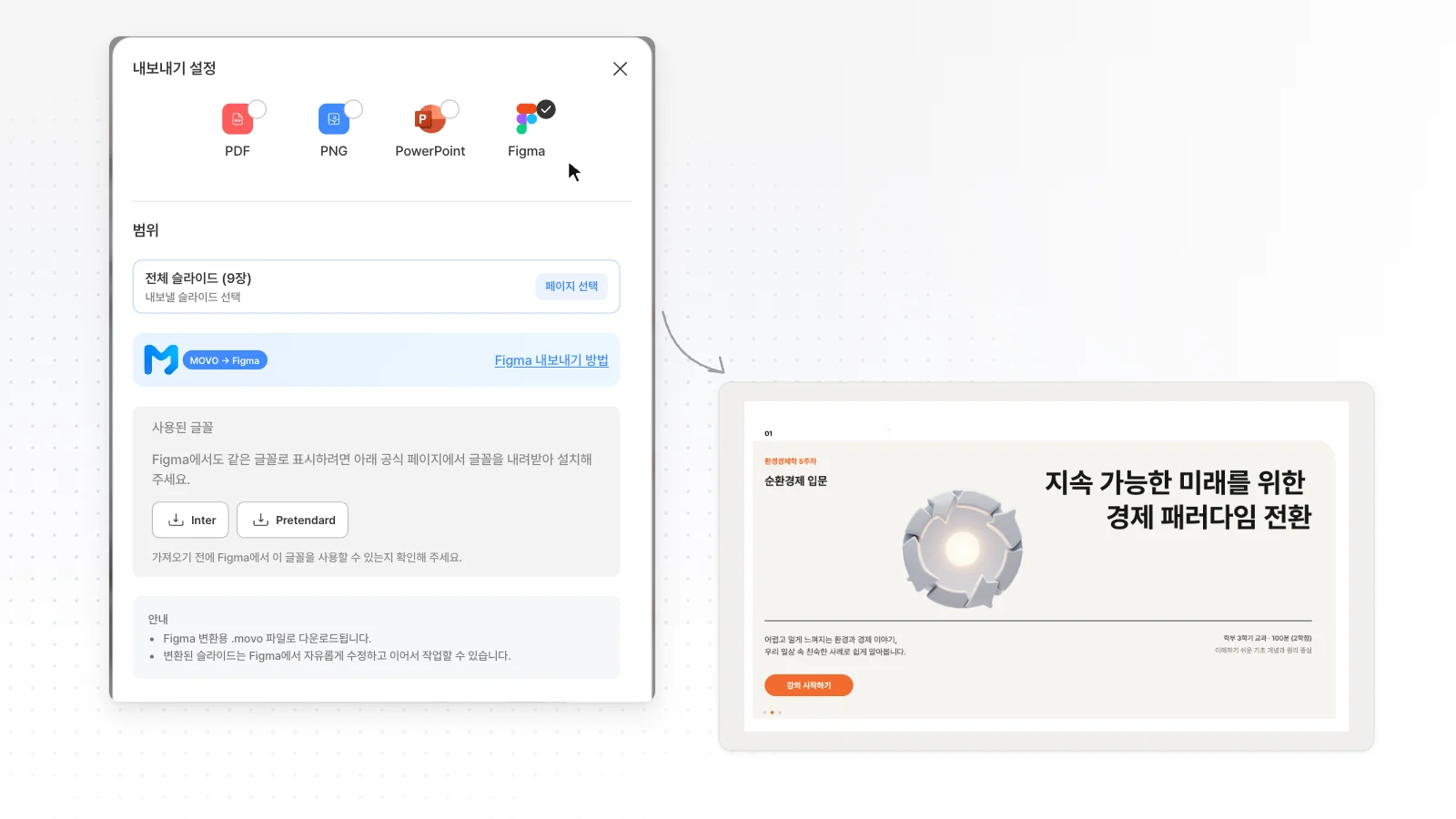
Figma로 내보내기
MOVO에서 만든 슬라이드를 Figma로 옮겨 디자이너가 이어서 다듬게 합니다.
보고서·논문·과제 발표, 상황별로 보기
만들 자료가 정해져 있다면 그 상황에 맞춘 페이지에서 시작하세요.
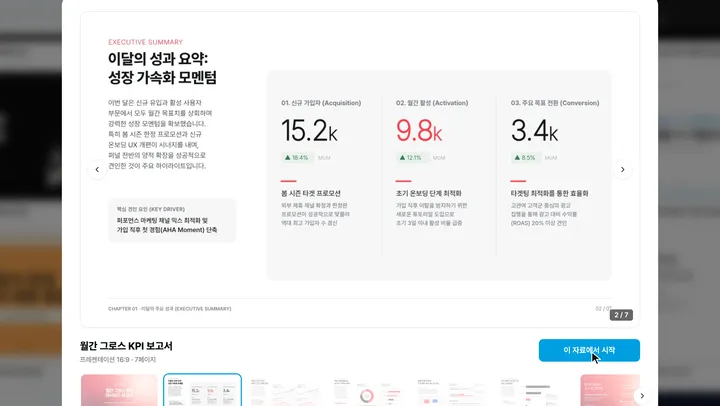
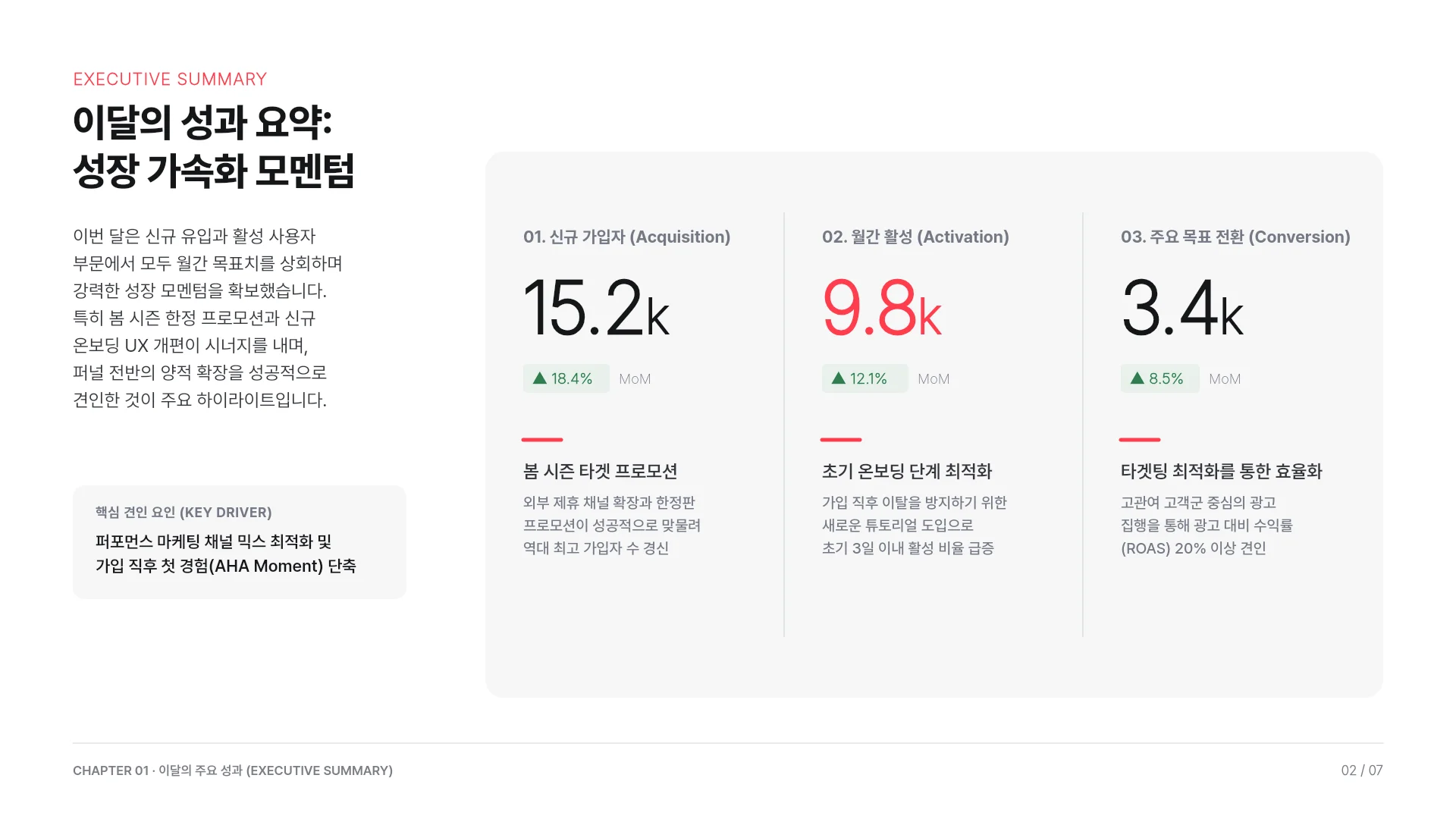
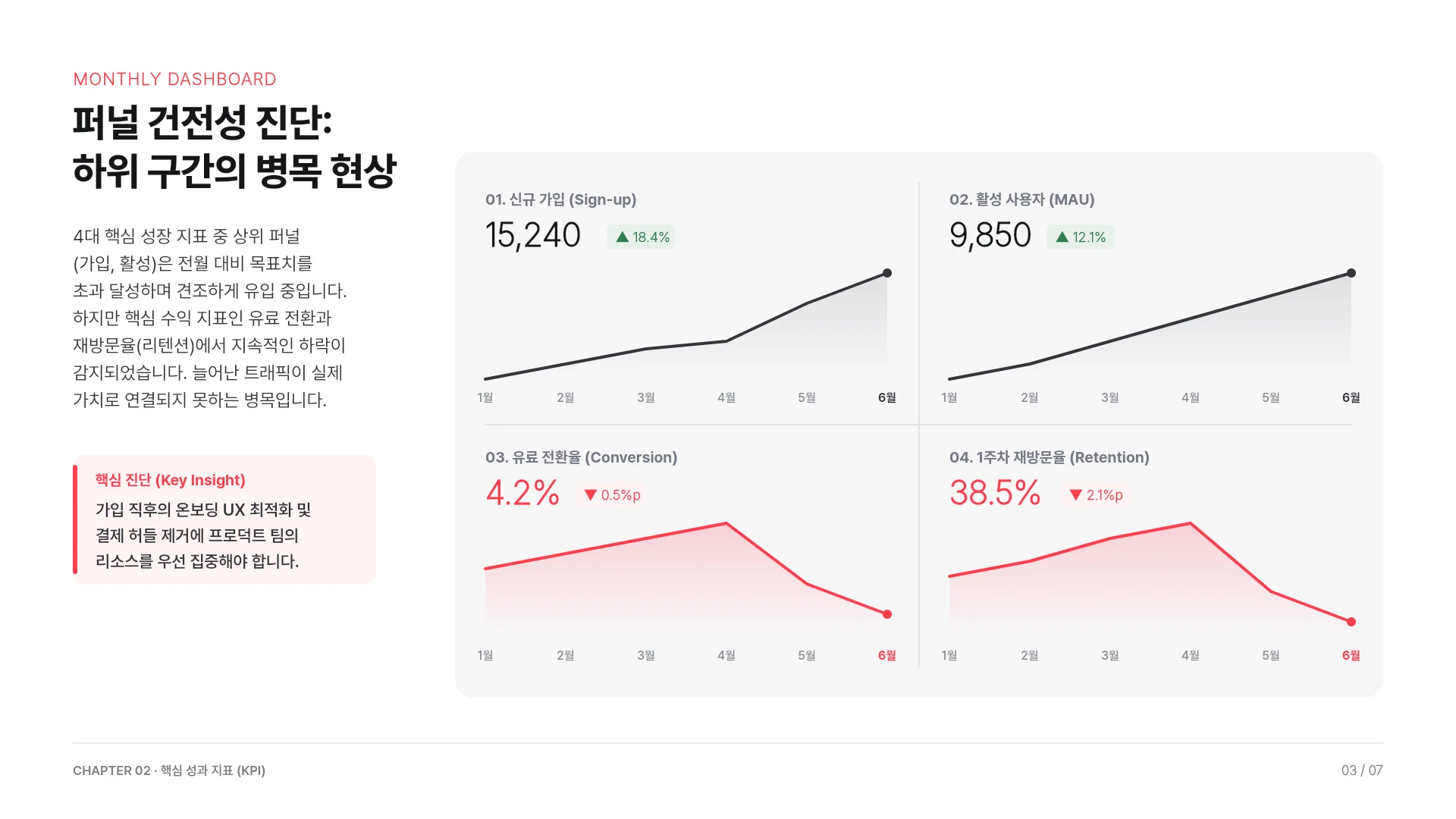
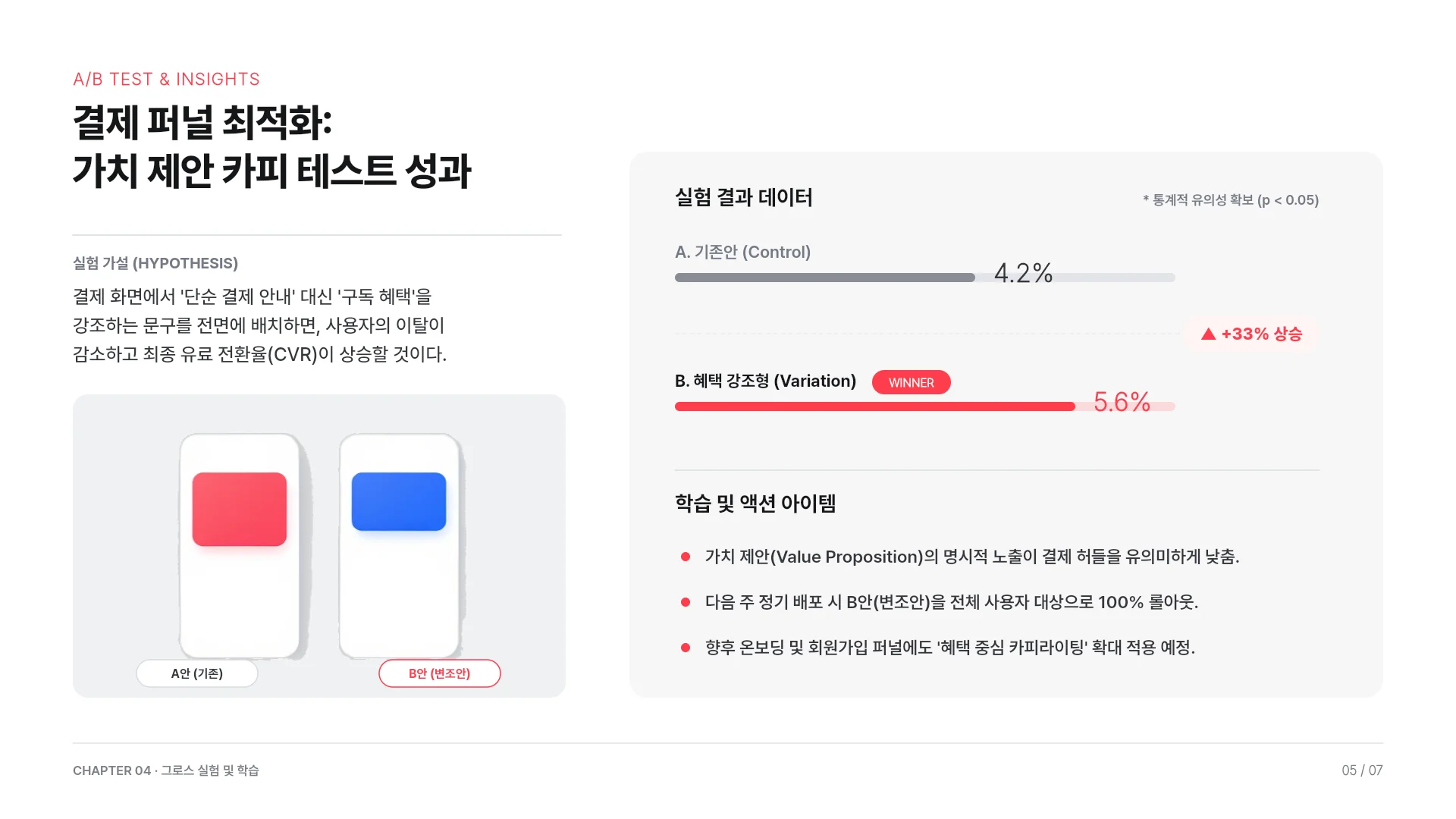
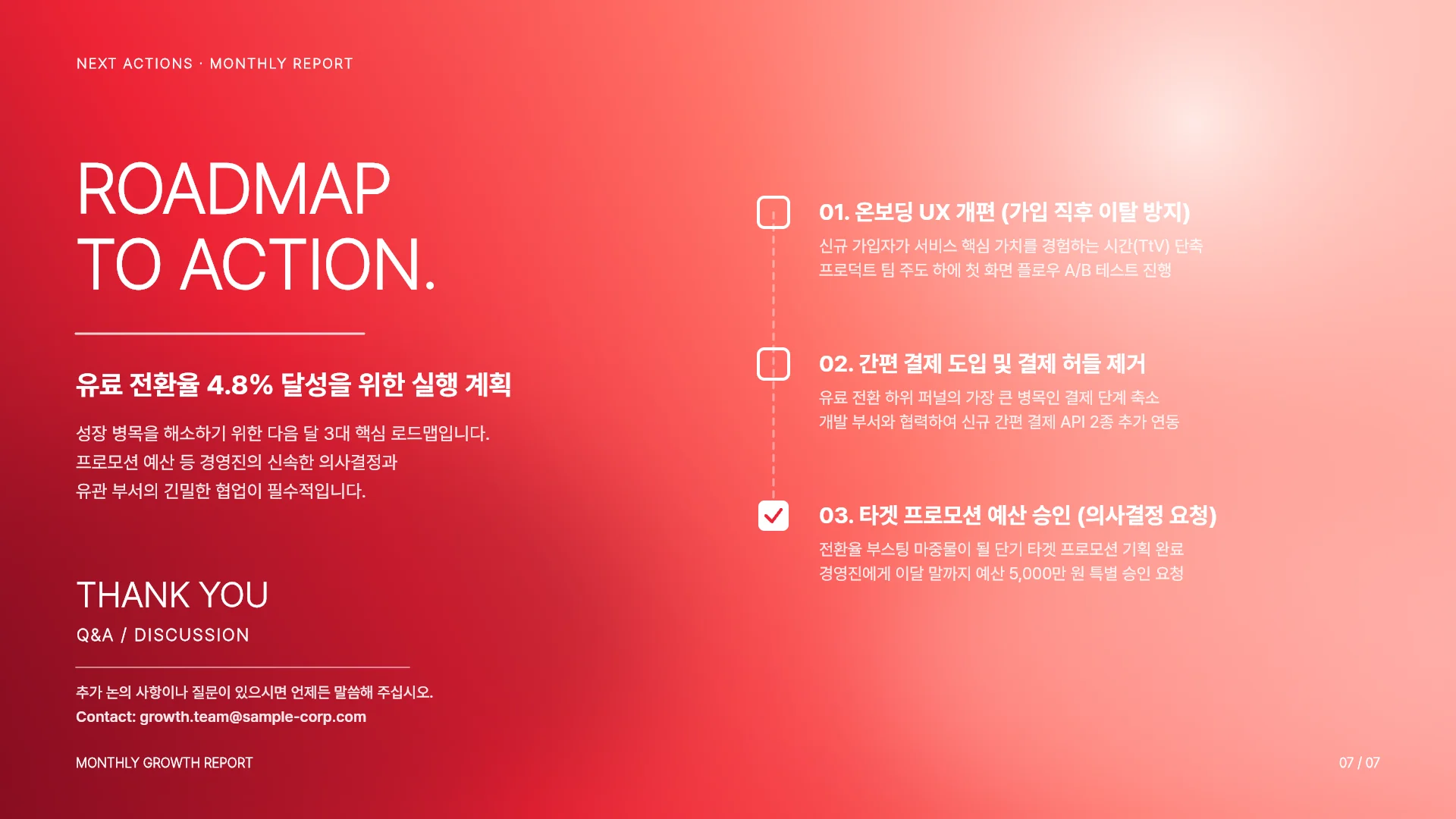
MOVO로 만든 월간 성과 보고서
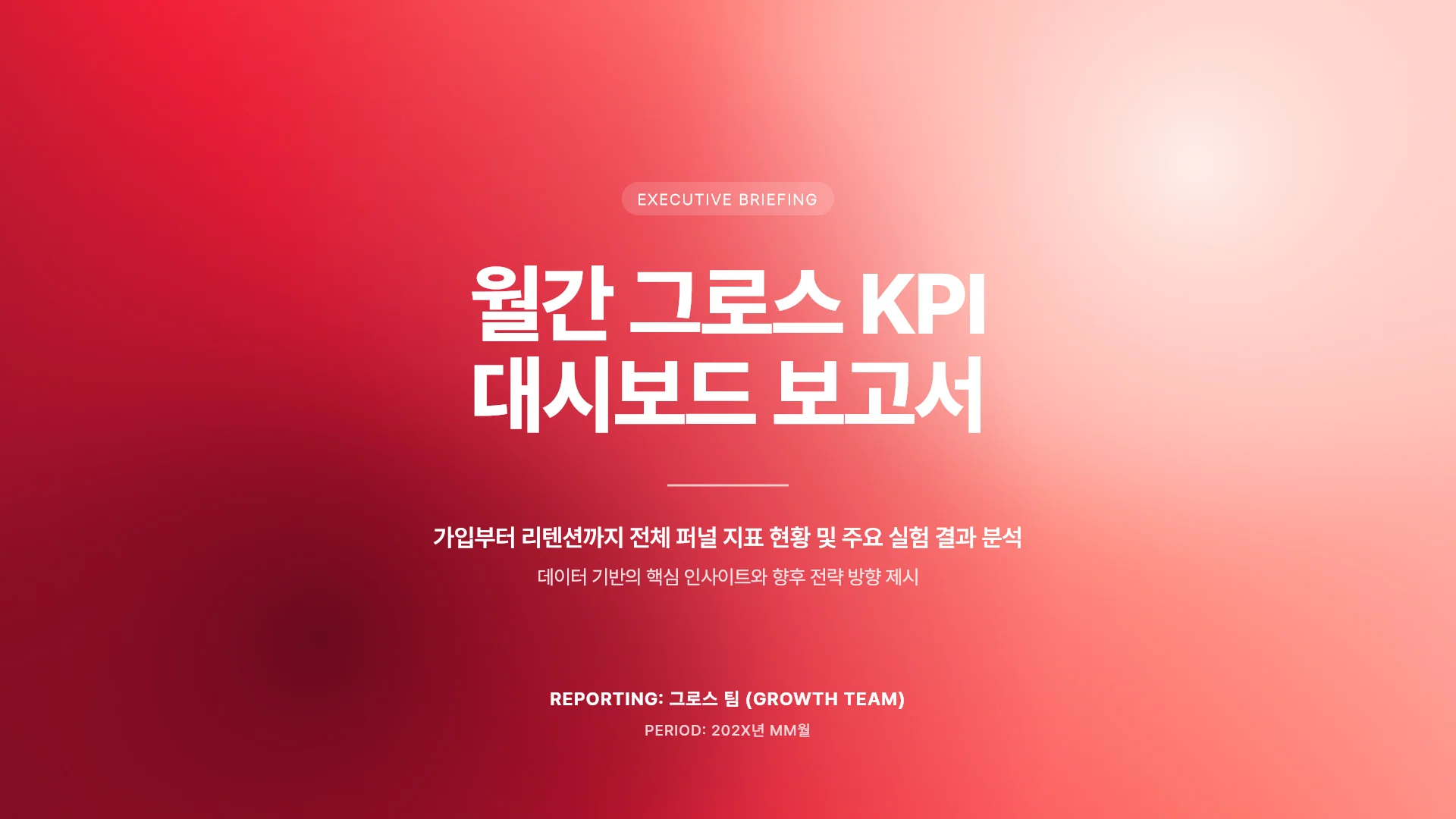
표지부터 요약·지표·채널·실험·실행 계획까지 한 덱으로 이어집니다. 스타일은 200개가 넘고, 보고서·제안서·IR 피치덱은 템플릿에서 바로 시작할 수 있습니다.
자주 묻는 질문
어떤 자료로 만들 수 있나요?
한 줄 주제만 적어도 되고, PDF, PNG, JPG, WebP, TXT, CSV, DOCX, XLSX 파일을 올려도 됩니다. 첨부는 Free 플랜에서 파일당 5MB·3개까지, Pro·Max 플랜에서 파일당 20MB·10개까지입니다.
무료로는 어디까지 쓸 수 있나요?
Free 플랜은 매달 300 크레딧을 받고, 한 번에 5장까지 만듭니다. 만든 결과는 PDF, PNG로 내보낼 수 있고 워터마크가 붙습니다. PPTX, Figma 내보내기는 Pro 플랜부터 열립니다.
PPTX로 받으면 PowerPoint에서 고칠 수 있나요?
네. 글자는 텍스트 상자로, 도형은 PowerPoint 도형으로 저장되어 받은 뒤에도 고칠 수 있습니다. 다만 일부 글꼴과 디자인은 PowerPoint에서 다르게 보일 수 있으니 보내기 전에 한 번 열어 확인하세요.
카드뉴스나 A4 문서도 만들 수 있나요?
네. 만들기 화면에서 형식을 ‘카드뉴스’(4:5)나 ‘문서’(A4 세로)로 고르면 프레젠테이션과 같은 흐름으로 만듭니다.
이미 만든 PPTX를 MOVO에서 고칠 수 있나요?
로그인한 뒤 ‘PPTX 불러오기’로 파일을 열면 MOVO 에디터에서 이어서 고칠 수 있습니다. 불러온 파일은 원본과 모양이 조금 다르게 보일 수 있습니다.
휴대폰에서도 편집할 수 있나요?
휴대폰에서는 AI 채팅으로 고치는 기능을 쓸 수 있습니다. 캔버스에서 글자와 도형을 직접 고치는 편집은 컴퓨터 화면에서 하세요.