
AI PPT 도구 모음
MOVO로 할 수 있는 일을 페이지별로 모았습니다. 새로 만들기, 고치기·내보내기 기능, 보고서·논문 발표·대학생·직장인 같은 용도·대상, 다른 도구와 비교, 템플릿 중 지금 하려는 일에 맞는 곳을 고르세요. 어느 페이지에서 시작해도 결과는 같은 에디터에서 직접 고칠 수 있습니다.
새로 만들기
아직 덱이 없을 때 시작하는 곳입니다. 무엇을 넣고 어떤 모양으로 받을지에 따라 고르세요.
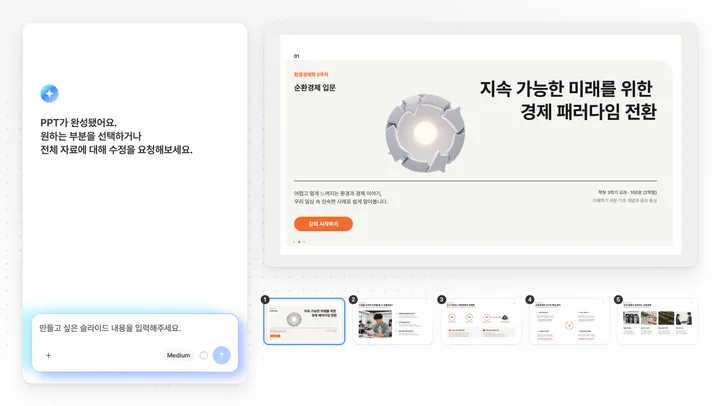
AI PPT 메이커
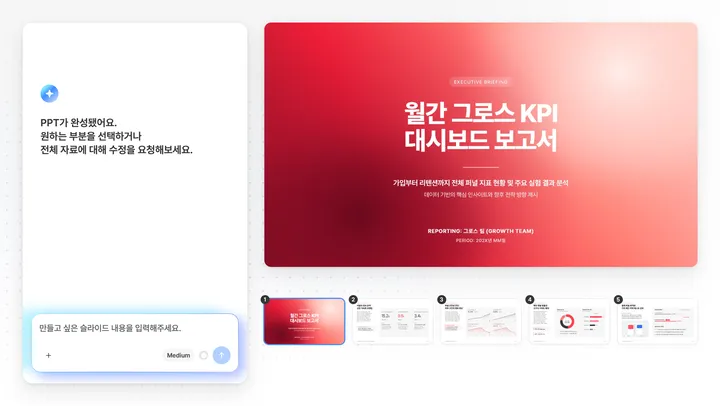
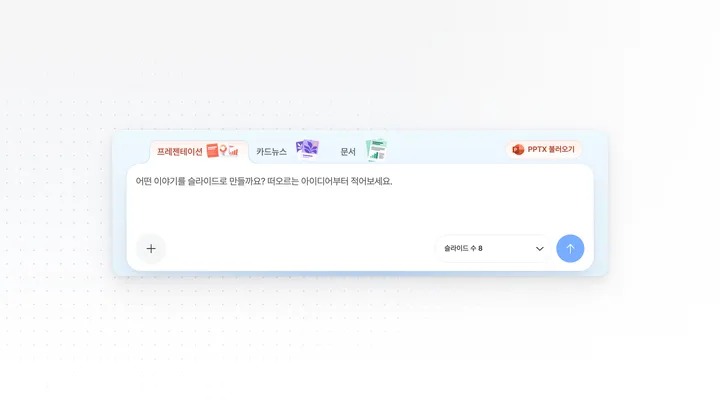
주제 한 줄이나 메모로 16:9 발표 PPT를 시작할 때. Free 플랜은 한 번에 5장까지 만듭니다.
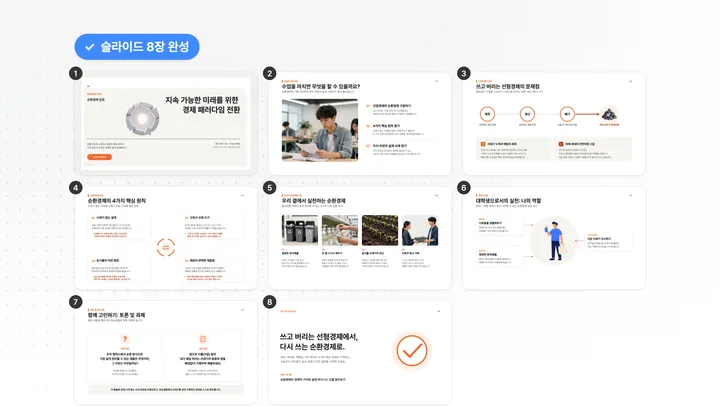
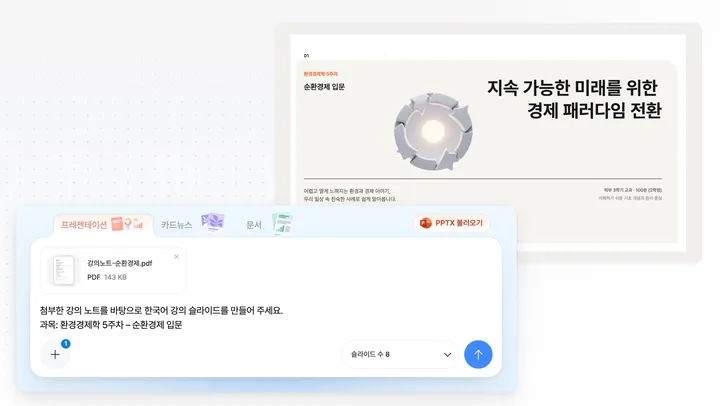
PDF로 PPT 만들기
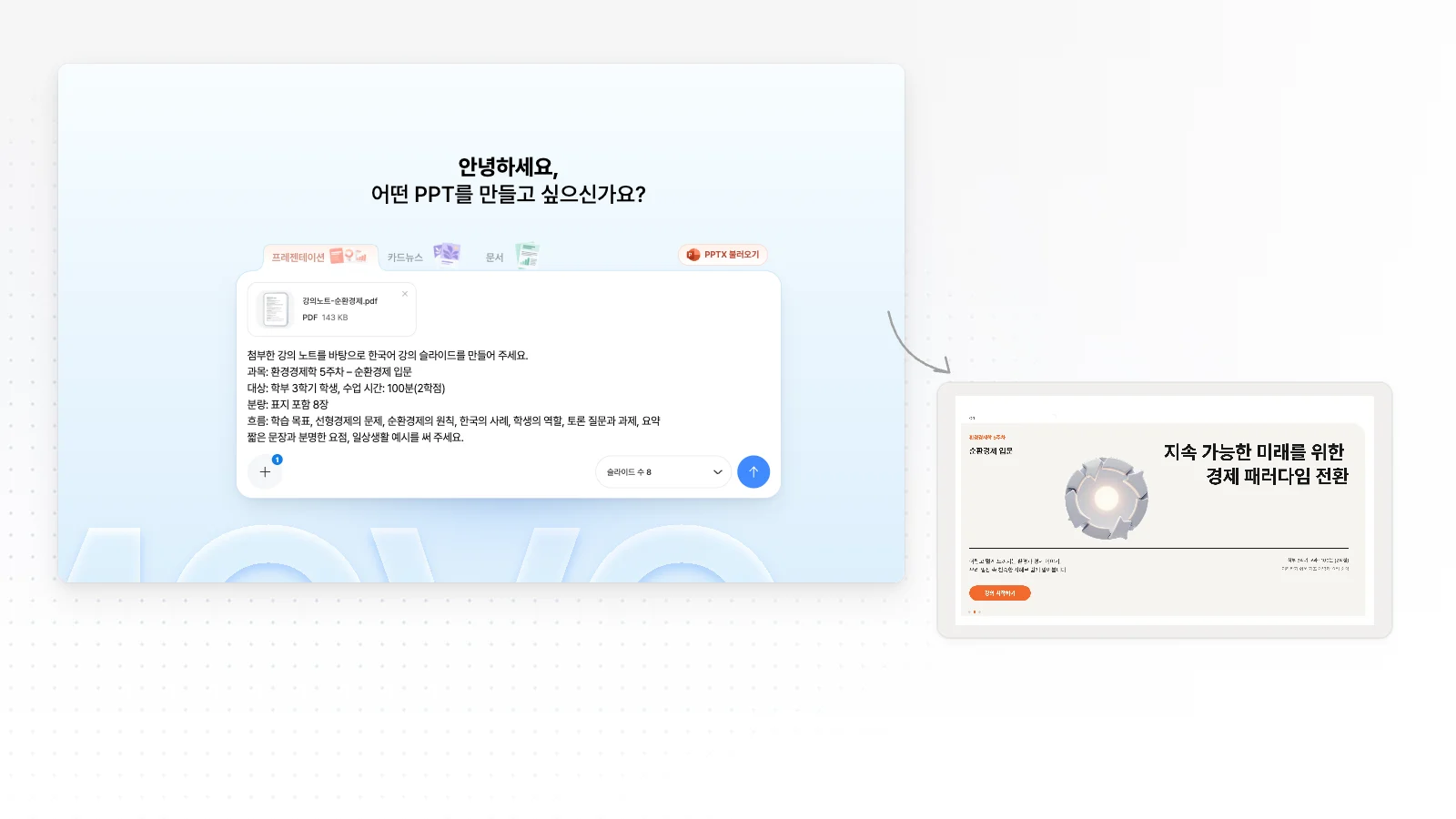
보고서·논문·강의 자료 PDF를 발표용으로 다시 짤 때. 쪽을 그대로 옮기지 않고 내용을 읽어 새로 구성합니다.
카드뉴스 만들기
인스타그램 피드에 올릴 4:5 카드뉴스가 필요할 때. 카드마다 직접 고치거나 말로 고칩니다.
A4 문서 만들기
안내문·홍보물·요약 보고처럼 A4 세로 문서가 필요할 때. 주제나 자료를 넣으면 초안이 나옵니다.
워드 PPT 변환
기획안·보고서·회의록 Word 파일을 발표 순서로 다시 짤 때. 글을 읽어 장별 요점으로 나눕니다.
엑셀 PPT 변환
설문·예산·KPI 시트의 숫자로 발표 자료를 만들 때. 쓸 지표를 골라 요약과 표로 정리합니다.
PPT 장수 계산기
발표 시간에 맞는 슬라이드 장수를 정할 때. 종류별 1장당 시간 기준으로 범위를 계산합니다.
기능별로 보기
만들 때와 만든 뒤에 쓰는 기능을 하나씩 따로 정리했습니다. 지금 막힌 단계에 맞춰 고르세요.
모든 기능 한눈에
만들기부터 편집, 내보내기까지 전체 흐름을 한 페이지에서 볼 때.
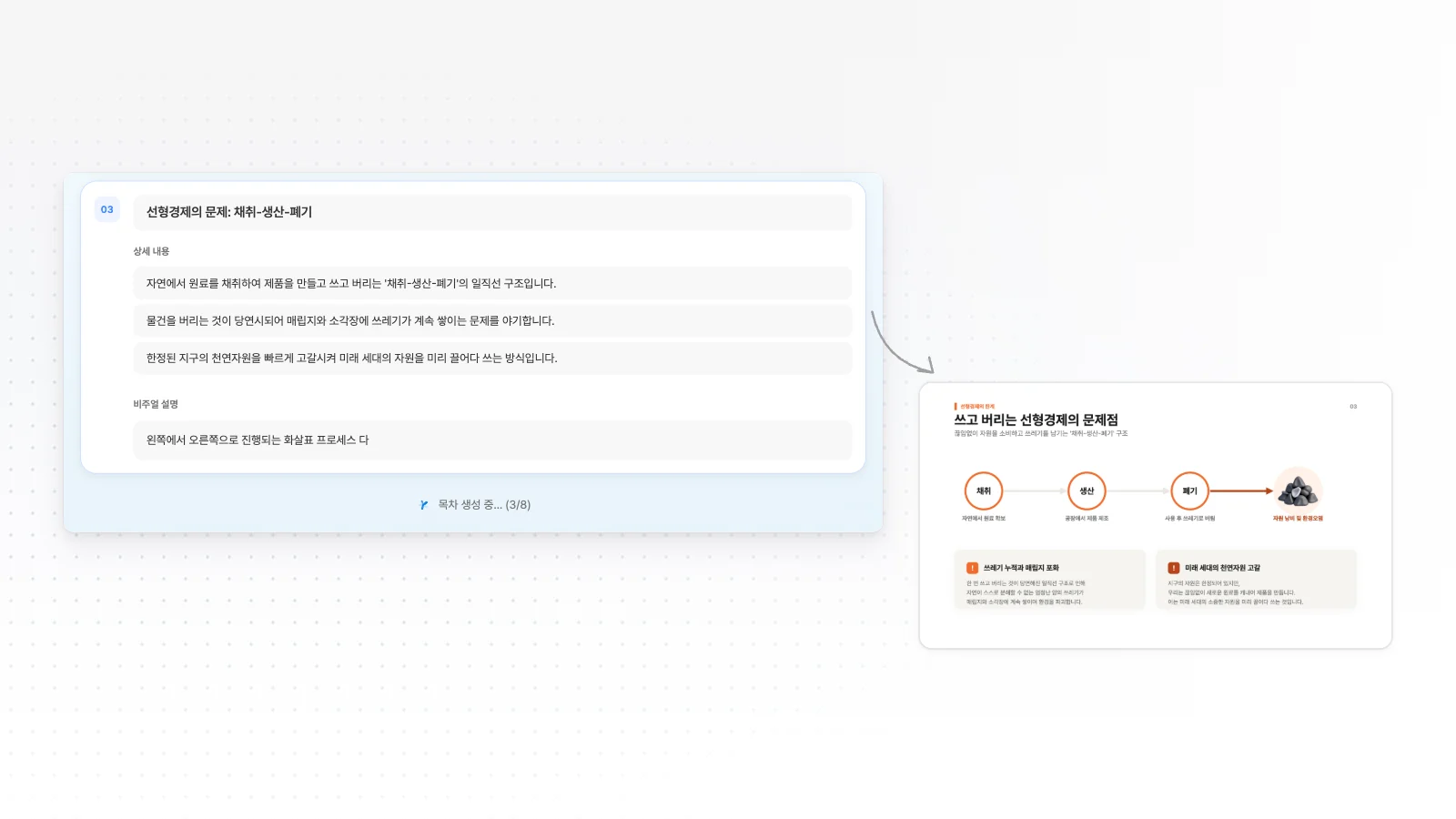
목차부터 잡고 만들기
장 구성을 먼저 정하고 싶을 때. AI가 보여 준 목차를 고친 뒤에 슬라이드를 만듭니다.
워드·엑셀 자료로 PPT 만들기
가진 자료를 근거로 만들 때. PDF, PNG, JPG, WebP, TXT, CSV, DOCX, XLSX 파일을 첨부합니다.
디자인 스타일로 시작하기
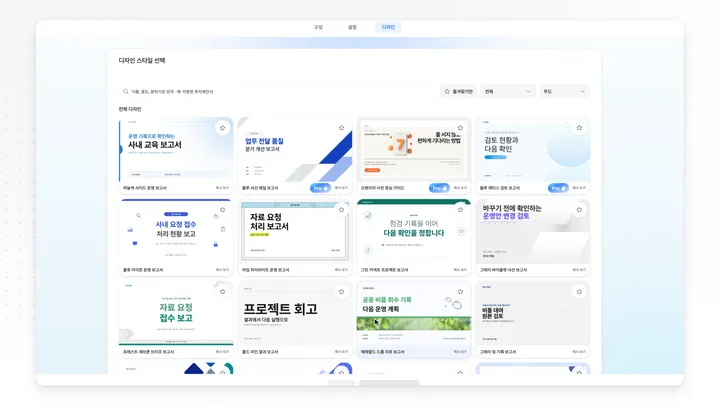
흔한 AI 디자인을 피하고 싶을 때. 프레젠테이션 스타일 200개 이상 중에서 고릅니다.
기존 PPT AI로 수정하기
갖고 있던 PPTX에서 몇 장만 바꾸고 싶을 때. 고른 장만 AI가 고치고, 마음에 드는 다른 장은 그대로 남습니다.
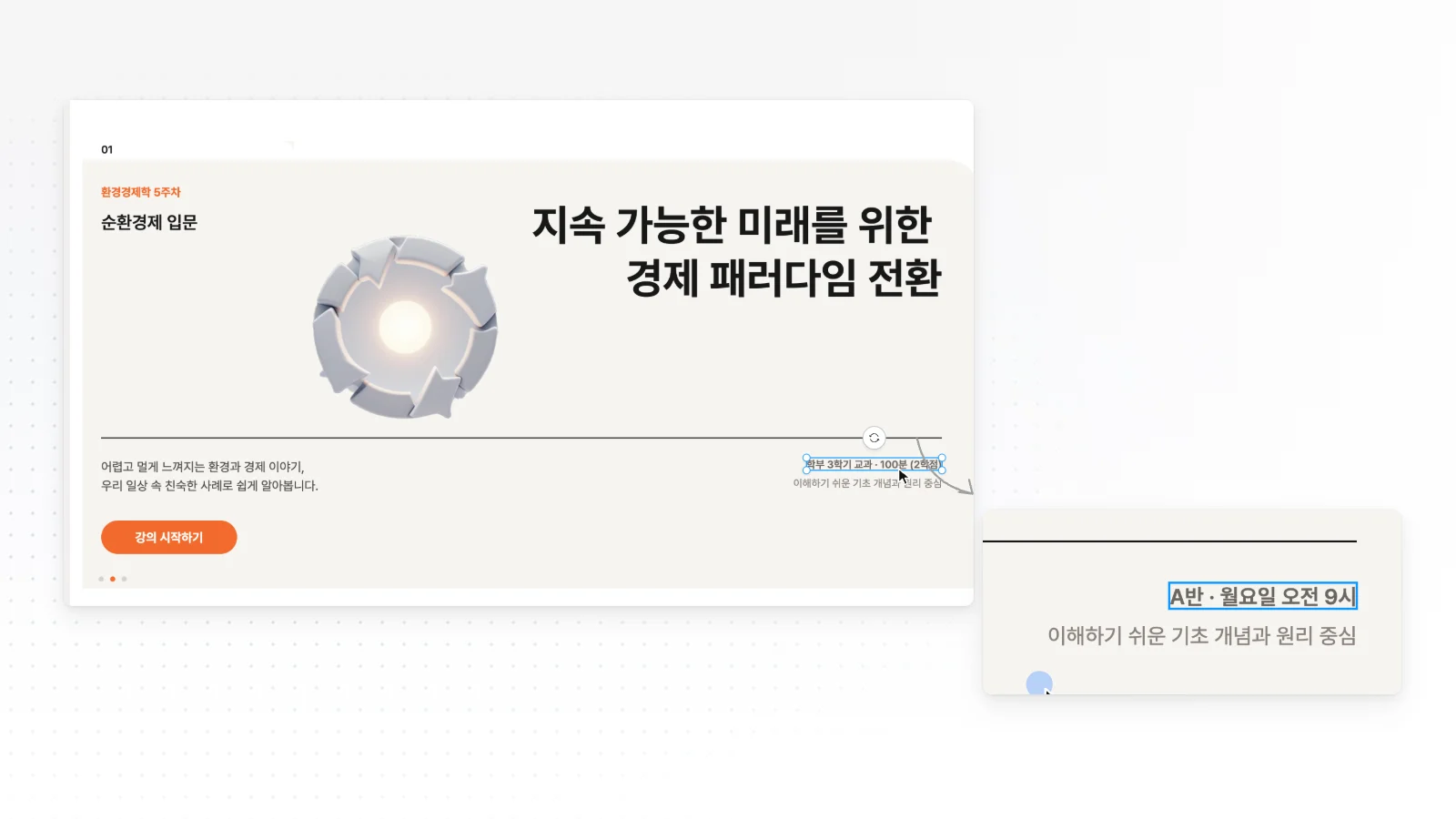
PPT 편집기로 직접 고치기
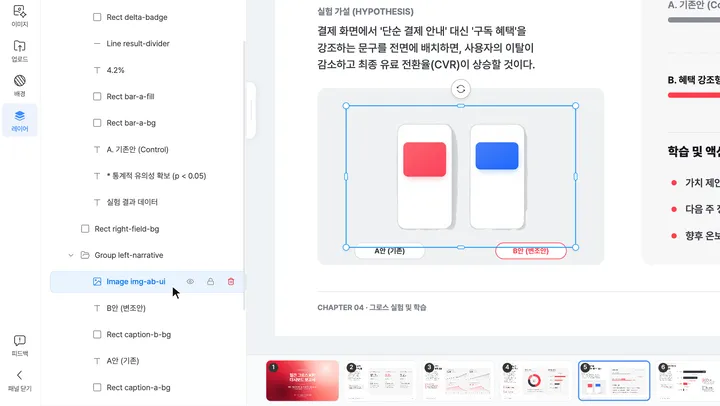
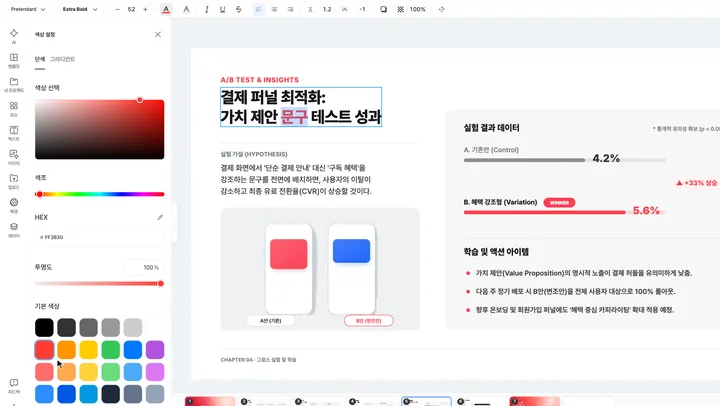
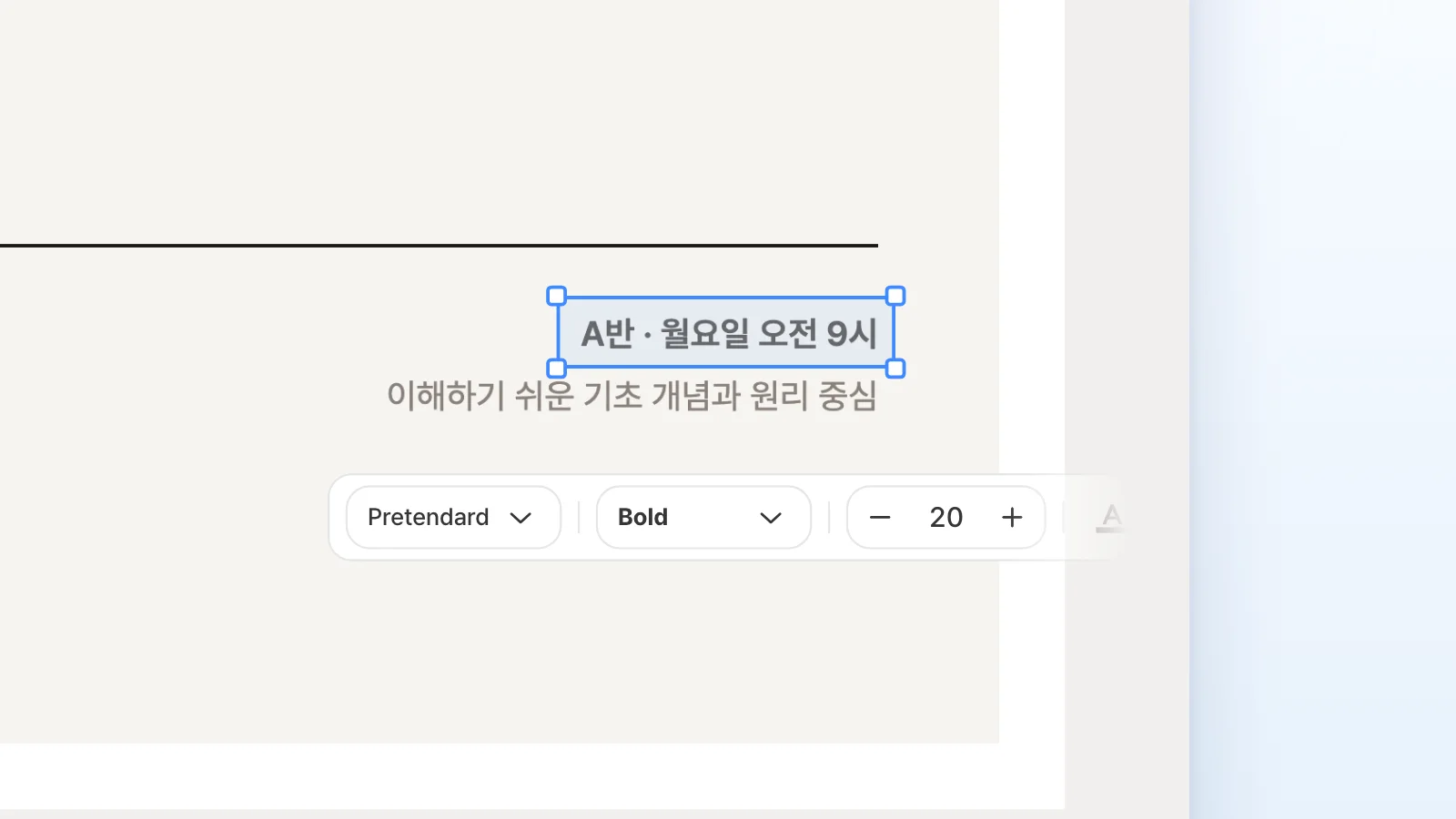
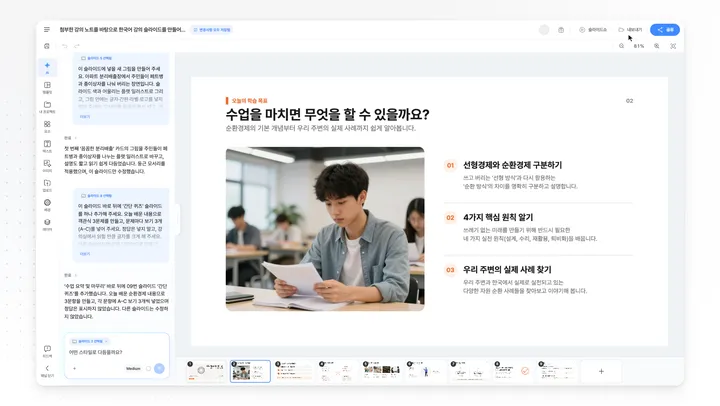
AI 결과를 손으로 다듬고 싶을 때. 글자·이미지·도형을 눌러 고치고, 왼쪽 탭과 도구 막대로 손봅니다.
PPT 레이아웃 검사
발표 전에 겹치거나 잘린 곳을 찾을 때. 'AI 수정'을 누르면 찾은 곳을 정리합니다.
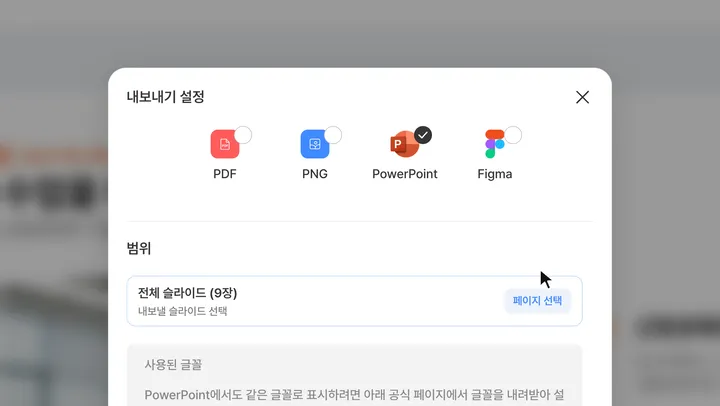
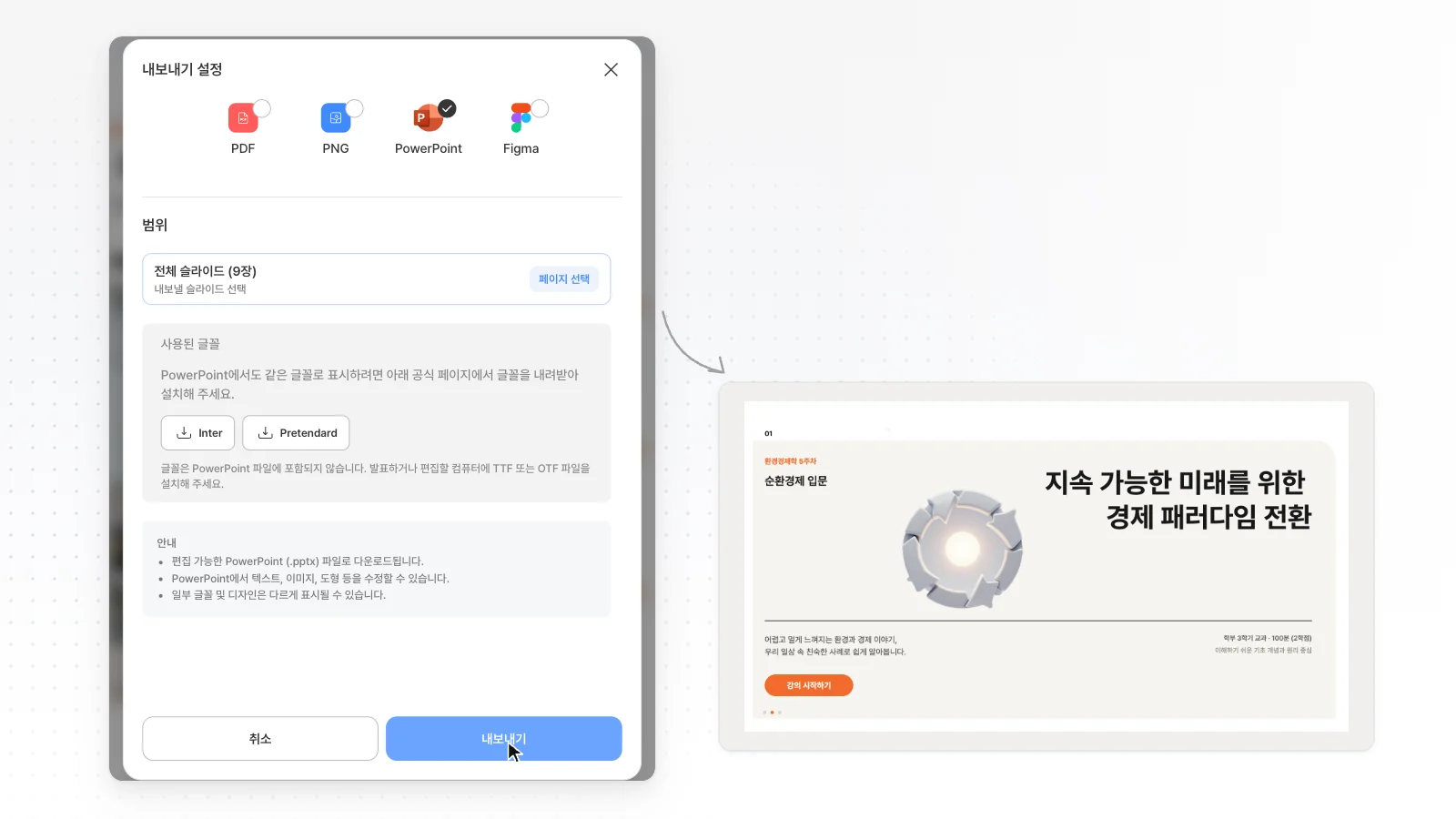
편집 가능한 PPTX 내보내기
PowerPoint에서 이어 고쳐야 할 때. 글자는 텍스트 상자, 도형은 PowerPoint 도형으로 저장됩니다.
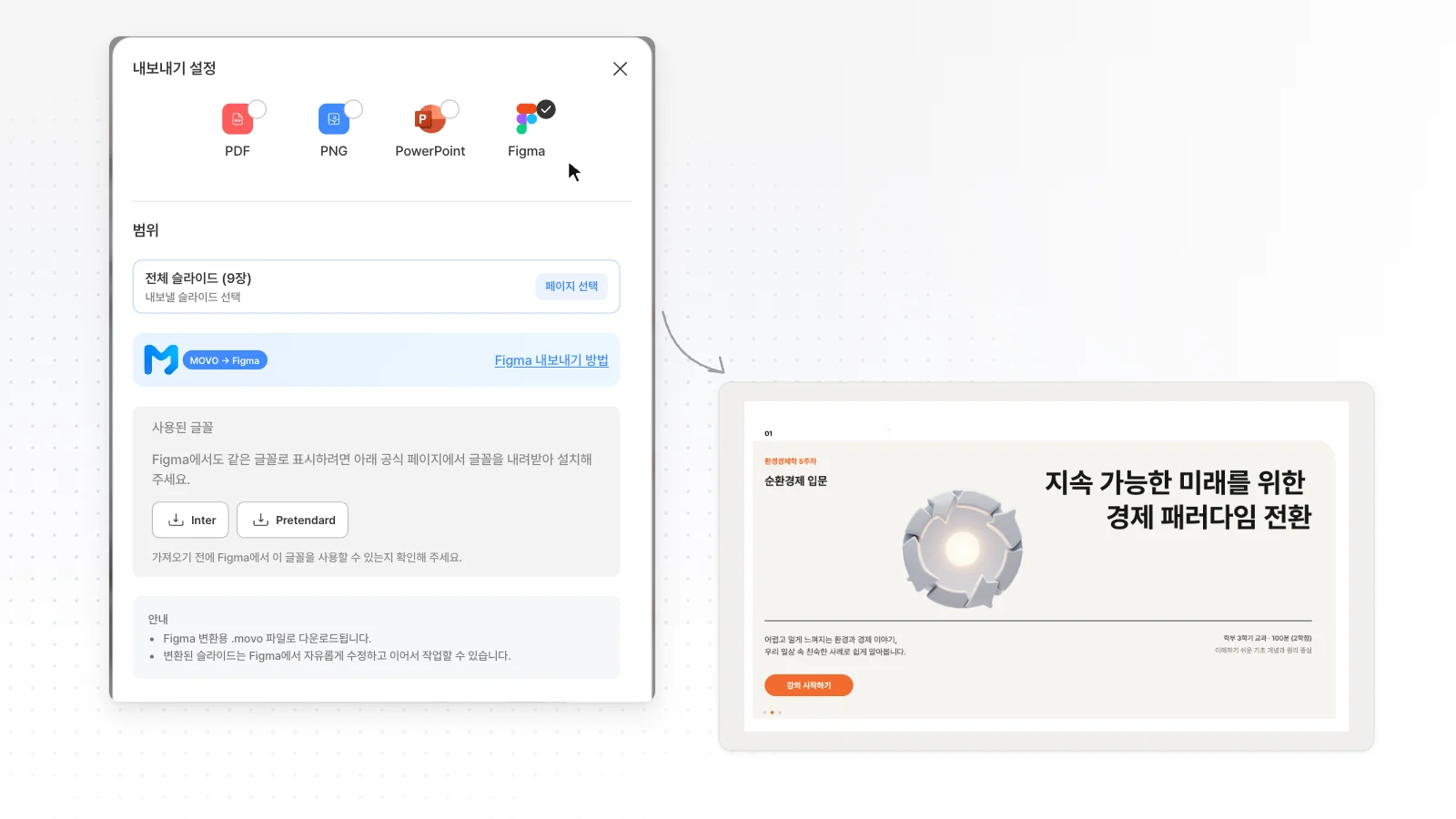
Figma로 내보내기
디자이너가 Figma에서 다듬어야 할 때. 슬라이드를 Figma 플러그인으로 열어 프레임으로 고칩니다.
용도·대상별로 보기
보고서, 논문 발표, 수업 과제처럼 만들 문서와 내 상황에 맞춰 고르세요. 상황별 장 구성과 시작 문구가 들어 있습니다.
보고서 PPT AI
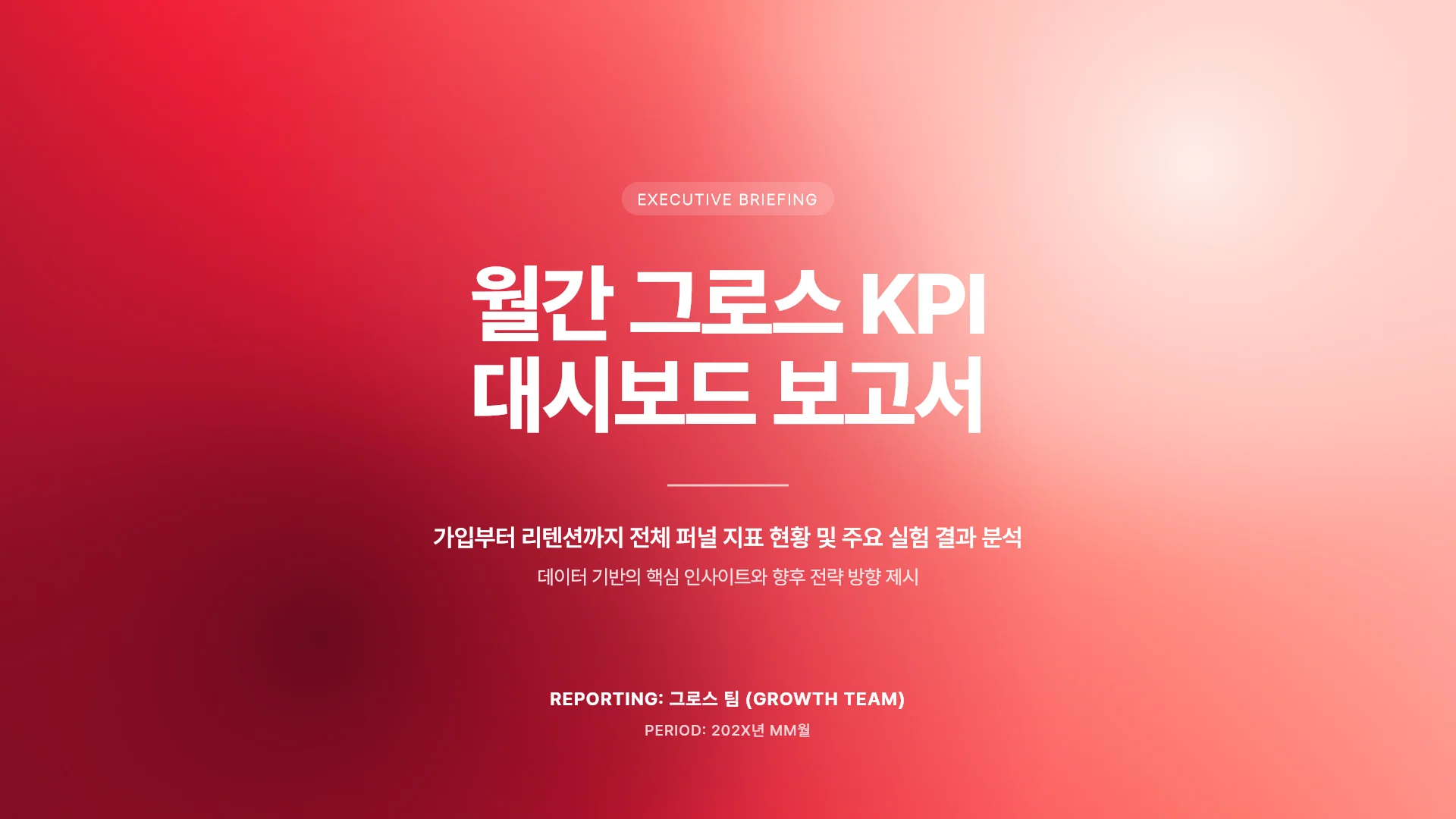
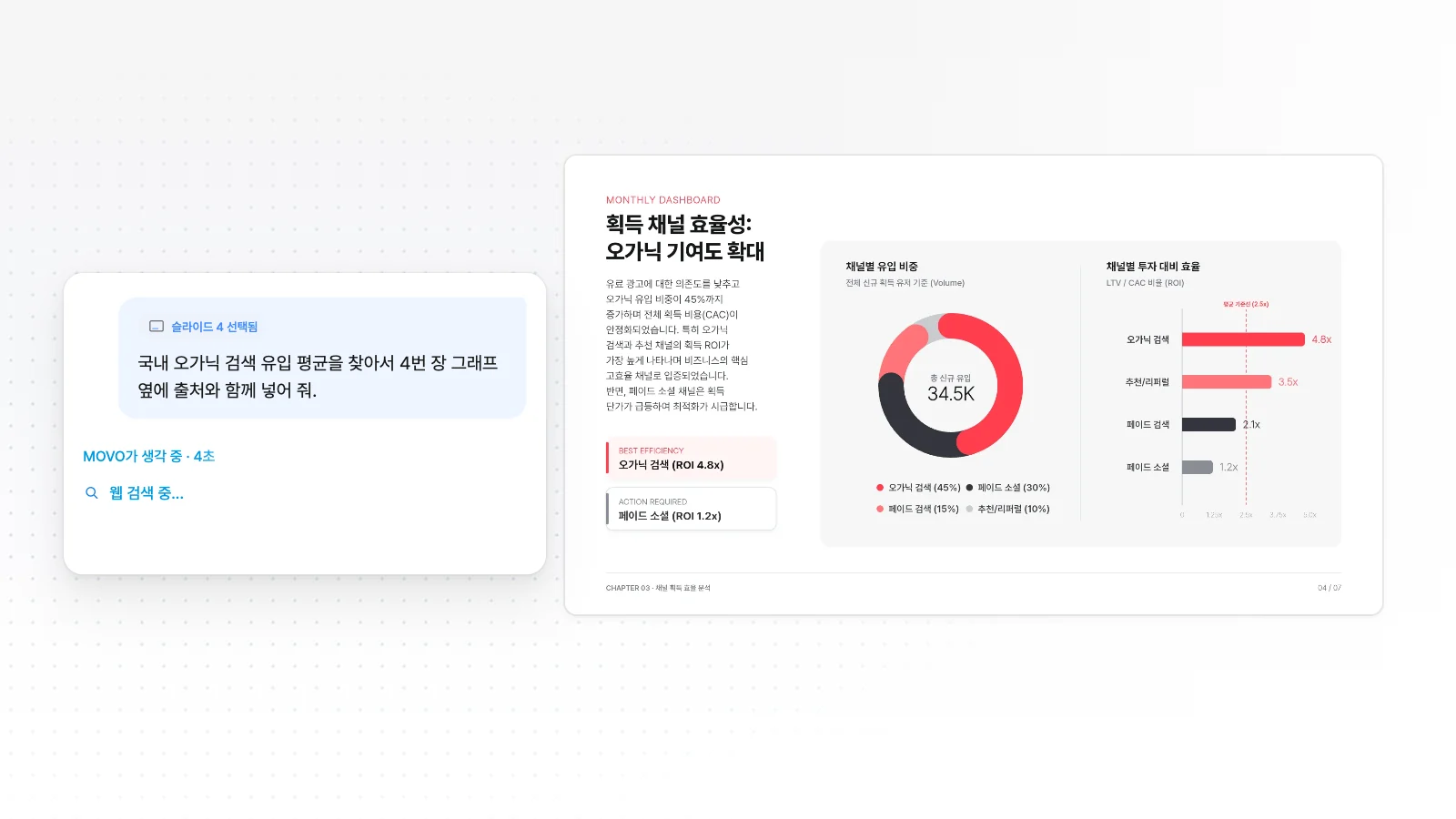
주간·월간·분기 실적·프로젝트 결과 보고를 만들 때. 엑셀·워드 파일의 숫자와 문장으로 요약·표·그래프 장을 채웁니다.
제안서 PPT 만들기
고객 요청서나 미팅 메모로 제안서를 만들 때. 요청서 PDF와 견적 엑셀을 읽어 문제·해결·일정·비용 순서로 목차를 잡습니다.
회사소개서 PPT 만들기
고객·투자자·채용 후보에게 보낼 회사소개서가 필요할 때. 회사 색과 폰트를 먼저 정하고, 작년 PPTX는 불러와 고칩니다.
피치덱 AI
시드 IR·데모데이·정부지원사업 발표를 준비할 때. 사업계획서와 지표 파일로 문제부터 투자 요청까지 장을 잡습니다.
마케팅 PPT
캠페인 기획안·성과 보고·콘텐츠 캘린더를 만들 때. 광고 성과 파일을 넣으면 목차를 먼저 보여 주고 브랜드 색으로 맞춥니다.
사내 교육 PPT
신입 온보딩·규정 교육·새 업무 도구 교육 자료를 만들 때. 매뉴얼을 올리고 학습 목표·실습·퀴즈를 적으면 그 순서로 장을 나눕니다.
포트폴리오 PPT
지원할 곳에 낼 포트폴리오를 만들 때. 이력서와 작업 이미지를 올리면 프로젝트별로 장을 나누고, 이미지는 원본 그대로 씁니다.
논문 발표 PPT AI
랩미팅·학회·학위논문 심사에서 논문을 발표할 때. 논문 PDF를 올리고 '배경·방법·결과·결론 순서로'처럼 적으면 그 순서로 목차를 잡습니다.
교사·강사용 수업 PPT
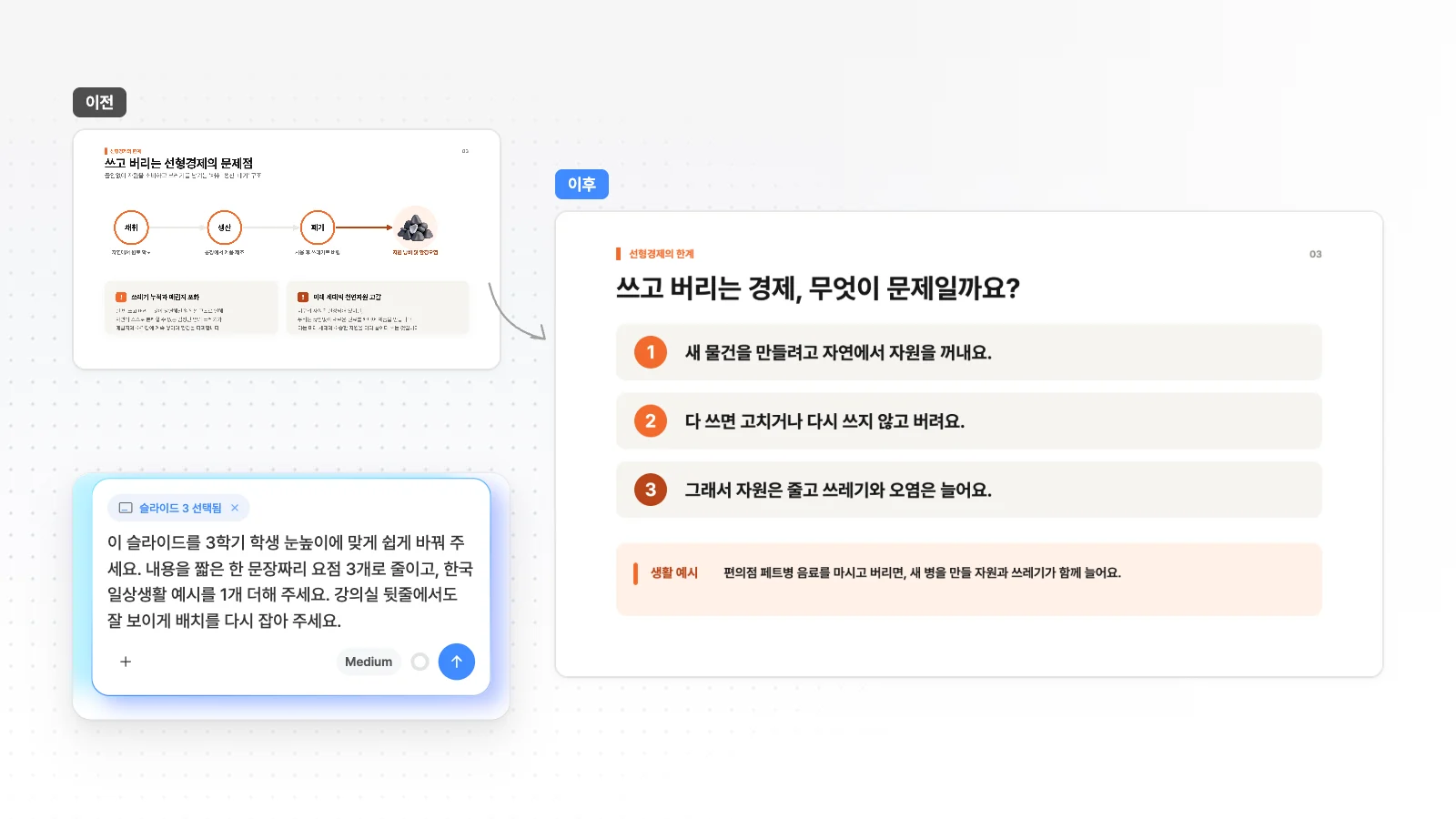
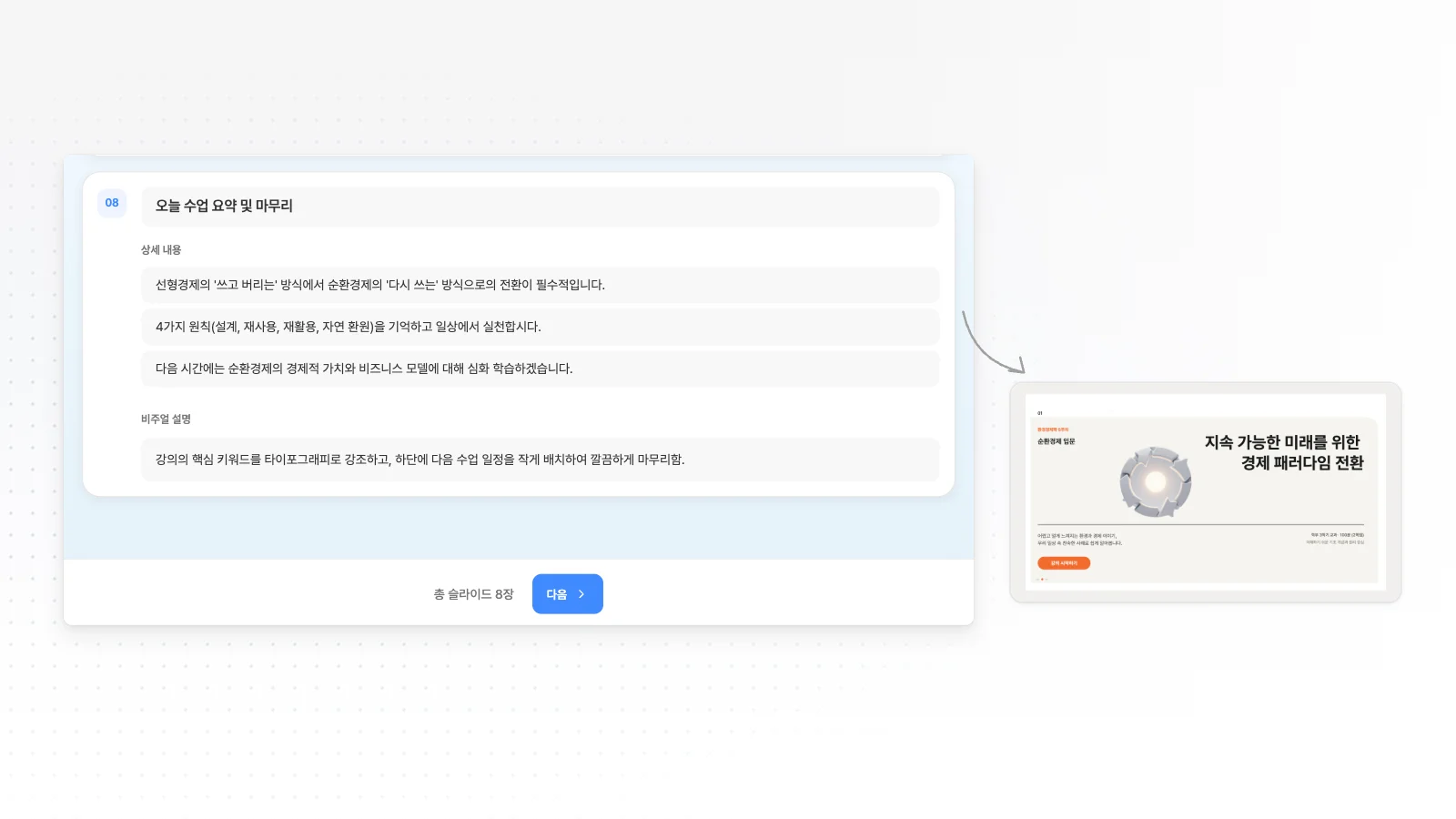
강의 노트·교안으로 수업 슬라이드를 만들 때. 과목·주차·학습 대상을 적으면 AI가 목차부터 잡고, 어려운 장은 학생 눈높이로 고칩니다.
대학생 PPT 만들기
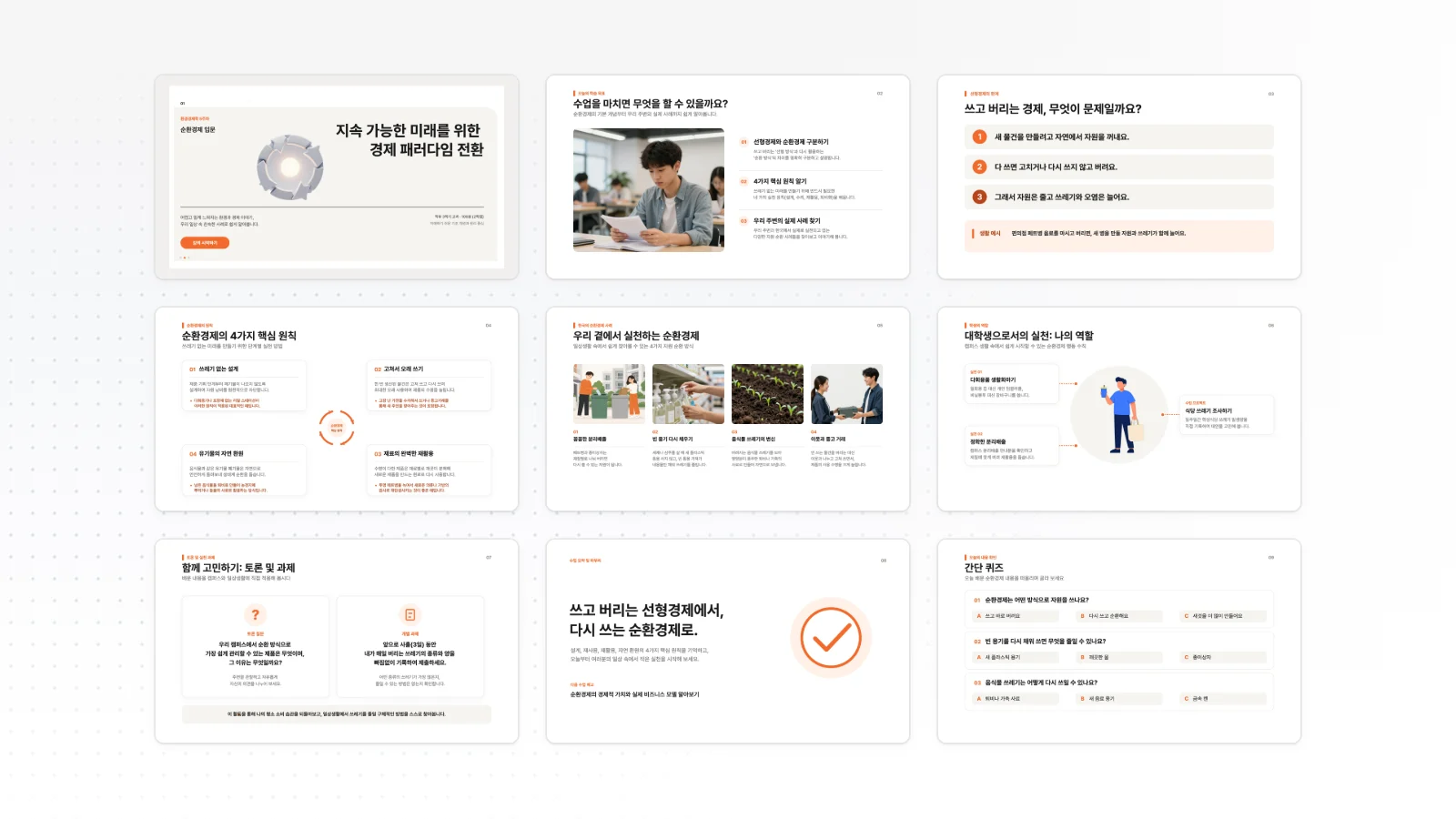
과제·수업 발표·팀 프로젝트 발표를 준비할 때. 주제 한 줄이나 강의 자료로 시작하면 AI가 목차부터 보여 줍니다.
직장인을 위한 PPT AI
보고서·제안서·회사 소개서·사내 공유 자료를 만들 때. 쓰던 회사 PPT는 불러와 바뀐 장만 고칩니다.
창업자를 위한 PPT
월간 투자자 업데이트, 이사회 자료, 투자자 통화 뒤 후속 자료를 보낼 때. KPI 시트와 메모로 시작합니다.
영업 PPT
첫 미팅 피치, 고객사 팀에 보낼 정리 자료, 분기 비즈니스 리뷰가 필요할 때. 제품 소개서나 지난 분기 PPTX로 시작합니다.
컨설턴트를 위한 PPT
인터뷰 메모와 설문 데이터를 권고안, 운영위원회 보고, 워크숍 덱으로 만들 때. 목차에서 스토리라인을 먼저 봅니다.
연구 발표 PPT
논문이나 연구 결과를 학회 발표, 랩미팅 업데이트, 세미나로 만들 때. 논문 PDF와 결과 파일을 첨부합니다.
다른 도구와 비교
지금 쓰는 도구에서 옮길지 고민될 때 보세요. MOVO 팀이 만든 비교이고, 상대 도구 칸마다 공식 문서 출처를 달았습니다.
MOVO vs Gamma
감마 PPT의 무료 범위와 PPTX 저장 조건을 확인하고 MOVO와 견줄 때.
MOVO vs 젠스파크
젠스파크 AI 슬라이드와 무료 범위·파일 내보내기·목차·검증을 견줄 때.
MOVO vs 캔바
캔바 AI PPT의 무료 범위와 PPTX로 받을 때 달라지는 점을 MOVO와 견줄 때.
MOVO vs 파워포인트 코파일럿
파워포인트 코파일럿 PPT에 필요한 플랜·가격·한계를 MOVO와 견줄 때.
MOVO vs 제미나이 슬라이드
구글 슬라이드 제미나이의 요금제·영어 전용 제한·PPTX 저장을 MOVO와 견줄 때.
MOVO vs 미리캔버스
미리캔버스 AI PPT와 무료 생성·파일 첨부·PPT 내려받기를 견줄 때.
MOVO vs 클로드
클로드로 만드는 PPTX와 무료 범위·만드는 방식·PowerPoint 연동·가격을 MOVO와 견줄 때.
MOVO vs 뷰티풀AI
뷰티풀AI의 무료 체험·편집 가능한 PowerPoint 내보내기·가격을 MOVO와 견줄 때.
MOVO vs 비즈폼
비즈폼 AI PPT의 만드는 순서·PPTX 저장·글꼴 주의점을 MOVO와 견줄 때.
MOVO vs 피치
피치의 무료 플랜 한도·PPTX 내보내기·AI 크레딧을 MOVO와 견줄 때.
MOVO vs 톰
톰에서 만든 덱을 옮길 곳이 필요할 때. PPTX 사본이나 PDF로 MOVO에 가져오는 방법을 봅니다.
템플릿에서 시작하기
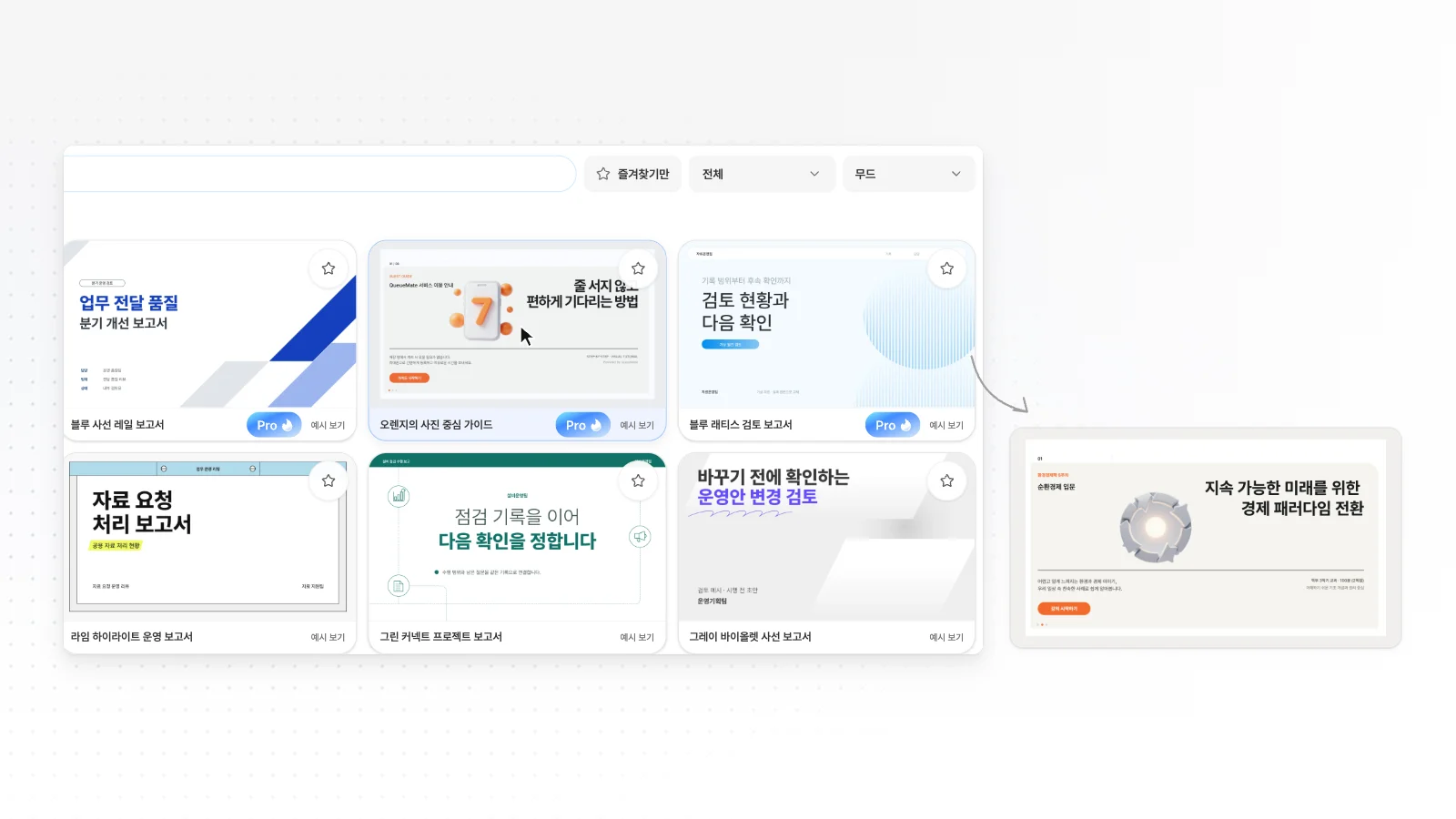
처음부터 만들기보다 완성된 구성을 고쳐 쓰는 편이 빠를 때 고르세요. 템플릿을 복사해 내 내용으로 바꿉니다.
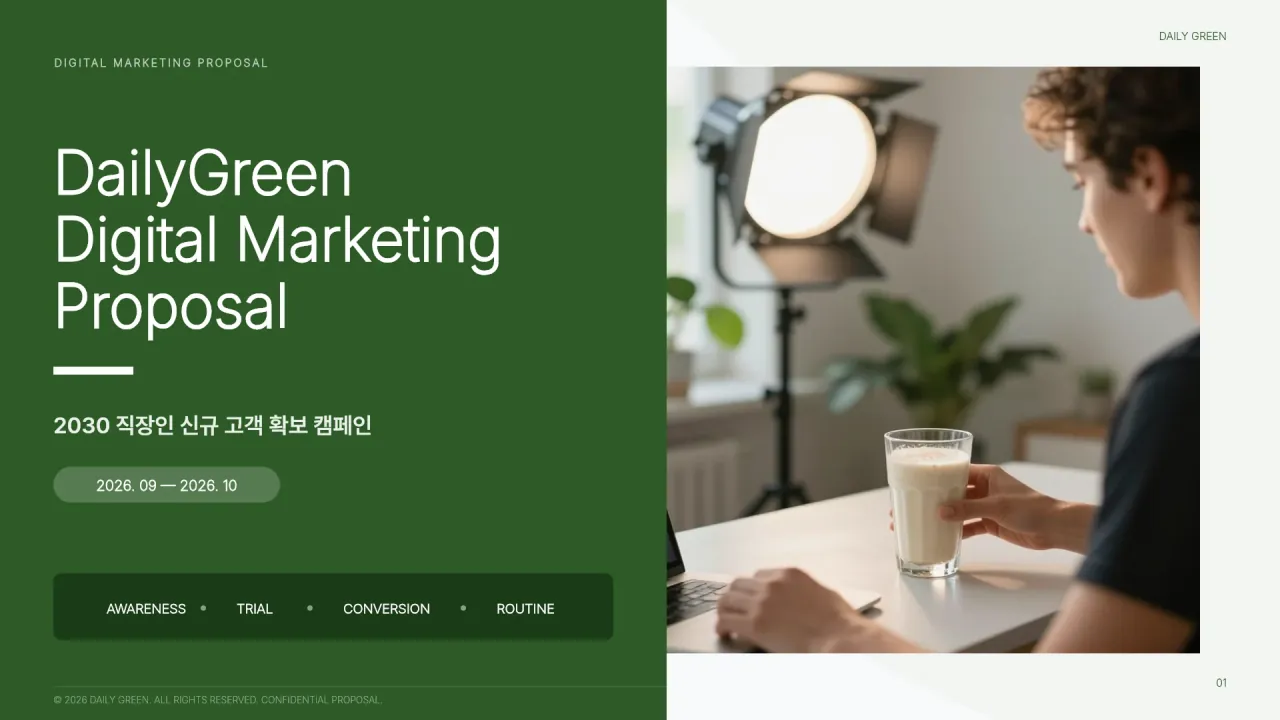

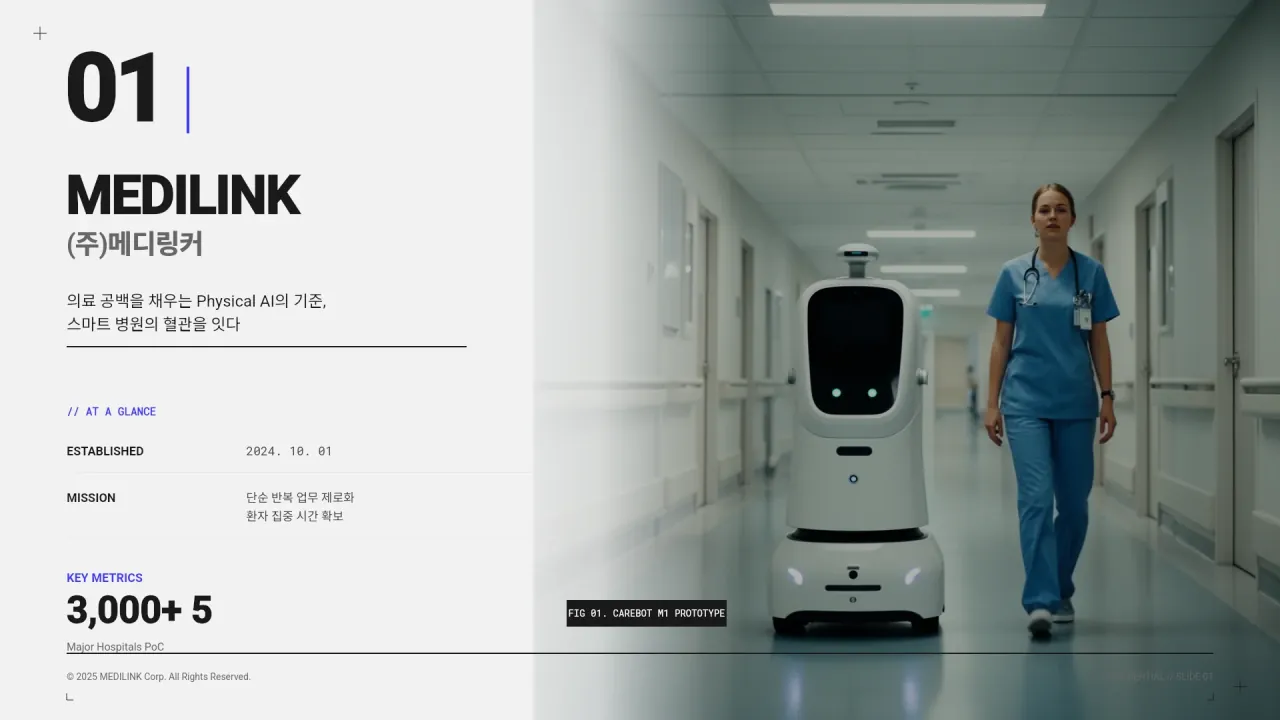

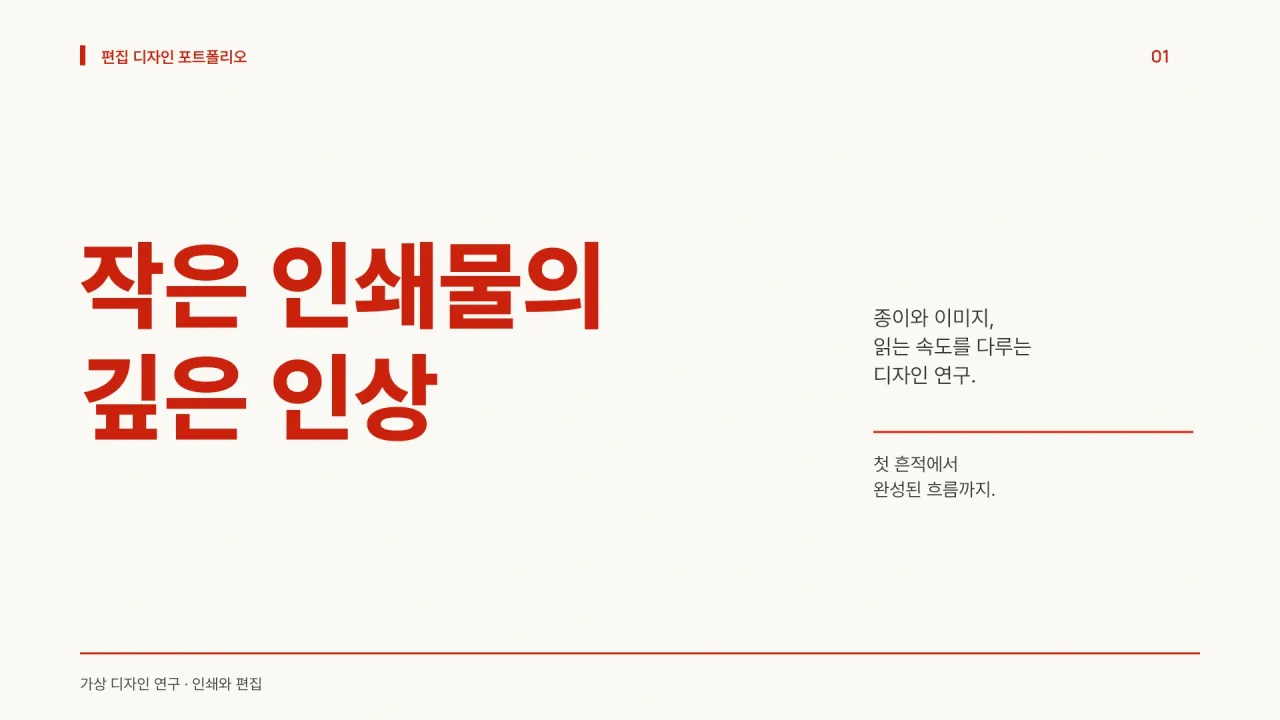
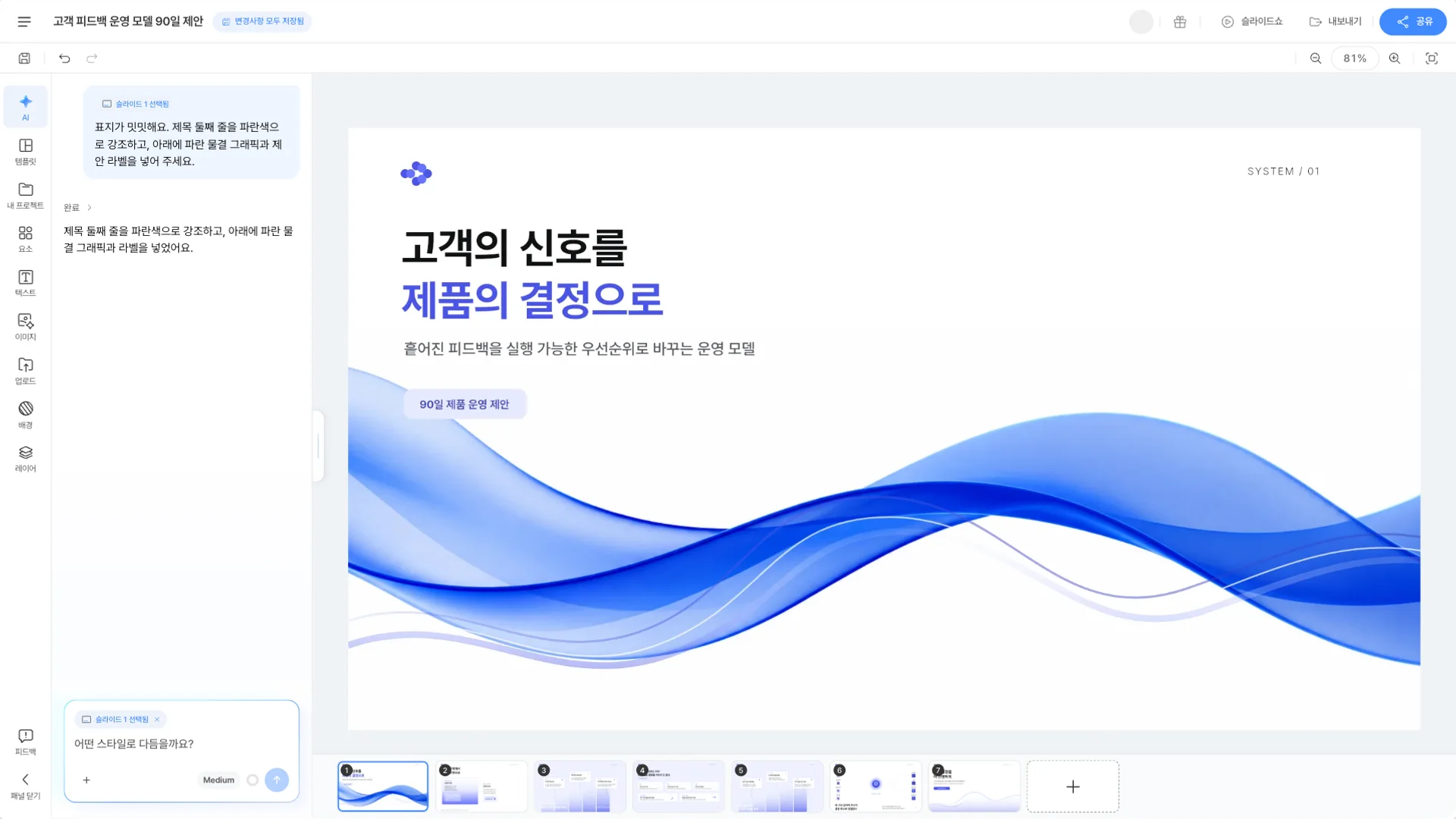
어느 페이지에서 시작해도, 만든 뒤엔 직접 고칩니다
AI가 만든 결과를 그대로 쓸 필요가 없습니다. 모든 도구는 같은 MOVO 에디터로 이어지고, 손으로 고치거나 말로 고칠 수 있습니다. 직접 편집 자세히 보기
눌러서 바로 고치기
슬라이드의 글자·도형·이미지를 눌러 고칩니다. 글꼴·채우기·테두리·그림자 설정은 왼쪽 패널에 열립니다.
왼쪽 탭에서 넣고 바꾸기
요소·텍스트·이미지 탭에서 새 요소를 넣고, 업로드 탭에서 내 이미지를 올립니다. 배경 탭에서는 배경 이미지를 바꿉니다.
레이어로 겹친 요소 정리
레이어 탭의 요소 목록에서 다른 요소 밑에 깔린 것도 눌러 고르고, 끌어서 앞뒤 순서를 바꿉니다.
손이 많이 가는 곳은 말로
채팅에 '요점 3개로 줄여 줘'처럼 적으면 AI가 고른 장만 고칩니다. 나머지 장은 그대로 남습니다.
자주 묻는 질문
페이지마다 따로 가입하거나 결제해야 하나요?
아닙니다. 어느 페이지에서 시작해도 같은 MOVO 계정과 크레딧을 씁니다. Free 플랜은 매달 300 크레딧을 쓸 수 있고, 내보낸 파일에는 워터마크가 붙습니다.
어느 페이지에서 시작하면 되나요?
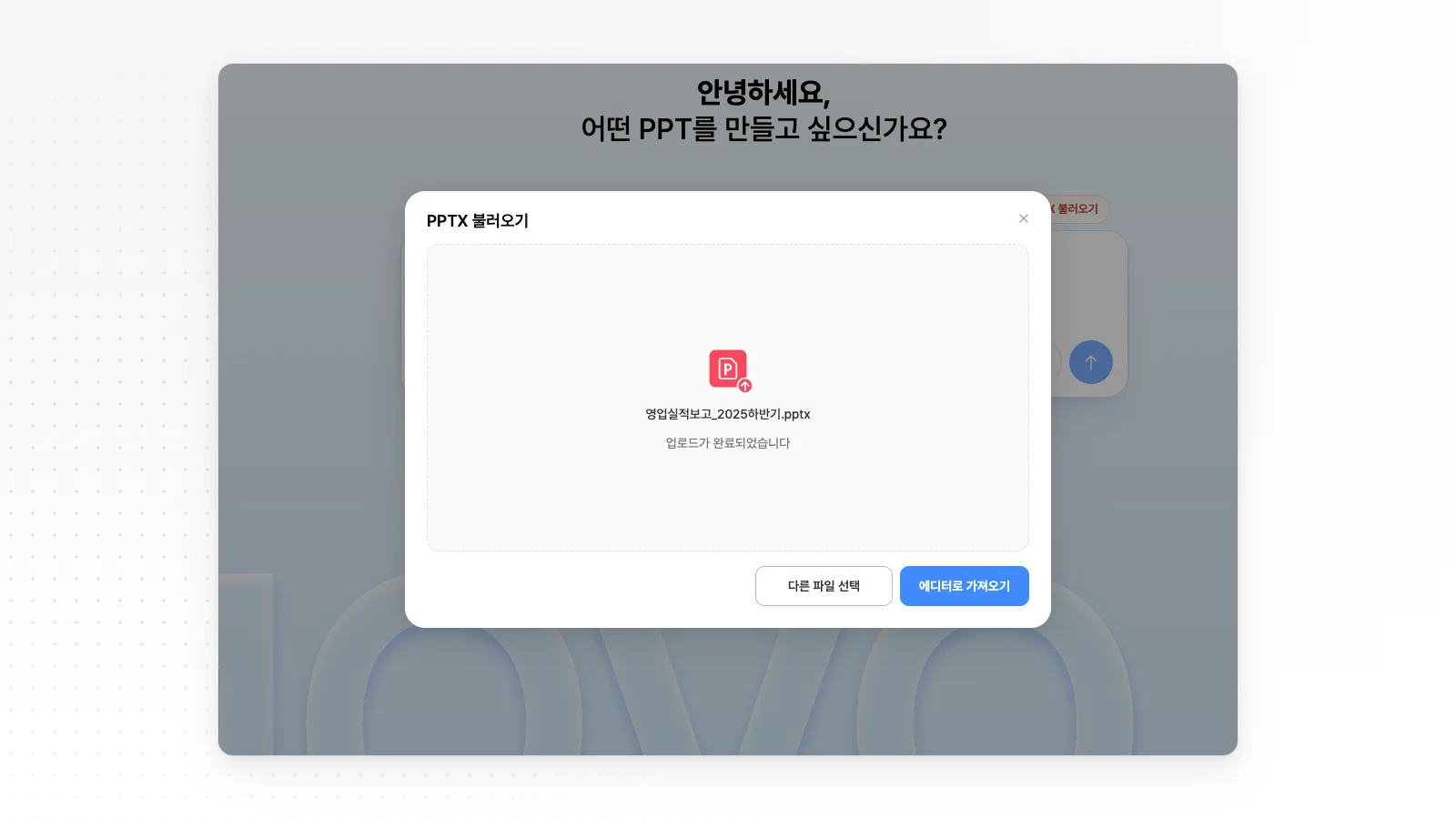
주제나 메모만 있으면 AI PPT 메이커, PDF가 있으면 PDF로 PPT 만들기에서 시작하세요. 쓰던 PPT를 고치려면 기존 PPT AI로 수정하기로 가세요. PPTX 파일은 20MB, 슬라이드 50장까지 불러옵니다.