
캔바 AI PPT 사용법과 무료 범위, PPT 저장 방법
캔바(Canva) AI로 PPT를 만드는 순서와 무료로 되는 범위, PPTX로 저장할 때 달라지는 점을 캔바 공식 도움말로 정리하고 MOVO와 비교한 MOVO 팀의 페이지입니다. MOVO는 우리 제품이고, 캔바 내용에는 칸마다 출처를 달았습니다.
짧은 답
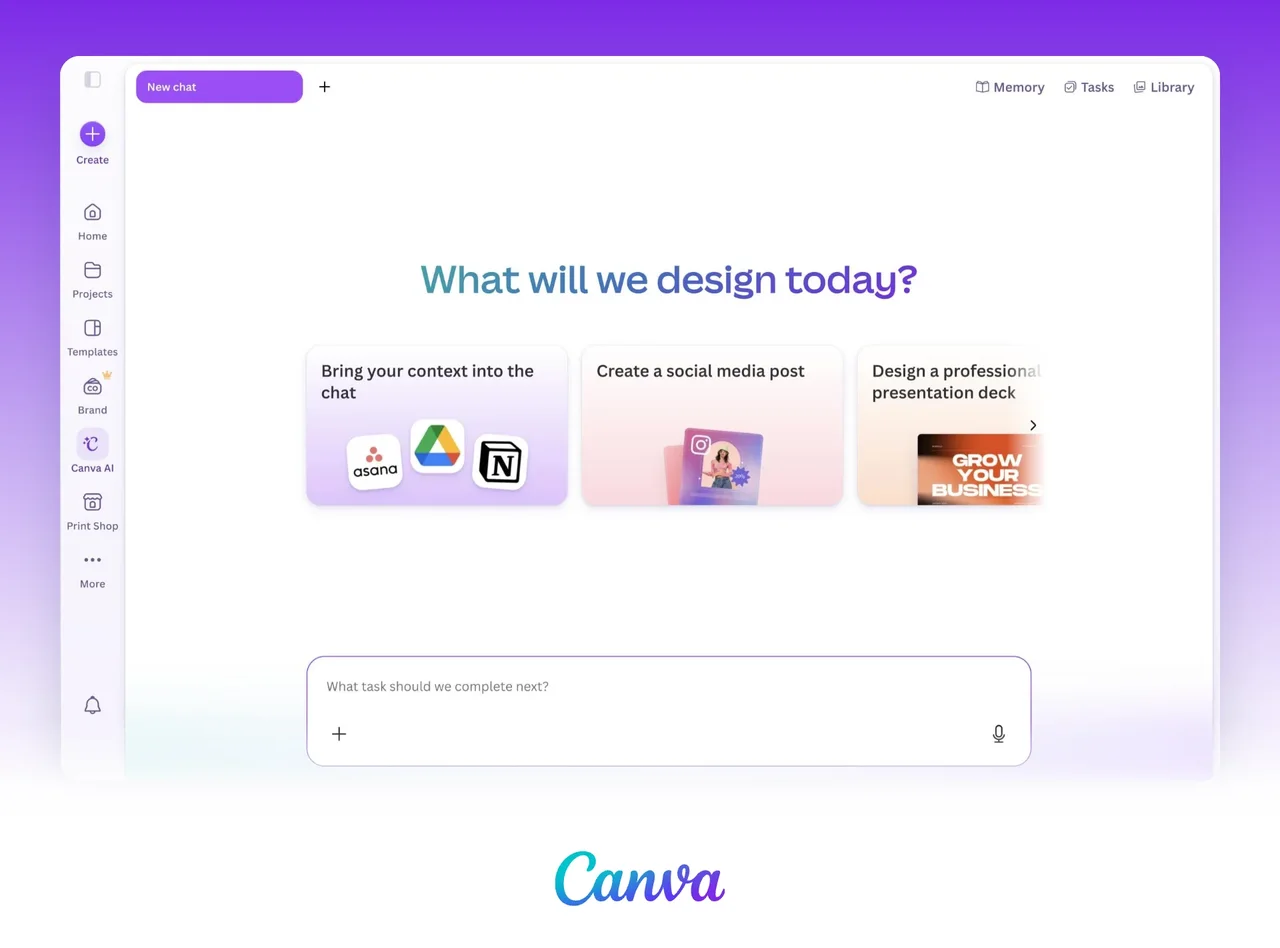
캔바 AI PPT는 홈의 Canva AI에서 '프레젠테이션'을 고르고 원하는 내용을 적으면 목차를 제안한 뒤 슬라이드를 만들어 줍니다. 만든 뒤에는 캔바 편집기에서 템플릿·사진·브랜드 키트로 다듬습니다.
캔바 도움말 기준 AI 프레젠테이션은 '프리미엄 AI 도구'라 매달 정해진 AI 사용량에서 차감되고, 무료 플랜은 제한적으로 쓸 수 있습니다. PPTX로 내려받으면 PowerPoint에서 다르게 보일 수 있다고 안내합니다.
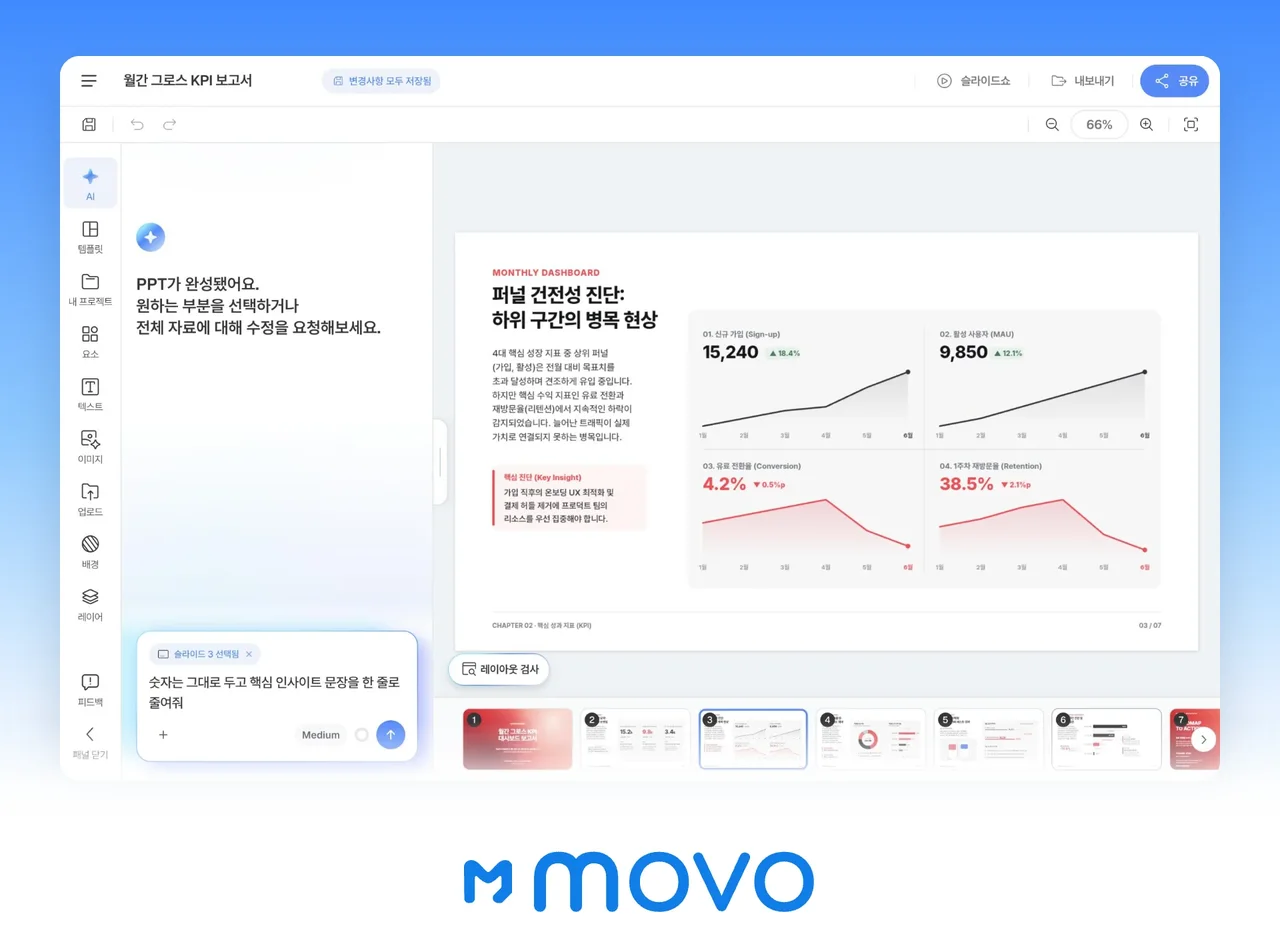
디자인 소재가 많은 홍보물·SNS와 발표를 한곳에서 만들려면 캔바가 맞습니다. 가진 보고서·엑셀로 목차부터 확인하며 회사 보고용 덱을 만들고 장별로 말로 고쳐 PPTX·Figma로 넘겨야 한다면 MOVO를 살펴보세요.
캔바 AI PPT 사용법: 만들기부터 PPT 저장까지
캔바 AI로 PPT 만드는 순서
캔바 홈 왼쪽 메뉴에서 Canva AI를 열고 '프레젠테이션'을 고르거나 원하는 발표를 글로 적습니다. 마이크 버튼으로 말해도 되고, + 버튼으로 파일 업로드·내 캔바 디자인 추가·브랜드 키트 적용·외부 앱 연결을 할 수 있습니다.
보내면 캔바 AI가 목차를 제안하고, 고친 뒤 '프레젠테이션 생성'을 누르면 슬라이드가 만들어집니다. 목차는 홈의 Canva AI에서 만들 때만 나오고, 편집기의 템플릿 탭에서 만들면 고를 수 있는 옵션이 적습니다.
자료 파일이나 데이터로 만들기
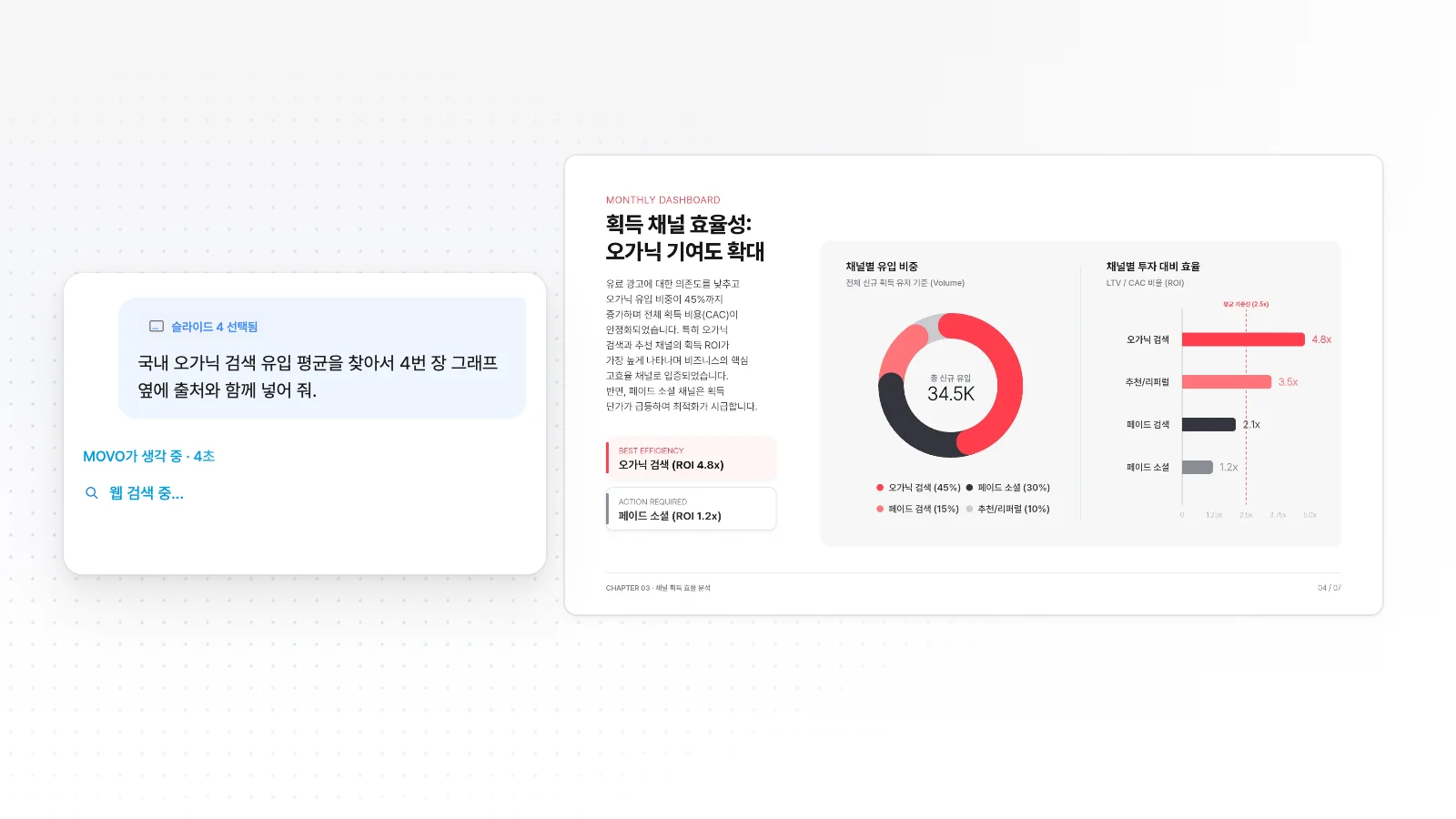
+ 버튼으로 PDF나 Word 같은 파일을 올리면 캔바 AI가 그 내용을 참고합니다. 최신 정보가 필요하면 Canva AI의 웹 리서치를 쓸 수 있다고 안내합니다.
CSV 파일, Canva Sheets, 외부 앱 연결로 데이터를 넣으면 차트와 요점 제목이 든 발표를 만들어 줍니다. 차트는 15종이고 한국어를 포함한 20개 언어를 지원하며, 새 요청으로는 이미 만든 차트가 바뀌지 않아 직접 고쳐야 합니다.
템플릿에 AI로 내용 넣기
편집기의 템플릿 탭이나 브랜드 탭에서 템플릿 카드의 'AI로 편집'을 누르고 원하는 내용을 적으면, 그 템플릿 스타일로 디자인을 만들어 줍니다. 이전에 만든 내 디자인도 같은 방법으로 다시 만들 수 있습니다.
PPT(PPTX)로 저장하는 법
편집기 오른쪽 위 '공유'에서 '다운로드'를 고르고 파일 형식을 PPTX(Microsoft PowerPoint)로 정한 뒤 내려받습니다. PPTX 다운로드는 프레젠테이션 디자인만 됩니다.
캔바 도움말은 PPTX가 PowerPoint에서 다르게 보일 수 있어 고치거나, 캔바에서 쓴 글꼴을 내 컴퓨터에 설치해야 할 수 있다고 안내합니다. 애니메이션과 넣은 동영상은 PowerPoint에서 제대로 재생되지 않을 수 있습니다.
무료 플랜에서 알아 둘 것
캔바는 AI 도구를 표준·프리미엄·울트라로 나누고, AI 프레젠테이션 같은 디자인 생성은 매달 초기화되는 공용 AI 사용량에서 차감합니다. 무료 플랜은 표준·프리미엄 AI 도구를 제한적으로 쓰고, Pro는 무료보다 10배 많은 사용량을 받습니다.
디자인에 유료 요소가 들어 있으면 무료 플랜에서는 요소 라이선스를 사거나, 업그레이드하거나, 워터마크가 붙은 초안으로 내려받아야 합니다. 내 글꼴 업로드는 Pro 이상에서 됩니다.
발표하기
편집기에서 '발표'를 누르고 표준·발표자 보기·자동 재생 중에서 고릅니다. '발표'가 보이지 않으면 '공유'를 먼저 누릅니다.
MOVO로 같은 PPT를 만드는 4단계
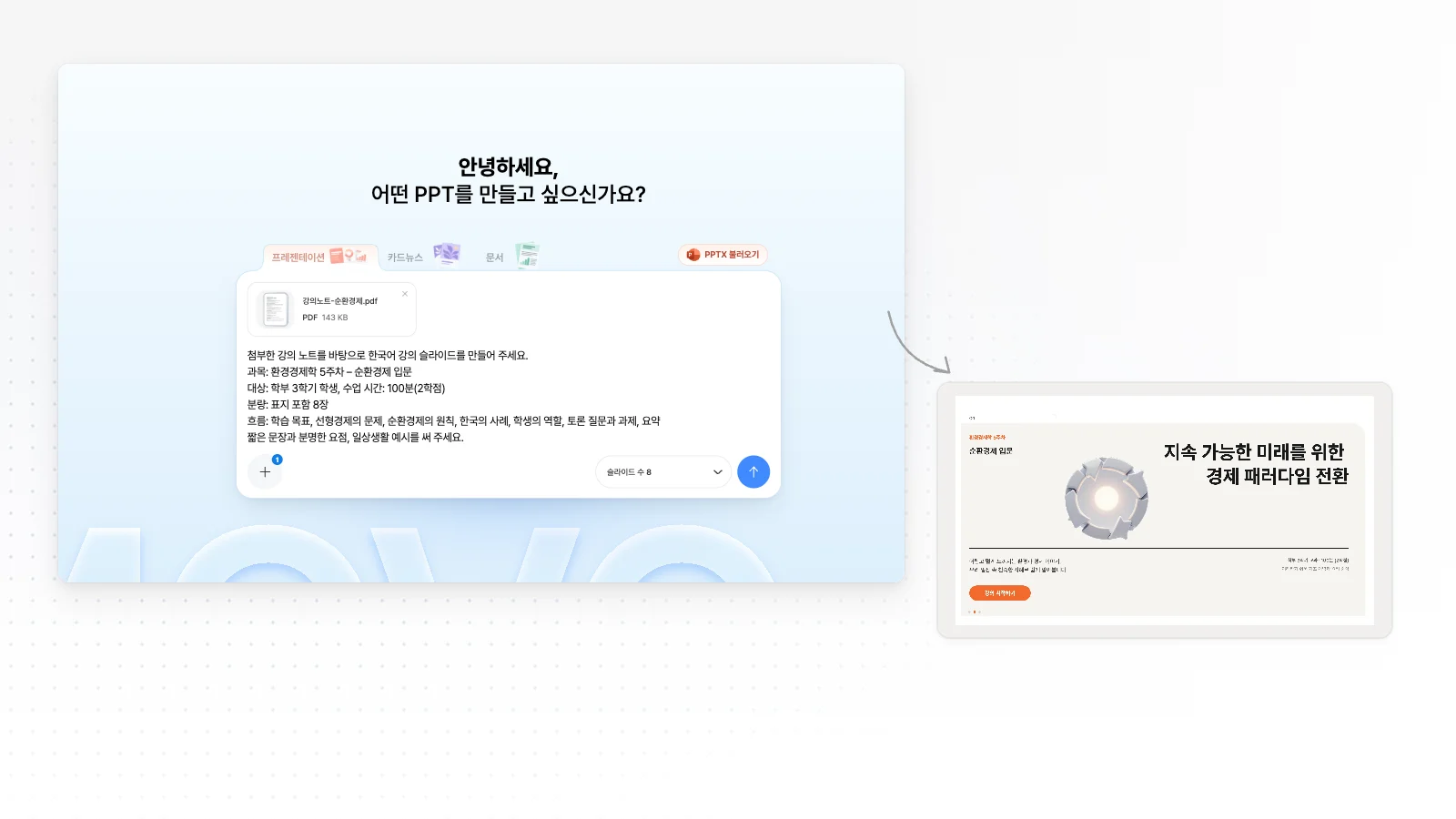
주제를 적거나 자료를 첨부합니다
위 입력창에 누구에게 어떤 발표를 할지 적거나 PDF, PNG, JPG, WebP, TXT, CSV, DOCX, XLSX 파일을 첨부합니다. Free 플랜도 파일 3개(각 5MB)까지 첨부할 수 있습니다.
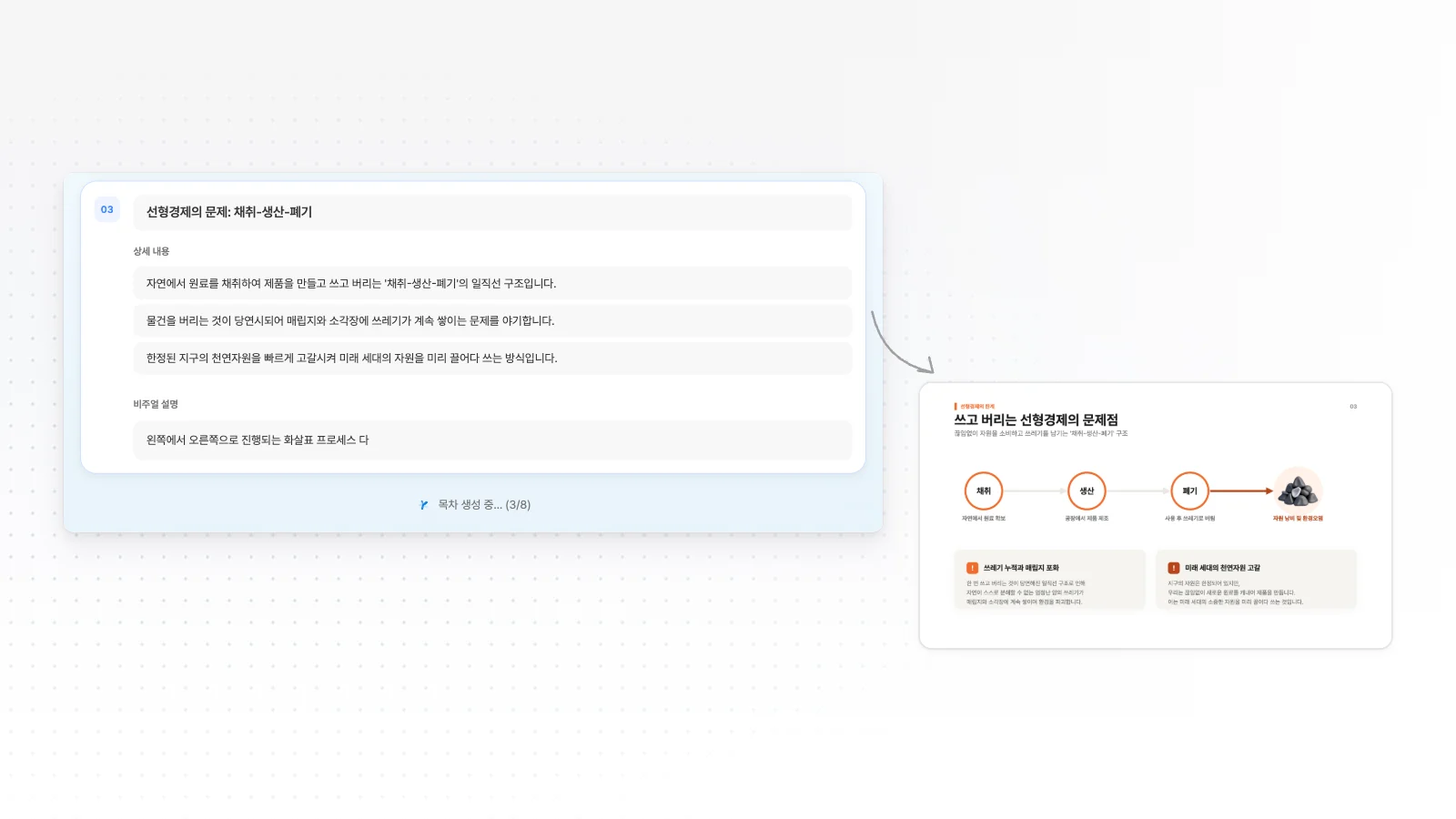
목차를 먼저 확인합니다
만들기 전에 장마다 제목과 핵심 내용을 담은 목차를 보여 줍니다. 빠진 내용이나 순서를 여기서 고칩니다.
스타일을 고르고 만듭니다
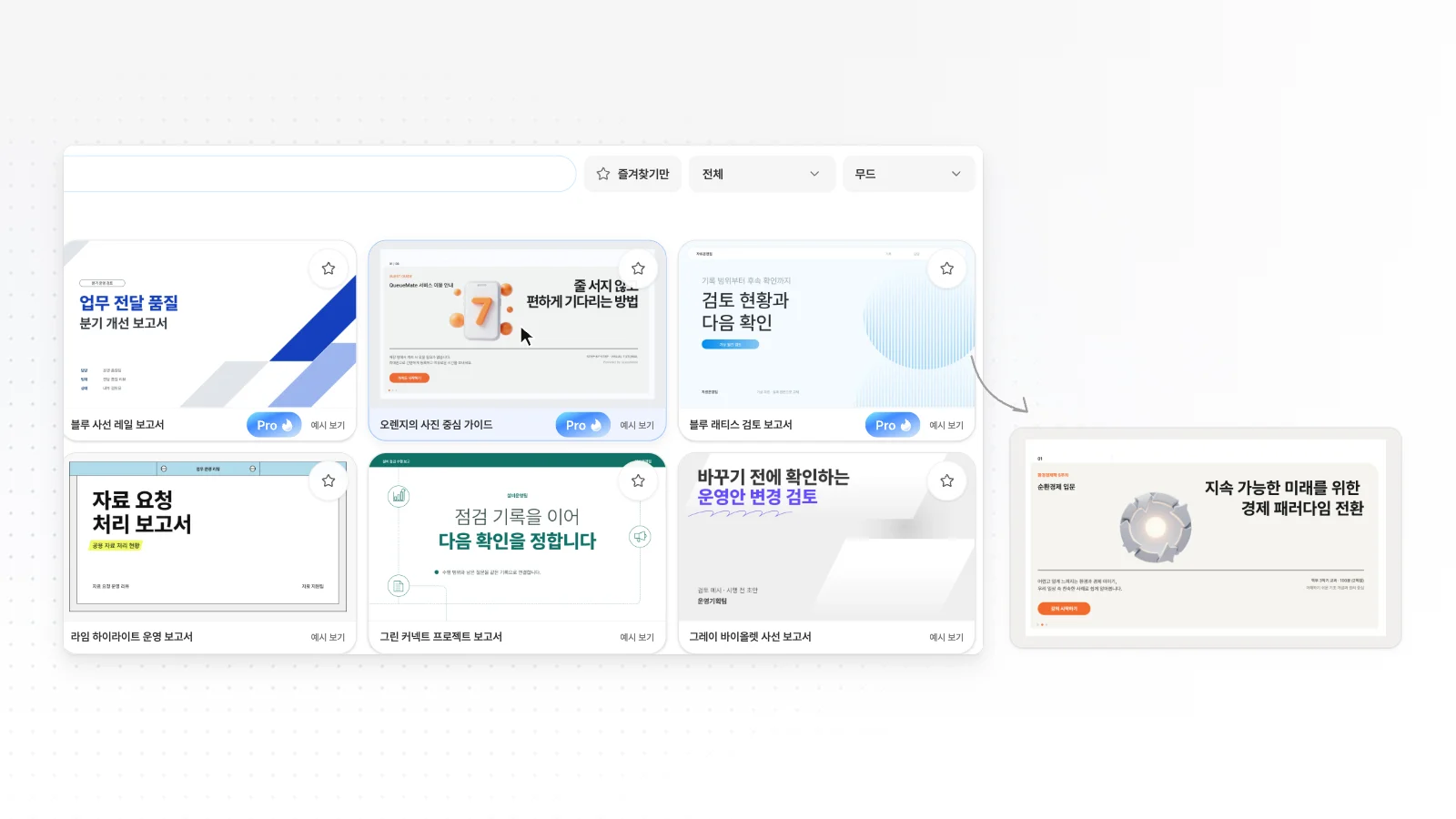
프레젠테이션 스타일 200개 이상 중에서 고르고, 필요하면 색과 글꼴을 정한 뒤 슬라이드를 만듭니다.
장을 골라 말로 고치고 내보냅니다
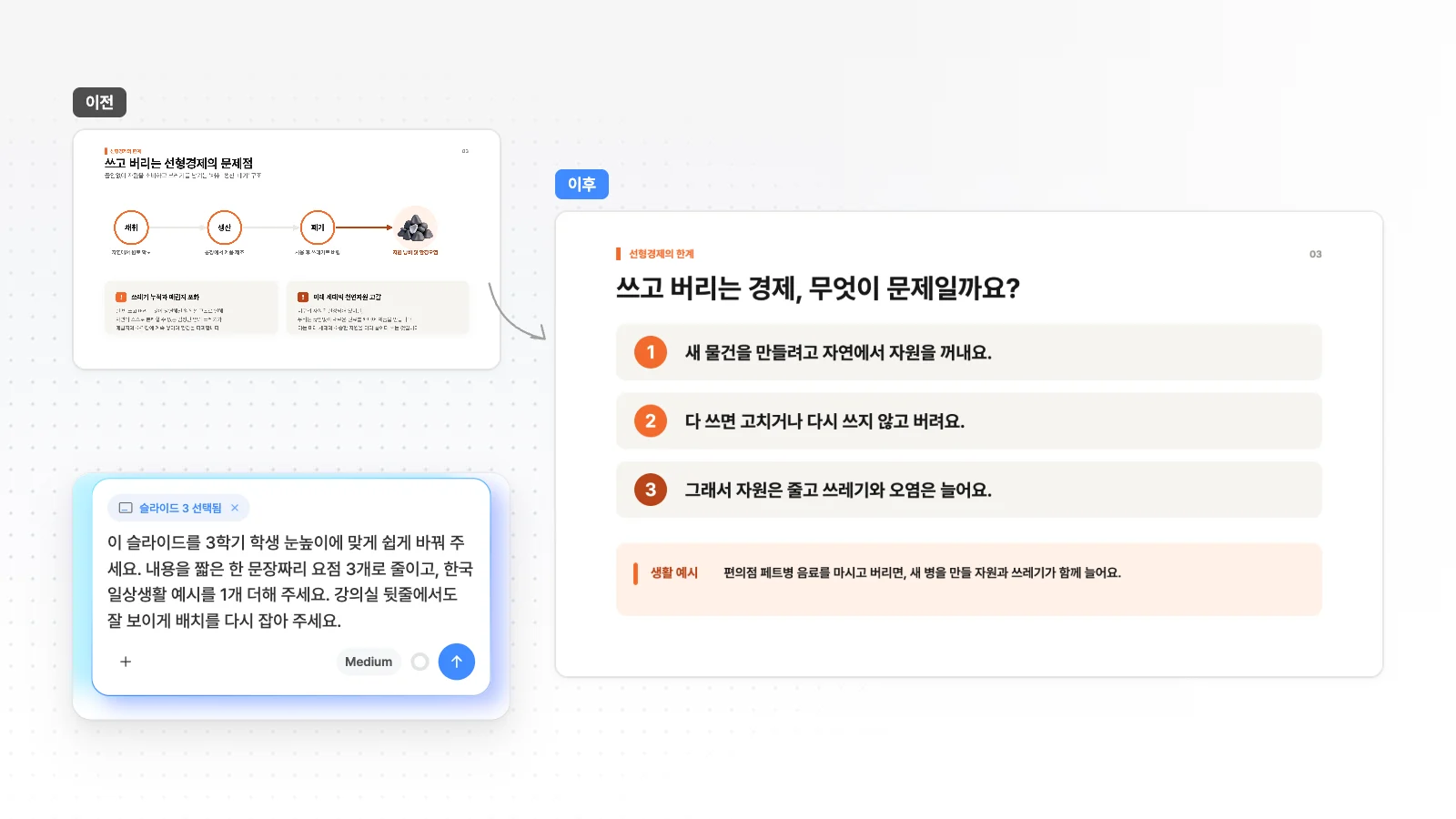
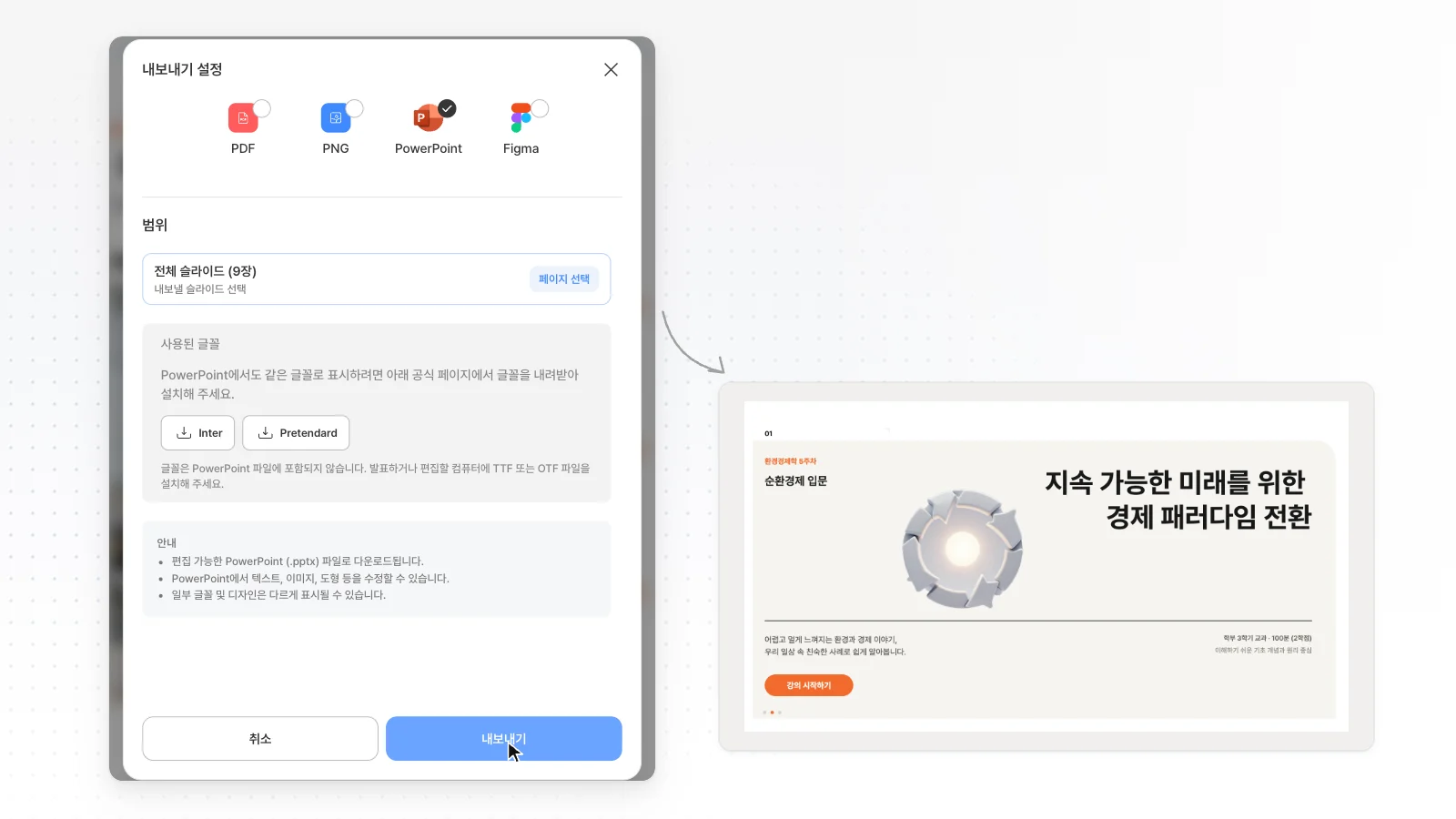
보고 있는 장을 지정해 채팅으로 고치거나 직접 고칩니다. 다 되면 PPTX, PDF, PNG, Figma로 내보냅니다(PPTX, Figma는 Pro부터).
MOVO와 캔바 비교표
칸마다 근거 등급과 출처 번호를 달았습니다. '확인 안 됨'은 '없음'이 아니라 공식 문서에서 명시 문장을 찾지 못했다는 뜻입니다.
| 항목 | 캔바 | |
|---|---|---|
| 무료 범위 | ||
| 무료로 쓰는 양 | 매달 300 크레딧, 덱당 최대 5장MOVO 실측[14] | AI 프레젠테이션은 프리미엄 AI 도구라 월간 AI 사용량에서 차감. 무료는 제한적 이용공식 문서[1][2] |
| 무료 플랜 파일 내려받기 | PDF, PNG, 워터마크 붙음. PPTX, Figma는 Pro부터MOVO 실측[14] | 유료 요소가 있으면 라이선스 구매· |
| PPTX 파일 | ||
| PowerPoint에서 열 때 | 글자는 텍스트 상자, 도형은 PowerPoint 도형으로 나감MOVO 제품 기준[15] | PowerPoint에서 다르게 보일 수 있어 고쳐야 할 수 있음. 애니메이션· |
| PPTX 속 글꼴 | 내보내기 서버에 없는 글꼴은 Arial로 바뀜MOVO 실측[15] | 캔바에서 쓴 글꼴을 내 컴퓨터에 설치해야 할 수 있음공식 문서[5] |
| 기존 PPT 불러오기 | PPTX를 불러와 이어서 고침(로그인, 20MB· | PPT· |
| 만들기·고치기 | ||
| 시작하는 방법 | 주제 또는 PDF, PNG, JPG, WebP, TXT, CSV, DOCX, XLSX 첨부(Free 파일당 5MB· | 글이나 음성으로 설명. 파일 업로드· |
| 목차 먼저 정하기 | 만들기 전에 장별 목차를 보여 주고 고친 뒤 생성MOVO 제품 기준[15] | 홈의 Canva AI에서 만들 때 목차를 제안하고 고친 뒤 생성공식 문서[1] |
| 데이터로 만들기 | CSV· | CSV· |
| 만든 뒤 고치기 | 보고 있는 장을 지정해 채팅으로 고치고, 글자· | 편집기에서 직접 고치고, 페이지 편집 패널의 AI 도구로 장 단위로 다듬음공식 문서[4] |
| 최신 정보 찾기 | AI 채팅이 웹을 검색해 답 아래에 출처를 남김MOVO 제품 기준[15] | Canva AI의 웹 리서치로 최신 정보를 찾음공식 문서[1] |
| 내보내기·발표 | ||
| 내보내기 형식 | PPTX, PDF, PNG, FigmaMOVO 실측[14] | PDF· |
| 발표 | 링크 공유 시 로그인 없이 슬라이드쇼로 보기MOVO 제품 기준[15] | 표준· |
| 가격 | ||
| 유료 가격 | Pro $19.99/월(연 결제 $192)MOVO 실측[14] | Pro 연 ₩99,000(1인), Business 연 ₩139,000(1인)공식 문서[7] |
근거 등급
- MOVO 실측
- MOVO 라이브 화면에서 직접 잰 값(2026년 8~10월)
- MOVO 제품 기준
- MOVO 제품 화면과 코드로 확인한 동작(2026-11-01)
- 공식 문서
- 상대 회사 공식 요금 페이지·도움말 원문. 확인일은 '어떻게 비교했나'에 적었습니다
- 확인 안 됨
- 공식 문서에서 명시 문장을 찾지 못했거나 로그인이 필요해 확인하지 못했습니다. '없음'이라는 뜻이 아닙니다
MOVO와 항목별로 자세히
주제만 있을 때와 자료가 있을 때
캔바는 원하는 발표를 글이나 음성으로 설명하고, 필요하면 파일을 올려 참고하게 합니다. 데이터는 CSV나 Canva Sheets로 넣어 차트가 든 발표를 만들 수 있습니다.
MOVO는 PDF, PNG, JPG, WebP, TXT, CSV, DOCX, XLSX 파일을 첨부하면 그 내용을 읽어 장별 목차를 먼저 보여 주고, 목차를 고친 뒤 슬라이드를 만듭니다. Free 플랜도 파일 3개(각 5MB)까지 첨부할 수 있습니다.
만든 뒤 고치는 방식
캔바는 만든 디자인을 편집기에서 직접 고치고, 페이지 편집 패널의 AI 도구로 장 전체의 배치·디자인·내용을 한 번에 다듬습니다. 사진·일러스트·브랜드 키트 같은 디자인 소재가 많습니다.
MOVO는 보고 있는 장을 요청에 붙여 그 장을 고치게 하고, 글자·이미지·도형은 에디터에서 직접 고칩니다. 내보내기 전에 레이아웃 검사가 지금 장의 겹침·잘림을 찾아 표시합니다.
PPT 파일로 받을 때
캔바는 프레젠테이션을 PPTX로 내려받을 수 있지만, PowerPoint에서 다르게 보일 수 있고 쓴 글꼴을 설치해야 할 수 있다고 안내합니다. 유료 요소가 든 디자인은 무료 플랜에서 워터마크 초안으로 받거나 라이선스를 사야 합니다.
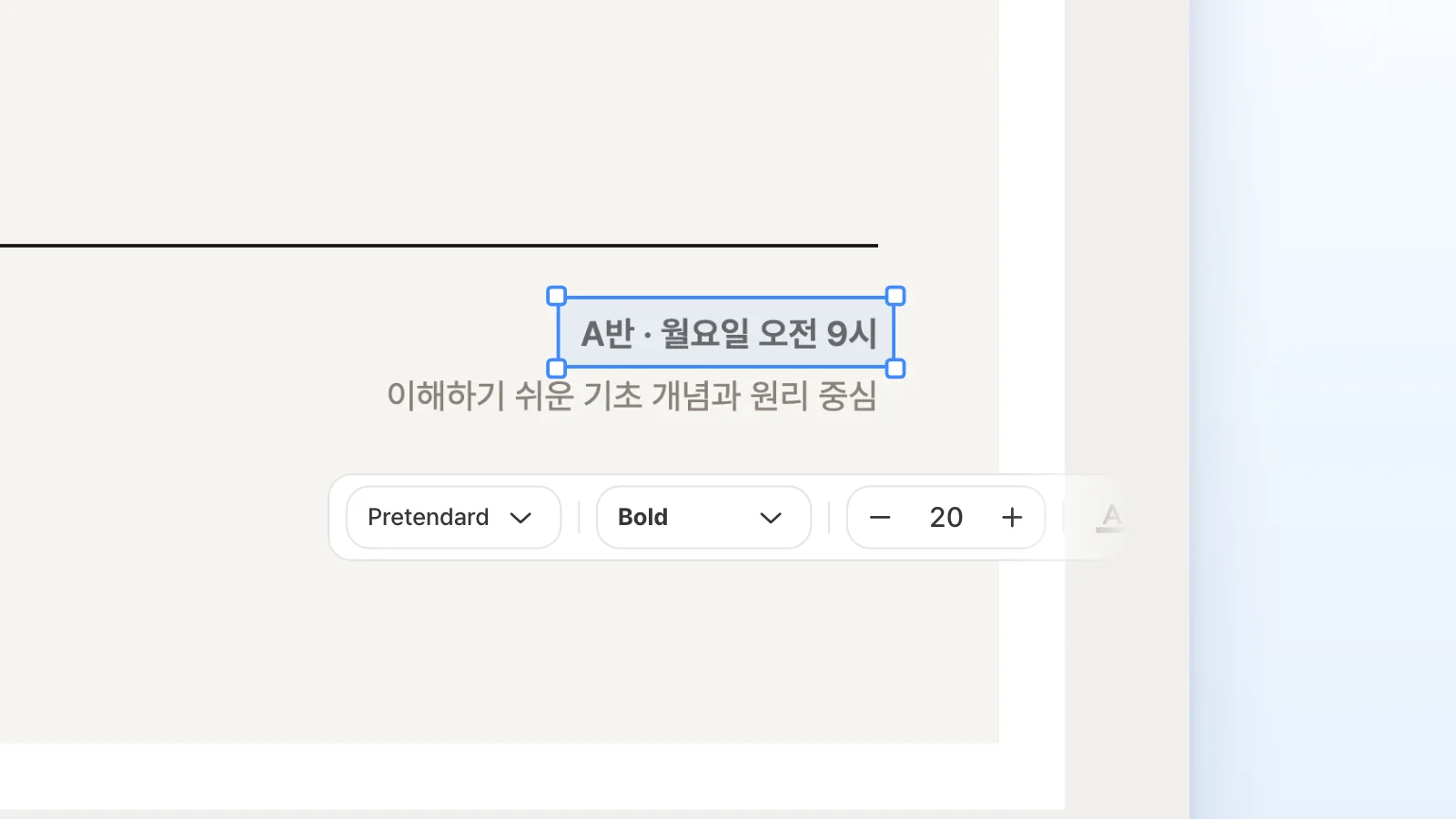
MOVO Free 플랜은 PDF, PNG로 내보내고 워터마크가 붙으며, PPTX, Figma는 Pro 플랜부터입니다. PPTX에서 글자는 텍스트 상자, 도형은 PowerPoint 도형으로 나가지만 표·그래프는 도형과 글자로 나가고, 서버에 없는 글꼴은 Arial로 바뀝니다.
가격
캔바 Pro는 연 결제 1인 ₩99,000, Business는 연 결제 1인 ₩139,000입니다(2026-11-01 한국 요금 페이지 확인). Pro와 Business에는 AI 사용량을 늘리는 AI Pass를 따로 더할 수 있습니다.
MOVO Pro는 월 $19.99입니다. AI 사용량을 세는 기준이 서로 달라 사용량으로는 비교하지 않습니다. 가격은 바뀔 수 있으니 결제 전에 각 공식 페이지를 확인하세요.
캔바 말고 함께 비교하는 도구
캔바와 함께 많이 견주는 도구를 공식 문서 기준으로 짧게 정리했습니다. 확인일은 아래 '어떻게 비교했나'에 적었습니다.
Gamma(감마)
무료 플랜은 가입할 때 400크레딧(다시 채워지지 않음)을 주고 한 번에 최대 10장까지 만듭니다.
무료 플랜에서도 PDF·PPTX·PNG·Google Slides로 내보낼 수 있고, PDF·PPTX에는 'Made by Gamma' 배지가 붙습니다.
미리캔버스
템플릿으로 직접 디자인하는 도구에 AI 프레젠테이션이 붙은 서비스입니다. 무료 회원도 AI 프레젠테이션을 매월 5회, 최대 30장까지 만들 수 있다고 안내합니다.
공식 가이드 기준 파일을 첨부해 AI 프레젠테이션을 만드는 기능은 Pro 전용입니다.
어떤 경우에 무엇이 맞을까
캔바가 맞는 경우
- 발표와 함께 SNS·포스터·인쇄물까지 한곳에서 만들 때
- 스톡 사진·일러스트·템플릿을 많이 골라 써야 할 때
- 데이터 파일로 차트가 든 발표를 바로 만들고 싶을 때
- 팀이 이미 캔바 편집기와 브랜드 키트로 일할 때
MOVO가 맞는 경우
- 가진 보고서·엑셀·PDF로 목차부터 확인하며 회사 보고용 덱을 만들 때
- 보고 있는 장을 지정해 채팅으로 고치고, 글자·이미지·도형은 직접 고치고 싶을 때
- PPTX와 함께 Figma 파일로도 넘겨야 할 때(Pro·Max)
- 내보내기 전에 겹침·잘림을 레이아웃 검사로 점검하고 싶을 때
캔바 공식 안내 바로가기
어떻게 비교했나
- MOVO 팀이 썼고, MOVO는 우리 제품입니다.
- 캔바 칸은 2026년 11월 1일에 캔바 공식 도움말(AI 프레젠테이션·AI 사용량·다운로드 형식·업로드 형식)과 한국 요금 페이지를 열어 확인한 내용입니다.
- 공식 문서와 실제 화면이 다를 수 있으니 쓰기 전에 다시 확인하세요.
- 함께 비교하는 도구는 Gamma·미리캔버스·젠스파크 모두 2026년 11월 1일에 공식 페이지를 열어 확인했습니다.
- MOVO 칸은 라이브 제품에서 잰 값(MOVO 실측)과 제품 화면·코드로 확인한 동작(MOVO 제품 기준)으로 나눠 표시했고, 공식 문서에 명시 문장이 없는 칸은 '확인 안 됨'으로 적었습니다.
출처
표와 본문의 번호는 아래 출처를 가리킵니다. 확인일은 위 '어떻게 비교했나'에 적었고, 가격과 한도는 바뀔 수 있습니다.
- 캔바 도움말: Canva AI로 프레젠테이션 만들기
- 캔바 도움말: AI 사용량 이해하기
- 캔바 도움말: 데이터로 AI 프레젠테이션 생성
- 캔바 도움말: Canva AI 및 페이지 도구로 프레젠테이션 다듬기
- 캔바 도움말: 다운로드 파일 유형
- 캔바 도움말: 업로드 형식과 요구 사항
- 캔바 요금제(한국)
- Gamma 요금 페이지
- Gamma 도움말: 내보내기
- 미리캔버스 AI 프레젠테이션 소개
- 미리캔버스 도움말: AI 프레젠테이션 만들기
- 젠스파크 도움말: AI 슬라이드
- 젠스파크 도움말: 크레딧 가이드
- MOVO 요금제(플랜 한도·내보내기 형식·가격)
- MOVO 제품 화면·코드·내보내기 실측(2026-11-01)
자주 묻는 질문
캔바 AI PPT는 무료로 쓸 수 있나요?
캔바 도움말 기준 AI 프레젠테이션은 프리미엄 AI 도구라 매달 정해진 AI 사용량에서 차감되고, 무료 플랜은 제한적으로 쓸 수 있습니다(2026-11-01 확인). MOVO Free 플랜은 매달 300 크레딧으로 덱당 5장까지 만들고 PDF, PNG로 내보냅니다(워터마크).
캔바 AI로 PPT는 어떻게 만드나요?
캔바 홈의 Canva AI에서 '프레젠테이션'을 고르고 원하는 발표를 적으면 목차를 제안합니다. 목차를 고친 뒤 '프레젠테이션 생성'을 누르면 슬라이드가 만들어지고, 편집기에서 이어서 다듬습니다.
캔바 PPT를 파워포인트(PPTX)로 저장하려면 어떻게 하나요?
편집기에서 '공유' → '다운로드'를 누르고 파일 형식을 PPTX로 고릅니다. 캔바 도움말은 PowerPoint에서 다르게 보일 수 있어 고치거나 캔바에서 쓴 글꼴을 설치해야 할 수 있다고 안내합니다.
캔바 PPT를 받으면 워터마크가 붙나요?
캔바 도움말 기준 무료 플랜에서 유료 요소가 든 디자인을 받으려면 라이선스를 사거나, 업그레이드하거나, 워터마크가 붙은 초안으로 받아야 합니다. 유료 요소를 쓰지 않은 디자인에 대한 별도 안내는 찾지 못했습니다.
MOVO를 캔바 대신 쓸 수 있나요?
가진 자료로 발표 덱을 만들고 목차를 먼저 확인한 뒤 장별로 고쳐 PDF·PPTX·Figma로 넘기는 일이라면 쓸 수 있습니다. SNS·인쇄물까지 함께 만들고 스톡 소재를 많이 써야 한다면 캔바가 더 맞습니다.
캔바에서 받은 PPTX를 MOVO에서 고칠 수 있나요?
MOVO는 PPTX 파일을 불러와 에디터에서 이어서 고칠 수 있습니다(로그인 필요, 20MB·50장 이하). 원본과 똑같이 재현된다는 보장은 없으니 불러온 뒤 글꼴과 배치를 확인하세요.
이 비교는 누가 썼고, 어떻게 확인했나요?
MOVO 팀이 썼습니다. 캔바 칸은 캔바 공식 도움말과 한국 요금 페이지(2026-11-01 확인)에서 옮겼고, 칸마다 출처를 달았습니다.