
첫 프레젠테이션 만들기
대시보드 입력창에 주제를 쓰고 목차 확인 → 설정 → 디자인 선택 → 생성 순서로 첫 프레젠테이션을 만듭니다.
- 이용 가능
- 모든 요금제
- 필요
- 로그인
주제 한 줄에서 시작해 슬라이드를 만들고 내보내기까지 한 번에 따라 하는 글입니다. 화면 위쪽의 단계 표시는 구성 → 설정 → 디자인 순서로 바뀝니다.
시작하기 전에
- Google 계정으로 로그인해 있어야 합니다. 가입하고 로그인하기 참고.
- Free 플랜은 한 번에 5장까지 만들고, 매달 300크레딧을 받습니다.
- 목차와 슬라이드를 만들 때 크레딧이 쓰입니다. 크레딧 이해하기 참고.
1. 주제 입력하기
- 대시보드 위쪽 형식 탭에서 프레젠테이션을 고릅니다.
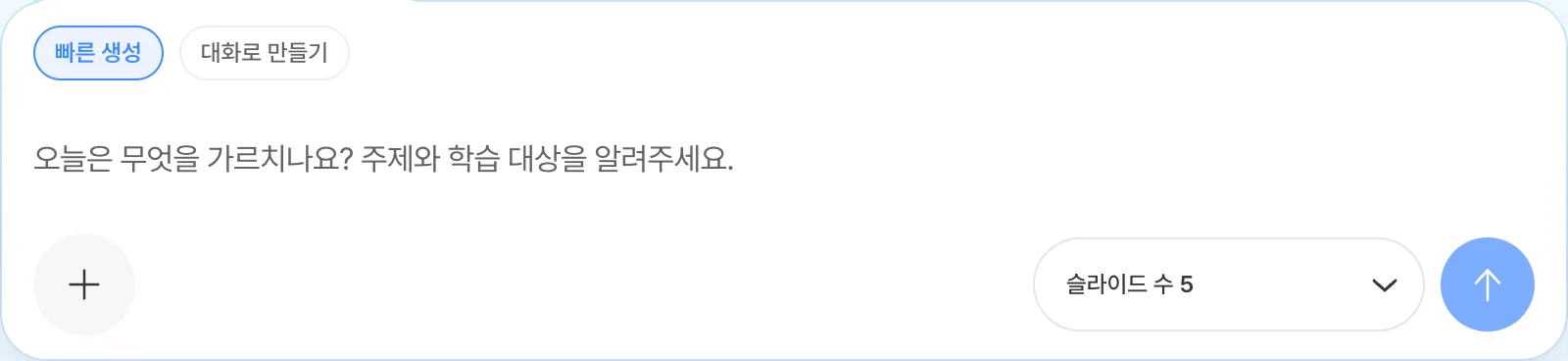
- 만드는 방식은 빠른 생성으로 둡니다.
- 입력창에 만들고 싶은 주제를 씁니다. 누구에게, 무엇을 위해, 꼭 넣을 내용을 함께 쓰면 목차가 더 정확해집니다.
- 오른쪽 슬라이드 수에서 장 수를 고릅니다. Free 플랜은 1~5장을 고를 수 있고, 그보다 많은 장 수에는 PRO·MAX 표시가 붙습니다.
- PDF·Word 같은 자료가 있으면 + 버튼으로 첨부합니다.
- 화살표 버튼(슬라이드 만들기)을 누릅니다.
2. 목차 확인하기
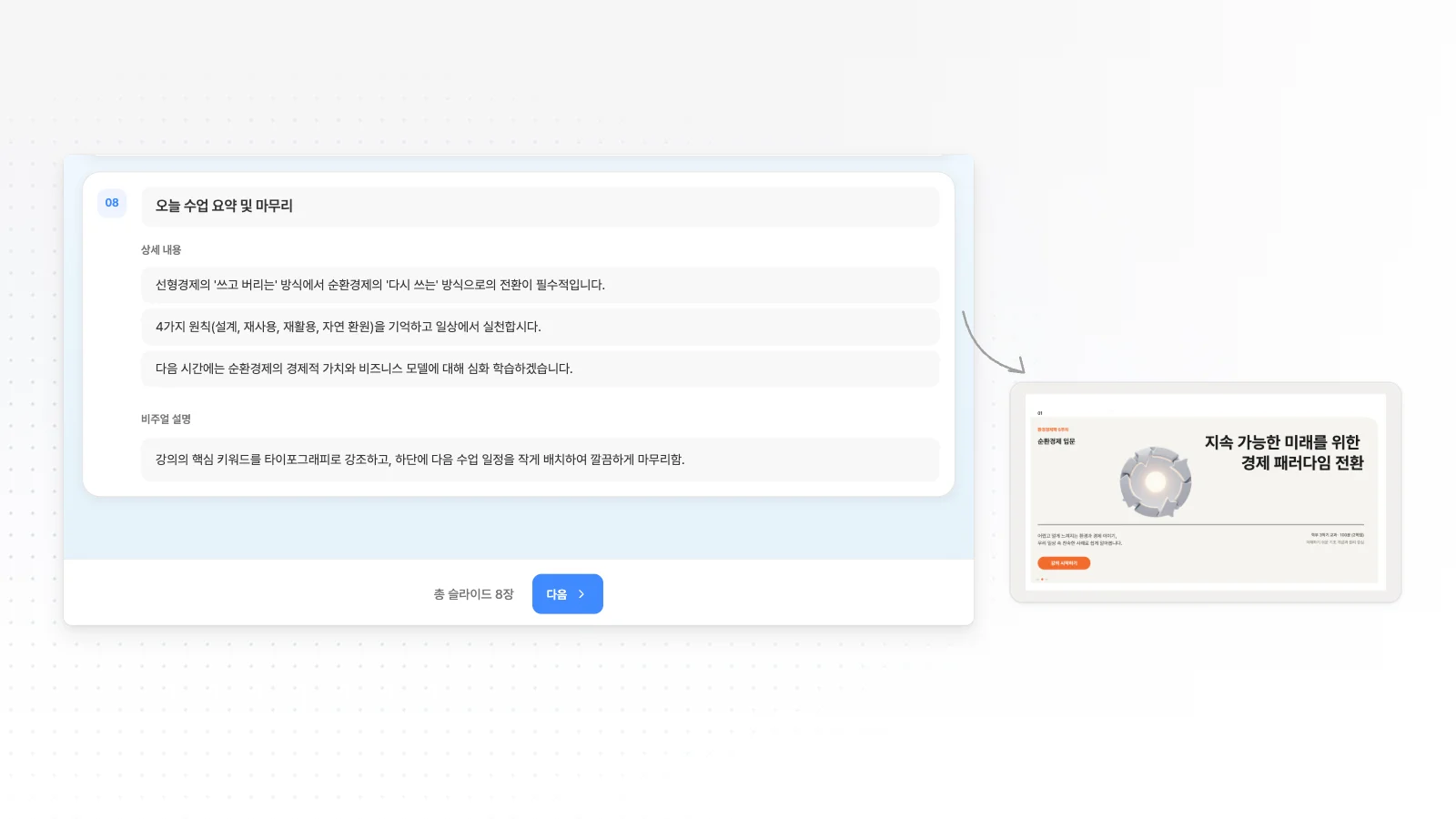
프레젠테이션 구성을 확인해주세요 화면이 열리고 AI가 목차를 만듭니다. 목차를 만드는 데 최대 1분쯤 걸립니다. 카드 한 장이 슬라이드 한 장입니다.
- 카드 맨 윗줄의 제목을 눌러 고칩니다. 제목은 비워 둘 수 없습니다.
- 점 목록의 핵심 포인트를 고치거나, 줄을 바꿔 더하고 지웁니다.
- 카드 왼쪽 손잡이를 끌어 순서를 바꿉니다.
- 아래 총 슬라이드 N장을 확인하고 다음을 누릅니다.
3. 설정 고르기
청중, 디자인 밀도, 문체 톤을 고르고, 필요하면 색상 / 타이포그래피에서 브랜드 색과 폰트를 정합니다. 모두 자동으로 두어도 만들 수 있습니다. 자세한 내용은 청중·문체·색상·폰트 설정을 보세요.
4. 디자인 스타일 고르기
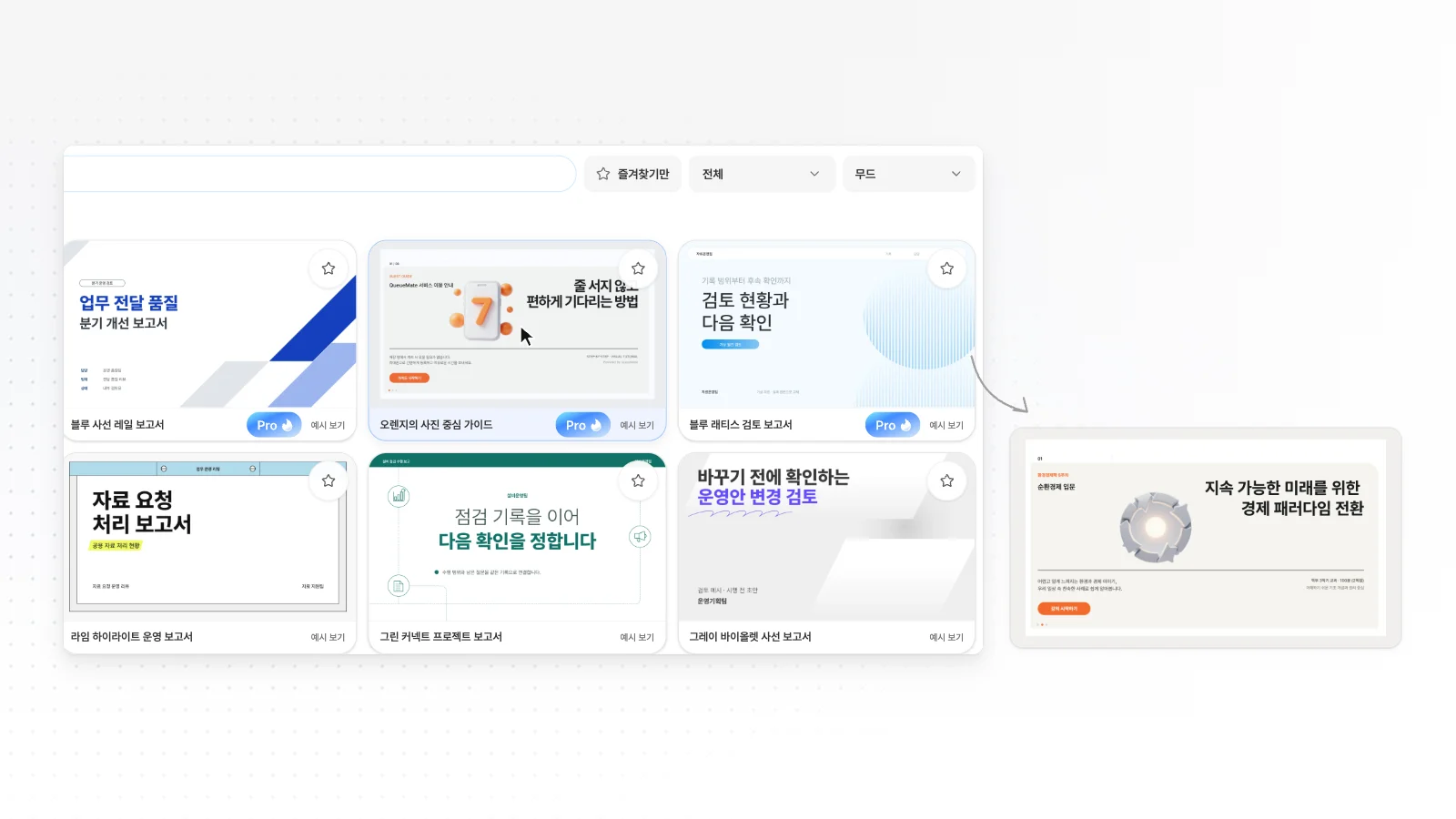
- 디자인 스타일 선택 목록에서 마음에 드는 스타일을 누릅니다.
- 어떤 모습인지 보고 싶으면 예시 보기를 눌러 그 스타일로 만든 예시 슬라이드를 봅니다.
- 원하는 느낌이 있으면 디자인 검색 칸에 이름·용도·분위기를 써서 찾습니다.
- 아래에 선택한 디자인: …이 보이면 고른 것입니다.
5. 생성하기
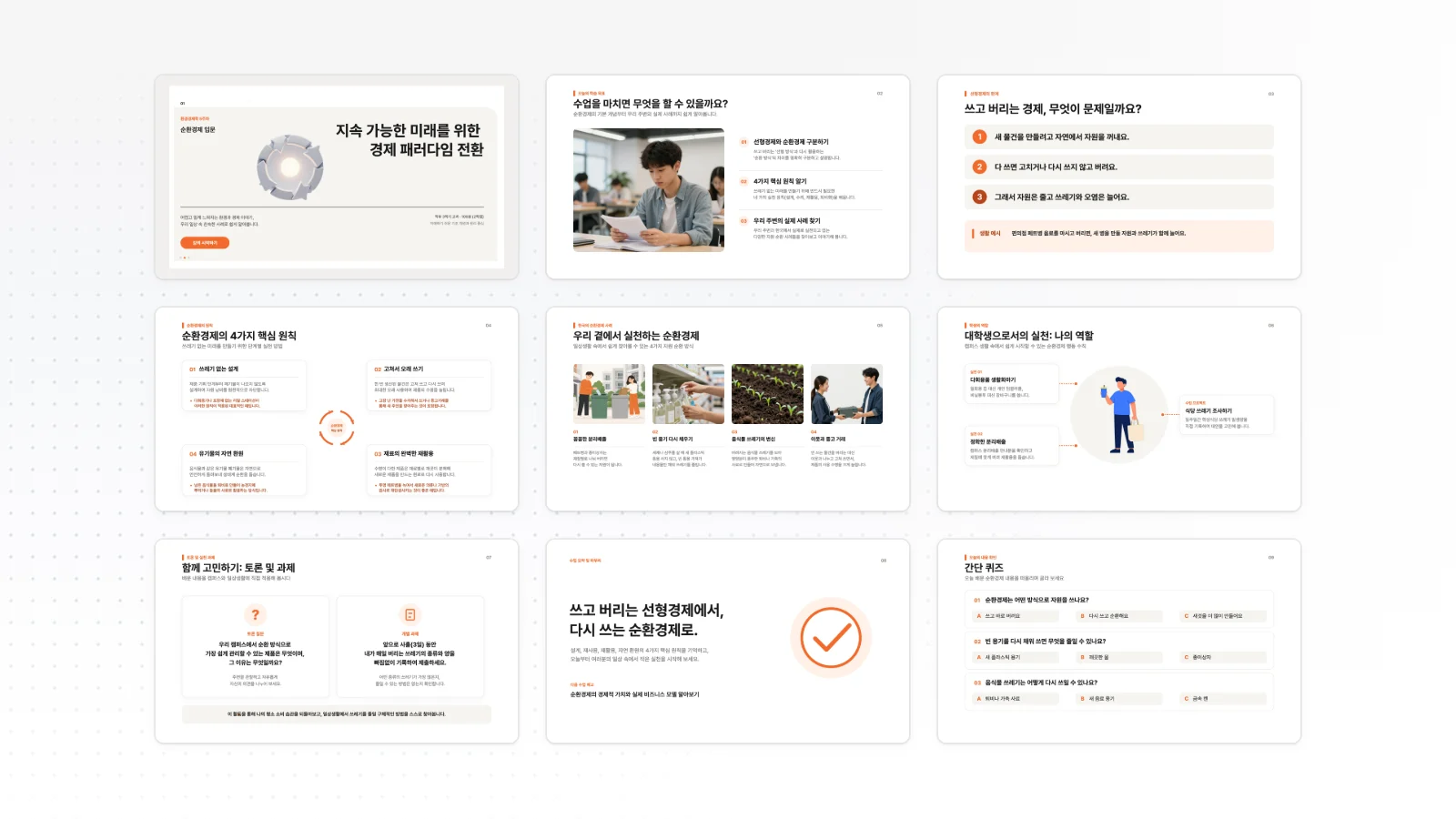
프레젠테이션 생성하기를 누르면 프로젝트 편집 화면으로 이동하며 생성이 시작됩니다. 만든 프로젝트는 왼쪽 메뉴 프로젝트에 저장됩니다.
6. 다듬고 내보내기
- 고칠 장을 골라 AI 채팅에 바꿀 점을 적습니다. AI 편집 참고.
- 글자·이미지를 직접 눌러 고칩니다. 에디터 참고.
- 다 되면 내보내기로 파일을 받습니다. Free 플랜은 PDF·PNG(워터마크 포함), Pro 플랜부터 PPTX·Figma도 워터마크 없이 받습니다.
업데이트 2026-11-01