
MOVO Docs
사용 가이드
다양한 기능들을 하나씩 따라해 볼 수 있는 사용 가이드입니다. 쉽게 차근차근 배워보세요!
AI 채팅으로 슬라이드 수정하기
에디터 왼쪽 AI 채팅 패널에 원하는 수정 내용을 입력하세요. "레이아웃 바꿔줘", "색상 바꿔줘"처럼 자연어로 요청하면 AI가 반영합니다.
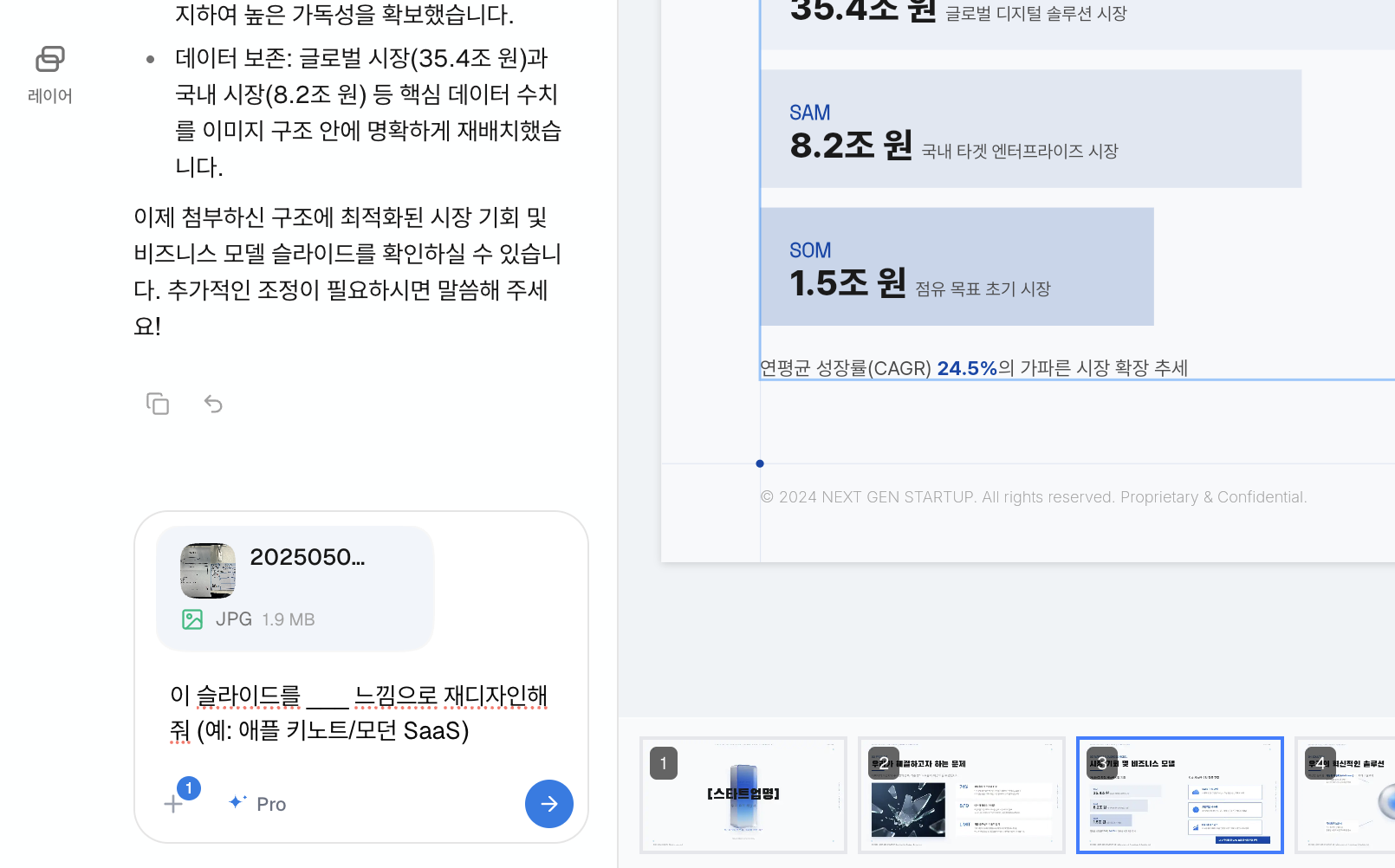
- 왼쪽 사이드바에서 반짝이 아이콘(AI 탭)을 눌러주세요.
- 하고 싶은 걸 입력하세요. 예: "두 컬럼으로 바꿔줘"
- 파일 첨부 시, "+" 아이콘을 눌러 파일을 업로드하세요.
- ⌘K(맥) 또는 Ctrl+K(윈도우)를 누르면 커맨드 팔레트가 열려서 원하는 액션을 빠르게 검색할 수 있어요.
💡 팁
커맨드 팔레트를 활용하면 원하는 작업을 훨씬 빠르게 수행할 수 있습니다.
내보내기 (파일 다운로드)
무료 플랜에서는 워터마크가 포함된 PDF와 PNG로 내보낼 수 있습니다. Pro 플랜부터는 PPTX, Figma 내보내기가 가능하고 워터마크 없이 무제한으로 사용할 수 있습니다.
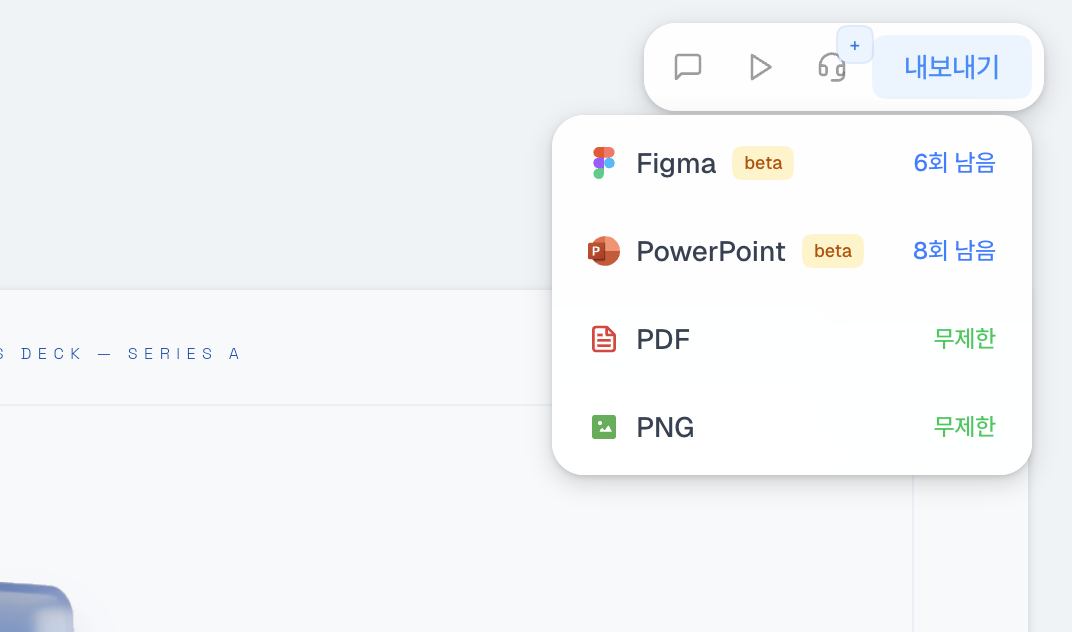
- 에디터 상단의 내보내기 버튼을 클릭하세요.
- 형식을 선택하세요: PDF, PNG (무료 플랜, 워터마크 포함) 또는 PPTX, Figma (유료 플랜).
- 잠시 기다리면 파일이 자동으로 다운로드됩니다.
템플릿 활용하기
커뮤니티에서 공개 프로젝트와 템플릿을 미리 보고 내 프로젝트로 복사할 수 있습니다. 원본은 그대로 유지되므로 복사본을 자유롭게 수정해도 괜찮습니다.
- 사이드바에서 커뮤니티를 클릭해서 갤러리 속 다양한 템플릿을 구경해보세요.
- 템플릿을 클릭하면 미리보기를 볼 수 있어요.
- "이 자료에서 시작하기"를 누르면 내 프로젝트에 복사됩니다.
- 이제 자유롭게 편집하세요! 원본 템플릿은 바뀌지 않으니 걱정 마세요.
크레딧 & 요금제 안내
슬라이드를 만들거나 AI로 수정할 때 크레딧이 사용됩니다. 생성, 편집 등 기능별 실제 작업 비용에 따라 차감량은 달라질 수 있습니다.
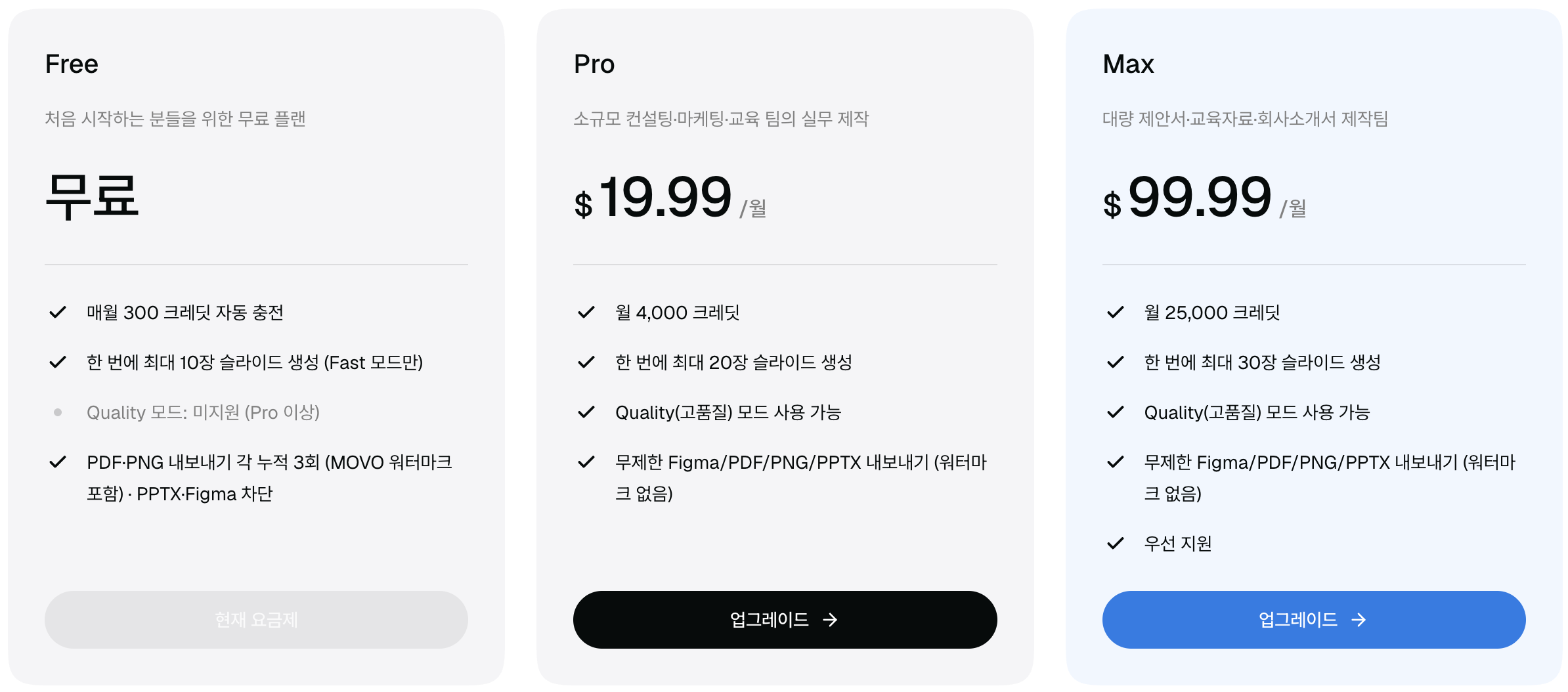
- Free 플랜: 매달 300크레딧으로 기본 생성과 편집을 체험할 수 있습니다.
- Pro ($19.99/월): 매달 5,000크레딧과 무제한 내보내기를 제공합니다.
- Max ($99.99/월): 매달 40,000크레딧, 무제한 내보내기, 우선 지원을 제공할 예정이며 현재 준비 중입니다.
- 단건 크레딧 추가 구매는 유료 구독자에게 제공되며, 월간 구독 크레딧은 다음 결제 주기로 이월되지 않습니다.
📝 참고
월간 구독 크레딧은 다음 결제 주기로 이월되지 않습니다. 단건 크레딧 추가 구매는 유료 구독자에게만 제공됩니다.
프레젠테이션 모드로 발표하기
완성한 슬라이드를 바로 전체 화면으로 발표할 수 있습니다. PowerPoint를 열지 않아도 발표 모드로 진행할 수 있습니다.
- 에디터 상단의 재생(▶) 버튼을 클릭하세요.
- ← → 화살표 키나 클릭으로 슬라이드를 넘기세요.
- ESC 키를 누르면 발표 모드가 종료됩니다.
프로젝트 관리하기
내 프로젝트에서 만든 프로젝트들을 관리할 수 있어요. 검색, 정렬, 이름 변경, 복제, 삭제까지 한 곳에서!
- 사이드바에서 '내 프로젝트'를 클릭하세요.
- 검색이나 정렬 기능으로 원하는 프로젝트를 빠르게 찾으세요.
- 프로젝트의 ⋯ 버튼을 누르면 이름 변경, 복제, 삭제를 할 수 있어요.
- 참고: 삭제된 프로젝트는 되돌릴 수 없으니 신중하게 삭제해주세요!
⚠️ 주의
삭제된 프로젝트는 되돌릴 수 없으니 신중하게 삭제해주세요!