
디자인 스타일 고르기
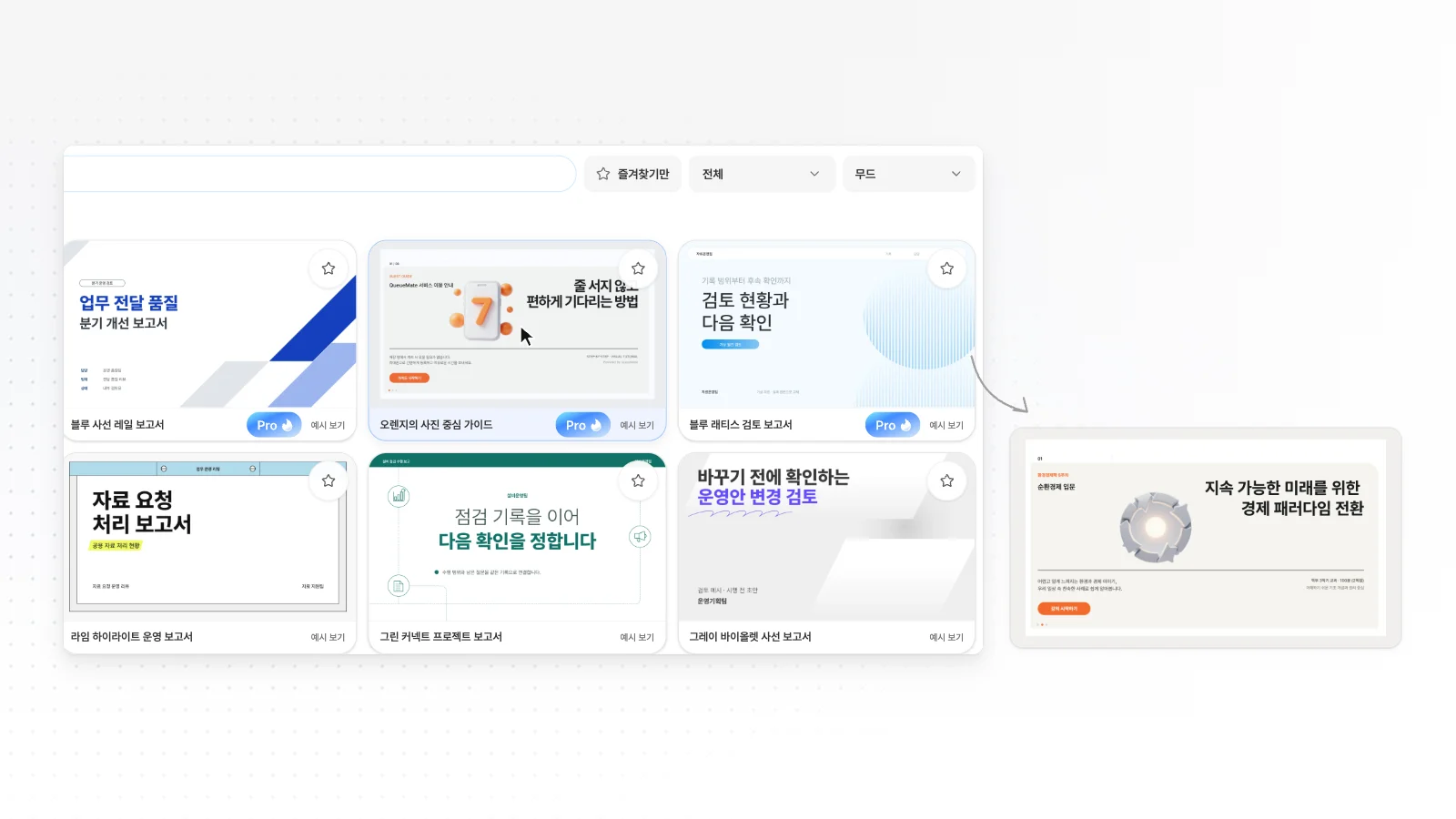
디자인 단계에서 스타일을 검색·필터·즐겨찾기로 찾아 고르고, 예시 슬라이드를 미리 본 뒤 생성합니다. 유료 전용 스타일은 Pro·Max에서 고를 수 있습니다.
- 이용 가능
- 모든 요금제
- 필요
- 로그인 · 유료 전용 스타일은 Pro·Max
디자인 단계에서 고른 스타일이 모든 슬라이드의 색, 글꼴, 배치에 적용됩니다. 프레젠테이션 스타일은 200개가 넘고, 카드뉴스와 문서는 그 형식에 맞는 스타일 목록이 따로 보입니다.
스타일 둘러보기
- 디자인 스타일 선택 아래 전체 디자인 목록을 내려 봅니다.
- 더 보려면 맨 아래 더 불러오기를 누릅니다.
- 마음에 드는 스타일을 누르면 선택됩니다.
검색과 필터
- 디자인 검색 칸에 이름, 용도, 분위기를 씁니다. 예:
차분한 투자제안서. - 필터를 눌러 문서 종류와 무드로 좁힙니다. 무드는 여러 개를 함께 고를 수 있습니다.
- 결과가 없으면 검색·필터 초기화로 처음 목록으로 돌아갑니다.
예시 보기
- 스타일의 예시 보기를 누르면 그 스타일로 만든 예시 슬라이드가 열립니다.
- 이전 예시·다음 예시로 여러 장을 넘겨 봅니다.
- 마음에 들면 이 스타일 선택하기를 누릅니다. 아니면 미리보기 닫기로 닫습니다.
즐겨찾기와 최근 선택
- 스타일의 별을 누르면 즐겨찾기에 저장됩니다. 다시 누르면 해제됩니다.
- 즐겨찾기만을 켜면 저장한 스타일만 보입니다. 저장한 것이 없으면 저장한 디자인이 없어요가 보입니다.
- 최근 선택한 디자인에는 이전 프로젝트에서 고른 디자인이 모여 있어, 같은 디자인으로 이어 만들 때 편합니다.
유료 전용 스타일
유료 전용 표시가 붙은 스타일은 Pro·Max 플랜에서 고를 수 있습니다. Free 플랜에서는 예시는 볼 수 있지만 고를 수는 없습니다.
스타일을 고르는 요령
- 자료의 용도부터 정합니다. 보고·분석, 제안·설득, 발표·피칭처럼 문서 종류로 먼저 좁히면 고를 후보가 줄어듭니다.
- 썸네일 한 장보다 예시 보기의 여러 장을 봅니다. 표지와 본문 장의 느낌이 다를 수 있습니다.
- 글이 많은 자료라면 본문 예시에서 글자가 잘 읽히는지 확인합니다.
- 회사 색이 정해져 있다면 설정 단계의 브랜드 컬러를 함께 씁니다. 청중·문체·색상·폰트 설정 참고.
고른 뒤 생성하기
아래쪽에 선택한 디자인: 이름과 총 슬라이드 N장이 보이면 준비가 끝난 것입니다. 스타일을 골라야 프레젠테이션 생성하기가 눌립니다. 누르면 에디터로 이동하며 생성이 시작됩니다.
업데이트 2026-11-01