
내 자료로 시작하기
PDF·Word·Excel·이미지 같은 자료를 첨부하면 AI가 내용을 읽고 목차를 잡아 자료를 만듭니다. 올릴 수 있는 형식과 플랜별 한도를 정리했습니다.
- 이용 가능
- 모든 요금제
- 필요
- 로그인
이미 가진 보고서, 기획안, 수치 표, 사진으로 자료를 만듭니다. 파일 여러 개를 한 번에 올리면 AI가 내용을 묶어 하나의 목차로 정리합니다.
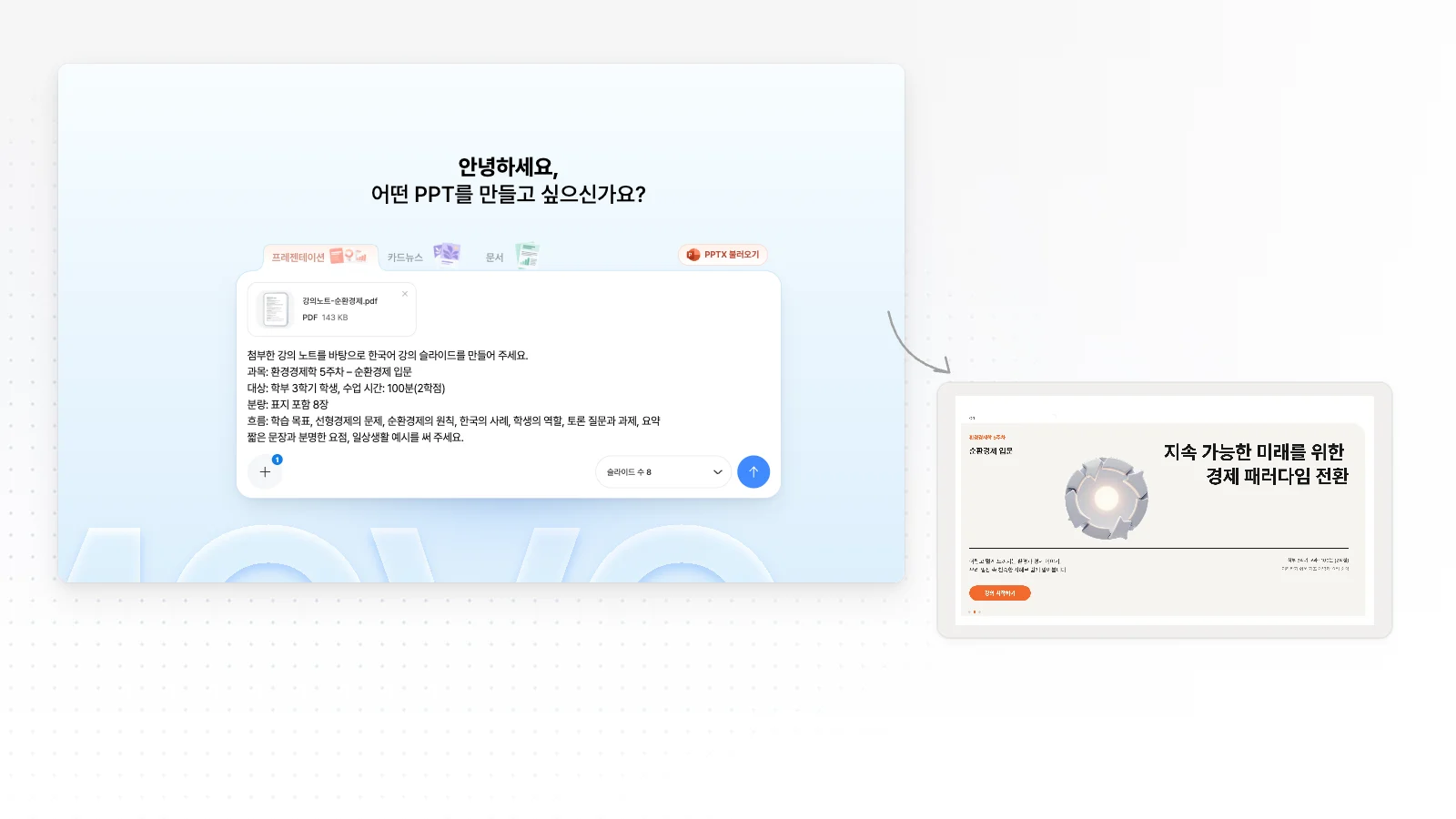
파일 첨부하기
- 형식 탭에서 만들 형식을 고릅니다.
- 입력창 왼쪽 아래 + 버튼(파일 첨부 (PDF, 이미지 등))을 눌러 파일을 고릅니다. 파일을 입력창 위로 끌어다 놓아도 됩니다.
- 파일 카드의 상태가 업로드 중 → 파일 확인 중 → 업로드 완료로 바뀝니다. 모든 파일이 업로드 완료가 돼야 보낼 수 있습니다.
- 자료를 어떻게 쓸지 한두 줄로 적습니다.
- 화살표 버튼을 누르면 AI가 자료를 읽고 목차를 만듭니다.
올릴 수 있는 파일
| 형식 | 이렇게 쓰입니다 |
|---|---|
| 보고서·논문의 내용을 읽어 장별 요점으로 나눕니다. 100페이지까지 읽습니다. | |
| DOCX | 기획안·보고서의 제목과 문단을 읽어 장마다 핵심 내용으로 나눕니다. |
| XLSX, CSV | 표의 숫자를 읽어 필요한 수치를 넣습니다. XLSX는 시트 20개, 셀 100,000개까지 읽습니다. |
| TXT | 회의록·메모처럼 정리 안 된 글을 발표 순서로 다시 짭니다. |
| PNG, JPG, WebP | 슬라이드에 넣거나, 화이트보드 사진·화면 캡처 속 내용을 참고합니다. |
HWP와 PPTX는 첨부할 수 없습니다. HWP는 PDF나 DOCX로 저장해 올리고, PPTX는 PPTX 불러오기로 엽니다.
플랜별 첨부 한도
| 항목 | Free | Pro·Max |
|---|---|---|
| 파일 하나 크기 | 5MB | 20MB |
| 한 번에 첨부하는 개수 | 3개 | 10개 |
| 첨부 합계 | 15MB | 50MB |
한도를 넘기면 Free는 파일당 5MB, Pro는 20MB까지 첨부할 수 있습니다. 같은 안내와 함께 요금제 업그레이드 버튼이 보입니다. 첨부한 개수는 + 버튼 옆에 2/3처럼 표시됩니다.
자료용 시작 문장
파일을 첨부하고 입력창이 비어 있으면, 아래에 자료를 어떻게 쓸지 고르는 버튼이 나옵니다. 누르면 그 목적에 맞는 요청 문장이 입력창에 들어갑니다.
| 형식 | 버튼 |
|---|---|
| 프레젠테이션 | 새로운 PPT로 재구성, 기존 PPT 디자인 개선, 핵심 내용만 요약, 이미지를 디자인에 활용 |
| 카드뉴스 | 카드뉴스로 재구성, 핵심 정보만 요약, 홍보 콘텐츠로 제작, 이미지를 카드뉴스에 활용 |
| 문서 | A4 홍보물로 재구성, 안내문/리플렛으로 정리, 포스터 형태로 제작, 핵심 내용 요약 |
결과를 원하는 대로 받으려면
- 자료를 어떻게 쓸지 적습니다. 예:
이 엑셀 수치로 분기 실적 보고 10장. - 파일이 여러 개면 어떤 파일을 중심으로 할지 적습니다.
- 첨부한 로고와 제품 사진은 AI 그림으로 바꾸지 않고 원본 그대로 씁니다. 어느 장에 넣을지는 AI가 정하므로, 꼭 들어가야 할 사진은 요청에 적습니다.
- PDF 안의 사진·그림은 원본 이미지로 쓰는 대상이 아닙니다. 꼭 넣을 사진은 PNG·JPG 파일로 따로 첨부합니다.
- 원본 파일의 배치와 글꼴은 옮기지 않습니다. 내용을 읽어 고른 스타일로 새로 디자인합니다.
파일이 올라가지 않을 때
| 보이는 안내 | 해결 방법 |
|---|---|
| 지원하지 않는 형식입니다. | PDF, PNG, JPG, WebP, TXT, CSV, DOCX, XLSX인지 확인합니다. |
| 암호로 보호된 파일은 읽을 수 없습니다. | 암호를 푼 파일로 바꿉니다. |
| PDF는 100페이지까지 읽을 수 있습니다. | 필요한 부분만 나눠 저장해 올립니다. |
| 움직이는 이미지는 지원하지 않습니다. | 정지 이미지로 저장해 올립니다. |
| 읽을 수 있는 텍스트가 없습니다. | 내용이 있는 문서로 바꿉니다. |
| 이미 첨부된 파일입니다. | 같은 파일이 두 번 올라간 것입니다. 하나만 둡니다. |
업데이트 2026-11-01