
카드뉴스·A4 문서 만들기
형식 탭에서 카드뉴스를 고르면 4:5 세로 카드를, 문서를 고르면 A4 세로 문서를 만듭니다. 만드는 순서는 프레젠테이션과 같고 몇 가지가 다릅니다.
- 이용 가능
- 모든 요금제
- 필요
- 로그인
대시보드 형식 탭에서 카드뉴스나 문서를 고르면, 같은 입력창에서 SNS용 카드나 인쇄용 문서를 만듭니다. 주제나 자료를 넣고 목차 → 설정 → 디자인 순서로 진행하는 것은 프레젠테이션과 같습니다.
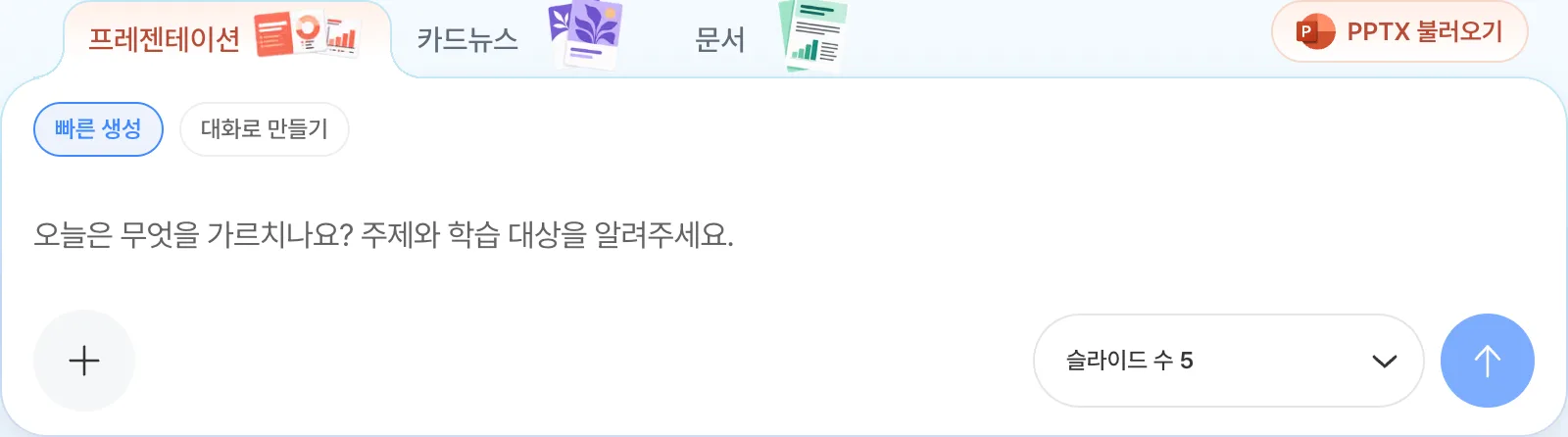
프레젠테이션과 다른 점
| 항목 | 프레젠테이션 | 카드뉴스 | 문서 |
|---|---|---|---|
| 크기 | 16:9 가로 (1920×1080) | 4:5 세로 (1080×1350) | A4 세로 |
| 장 수 이름 | 슬라이드 수 | 카드 수 | 페이지 수 |
| 대화로 만들기 | 쓸 수 있음 | 없음 | 없음 |
| 디자인 스타일 | 프레젠테이션 스타일 | 카드뉴스 스타일 | 문서 스타일 |
한 번에 만드는 장 수 한도는 세 형식이 같습니다. Free 5장, Pro 30장, Max 50장입니다.
카드뉴스 만들기
- 형식 탭에서 카드뉴스를 고릅니다. 입력창 안내가 어떤 이야기를 카드뉴스로 만들까요?로 바뀝니다.
- 알리고 싶은 주제와 대상을 적거나 자료를 첨부합니다. 아이디어로 시작을 누르면 정보・지식, 홍보・마케팅, 뉴스・이슈, 가이드・팁 시작 문장을 불러옵니다.
- 카드 수를 고르고 보냅니다.
- 목차를 확인하고, 설정과 디자인을 고른 뒤 생성합니다.
- 카드마다 하나의 메시지가 전달되도록 나누고, 첫 장은 눈길을 끄는 제목으로 시작하도록 요청하면 좋습니다.
- 첨부한 사진을 어느 카드에 넣을지는 AI가 정합니다. 꼭 들어가야 할 사진은 요청에 적어 주세요.
- 다 만든 카드는 PNG 이미지로 내보내 SNS에 올리거나, PDF 한 파일로 묶어 나눕니다.
A4 문서 만들기
- 형식 탭에서 문서를 고릅니다. 입력창 안내가 어떤 내용을 A4 문서로 만들까요?로 바뀝니다.
- 문서의 목적과 읽을 사람을 적거나 자료를 첨부합니다. 아이디어로 시작을 누르면 홍보・소개, 안내・공지, 행사・모집, 요약・보고 시작 문장을 불러옵니다.
- 페이지 수를 고르고 보냅니다. 내용이 많으면 여러 페이지로 나눠 만듭니다.
- 목차를 확인하고, 설정과 디자인을 고른 뒤 생성합니다.
- 안내문·공지, 행사 모집, 홍보물, 한 장 요약 보고에 어울립니다.
- 첨부한 자료의 모양을 그대로 옮기지 않고, 내용을 읽어 A4 문서로 새로 구성합니다.
- 인쇄할 때는 PDF로 내보냅니다. 날짜·장소·연락처처럼 틀리면 안 되는 정보는 인쇄 전에 꼭 대조하세요.
형식은 보내기 전에 정합니다
형식은 입력창에서 보내기 전에 고릅니다. 같은 내용을 다른 형식으로도 받고 싶다면 형식 탭을 바꿔 같은 요청으로 한 번 더 만드는 것이 가장 확실합니다.
업데이트 2026-11-01