
공유 링크로 프로젝트 보여 주기
에디터의 공유에서 프로젝트 공유를 켜고 링크를 복사하면, 받은 사람이 슬라이드를 보고 권한에 따라 자기 프로젝트로 복사할 수 있습니다.
- 이용 가능
- 모든 요금제
- 필요
- 로그인(링크를 만드는 사람)
파일을 보내지 않고 링크 하나로 덱을 보여 줄 수 있습니다. 받은 사람은 브라우저에서 슬라이드를 넘겨 보고 슬라이드쇼로 볼 수 있습니다. 권한을 "복사 가능"으로 두면 자기 프로젝트로 사본을 만들어 고칠 수도 있습니다.
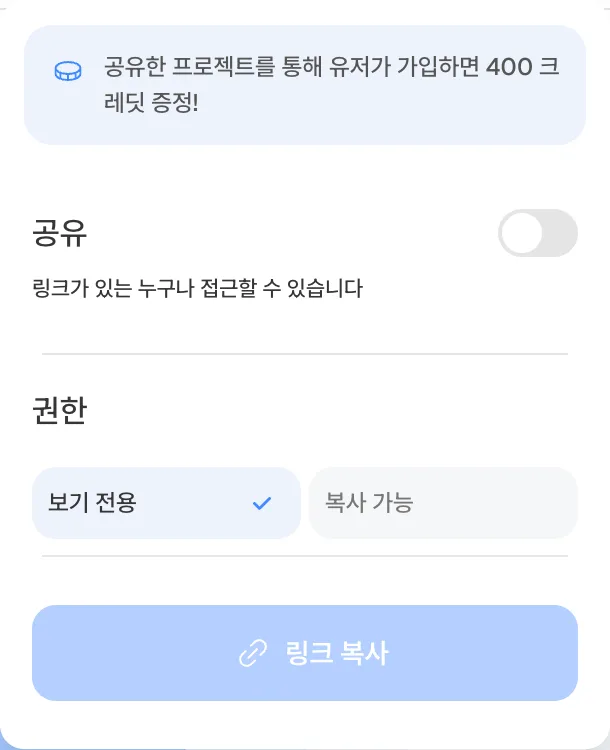
공유 링크 만들기
- 에디터 위쪽의 공유를 누릅니다.
- "프로젝트 공유 활성화" 스위치를 켭니다.
- 권한에서 보기 전용이나 복사 가능을 고릅니다. 고르는 즉시 저장됩니다.
- 링크 복사를 누릅니다. "공유 링크를 복사했습니다." 알림이 뜹니다.
- 메신저나 메일에 붙여 넣어 보냅니다.
보기 전용과 복사 가능
| 권한 | 받은 사람이 할 수 있는 것 |
|---|---|
| 보기 전용 | 슬라이드 보기, 슬라이드쇼. 로그인한 사람에게는 위쪽에 "보기 전용"이 표시됩니다. |
| 복사 가능 | 위의 모든 것 + 내 프로젝트로 복사로 자기 작업공간에 사본 만들기 |
권한은 공유를 켠 상태에서만 바꿀 수 있습니다. 링크를 보낸 뒤 바꿔도 같은 링크에 바로 적용됩니다. 공유와 복사는 Free 플랜을 포함한 모든 플랜에서 씁니다.
받은 사람이 보는 화면
- 위쪽에 프로젝트 제목, 오른쪽에 슬라이드쇼 버튼이 있습니다.
- 가운데에 슬라이드, 옆에 슬라이드 목록이 있어 눌러서 넘겨 봅니다. 고칠 수는 없습니다.
- 로그인하지 않은 사람에게는 MOVO 시작하기 버튼이 보입니다.
슬라이드쇼로 보기
- 공유 화면 위쪽의 슬라이드쇼를 누릅니다.
- 키보드 ← → 키나 화면의 이전·다음 버튼으로 넘깁니다.
- Esc 키로 슬라이드쇼를 끝냅니다.
내 프로젝트로 복사하기
- 권한이 "복사 가능"인 링크를 엽니다.
- 로그인한 상태에서 위쪽의 내 프로젝트로 복사를 누릅니다. 로그인하지 않았다면 로그인 화면으로 갔다가 같은 공유 화면으로 돌아옵니다.
- "프로젝트를 내 작업공간으로 복사했습니다." 알림이 뜨고 사본이 에디터에서 열립니다.
사본을 고쳐도 원본은 바뀌지 않습니다. 원본 작성자가 권한을 보기 전용으로 바꾸면 복사 버튼 대신 "보기 전용"이 보이고, 이미 열어 둔 화면에서 복사하려 하면 "이 공유 프로젝트는 복사할 수 없습니다." 안내가 뜹니다.
공유 끄기
- 에디터 위쪽의 공유를 누릅니다.
- "프로젝트 공유 활성화" 스위치를 끕니다.
끄면 이미 보낸 링크를 열어도 "페이지를 찾을 수 없습니다" 화면이 나옵니다. 다시 켜면 같은 링크로 다시 볼 수 있습니다. 내가 만든 프로젝트의 공유 링크를 내가 열면 공유 화면 대신 에디터가 열립니다.
업데이트 2026-11-01