
Figma로 내보내기
Figma 형식을 고르면 .movo 파일을 받고, Figma의 MOVO AI 플러그인에 그 파일을 올리면 슬라이드가 Figma 프레임으로 들어옵니다.
- 이용 가능
- Pro · Max
- 필요
- Figma 계정 · MOVO AI Figma 플러그인
초안은 MOVO에서 빠르게 만들고, 마무리는 디자이너가 Figma에서 합니다. Figma로 넘긴 슬라이드는 장마다 Figma 프레임이 되어 그 안의 글자와 도형을 그대로 고칠 수 있습니다.
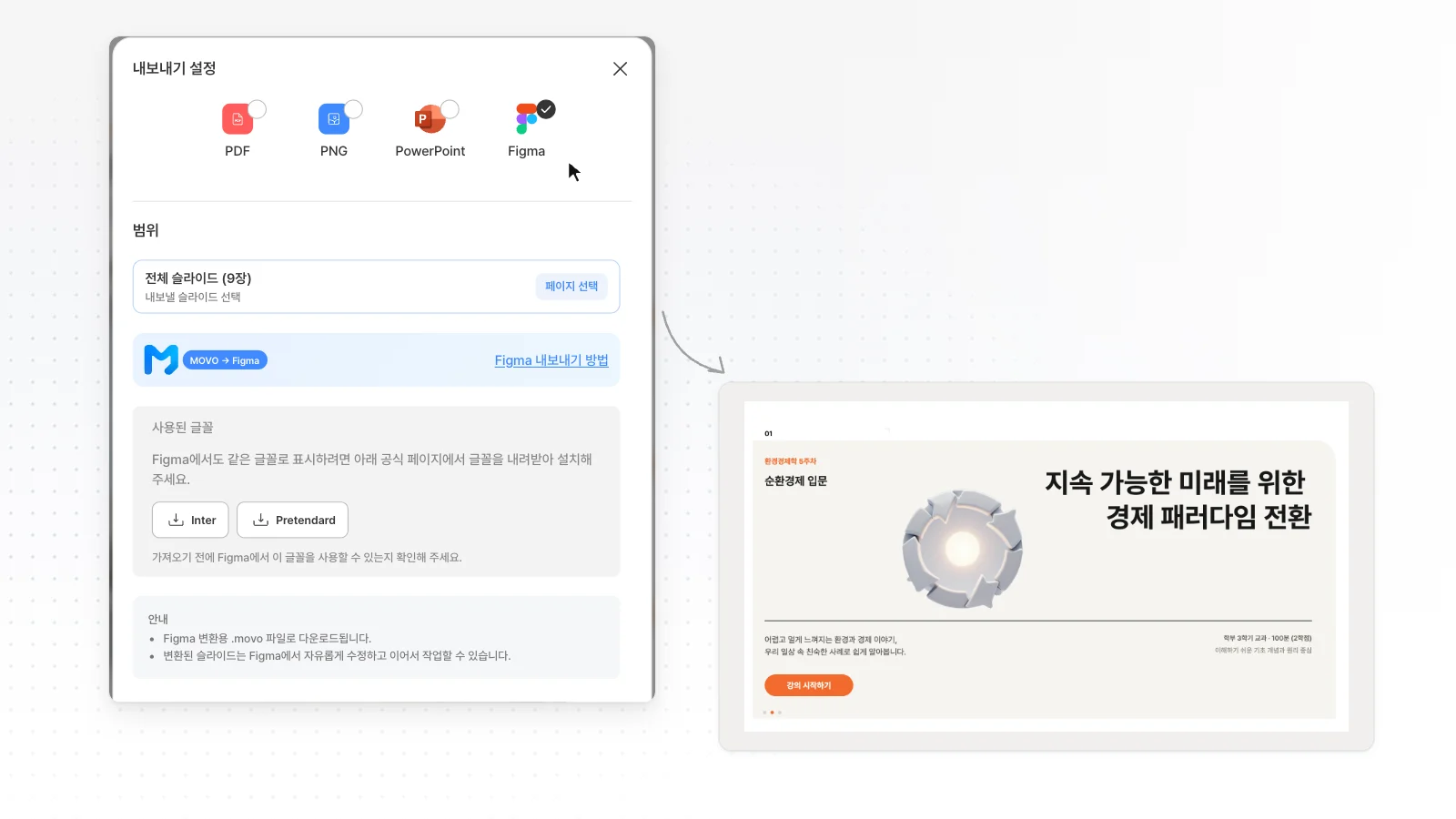
1. .movo 파일 받기
- 에디터 위쪽의 내보내기를 누르고 Figma를 고릅니다.
- 범위에서 넘길 슬라이드를 확인합니다.
- "사용된 글꼴" 목록을 확인합니다.
- 내보내기를 누르면 ".movo 변환 중..." 알림이 뜨고
.movo파일이 저장됩니다.
2. Figma 플러그인 설치하기
.movo 파일은 Figma의 MOVO AI 플러그인으로 엽니다. 처음 한 번만 설치하면 됩니다.
- Figma Community에서 "MOVO AI"를 검색합니다.
- MOVO AI 플러그인 쪽에서 설치합니다.
3. Figma에서 가져오기
- Figma 파일을 열고 메뉴에서 Plugins → MOVO AI를 실행합니다.
- 플러그인의 Upload .movo file 버튼을 누르고 받은
.movo파일을 올립니다. - 모든 슬라이드가 Figma 프레임으로 들어옵니다. 바로 고쳐 씁니다.
가져오기 안내 창
Figma 파일을 처음 받으면 "Figma에서 가져오기" 안내 창이 저절로 열려 위 세 단계를 보여 줍니다. 다시 보지 않기를 고르면 다음부터는 뜨지 않습니다. 언제든 내보내기 창의 Figma 내보내기 방법으로 다시 볼 수 있습니다.
글꼴 확인하기
Figma에 같은 글꼴이 있어야 MOVO에서 본 모양 그대로 보입니다. 가져오기 전에 내보내기 창의 "사용된 글꼴"에 나온 글꼴을 Figma에서 쓸 수 있는지 확인합니다.
MOVO에서 고친 뒤 다시 보내기
MOVO에서 고친 내용은 앞서 가져온 Figma 프레임에 저절로 반영되지 않습니다. 다시 내보내 새 .movo 파일을 받고 플러그인으로 올린 뒤, 새로 들어온 프레임을 씁니다.
업데이트 2026-11-01