
내보내기 형식과 플랜별 차이
에디터의 내보내기에서 PDF, PNG, PowerPoint, Figma 네 형식으로 받을 수 있고, Free 플랜은 PDF와 PNG만 워터마크와 함께 받습니다.
- 이용 가능
- 모든 요금제
- 필요
- 로그인 · 내 프로젝트
만든 덱은 파일로 받아 발표하거나 다른 프로그램에서 이어 고칩니다. 형식은 파일을 쓸 곳에 맞춰 고릅니다. 내보내기 횟수에는 제한이 없습니다.
네 가지 형식
| 형식 | 받는 파일 | 이럴 때 고릅니다 |
|---|---|---|
.pdf 파일 한 개 | 인쇄, 메일 첨부, 고칠 필요 없는 공유 | |
| PNG | 슬라이드별 이미지를 묶은 .zip 파일(WebP도 고를 수 있음) | SNS 게시, 문서나 메신저에 그림으로 붙이기 |
| PowerPoint | 편집 가능한 .pptx 파일 | PowerPoint나 회사 양식에서 이어 고치기 |
| Figma | Figma 플러그인용 .movo 파일 | 디자이너가 Figma에서 마무리하기 |
플랜별로 쓸 수 있는 형식
| 형식 | Free | Pro | Max |
|---|---|---|---|
| PDF · PNG | 무제한, 워터마크 포함 | 무제한, 워터마크 없음 | 무제한, 워터마크 없음 |
| PowerPoint · Figma | 쓸 수 없음 | 무제한 | 무제한 |
Free 플랜에서 PowerPoint나 Figma를 고르면 "PowerPoint에서 이어서 작업하세요" 같은 안내가 뜨고 아래 옵션이 흐리게 잠깁니다. 안내의 Pro 플랜 확인하기를 누르면 플랜 안내 창이 열립니다.
내보내는 순서
- 에디터 위쪽의 내보내기 버튼을 누릅니다. 왼쪽 위 메뉴의 내보내기로도 같은 창이 열립니다.
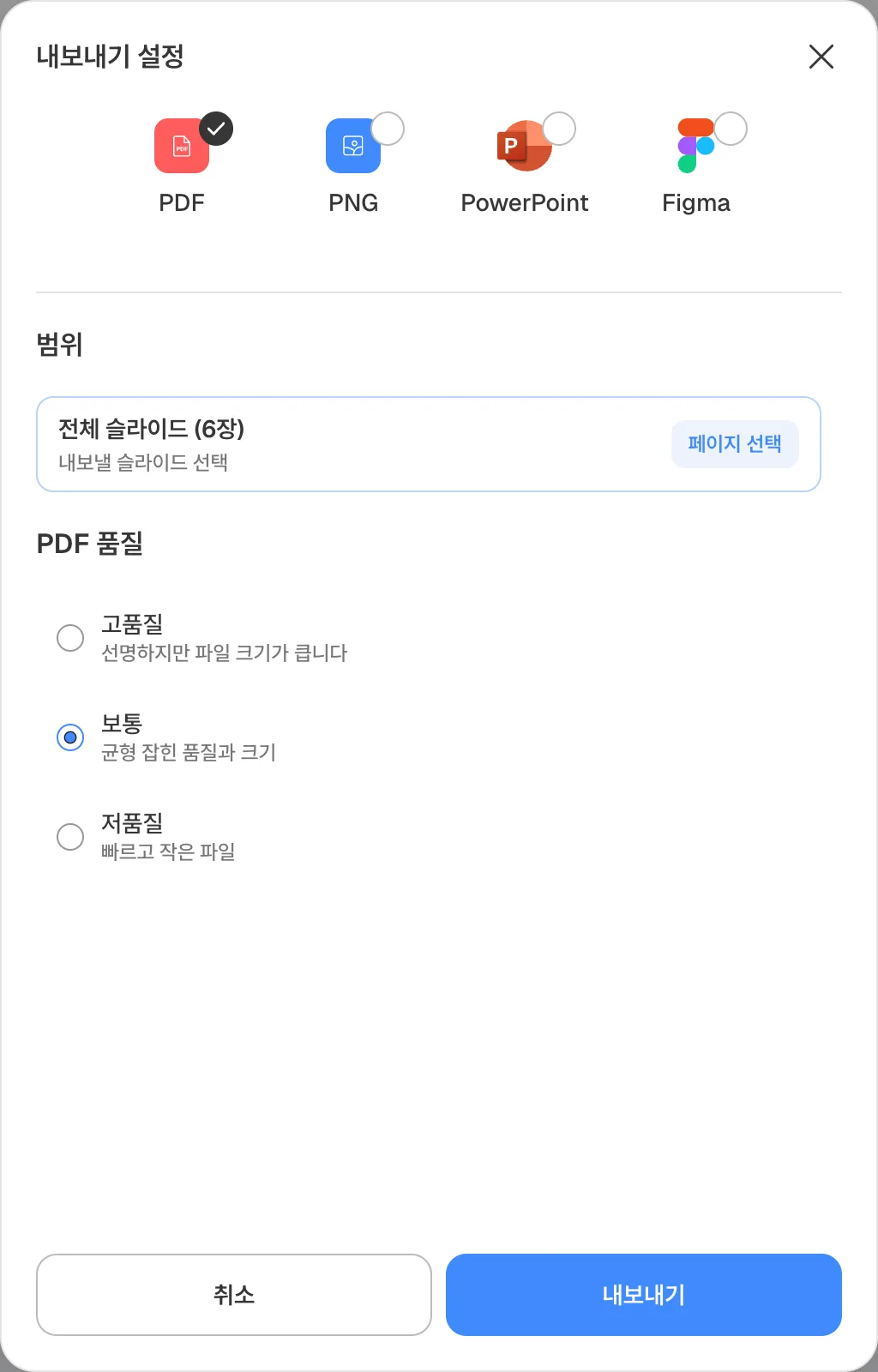
- "내보내기 설정" 창 맨 위에서 PDF, PNG, PowerPoint, Figma 중 하나를 고릅니다. 처음에는 PDF가 골라져 있습니다.
- 범위에서 내보낼 슬라이드를 확인합니다. 처음에는 전체 슬라이드가 골라져 있습니다.
- 형식별 옵션(PDF 품질, 이미지 포맷)을 고른 뒤 내보내기를 누릅니다.
- 진행 창이 닫히면 파일이 브라우저의 다운로드 폴더에 저장됩니다.
받는 파일 이름
파일 이름은 프로젝트 제목을 따릅니다. 제목이 비어 있으면 프로젝트 ID가 이름이 됩니다. 원하는 이름으로 받으려면 내보내기 전에 에디터 위쪽의 프로젝트 제목을 바꿉니다.
내보내기 전에 알아 둘 것
- AI가 덱을 만드는 중에는 내보내기와 공유 버튼이 잠깁니다. 생성이 끝난 뒤 내보냅니다.
- 한 번에 하나씩 내보냅니다. 진행 중에 다시 시도하면 "내보내기가 진행 중입니다" 알림이 뜹니다.
- PDF와 PNG는 브라우저 안에서 파일을 만듭니다. 진행 중에는 탭을 닫지 않습니다.
업데이트 2026-11-01