
원하는 슬라이드만 내보내기
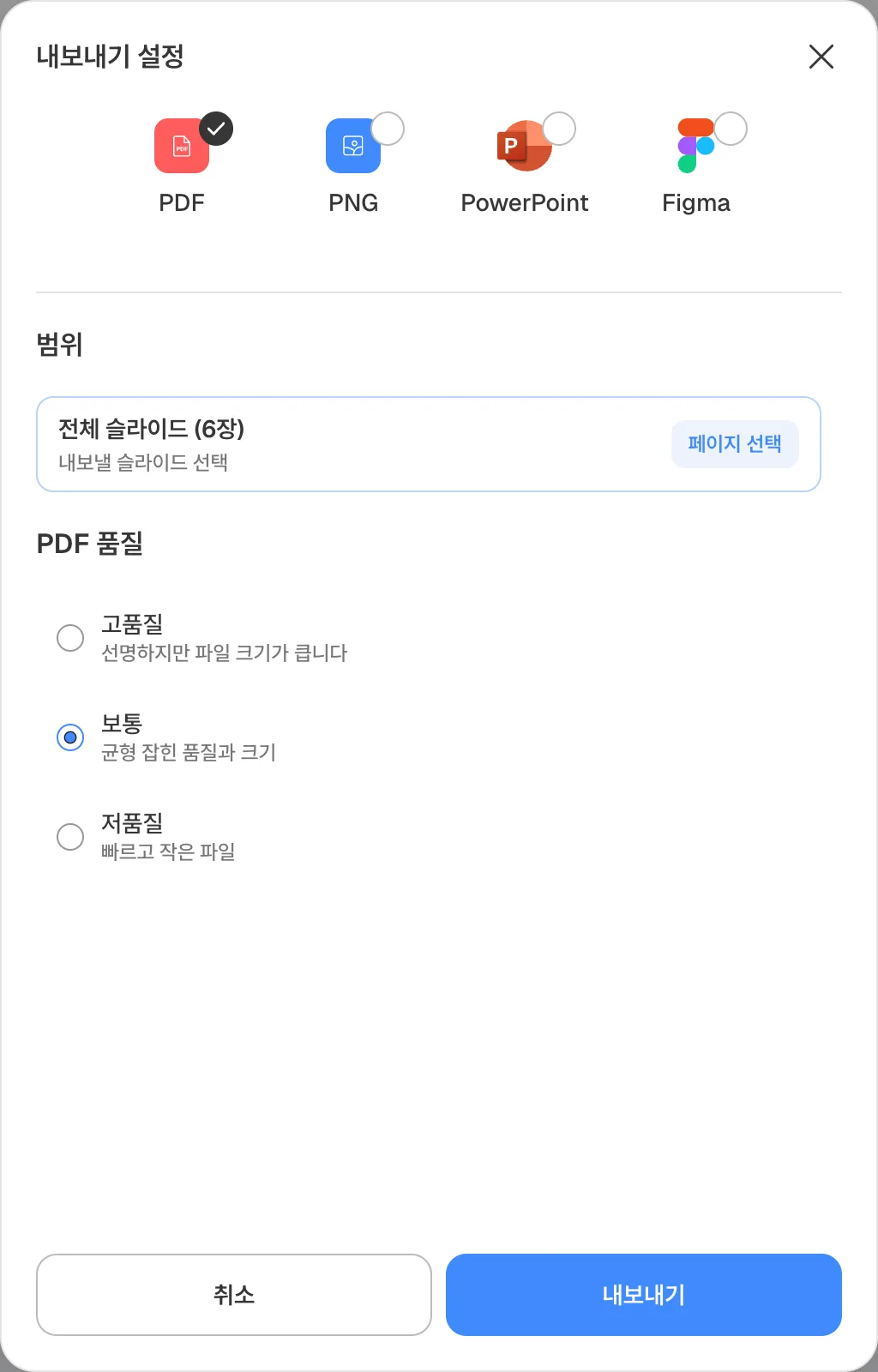
내보내기 창의 범위에서 페이지 선택을 누르고 필요한 장만 고르면, 그 장들만 원래 순서대로 파일에 담깁니다.
- 이용 가능
- 모든 요금제
- 필요
- PowerPoint·Figma 형식은 Pro 이상
덱 전체가 아니라 몇 장만 필요할 때가 있습니다. 기존 PowerPoint 파일에 몇 장을 옮겨 붙이거나, SNS에 표지만 올리거나, 디자이너에게 특정 장만 넘길 때 범위를 고릅니다. 네 형식 모두 같은 방법으로 고릅니다.
장 고르는 순서
- 에디터 위쪽의 내보내기를 누르고 형식을 고릅니다.
- 범위에 "전체 슬라이드 (10장)"처럼 지금 고른 장 수가 보입니다. 오른쪽 페이지 선택을 누릅니다.
- "내보낼 슬라이드 선택" 창에서 맨 위 전체 슬라이드를 눌러 모두 풉니다.
- 필요한 장의 썸네일("3페이지" 등)을 눌러 체크합니다. 다시 누르면 체크가 풀립니다.
- 선택 완료를 누릅니다. 범위에 "3장 선택됨"처럼 고른 장 수가 나옵니다.
- 내보내기를 누릅니다.
파일 안의 순서
고른 순서와 상관없이 덱의 원래 순서대로 담깁니다. 7페이지를 먼저 누르고 2페이지를 나중에 눌러도 파일에서는 2페이지가 앞에 옵니다.
알아 둘 것
- 한 장도 고르지 않으면 내보내기 버튼이 눌리지 않습니다.
- 내보내기 창을 다시 열면 범위가 전체 슬라이드로 돌아갑니다. 매번 다시 고릅니다.
- 아무것도 없는 장은 썸네일에 "빈 슬라이드"로 보입니다.
- PowerPoint와 Figma의 "사용된 글꼴" 목록은 고른 장에 쓴 글꼴만 보여 줍니다.
업데이트 2026-11-01