
PDF·이미지(PNG, WebP)로 내보내기
PDF는 고품질, 보통, 저품질 중에서, 이미지는 PNG와 WebP 중에서 골라 받으며 모든 플랜에서 쓸 수 있습니다.
- 이용 가능
- 모든 요금제
- 필요
- Free 플랜은 워터마크 포함
PDF와 이미지는 모든 플랜에서 횟수 제한 없이 받습니다. 두 형식 모두 브라우저 안에서 슬라이드를 그려 파일을 만들기 때문에, 진행 중에는 에디터 탭을 열어 둡니다.
PDF로 받기
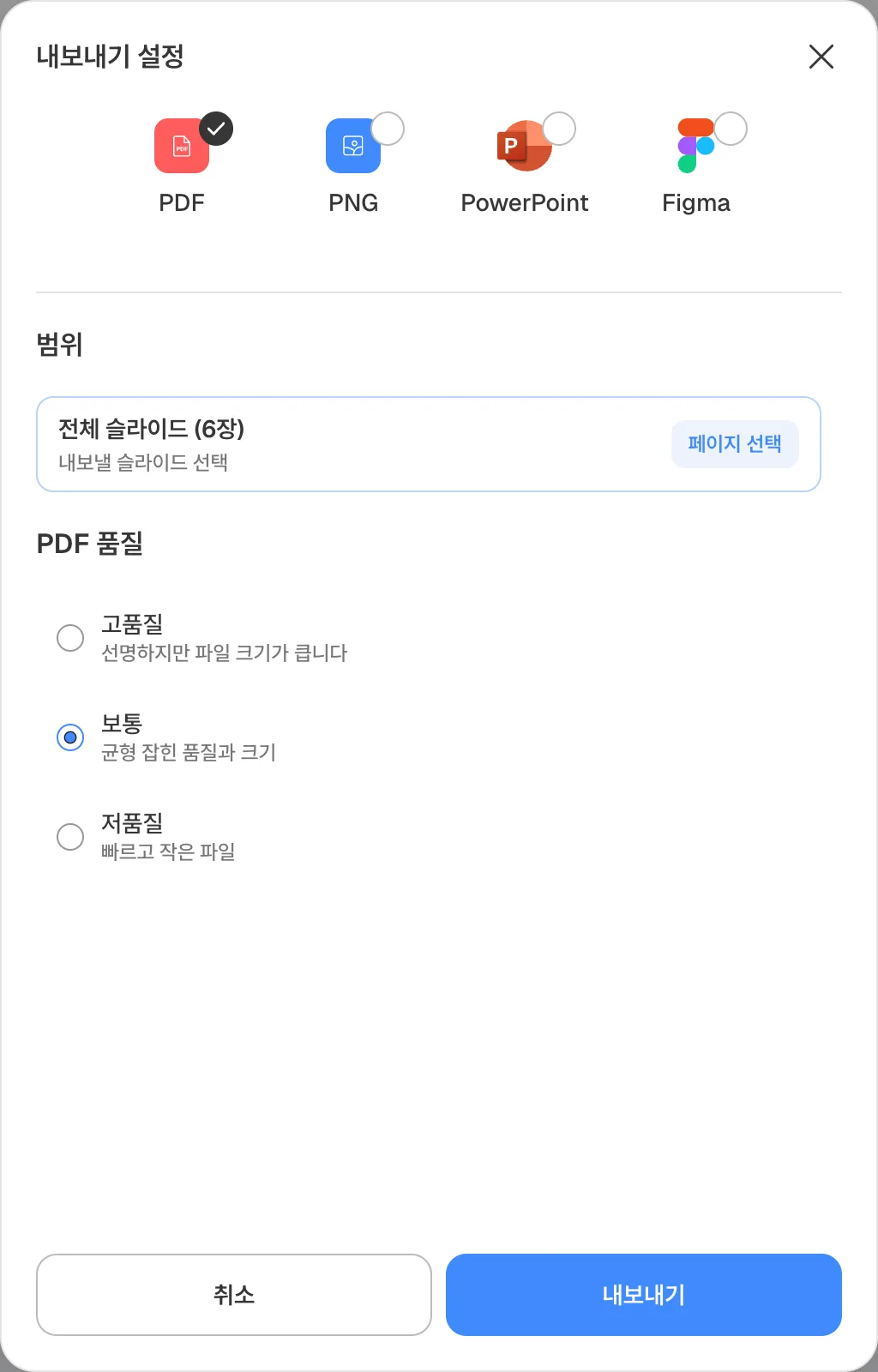
- 에디터 위쪽의 내보내기를 누릅니다. 창이 열리면 PDF가 골라져 있습니다.
- 범위에서 내보낼 슬라이드를 확인합니다.
- PDF 품질에서 고품질, 보통, 저품질 중 하나를 고릅니다.
- 내보내기를 누릅니다. 진행 창에 "3/10 슬라이드 처리됨"처럼 진행 상황이 나옵니다.
- 창이 닫히면
.pdf파일이 저장됩니다.
| PDF 품질 | 설명 |
|---|---|
| 고품질 | 선명하지만 파일 크기가 큽니다. |
| 보통(처음 선택) | 품질과 크기의 균형을 맞춥니다. |
| 저품질 | 빠르게 만들고 파일이 작습니다. |
이미지(PNG, WebP)로 받기
- "내보내기 설정" 창에서 PNG를 고릅니다.
- 이미지 포맷에서 PNG 또는 WebP를 고릅니다.
- 범위를 확인하고 내보내기를 누릅니다.
- 슬라이드 이미지를 묶은
.zip파일이 저장됩니다. 압축을 풀어 씁니다.
| 이미지 포맷 | 설명 |
|---|---|
| PNG(처음 선택) | 화질 손실이 없고 파일이 큽니다. |
| WebP | 더 빨리 만들어지고 파일이 작습니다. |
ZIP 파일 안에 든 것
- 슬라이드마다 이미지 한 장. 이름은
slide-001.png,slide-002.png처럼 순서대로 붙습니다. - 전체 장을 한눈에 보는
thumbnail-grid이미지 한 장. 9장 이하는 3×3, 그보다 많으면 4×4로 놓입니다. - ZIP 파일 이름은
프로젝트 제목-png-export.zip모양입니다. WebP를 고르면png자리가webp가 됩니다.
워터마크
Free 플랜에서 받은 PDF와 이미지에는 MOVO 워터마크가 들어갑니다. 창 위쪽에 "PDF에 워터마크가 포함되어있습니다" 같은 안내가 함께 보입니다. Pro와 Max 플랜은 워터마크 없이 받습니다.
오래 걸릴 때
- 30초가 넘게 걸리면 "변환에 시간이 걸리고 있어요. 탭을 닫지 말고 기다려 주세요." 안내가 나옵니다. 그대로 기다립니다.
- PDF와 PNG는 진행 중에 취소 버튼이 없습니다. 끝날 때까지 기다린 뒤 다시 내보냅니다.
- "기기 메모리가 부족해" 오류가 나면 페이지를 새로 고친 뒤 품질을 낮추거나 범위를 줄여 다시 내보냅니다.
업데이트 2026-11-01