
PowerPoint(PPTX)로 내보내기
PowerPoint 형식을 고르면 글자는 텍스트 상자, 도형은 PowerPoint 도형으로 담긴 편집 가능한 .pptx 파일을 받습니다.
- 이용 가능
- Pro · Max
- 필요
- Pro 이상 플랜
PPTX로 받은 파일은 슬라이드를 그림 한 장으로 굽지 않습니다. PowerPoint에서 글자 하나, 도형 하나까지 눌러 고칠 수 있어 회사 양식에 옮기거나 동료와 이어서 작업하기 좋습니다.
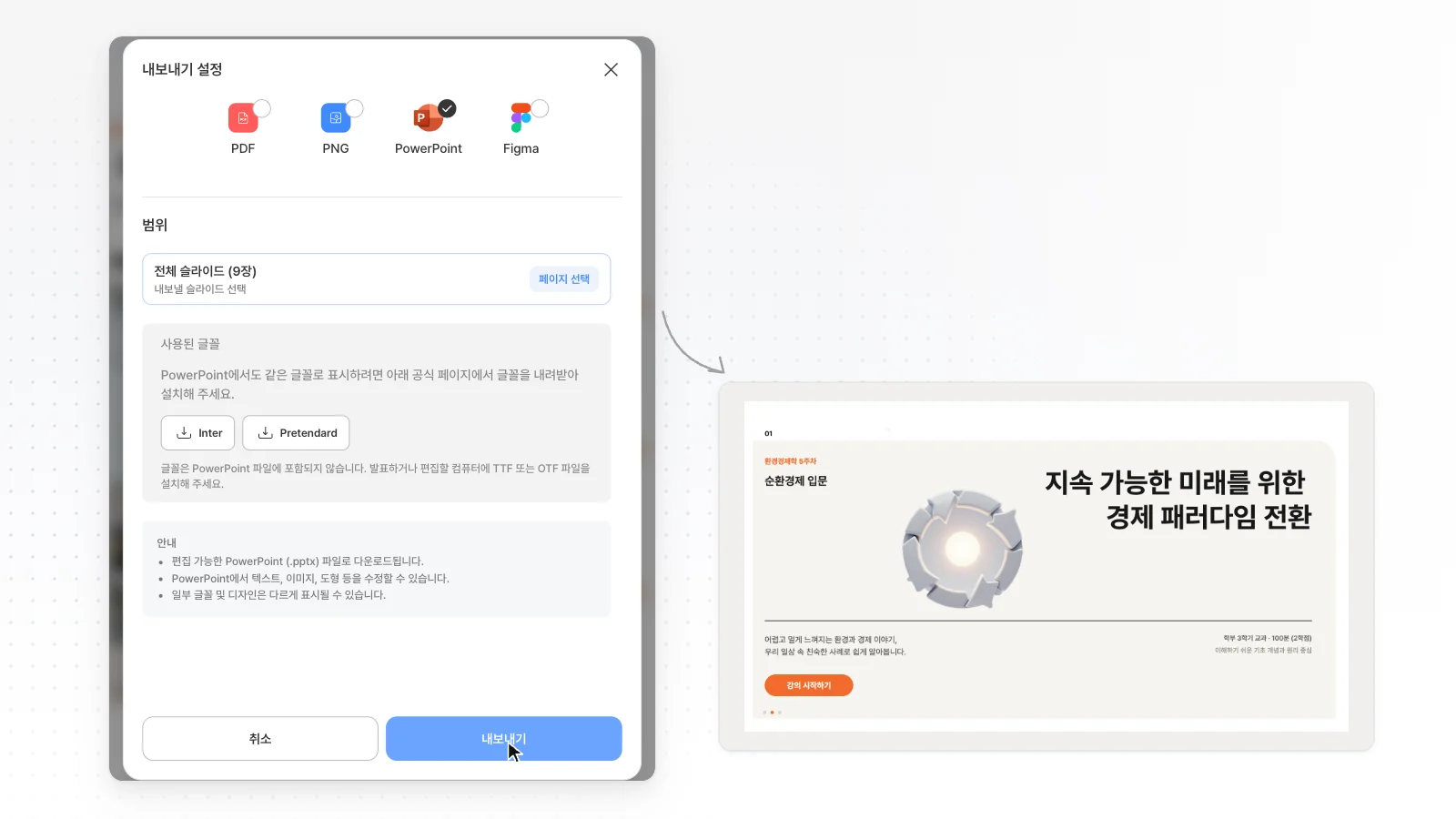
PPTX로 받는 순서
- 에디터 위쪽의 내보내기를 누릅니다.
- "내보내기 설정" 창에서 PowerPoint를 고릅니다.
- 범위에서 내보낼 슬라이드를 확인합니다.
- "사용된 글꼴"에서 덱에 쓴 글꼴 목록을 확인합니다.
- 내보내기를 누르고 "PPTX 내보내는 중" 창이 끝날 때까지 기다립니다.
- "PPTX 내보내기 완료" 알림이 뜨면
.pptx파일이 저장된 것입니다. 받아지지 않았다면 알림의 다시 받기를 누릅니다.
PowerPoint에서 고칠 수 있는 것
| 요소 | PowerPoint에서는 |
|---|---|
| 제목·본문 글자 | 텍스트 상자로 들어가 글자를 바로 고칩니다. |
| 도형·그래프 막대 | PowerPoint 도형으로 들어가 색, 크기, 위치를 바꿉니다. |
| 이미지 | 이미지 개체로 들어가 옮기거나 크기를 바꿉니다. |
| 표·차트 | PowerPoint 표·차트 개체가 아니라 도형과 글자로 들어갑니다. 글자와 막대를 하나씩 눌러 고칩니다. |
일부 글꼴과 디자인은 PowerPoint에서 다르게 보일 수 있습니다. 중요한 발표라면 받은 파일을 발표할 컴퓨터에서 한 번 열어 봅니다.
글꼴 맞추기
PPTX 파일에는 글꼴이 담기지 않습니다. 파일을 여는 컴퓨터에 같은 글꼴이 없으면 PowerPoint가 다른 글꼴로 보여 줍니다. 내보내기 창의 "사용된 글꼴"에서 필요한 글꼴을 내려받을 수 있습니다.
- 내보내기 창의 "사용된 글꼴"에서 글꼴 이름 버튼을 누릅니다. 그 글꼴의 공식 페이지가 새 탭으로 열립니다.
- TTF 또는 OTF 파일을 내려받아 발표하거나 편집할 컴퓨터에 설치합니다.
- PowerPoint를 다시 열고 제목과 본문 글꼴을 확인합니다.
Google Slides·Keynote에서 열기
PPTX는 Google Slides와 Keynote에서도 열립니다. 다만 글꼴과 일부 모양이 다르게 보일 수 있어, 발표에 쓸 프로그램에서 미리 열어 확인합니다.
PowerPoint에서 고친 파일을 다시 MOVO로
PowerPoint에서 고친 파일은 대시보드의 PPTX 불러오기로 다시 열어 AI로 고칠 수 있습니다. 파일은 20MB, 50장까지 불러옵니다.
업데이트 2026-11-01