
여러 요소 한 번에 고치기
Shift를 누르고 누르거나 빈 곳에서 끌어 여러 요소를 고르면, 글꼴·크기·색·외곽선·그림자·불투명도를 한 번에 바꾸고 정렬할 수 있습니다.
- 이용 가능
- 모든 요금제
- 필요
- 로그인 · 내 프로젝트
제목 여러 개의 색을 맞추거나 카드 세 장의 간격을 맞출 때는 하나씩 고치지 말고 함께 골라서 고칩니다.
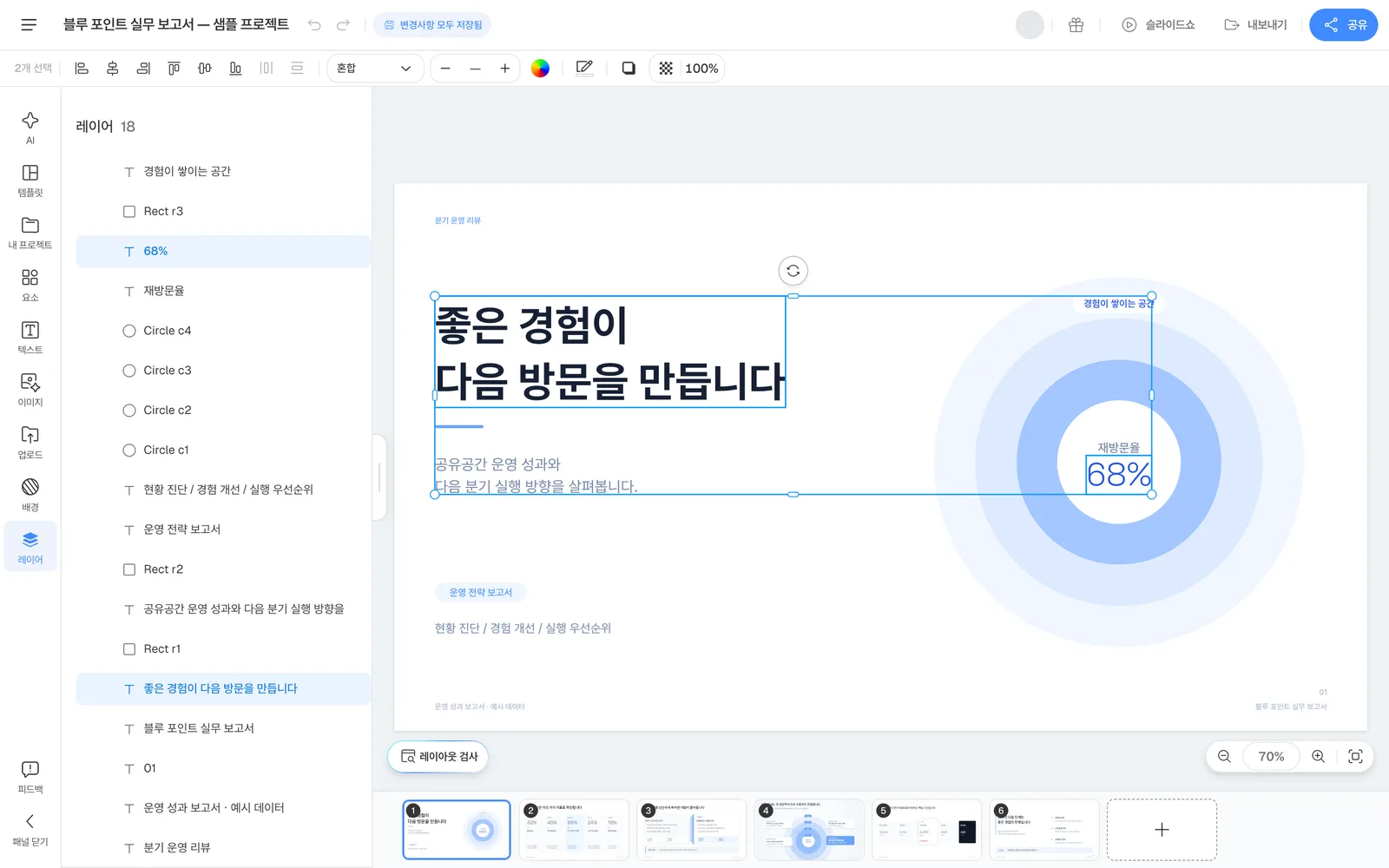
여러 요소 고르는 법
| 방법 | 결과 |
|---|---|
| Shift + 누르기 | 고른 것에 더합니다. 이미 고른 요소를 끌지 않고 다시 누르면 뺍니다 |
| 빈 곳에서 끌기 | 끈 사각형에 닿는 요소를 모두 고릅니다. 숨기거나 잠근 요소는 빠집니다 |
| ⌘(Ctrl) + 빈 곳에서 끌기 | 그룹 안쪽 요소까지 하나씩 고릅니다 |
| ⌘ A (Ctrl A) | 슬라이드의 맨 바깥 요소를 모두 고릅니다 |
| Tab, Shift + Tab | 요소를 하나씩 차례로 옮겨 가며 고릅니다 |
| 레이어 패널 | ⌘(Ctrl)이나 Shift를 누르고 줄을 누릅니다 |
함께 바꿀 수 있는 것
여러 요소를 고르면 위 도구 막대 맨 앞에 '3개 선택'처럼 개수가 보이고, 고른 요소에 공통으로 쓸 수 있는 도구만 나옵니다.
- 정렬과 같은 간격 배치
- 글꼴과 글자 크기(고른 것 중에 글자가 있을 때)
- 채우기 색, 외곽선, 그림자, 불투명도
고른 요소끼리 값이 다르면 칸에 혼합이 보입니다. 이때 새 값을 넣으면 모두 같은 값이 됩니다.
그룹으로 묶기
- 묶을 요소를 고르고
⌘ G(WindowsCtrl G)를 누르거나 오른쪽 클릭 메뉴에서 '그룹'을 누릅니다. - 그룹을 누르면 그룹 도구 막대가 뜹니다. '그룹 해제', 글꼴, 글자 크기, 채우기, 외곽선, 반전, 그림자, 불투명도, 위치를 씁니다.
- 그룹 안 요소 하나만 고치려면 그룹을 두 번 눌러 안으로 들어갑니다. 나올 때는
Esc를 누릅니다.
복사·복제·지우기
- 복사Mac ⌘CWindows CtrlC
- 잘라내기Mac ⌘XWindows CtrlX
- 붙여넣기Mac ⌘VWindows CtrlV
- 복제Mac ⌘DWindows CtrlD
- 지우기Mac DeleteWindows Delete
- 고른 것 풀기Mac EscWindows Esc
업데이트 2026-11-01