
글자 고치기
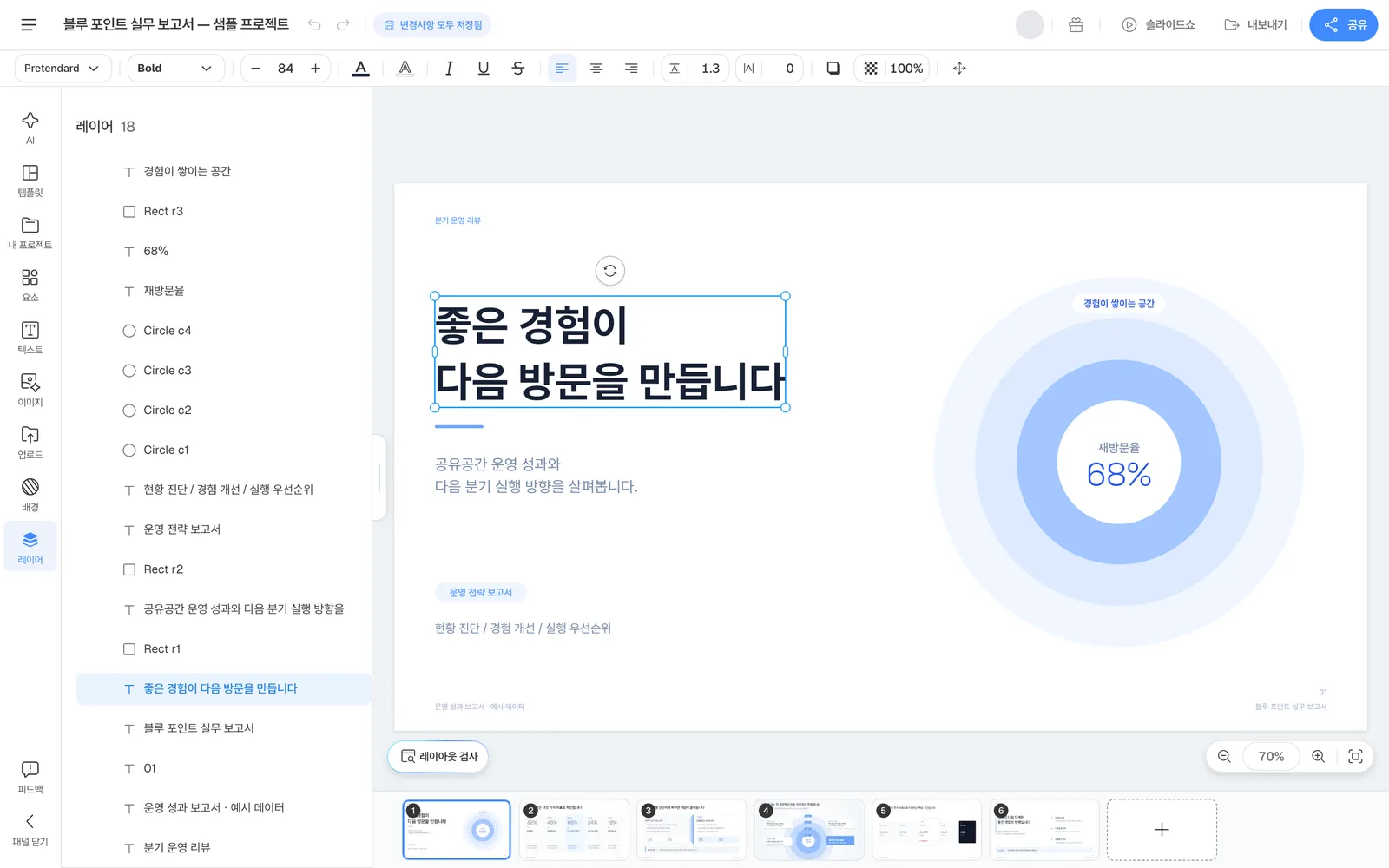
글자 상자를 두 번 눌러 내용을 고치고, 위 도구 막대에서 글꼴·크기·굵기·색·정렬·줄 간격·자간을 바꿉니다.
- 이용 가능
- 모든 요금제
- 필요
- 로그인 · 내 프로젝트
AI가 만든 글자도 직접 고칠 수 있습니다. 한 글자만 바꿀 때는 직접 고치는 편이 AI에게 맡기는 것보다 빠릅니다.
글자 상자 넣기
- 왼쪽 텍스트 탭을 엽니다.
- 텍스트 상자 추가를 누르거나, '기본 텍스트'(제목·부제목·본문·캡션), '자주 쓰는 스타일'(인용구·라벨·중앙 텍스트), '폰트 조합'에서 하나를 고릅니다.
- 화면 가운데에 상자가 생기면 끌어서 자리를 잡습니다.
내용 고치기
- 글자 상자를 두 번 누릅니다. 레이어 패널에서 글자 줄을 두 번 눌러도 됩니다.
- 커서가 생기면 글자를 고칩니다.
Enter는 줄바꿈입니다. - 다 고쳤으면
Esc를 누르거나 상자 밖을 누릅니다.
글자 도구 막대
| 도구 | 하는 일 |
|---|---|
| 글꼴 | '폰트 설정' 패널이 열립니다. '폰트 검색'과 한글·Sans Serif·Serif·Mono·Display·CJK 분류로 찾습니다 |
| 글꼴 굵기 | 그 글꼴이 가진 굵기만 고릅니다. 없는 굵기는 '이 폰트는 해당 굵기를 지원하지 않습니다'로 알려 줍니다 |
| 글자 크기 | 4부터 999까지 입력합니다. 옆 -, + 버튼은 1씩 바꿉니다 |
| 채우기 | 글자 색을 단색이나 그라디언트로 바꿉니다. '스포이드'로 화면 색을 집을 수 있습니다 |
| 외곽선 | 글자 테두리를 넣습니다 |
| 굵게·기울임·밑줄·취소선 | 글자 모양을 바꿉니다 |
| 왼쪽·가운데·오른쪽 정렬 | 상자 안 글자 정렬을 바꿉니다 |
| 줄 간격 | 0.5부터 5까지 0.1 단위로 바꿉니다 |
| 자간 | -50부터 200까지 0.5 단위로 바꿉니다 |
| 그림자·불투명도·위치 | 그림자, 투명한 정도, 배치 설정을 엽니다 |
막대가 화면보다 길면 끝 도구는 더 보기 안으로 들어갑니다.
일부만 바꾸기와 전체 바꾸기
- 일부만: 글자 상자를 두 번 눌러 편집하는 중에 바꿀 글자를 끌어서 고른 뒤 도구를 누릅니다. 고른 글자에만 적용됩니다.
- 상자 전체: 상자를 한 번만 눌러 선택한 상태에서 도구를 누르면 상자 안 모든 글자에 적용됩니다. 일부에만 넣어 둔 같은 종류 서식은 이 값으로 바뀝니다.
편집 중 키보드
글자를 고치는 동안 커서 이동 키는 Mac과 Windows에서 다르게 동작합니다. Shift를 함께 누르면 그만큼 글자를 고릅니다.
- 한 단어씩 이동Mac ⌥←Windows Ctrl←
- 줄 처음·끝으로Mac ⌘←Windows Home
- 문단 위·아래로Mac ⌥↑Windows Ctrl↑
- 글 처음·끝으로Mac ⌘↑Windows CtrlHome
- 모두 고르기Mac ⌘AWindows CtrlA
- 굵게Mac ⌘BWindows CtrlB
- 기울임Mac ⌘IWindows CtrlI
- 밑줄Mac ⌘UWindows CtrlU
- 글자 실행 취소Mac ⌘ZWindows CtrlZ
- 편집 끝내기Mac EscWindows Esc
업데이트 2026-11-01