
에디터 화면 둘러보기
에디터는 위 메뉴, 왼쪽 도구 탭, 가운데 캔버스, 아래 슬라이드 목록으로 나뉩니다. 영역마다 할 수 있는 일을 정리했습니다.
- 이용 가능
- 모든 요금제
- 필요
- 로그인 · 내 프로젝트
슬라이드를 만들거나 템플릿에서 시작하면 에디터가 열립니다. AI 채팅으로 고치는 일과 손으로 직접 고치는 일을 한 화면에서 합니다.
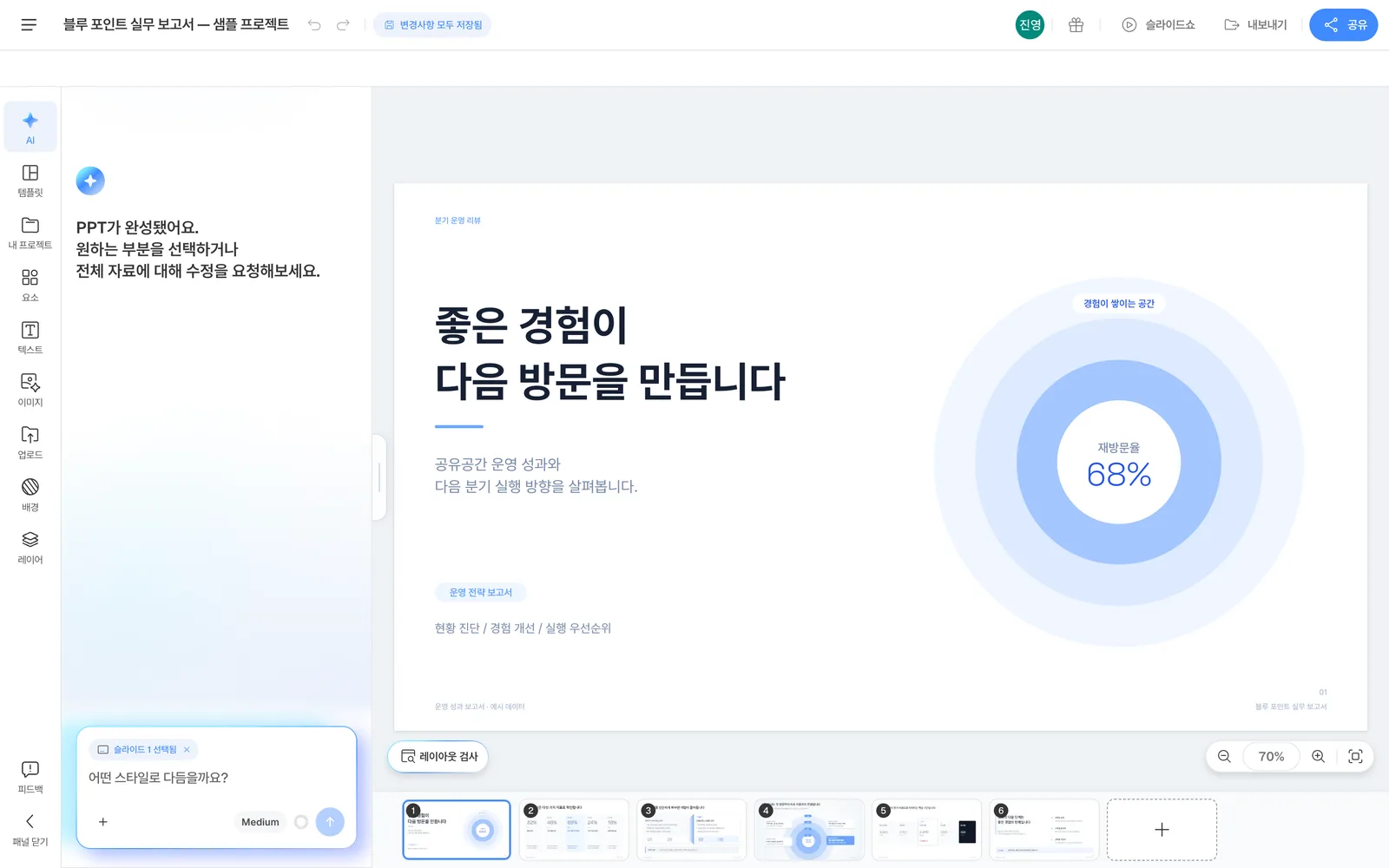
위 메뉴
- 메뉴 열기(왼쪽 위 줄 세 개 버튼): 소유자·규격 같은 프로젝트 정보, '프롬프트 확인하기', '설정 정보 확인하기', '저장', '사본 만들기', '내보내기', '홈으로 이동', '내 프로젝트로 이동', '언어', '크레딧 보상', '피드백'이 있습니다.
- 프로젝트 제목: 눌러서 바로 이름을 바꿉니다.
- 실행 취소 · 다시 실행: 제목 오른쪽 화살표 버튼입니다. 자세한 범위는 실행 취소와 다시 실행을 보세요.
- 저장 상태: '방금 저장됨', '저장 중...', '저장 안됨'처럼 지금 저장 상태를 보여 줍니다. 누르면 바로 저장합니다.
- 오른쪽 버튼: '크레딧 보상', '슬라이드쇼', '내보내기', '공유' 순서입니다. Free 플랜에서는 업그레이드 버튼도 보입니다.
왼쪽 도구 탭
왼쪽 세로 줄의 탭을 누르면 옆에 패널이 열립니다. 같은 탭을 다시 누르거나 '패널 닫기'로 접고, 패널 가장자리를 끌어 폭을 바꿉니다.
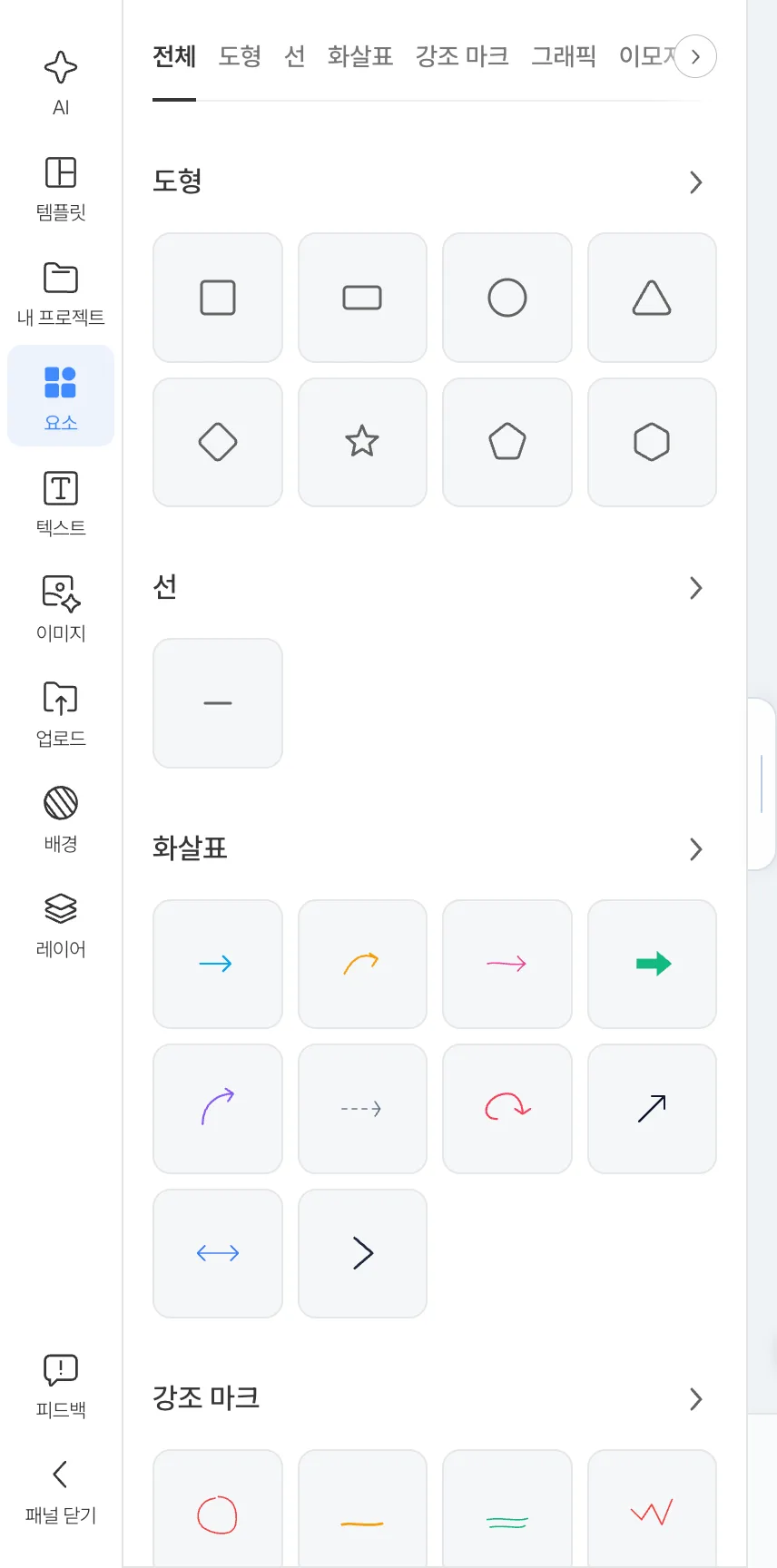
| 탭 | 하는 일 |
|---|---|
| AI | AI 채팅으로 슬라이드 한 장이나 전체를 고칩니다. AI 편집 참고 |
| 템플릿 | 템플릿의 슬라이드를 골라 지금 프로젝트에 넣습니다 |
| 내 프로젝트 | 내가 만든 다른 프로젝트의 슬라이드를 가져옵니다 |
| 요소 | 도형·선·화살표·강조 마크·그래픽·이모지·일러스트·차트 |
| 텍스트 | 글자 상자와 자주 쓰는 글자 스타일·폰트 조합 |
| 이미지 | Unsplash 갤러리에서 사진을 찾아 넣습니다 |
| 업로드 | 내 이미지 파일을 올려 넣습니다 |
| 배경 | 슬라이드 배경을 단색·그라디언트·이미지로 바꿉니다 |
| 레이어 | 슬라이드 안 요소를 목록으로 보고 순서·잠금·숨기기를 다룹니다 |
캔버스
- 요소를 한 번 누르면 선택되고, 선택한 요소 위에 그 요소에 맞는 도구 막대가 뜹니다.
- 글자 상자를 두 번 누르면 글자를 고치고, 이미지를 두 번 누르면 자르기, 그룹을 두 번 누르면 그룹 안으로 들어갑니다.
- 빈 곳에서 끌면 범위 안 요소를 한꺼번에 고릅니다.
- 요소나 빈 곳에서 오른쪽 클릭하면 복사·붙여넣기·복제·그룹·순서·반전·잠금·숨기기·삭제 메뉴가 열립니다.
- 아래 확대 도구의 '축소', '확대', '화면에 맞춤'으로 보는 크기를 바꿉니다. 10%부터 500%까지 볼 수 있습니다.
슬라이드 목록
캔버스 아래 가로 줄이 슬라이드 목록입니다. 카드를 눌러 장을 옮기고, 끌어서 순서를 바꾸고, 오른쪽 클릭으로 추가·복제·삭제합니다. 자세한 방법은 슬라이드 추가·복제·삭제·순서 바꾸기에 있습니다.
저장
고친 내용은 자동으로 저장됩니다. 바로 저장하려면 저장 상태를 누르거나 ⌘ S(Windows Ctrl S)를 누릅니다. AI가 고치는 동안에는 저장이 잠시 막힙니다.
- 저장Mac ⌘SWindows CtrlS
- 줌 초기화Mac ⌘0Windows Ctrl0
- 100%로 보기Mac ⌘1Windows Ctrl1
- 그리드 보이기·숨기기Mac ⌘'Windows Ctrl'
업데이트 2026-11-01