
정렬·회전·반전·크기·위치
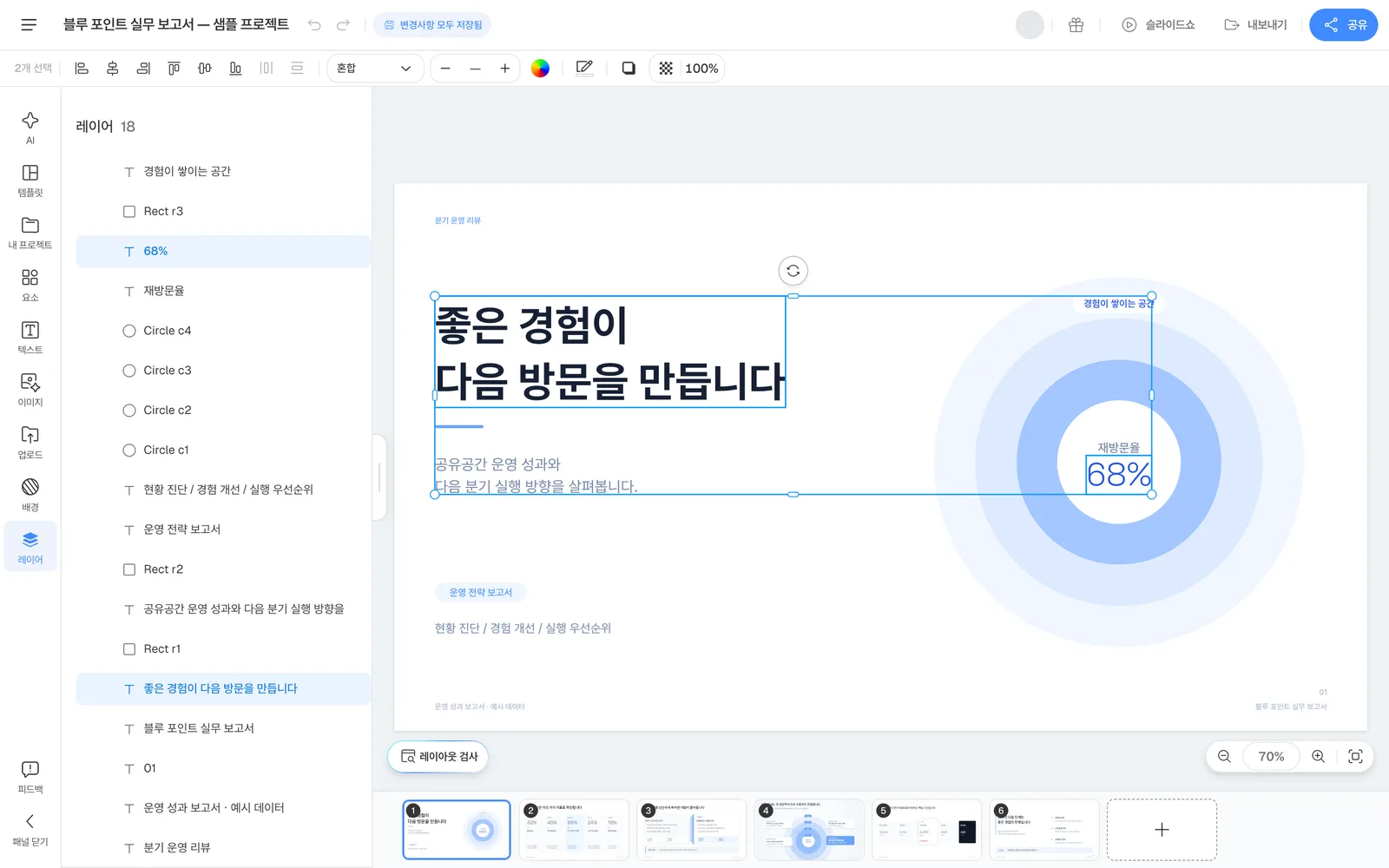
요소는 손잡이로 크기와 각도를 바꾸고, 위치 버튼의 배치 설정에서 X·Y·너비·높이·회전 값을 숫자로 맞춥니다. 두 개 이상 고르면 정렬과 같은 간격 배치를 씁니다.
- 이용 가능
- 모든 요금제
- 필요
- 로그인 · 내 프로젝트
눈으로 맞추기 어려운 자리는 숫자로 맞춥니다. 요소를 고르고 도구 막대 오른쪽 끝 위치 버튼을 누르면 왼쪽에 '배치 설정' 패널이 열립니다.
옮기기
- 끌어서 옮깁니다.
Shift를 누른 채 끌면 가로나 세로 한 방향으로만 움직입니다. - 방향키는 1px,
Shift+ 방향키는 10px씩 옮깁니다. 연달아 누른 방향키는 실행 취소 한 번으로 되돌아갑니다. - 끄는 동안 다른 요소·슬라이드 가장자리·같은 간격에 맞춰 붙는 안내선이 나옵니다.
⌘ '(WindowsCtrl ')로 10px 간격 그리드를 켜고 끕니다.
크기 바꾸기
- 모서리나 가장자리 손잡이를 끕니다.
- 이미지·글자·그룹·여러 요소는 모서리 손잡이로 끌면 비율이 그대로 유지됩니다.
Shift를 누르면 어떤 요소든 비율을 유지합니다.⌥(WindowsAlt)를 누르면 가운데를 기준으로 양쪽이 함께 늘어납니다.- 원형은 늘 비율이 유지됩니다.
회전·반전
- 회전 손잡이를 끌어 돌립니다.
Shift를 누르면 15도씩 끊어 돌아갑니다. - 도구 막대의 반전 버튼이나 오른쪽 클릭 메뉴의 '좌우 반전', '상하 반전'으로 뒤집습니다.
배치 설정 패널
| 칸 | 뜻 | 범위 |
|---|---|---|
| X, Y | 슬라이드 왼쪽 위부터의 위치(px) | -10000~10000 |
| W, H | 너비, 높이(px) | 1~10000 |
| R | 회전 각도(도) | -360~360 |
| 레이어 순서 | 앞으로, 뒤로, 맨 앞으로, 맨 뒤로 | - |
정렬·같은 간격 배치
- 요소를 두 개 이상 고릅니다. 고르는 법은 여러 요소 한 번에 고치기에 있습니다.
- 위에 뜬 도구 막대에서 정렬 버튼을 누릅니다. 왼쪽, 가로 가운데, 오른쪽, 위, 세로 가운데, 아래 맞춤이 있습니다.
- 세 개 이상 골랐다면 가로 같은 간격, 세로 같은 간격 버튼으로 사이를 고르게 맞춥니다.
- 1px 옮기기Mac ←→↑↓Windows ←→↑↓
- 10px 옮기기Mac ⇧←Windows Shift←
- 좌우 반전Mac ⇧HWindows ShiftH
- 상하 반전Mac ⇧VWindows ShiftV
- 그리드 보이기·숨기기Mac ⌘'Windows Ctrl'
업데이트 2026-11-01