
레이어 패널 쓰기
레이어 패널은 슬라이드 안 요소를 앞뒤 순서대로 보여 줍니다. 여기서 고르고, 끌어서 순서와 그룹을 바꾸고, 숨기거나 잠급니다.
- 이용 가능
- 모든 요금제
- 필요
- 로그인 · 내 프로젝트
요소가 겹쳐 캔버스에서 고르기 어려울 때는 레이어 패널이 가장 정확합니다. 왼쪽 레이어 탭을 누르면 열립니다.
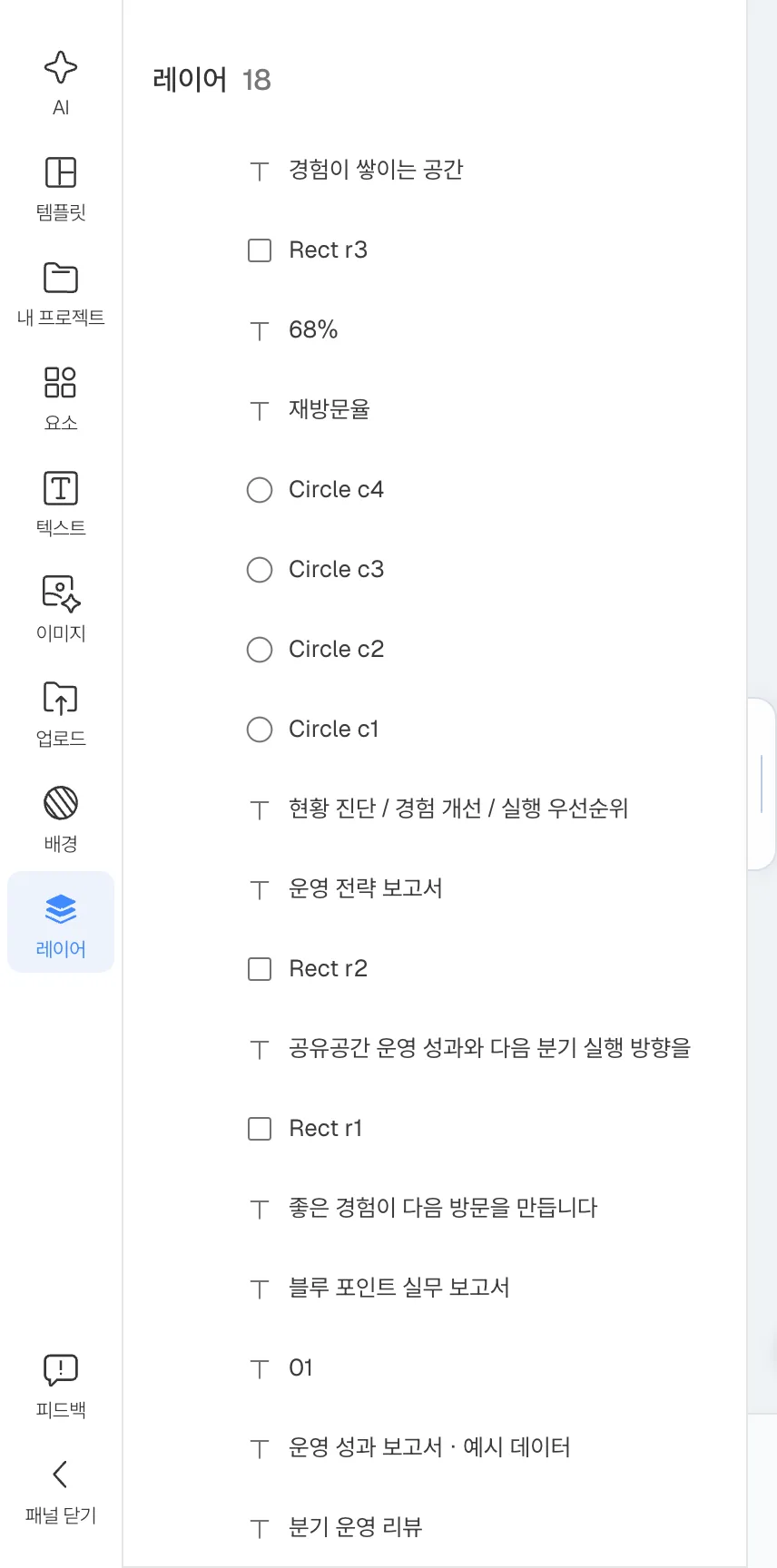
목록 읽는 법
- 맨 위 줄이 가장 앞에 놓인 요소입니다. 아래로 갈수록 뒤에 깔립니다.
- 글자 요소는 그 안의 글자가 이름으로 보입니다.
- 그룹은 왼쪽 화살표로 '그룹 펼치기', '그룹 접기'를 합니다. 안쪽 요소는 한 칸 들여 보입니다.
- 캔버스에서 요소에 마우스를 올리면 목록의 그 줄이, 목록 줄에 올리면 캔버스의 그 요소가 함께 표시됩니다.
고르기
| 동작 | 결과 |
|---|---|
| 줄 누르기 | 그 요소 하나만 고릅니다 |
| ⌘(Ctrl) + 누르기 | 고른 것에 더하거나 뺍니다 |
| Shift + 누르기 | 마지막으로 누른 줄부터 이번 줄까지 이어서 고릅니다 |
| 두 번 누르기 | 글자는 편집을 시작하고, 그룹은 안으로 들어갑니다 |
순서 바꾸기·그룹에 넣고 빼기
- 옮길 줄을 끌어서 원하는 자리로 가져갑니다. 놓일 자리에 파란 선이 보입니다.
- 펼쳐 둔 그룹 줄 바로 아래에 놓으면 그 그룹 안으로 들어갑니다.
- 그룹 안 줄을 그룹 밖 줄 사이로 끌어내면 그룹에서 빠집니다.
숨기기·잠그기·지우기
줄 오른쪽에는 '숨기기'(눈), '잠금'(자물쇠), '삭제' 버튼이 있습니다. 숨긴 요소는 캔버스에 안 보이고, 잠근 요소는 캔버스에서 눌러도 움직이지 않습니다. 같은 버튼을 다시 누르면 '보이기', '잠금 해제'가 됩니다.
줄에서 오른쪽 클릭하면 캔버스와 같은 메뉴가 열립니다. 누른 줄이 고른 것에 없으면 그 줄을 먼저 고른 뒤 메뉴를 실행합니다.
- 그룹Mac ⌘GWindows CtrlG
- 그룹 해제Mac ⌘⇧GWindows CtrlShiftG
- 잠금·잠금 해제Mac ⌘⇧LWindows CtrlShiftL
- 숨기기·보이기Mac ⌘⇧HWindows CtrlShiftH
- 앞으로·뒤로Mac ][Windows ][
- 맨 앞으로·맨 뒤로Mac ⌘]⌘[Windows Ctrl]Ctrl[
업데이트 2026-11-01