
에디터에서 템플릿 슬라이드 넣기
에디터 왼쪽 템플릿 탭이나 내 프로젝트 탭에서 슬라이드를 누르면 지금 보고 있는 장 바로 뒤에 들어갑니다. 크기가 다르면 맞추기·채우기·원본 크기 중에서 고릅니다.
- 이용 가능
- 모든 요금제
- 필요
- 로그인 · 내 프로젝트
덱 전체가 아니라 표지 한 장, 표 한 장처럼 필요한 장만 가져올 때 씁니다. 내가 전에 만든 프로젝트의 장도 같은 방법으로 가져옵니다.
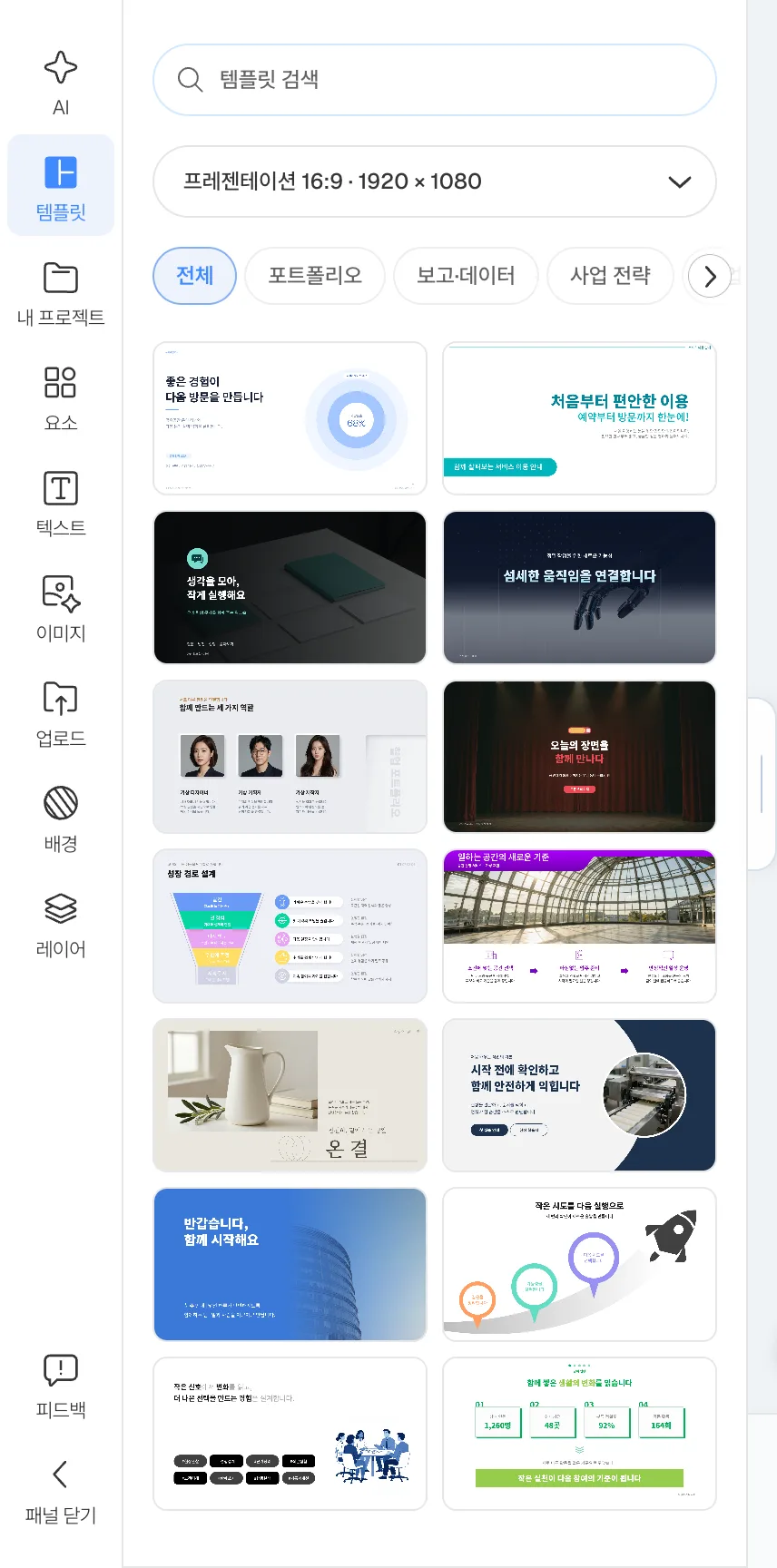
템플릿에서 넣기
- 아래 슬라이드 목록에서 새 장이 들어갈 바로 앞 장을 고릅니다.
- 왼쪽 템플릿 탭을 엽니다.
- '템플릿 검색'에 찾는 말을 넣거나, 크기 칸과 카테고리 칩으로 거릅니다.
- 템플릿 카드를 누르면 그 템플릿의 장이 2열로 펼쳐집니다.
- 넣을 장을 누릅니다. 지금 장 바로 뒤에 들어갑니다. 모든 장을 넣으려면 '8개 전부 적용하기'처럼 보이는 버튼을 누릅니다.
- 다른 템플릿을 보려면 '목록'을 누릅니다.
템플릿 장 목록 아래에는 '비슷한 템플릿'이 나오고, '더보기'로 더 봅니다.
내 프로젝트에서 넣기
- 왼쪽 내 프로젝트 탭을 엽니다.
- 내 프로젝트가 최신순으로 나옵니다. 검색 칸으로 이름을 찾습니다.
- 프로젝트를 누르고, 넣을 장을 누르거나 전부 적용하기를 누릅니다.
크기가 다를 때
넣은 장의 크기가 지금 프로젝트와 다르면 '규격 변경 방식 선택' 패널이 뜹니다. 위에 '원본 규격'이 보이고, 처음에는 맞추기가 적용돼 있습니다.
| 방식 | 결과 |
|---|---|
| 맞추기 | 비율을 지키며 내용 전체가 캔버스 안에 들어오게 줄이고 가운데에 둡니다 |
| 채우기 | 비율을 지키며 캔버스를 꽉 채우고 가운데에 둡니다. 넘치는 부분은 캔버스 밖으로 나갑니다 |
| 원본 크기 | 크기와 좌표를 그대로 두고 왼쪽 위 기준으로 놓습니다 |
방식을 고르면 캔버스에 바로 보입니다. 적용하기로 확정하고, 취소하기를 누르면 방금 넣은 장이 빠집니다.
알아 둘 점
- 템플릿 언어는 에디터 화면 언어를 따릅니다. 한국어 화면이면 한국어 템플릿이 보입니다.
- 장에 쓰인 글꼴은 넣을 때 함께 불러옵니다.
- 넣은 장은
⌘ Z(WindowsCtrl Z)로 되돌릴 수 있습니다. - AI가 고치는 중이거나 덱을 아직 만드는 중에는 넣을 수 없습니다.
업데이트 2026-11-01