
템플릿 둘러보고 고르기
템플릿은 형식(프레젠테이션 16:9, 카드뉴스 4:5, A4 세로)과 용도로 거르고 인기순·최신순으로 정렬해 찾습니다. 사이트 템플릿 페이지와 대시보드 템플릿 메뉴에서 볼 수 있습니다.
- 이용 가능
- 모든 요금제
- 필요
- 둘러보기는 로그인 없이 가능
템플릿은 다른 자료의 구성과 디자인을 그대로 가져와 시작하는 방법입니다. 빈 화면에서 AI로 만들기보다 원하는 모양이 분명할 때 빠릅니다.
템플릿을 보는 곳
| 곳 | 여는 법 | 할 수 있는 일 |
|---|---|---|
| 템플릿 페이지 | 사이트 위 메뉴의 '템플릿' | 로그인 없이 둘러보고 상세를 봅니다 |
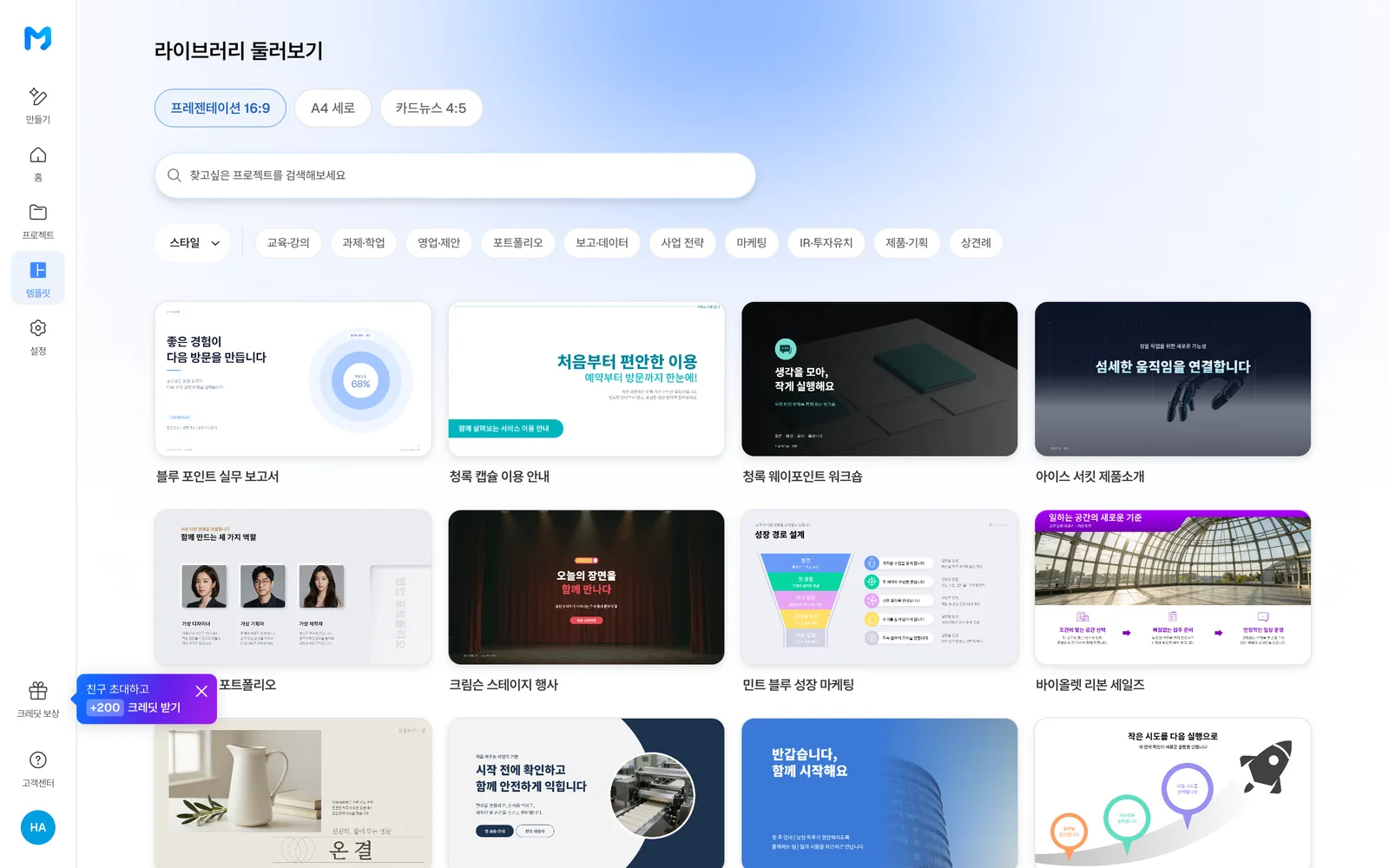
| 대시보드 템플릿 | 대시보드 왼쪽 메뉴의 '템플릿' | '라이브러리 둘러보기'에서 스타일로도 거릅니다 |
| 에디터 템플릿 탭 | 에디터 왼쪽 '템플릿' 탭 | 지금 프로젝트에 슬라이드만 골라 넣습니다 |
에디터 탭 사용법은 에디터에서 템플릿 슬라이드 넣기에 따로 정리했습니다.
템플릿 페이지에서 찾기
- 위쪽 '템플릿 검색' 칸에 찾는 말을 넣고
Enter를 누릅니다. - '용도' 탭 줄에서 보고서·제안서 같은 용도를 고릅니다. 처음은 '전체'입니다.
- '형식'에서 프레젠테이션 16:9, 카드뉴스 4:5, A4 세로 중 하나를 고릅니다.
- '정렬'에서 '인기순'이나 '최신순'을 고릅니다.
- 목록 아래 '더 보기'를 누르면 더 불러옵니다. '42개 중 12개 표시 중'처럼 지금 본 개수가 나옵니다.
| 형식 | 크기(px) | 쓰는 곳 |
|---|---|---|
| 프레젠테이션 16:9 | 1920 × 1080 | 발표 자료, 보고서 |
| 카드뉴스 4:5 | 1080 × 1350 | SNS 카드뉴스 |
| A4 세로 | 595 × 842 | 안내문, 문서형 자료 |
대시보드에서 찾기
- 대시보드 왼쪽 메뉴에서 템플릿을 누르면 '라이브러리 둘러보기'가 열립니다.
- 형식을 고르고 검색 칸에 찾는 말을 넣습니다.
- '템플릿 카테고리' 탭에서 용도를 고릅니다.
- '스타일'을 눌러 원하는 분위기를 고른 뒤 필터 적용을 누릅니다. 처음으로 돌리려면 초기화를 누릅니다.
템플릿 언어
한국어 화면에서는 한국어 템플릿이, 다른 언어 화면에서는 영어 템플릿이 보입니다. 영어 템플릿을 보려면 화면 언어를 바꿉니다.
결과가 없을 때
'선택한 조건에 맞는 템플릿이 없습니다'가 뜨면 다른 형식이나 용도를 고르거나 검색어를 바꿉니다. 모든 템플릿 보기를 누르면 조건이 풀립니다. 검색 요령은 템플릿 검색어와 용도를 보세요.
업데이트 2026-11-01