
한 장만 골라 고치기
고칠 장을 화면에 띄우면 입력창 위에 '슬라이드 N 선택됨'이 붙고, 그 상태로 요청하면 AI가 그 장을 겨냥해 고칩니다.
- 이용 가능
- 모든 요금제
- 필요
- 로그인 · 내 프로젝트
AI 채팅은 지금 보고 있는 장을 기본 대상으로 삼습니다. 한 장만 바꾸고 싶을 때는 그 장을 띄운 채 요청하면 다른 장은 건드리지 않고 그 장을 고칩니다.
1. 고칠 장 고르기
- 에디터 왼쪽 AI 탭을 눌러 채팅 패널을 엽니다.
- 슬라이드 목록에서 고칠 장을 누릅니다.
- 입력창 위에 '슬라이드 3 선택됨'처럼 그 장 번호가 붙었는지 확인합니다. 이때 입력창 안내 문구는 '어떤 스타일로 다듬을까요?'로 바뀝니다.
2. 요청 쓰고 보내기
- 바꿀 것과 남길 것을 함께 씁니다. 예: '제목은 그대로 두고 본문을 요점 3개로 줄여 줘'.
- Enter를 눌러 보냅니다.
- 작업이 끝나면 바뀐 장이 캔버스에 바로 보이고, 답변 아래에 '사용 크레딧 12'처럼 이번 작업에 쓴 크레딧이 표시됩니다.
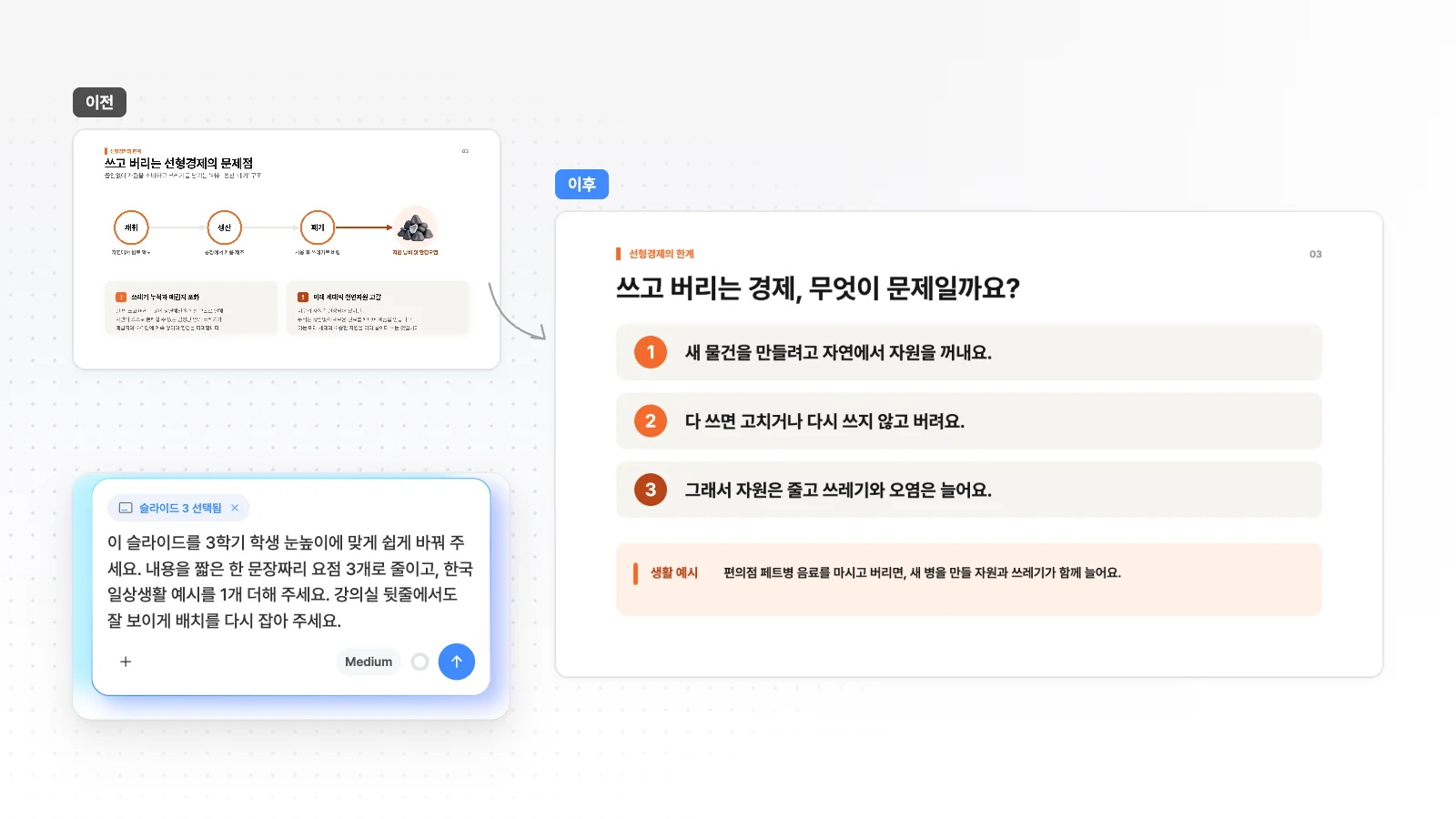
글자 상자나 이미지만 고치기
캔버스에서 요소를 누르면 알약이 '1개 요소 선택됨'으로 바뀝니다. 여러 요소를 함께 고르면 '3개 요소 선택됨'처럼 개수가 나옵니다. 이 상태로 요청하면 AI가 고른 요소를 겨냥합니다.
- 글자 상자를 고르고 '이 문장을 한 줄로 줄여 줘'
- 이미지를 고르고 '배경을 지우고 사람만 남겨 줘'
- 도형 여러 개를 고르고 '크기와 간격을 똑같이 맞춰 줘'
선택 풀기
- 알약 오른쪽 X(이 슬라이드 지정 해제)를 누르면 한 단계씩 풀립니다. 요소를 고른 상태라면 요소 선택이 먼저 풀리고, 한 번 더 누르면 슬라이드 지정이 풀립니다.
- 다른 장으로 옮기면 그 장의 알약이 다시 붙습니다.
- 패널 첫 화면의 시작 문장을 누르면 덱 전체 이야기이므로 요소 선택과 슬라이드 지정이 함께 풀립니다.
결과가 마음에 들지 않을 때
- 바로 이어서 '글자를 조금 더 크게', '색은 원래대로'처럼 다시 요청합니다. 같은 대화 안이라 AI가 앞 요청을 기억합니다.
- 처음 상태로 돌리려면 AI가 바꾼 내용 되돌리기를 따릅니다.
- 글자 한두 개는 캔버스에서 직접 고치는 편이 빠르고 크레딧도 들지 않습니다.
업데이트 2026-11-01