
AI 채팅 패널 열기와 할 수 있는 일
에디터 왼쪽 AI 탭에서 채팅 패널을 열고 말로 요청하면, AI가 슬라이드를 고치고 장을 더하거나 빼며 웹 검색과 이미지 작업까지 합니다.
- 이용 가능
- 모든 요금제
- 필요
- 로그인 · 내 프로젝트
AI 채팅은 에디터 안에서 자료를 고치는 가장 빠른 방법입니다. 바꾸고 싶은 내용을 평소 말투로 쓰면 AI가 슬라이드를 읽고, 고치고, 저장까지 합니다.
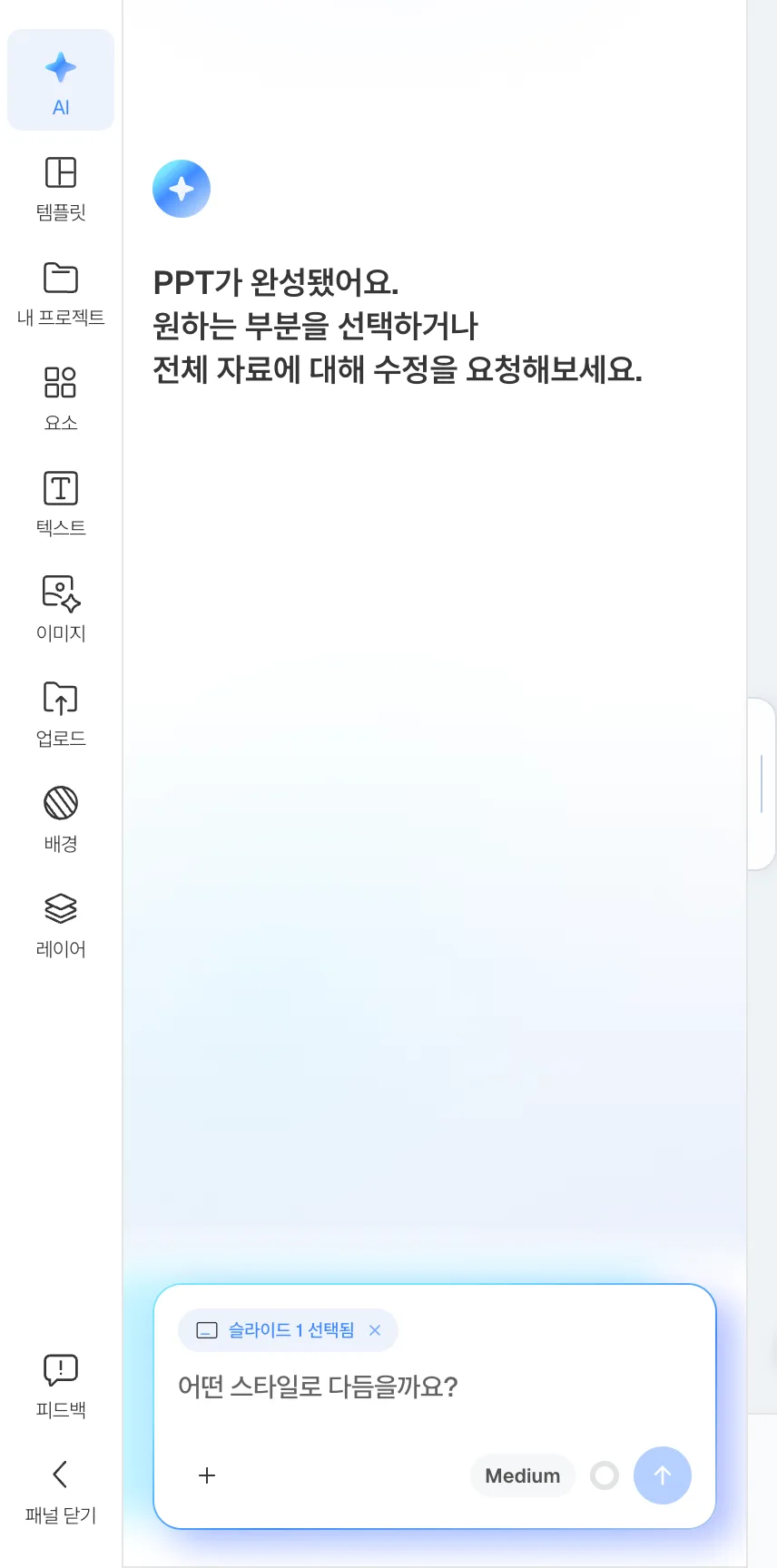
AI 채팅 패널 열기
- 대시보드나 내 프로젝트에서 프로젝트를 눌러 에디터를 엽니다.
- 왼쪽 탭 줄에서 AI 탭을 누릅니다.
- 패널 아래 입력창에 요청을 쓰고 Enter를 누르거나 보내기 버튼을 누릅니다. 줄을 바꾸려면 Shift + Enter를 누릅니다.
AI 채팅으로 할 수 있는 일
| 할 일 | 요청 예시 |
|---|---|
| 한 장만 고치기 | 이 장 문장을 더 짧게 줄여 줘 |
| 덱 전체 고치기 | 전체 말투를 존댓말로 통일해 줘 |
| 슬라이드 추가·삭제·복제·순서 바꾸기 | 5번 뒤에 요약 장을 하나 넣어 줘 |
| 웹 검색으로 최신 정보 넣기(출처 표시) | 올해 국내 시장 규모를 찾아 4번 장에 넣어 줘 |
| 첨부한 파일 읽고 반영하기 | 첨부한 보고서 핵심을 3장으로 정리해 줘 |
| 이미지 만들기·고치기·배경 지우기 | 선택한 사진의 배경을 지워 줘 |
| 참고 이미지·웹페이지 디자인 따라 하기 | 첨부한 이미지 느낌으로 이 장을 다듬어 줘 |
| MOVO 사용법·요금·크레딧 묻기 | PPTX로 내보내려면 어떻게 해? |
패널 구성 살펴보기
- 시작 문장: 처음 열면 인사 아래에 이 덱에 맞춘 문장이 최대 3개 나옵니다. 문장을 누르면 입력창에 채워지기만 하고 바로 보내지지는 않습니다.
- 선택 알약: 입력창 위에 '슬라이드 3 선택됨'이나 '2개 요소 선택됨'처럼 지금 겨냥한 대상이 보입니다. 자세한 내용은 한 장만 골라 고치기에 있습니다.
- + (추가): 파일 업로드로 PDF·이미지·문서 파일을 첨부합니다.
- 사고 수준: Low·Medium·High 중에서 고릅니다. 처음에는 Medium입니다.
- 컨텍스트 여유: 데스크톱 화면에서는 '컨텍스트 여유 약 70%'처럼 이 대화에 남은 여유를 작은 원으로 보여 줍니다.
- 보내기·그만하기: 작업 중에는 보내기 버튼 자리가 그만하기로 바뀝니다.
AI가 작업하는 동안
- 대화창에 'MOVO가 생각 중 · 12초', '3번 슬라이드 확인 중', '웹 검색 중'처럼 지금 하는 일이 차례로 보입니다.
- 작업 중에도 다음 요청을 써서 보낼 수 있습니다. 이때는 '지금 작업이 끝나면 이어서 보낼게요'와 함께 예약되고, 입력창으로 되돌리기나 예약 메시지 삭제로 바꿀 수 있습니다.
- 작업을 멈추려면 그만하기를 누릅니다. 이미 저장된 장은 그대로 남습니다.
- AI가 작업하는 동안에는 슬라이드 목록에서 장을 더하거나 순서를 바꾸는 조작이 잠깁니다.
보낼 수 없거나 멈췄을 때
| 보이는 문구 | 할 일 |
|---|---|
| 다른 탭에서 이 자료를 편집하는 중이에요. | 같은 자료를 연 다른 탭을 닫거나 그쪽 작업이 끝난 뒤 보냅니다. |
| 이 문서는 소유자만 저장하고 AI로 수정할 수 있어요. | 로그인한 계정이 프로젝트 주인인지 확인합니다. |
| 지금 AI 수정 요청이 많아요. | 입력한 요청은 남아 있으니 잠시 뒤 다시 보냅니다. |
| 대화 문맥의 한도에 도달해 멈췄어요. | 다음 요청을 짧게 나눠 보냅니다. 막힐 때는 대화창 초기화하기가 나타납니다. |
| 크레딧이 부족해요. 요청은 그대로 있어요. | 크레딧이 떨어졌을 때를 봅니다. |
업데이트 2026-11-01