수업·
교사와 강사가 바로 쓰는 교육 자료 PPT 프롬프트 4가지. 45분 수업, 학기 첫 시간 수업 소개, 학부모 총회, 사내 교육마다 첨부할 자료, 예상 슬라이드 구성, 바꿔 쓸 부분과 맞는 템플릿을 정리했습니다.
교사와 강사는 같은 내용을 여러 자리에서 설명합니다. 45분 수업, 학기 첫 시간의 수업 소개, 학부모 총회, 사내 직무 교육은 듣는 사람도 주어진 시간도 다릅니다. 그런데 AI에게 "광합성 PPT 만들어줘"라고만 쓰면 누구에게 몇 분짜리 자료인지 AI가 짐작해서 채웁니다. 대상, 시간, 목표, 쓸 자료를 적어야 수업에 바로 쓸 초안이 나옵니다.
MOVO는 수업 지도안, 학습지, 강의계획서, 학급 운영 계획, 사내 지침처럼 이미 있는 자료를 첨부하면 슬라이드별 목차를 먼저 보여 줍니다. 목차에서 장별 제목과 내용, 순서를 고치고 디자인을 고르면 슬라이드가 만들어집니다. 정답이나 용어가 틀린 장은 그 장만 골라 고칩니다. 이 글에서는 프롬프트에 넣을 항목, 수업·수업 소개·학부모 총회·사내 교육 네 상황의 프롬프트 예시와 예상 구성, 퀴즈와 수업 전 점검, MOVO로 만드는 과정과 실제 템플릿을 차례로 정리합니다.
교육 자료 PPT 프롬프트에는 무엇을 넣어야 하나요?
대상, 시간과 장수, 목표, 첨부할 자료, 넣지 말 것 다섯 가지를 적으세요. 목표는 "광합성을 이해한다"보다 수업이 끝난 뒤 학생이 할 수 있는 일로 씁니다. 학교 수업이라면 교육과정의 성취기준 문장을 그대로 붙여 넣는 것이 가장 정확합니다.
| 항목 | 흐릿한 요청 | 구체적인 요청 |
|---|---|---|
| 대상 | 학생용으로 | 중학교 2학년, 광합성을 처음 배움 |
| 시간과 장수 | 짧게 | 45분 수업, 설명 27분·퀴즈 10분·정리 3분, 8장 |
| 목표 | 광합성 이해 | 광합성에 필요한 물질과 만들어지는 물질을 설명할 수 있다 |
| 자료 | (없음) | 지도안 Word와 학습지 PDF 첨부, 이 자료만 사용 |
| 넣지 말 것 | (없음) | 지도안에 없는 실험과 수치, 학생 이름 |
- 중학교 수업 한 시간은 45분이 원칙이며, 학생의 발달 정도나 학교 실정에 따라 탄력적으로 운영할 수 있습니다(경기도교육청 2022 개정 교육과정 안내).
- 성취기준은 교육부가 고시한 교과 교육과정에 있습니다. 중학교 과학 '식물과 에너지' 단원의 [9과12-01]은 광합성 과정을 이해하고 환경 요인과 광합성의 관계를 탐구하는 실험을 설계하는 성취기준입니다(교육부 고시 제2022-33호 과학과 교육과정).
수업 슬라이드: 45분 수업을 8장으로 요청하는 프롬프트
지도안과 학습지를 첨부하고, 성취기준과 활동 시간, 장수와 순서를 적습니다. 퀴즈를 학습지 문항으로 만들라고 하면 정답을 원문과 대조하기 쉽습니다.
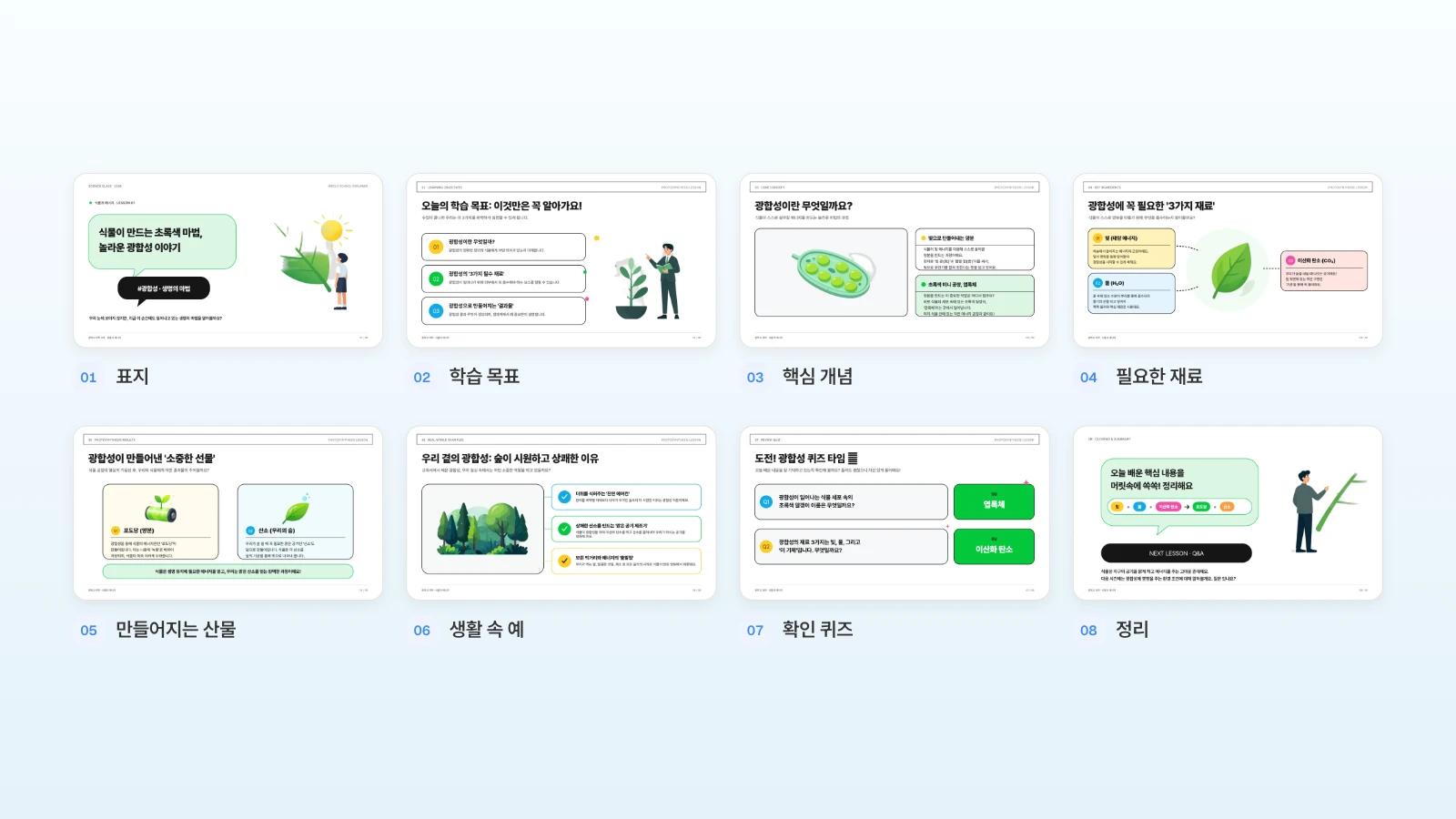
첨부한 수업 지도안과 학습지로 중학교 2학년 과학 '식물과 에너지' 1차시(45분) 수업 슬라이드를 8장으로 만들어줘. 성취기준은 [9과12-01] 광합성 과정을 이해하고 환경 요인과의 관계를 탐구한다. 순서는 표지, 학습 목표, 핵심 개념, 필요한 물질, 만들어지는 물질, 생활 속 예, 확인 퀴즈, 정리. 퀴즈는 학습지 1·2번 문항으로 만들고 정답은 따로 표시해줘. 지도안에 없는 실험이나 수치는 넣지 마.
이 프롬프트로 기대할 구성과 시간 배분입니다. 시간은 이 글의 예시이며, 출석 확인과 장 전환에 쓸 5분을 남겼습니다.
| 장 | 맡을 일 | 시간(예시) |
|---|---|---|
| 1. 표지 | 단원·차시, 여는 질문 | 1분 |
| 2. 학습 목표 | 목표 2~3개 | 2분 |
| 3. 핵심 개념 | 광합성의 뜻과 엽록체 그림 | 8분 |
| 4. 필요한 물질 | 빛, 물, 이산화 탄소 | 6분 |
| 5. 만들어지는 물질 | 포도당(양분)과 산소 | 6분 |
| 6. 생활 속 예 | 숲이 시원한 이유 | 4분 |
| 7. 확인 퀴즈 | 학습지 1·2번 문항 | 10분 |
| 8. 정리 | 한 줄 요약, 다음 차시 질문 | 3분 |
- 바꿀 부분: 학년·단원·차시, 성취기준 코드와 문장, 활동 시간, 학습지 문항 번호, 장수.
- 맞는 템플릿: 중학교 과학 수업자료 · 광합성 (8장). 학습 목표, 확인 퀴즈, 정리 장이 이미 있어 내용만 바꾸면 됩니다.
수업 소개(오리엔테이션): 첫 시간에 보여 줄 6장
첫 시간에는 과목을 한 줄로 소개하고, 단원 순서와 평가 방법, 수업 규칙, 질문하는 방법을 보여 줍니다. 강의계획서를 첨부하고 평가 비율과 날짜는 강의계획서 숫자 그대로 두라고 적으세요.
첨부한 강의계획서로 '거시경제학 기초' 첫 시간 수업 소개 슬라이드 6장을 만들어줘. 순서는 과목 소개, 이번 학기 학습 로드맵, 주차별 일정, 평가 방법, 수업 규칙과 준비물, 질문하는 방법. 평가 비율과 날짜는 강의계획서 그대로 쓰고, 강의계획서에 없는 내용은 [확인 필요]로 표시해줘.
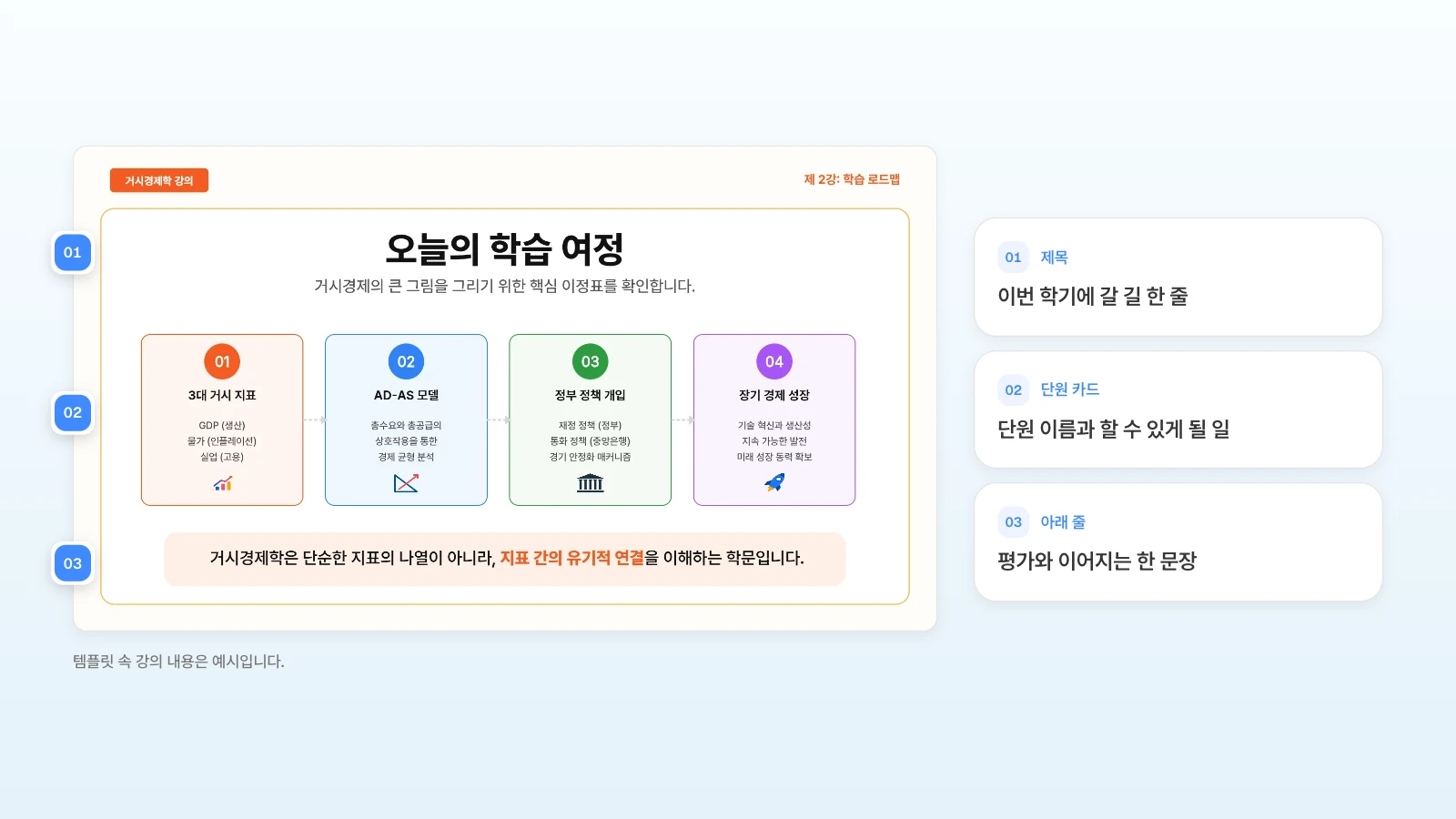
- 로드맵 장: 단원 카드마다 단원 이름과 그 단원이 끝나면 할 수 있게 되는 일을 한 줄씩 적습니다.
- 평가 장: 비율과 날짜만 쓰고 세부 기준은 강의계획서를 보라고 안내합니다.
- 바꿀 부분: 과목명, 단원 이름과 순서, 평가 비율, 연락 방법. 학원 강의라면 반 이름과 교재 이름.
- 맞는 템플릿: 거시경제학 기초 강의 (10장). 대학·학원 강의용이며, 2장 '학습 로드맵'을 수업 소개 장으로 바로 쓸 수 있습니다.
학부모 총회·설명회: 학급 운영 계획을 6장으로
담임 소개, 학급 운영 방침, 학기 주요 일정, 평가 안내, 연락 방법, 가정에 부탁드릴 일을 한 장씩 나눕니다. 날짜와 평가 비율은 학교 자료의 숫자를 그대로 쓰고, 학생 개인정보는 넣지 않습니다.
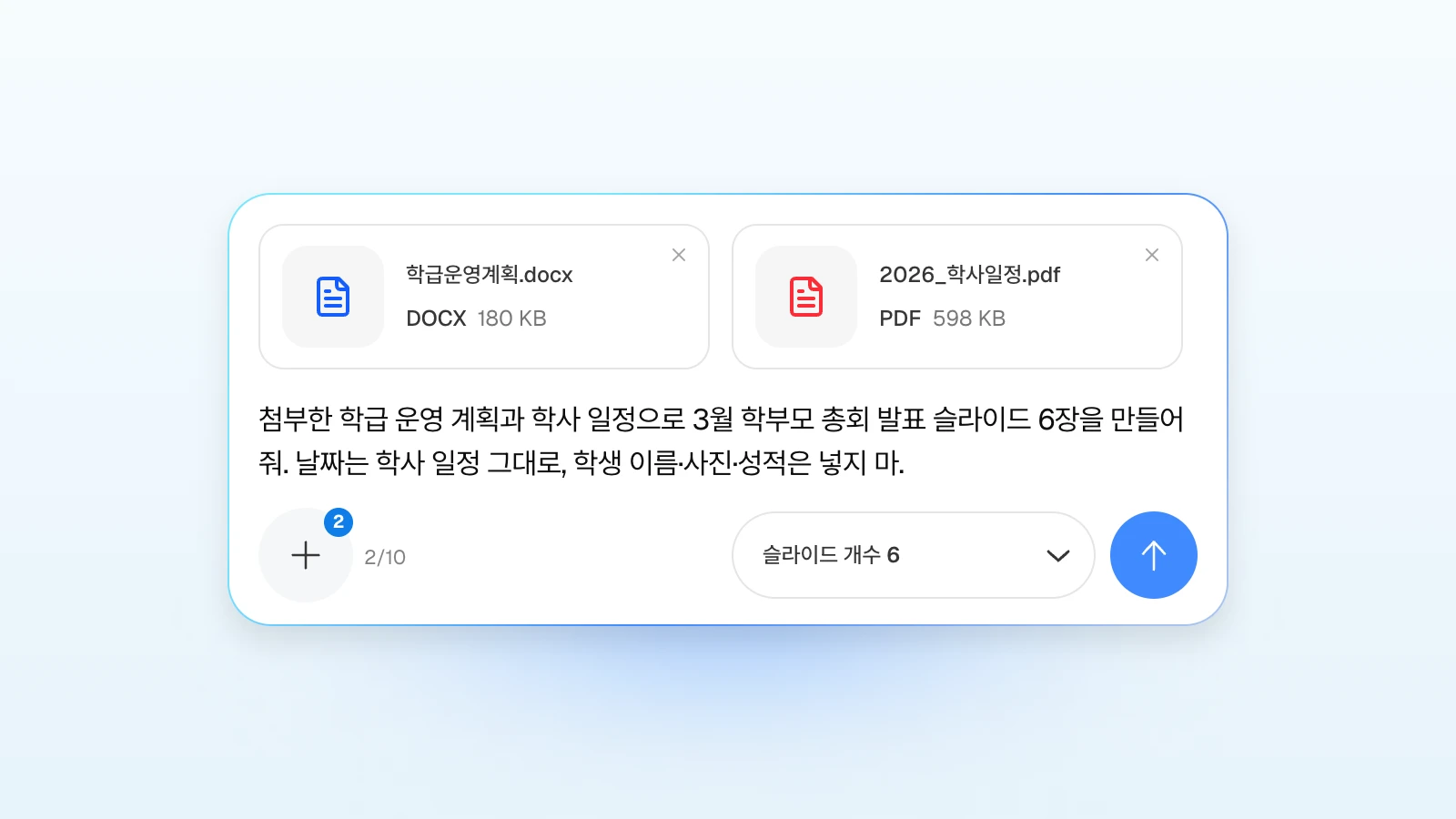
첨부한 학급 운영 계획과 학사 일정으로 3월 학부모 총회 발표 슬라이드 6장을 만들어줘. 순서는 담임 소개, 학급 운영 방침, 1학기 주요 일정, 평가 안내, 연락 방법, 가정에 부탁드릴 일. 날짜는 학사 일정 그대로 쓰고, 학생 이름·사진·성적은 넣지 마.
- 평가 안내 장: 학교가 정한 교수·학습 및 평가계획과 숫자를 맞추세요. 이 계획은 학교알리미에 학기마다 공시됩니다. 경기도교육청의 2024년 정보공시 입력 지침은 공시 시기를 매년 4월과 9월로 안내합니다(경기도교육청 정보공시 입력 지침).
- 개인정보: 경기도교육청의 생성형 AI 교사용 가이드라인은 학생이나 교사의 개인정보를 익명화·가명화하고 생성형 AI에 직접 입력하지 말라고 안내합니다(경기도교육청, 2025). 학생 사진이 필요한 장은 슬라이드를 만든 뒤 직접 넣으세요.
- 바꿀 부분: 학년·반, 날짜, 평가 비율, 연락 채널과 답변 가능한 시간.
- 맞는 템플릿: 스마트폰과의 건강한 거리두기 (7장). 학생 수업과 학부모 교육에 모두 쓸 수 있게 만든 중학교 디지털 리터러시 자료로, 총회 뒤에 이어지는 학부모 연수나 설명회에 맞습니다.
사내 교육: 지침 원문으로 30분 직무 교육 만들기
사내 교육은 지침 원문을 첨부하고 "지침에 없는 규정은 만들지 마"라고 적는 것이 먼저입니다. 교육이 끝나면 직원이 할 수 있어야 하는 행동을 목표로 쓰고, 개념마다 상황 문제를 붙이세요.
개인정보를 다루는 직원 교육이 대표적입니다. 개인정보 보호법 제28조는 개인정보처리자가 개인정보취급자에게 정기적으로 필요한 교육을 실시하도록 정하고 있습니다(국가법령정보센터).
첨부한 사내 개인정보 처리 지침으로 신규 입사자 대상 30분 교육 슬라이드 7장을 만들어줘. 목표는 업무 상황에서 공유해도 되는 정보와 안 되는 정보를 구분하는 것. 개념마다 상황 문제 1개와 정답의 근거가 되는 지침 조항을 붙여줘. 지침에 없는 규정은 만들지 마.
같은 지침이라도 처음 배우는 직원과 이미 업무에 쓰는 직원에게는 출발점과 연습을 다르게 요청하세요. 대상 이름만 바꾸면 수준이 달라지지 않습니다.
| 입력 항목 | 처음 배우는 직원 | 이미 업무에 쓰는 직원 |
|---|---|---|
| 선수 지식 | 용어부터 설명 | 아는 개념을 프롬프트에 명시 |
| 예시 | 한 상황을 단계별로 | 예외나 판단이 필요한 상황 비교 |
| 연습 | 답을 고르고 이유 쓰기 | 대안을 고르고 지침 근거 대기 |
| 마무리 | 핵심 규칙 다시 보기 | 내 업무에 적용할 행동 정리 |
- 바꿀 부분: 지침 원문, 부서와 업무 예시, 교육 시간, 문제 수.
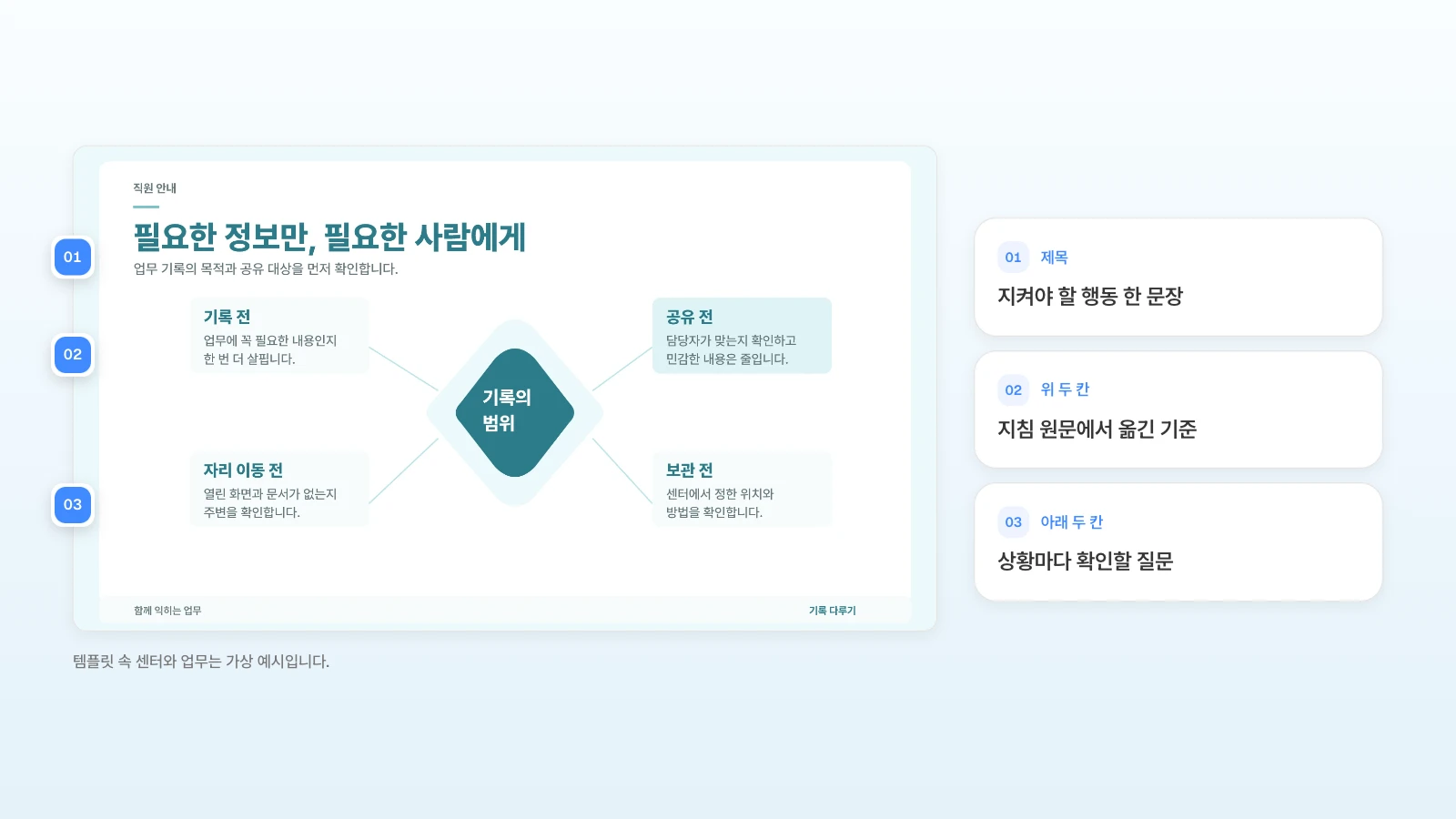
- 맞는 템플릿: 아이스블루 직원 온보딩 (8장). 첫 주 업무 흐름, 응대 기준, 기록 다루기 장이 있어 직무 교육 흐름에 맞습니다.
퀴즈 정답과 수업 화면은 어떻게 확인하나요?
퀴즈는 방금 설명한 내용을 적용하게 만들고, 정답마다 근거가 된 자료 문장을 함께 달라고 하세요. 만든 뒤에는 정답을 원문과 대조하고, 교실 화면에서 읽히는지 확인합니다.
앞 장에서 설명한 개념을 확인하는 상황형 문제 2개를 만들어줘. 문제마다 판단에 필요한 조건을 적고, 정답의 근거가 되는 학습지 문장을 함께 표시해줘. 근거를 찾을 수 없는 문제는 빼줘.
| 확인 항목 | 볼 것 |
|---|---|
| 정답 | 첨부한 자료의 문장과 같은가 |
| 문제 조건 | 조건이 빠져 답이 둘이 되지 않는가 |
| 슬라이드 제목 | 모든 장에 서로 다른 제목이 있는가 |
| 글자 크기와 대비 | 교실 뒤에서도 읽히는가 |
| 색 | 정답을 색으로만 구분하지 않았는가 |
표의 마지막 세 항목은 Microsoft의 PowerPoint 접근성 안내에 있는 기준입니다. 모든 슬라이드에 고유한 제목을 달고, 텍스트와 배경의 대비를 충분히 하고, 색만으로 정보를 전달하지 말고, 18포인트 이상의 글꼴을 쓰라고 권합니다(Microsoft 지원).
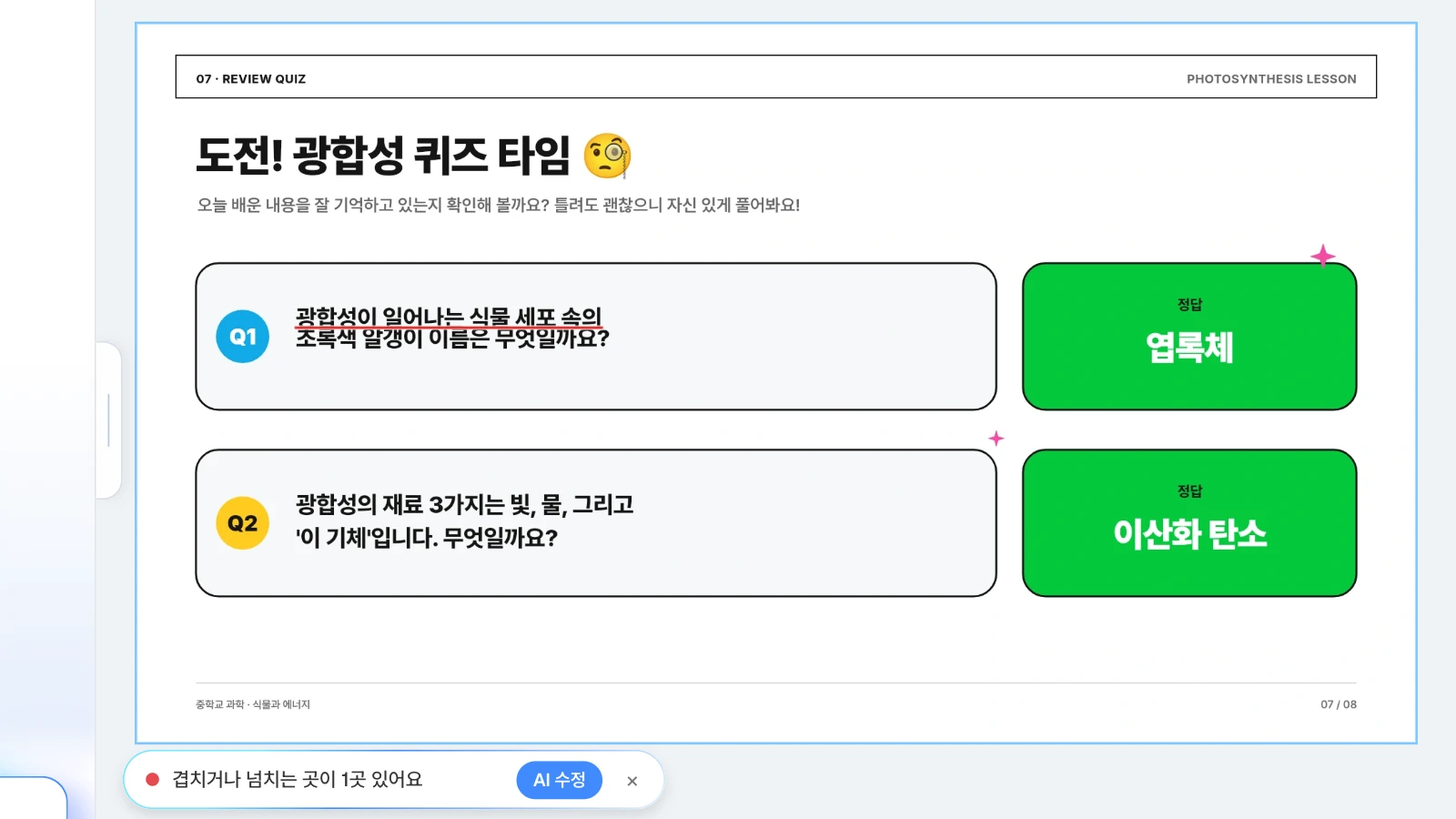
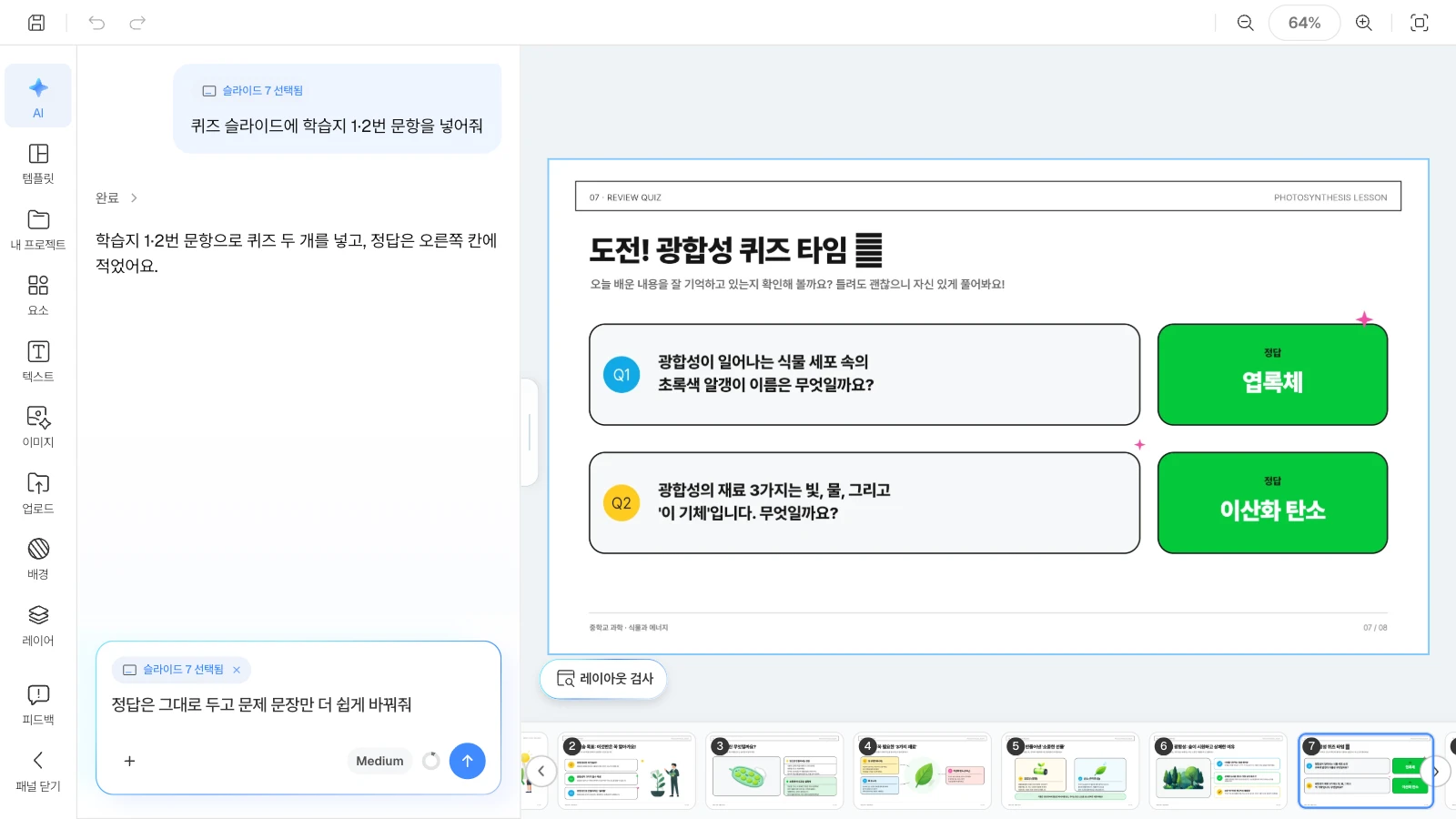
문제 문장을 고치다 보면 글상자가 겹치기 쉽습니다. MOVO 에디터에서 캔버스 아래 '레이아웃 검사'를 누르면 지금 슬라이드에서 겹치거나 넘치는 곳을 빨갛게 표시하고, 'AI 수정'을 누르면 그 부분을 정리해 달라고 AI에게 요청합니다.
MOVO로 교육 자료를 만들면 무엇이 다른가요?
- 가진 자료로 시작: 지도안·강의계획서 Word(DOCX), 학습지 PDF(100쪽까지), 명단을 뺀 활동 기록 Excel(시트 20개까지)을 첨부할 수 있습니다. 한글(HWP)·PPTX 파일은 PDF로 저장해 올리세요.
- 목차부터 확인: 슬라이드를 만들기 전에 장별 제목과 내용을 보여 주므로, 퀴즈 문항 번호처럼 빠진 내용을 채우고 순서를 바꿀 수 있습니다. 장수는 대시보드 입력창에서 정합니다.
- 교육용 설정: 청중을 '학생/교육'으로 고르고, 디자인은 문서 종류 '교육 / 설명형'으로 좁혀서 고릅니다.
- 한 장씩 고치기: 슬라이드를 고르고 "정답은 그대로 두고 문제 문장만 쉽게"처럼 요청하면 그 장만 바뀝니다. 레이아웃 검사로 겹친 글상자도 찾습니다.
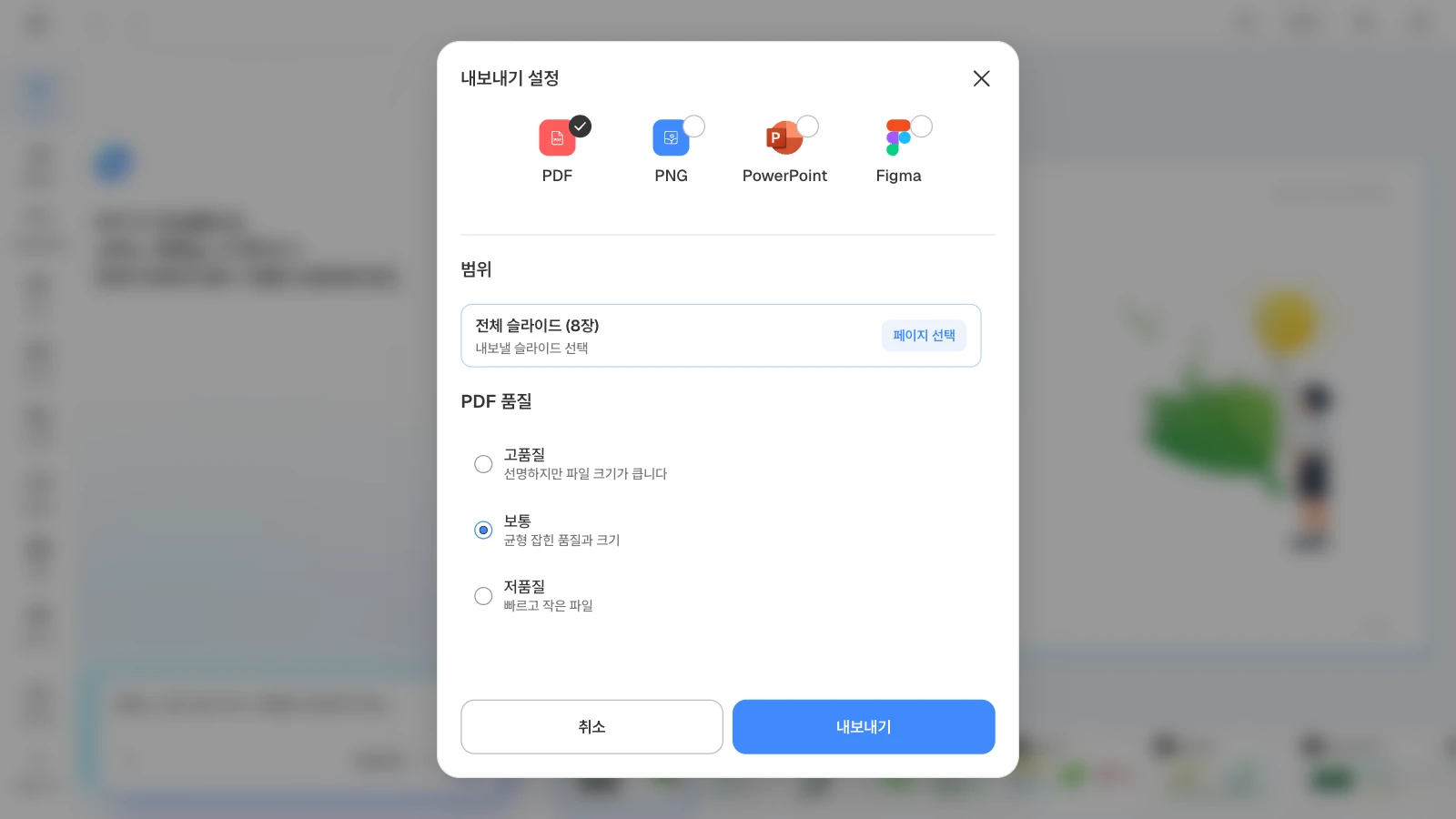
- 교실에서 발표하거나 파일로: 에디터의 '슬라이드쇼'로 전체 화면 발표를 하거나, PDF·PNG(모든 요금제), PPTX·Figma(유료 요금제)로 내보냅니다. 무료 요금제는 덱당 5장까지 만들 수 있습니다.
MOVO로 수업 슬라이드를 만드는 과정
아래 그림은 MOVO 화면을 이 글의 예시(중학교 과학 '식물과 에너지' 수업)로 채운 것입니다. 실제 작업 기록이 아닌 설명용 예시입니다.
1. 지도안과 학습지를 첨부하고 요청을 적습니다
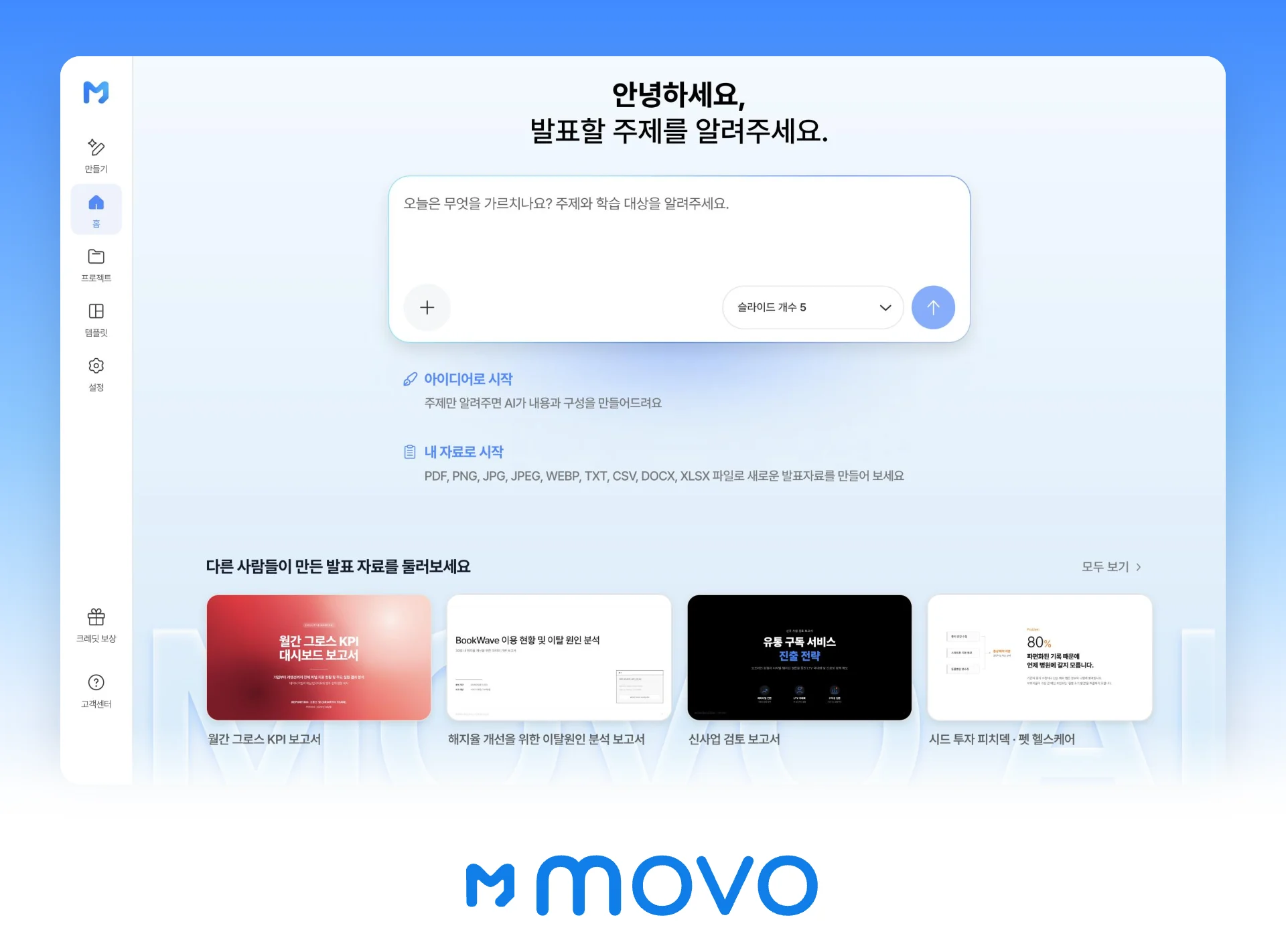
대시보드 입력창에 대상·시간·목표와 지킬 조건을 적고 지도안과 학습지를 첨부합니다. 슬라이드 개수도 여기서 고릅니다.
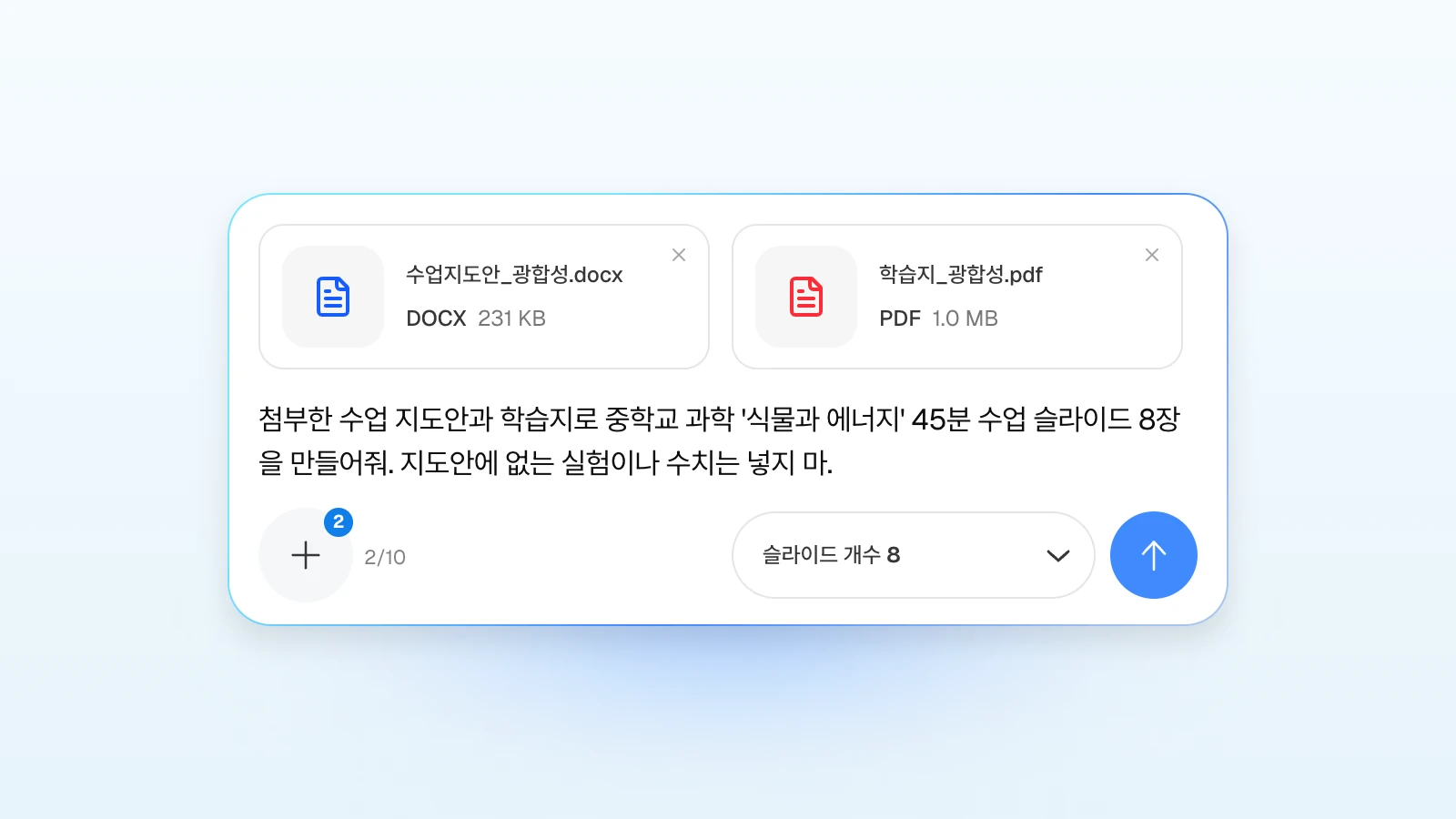
첨부한 수업 지도안과 학습지로 중학교 과학 '식물과 에너지' 45분 수업 슬라이드 8장을 만들어줘. 지도안에 없는 실험이나 수치는 넣지 마.
더 자세히 정하고 싶다면 앞에서 본 수업 프롬프트처럼 성취기준, 장 순서, 퀴즈 문항 번호를 덧붙이세요.
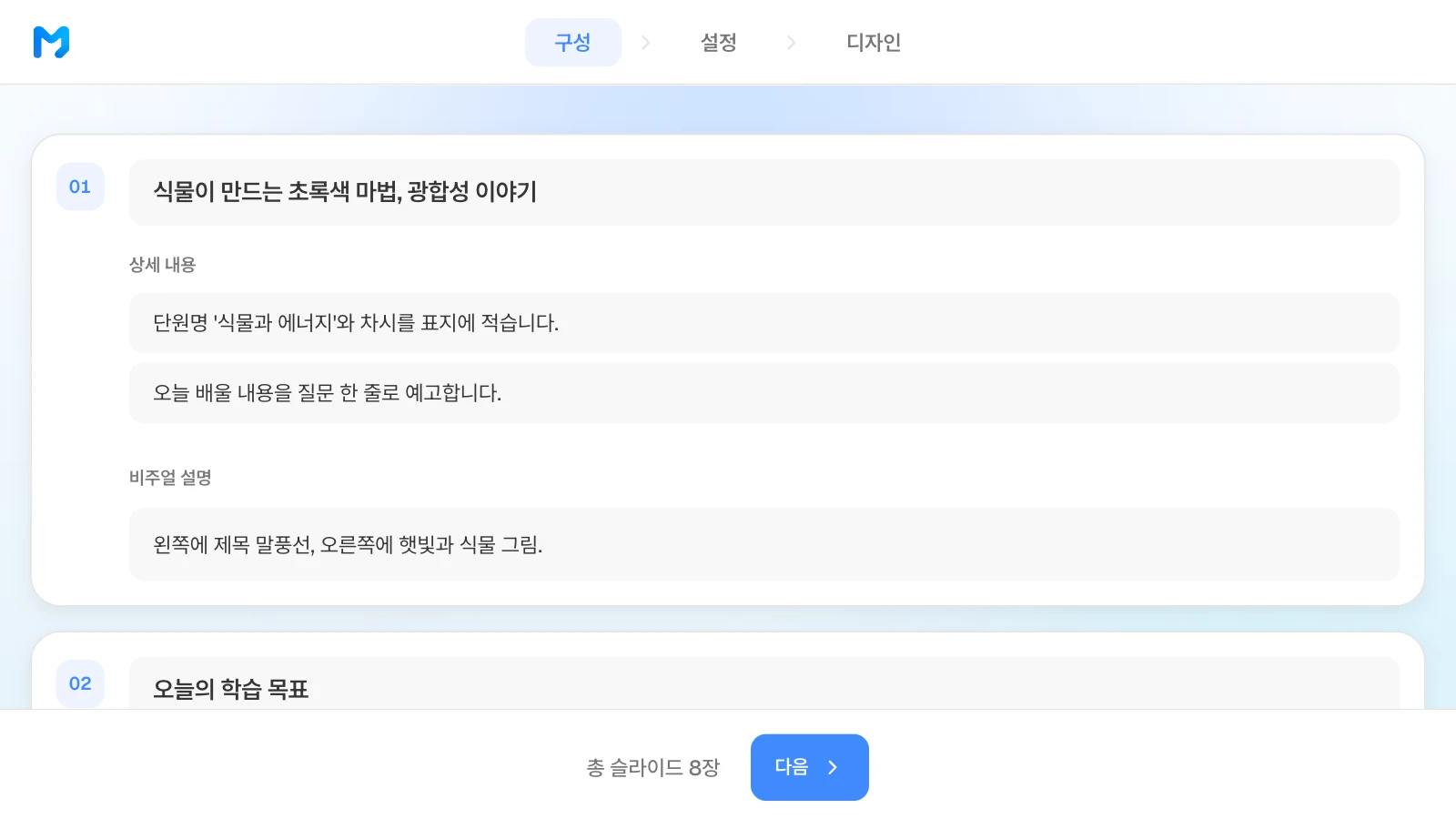
2. 구성 단계에서 장별 내용과 순서를 확인합니다
MOVO가 제안한 장별 제목과 상세 내용을 확인하고, 퀴즈 문항 번호나 활동 시간처럼 빠진 내용을 채웁니다. 장 순서는 끌어서 바꿉니다. 장수는 1단계 입력창에서 정한 대로이니, 수업 시간에 맞는 장수를 처음에 고르세요.
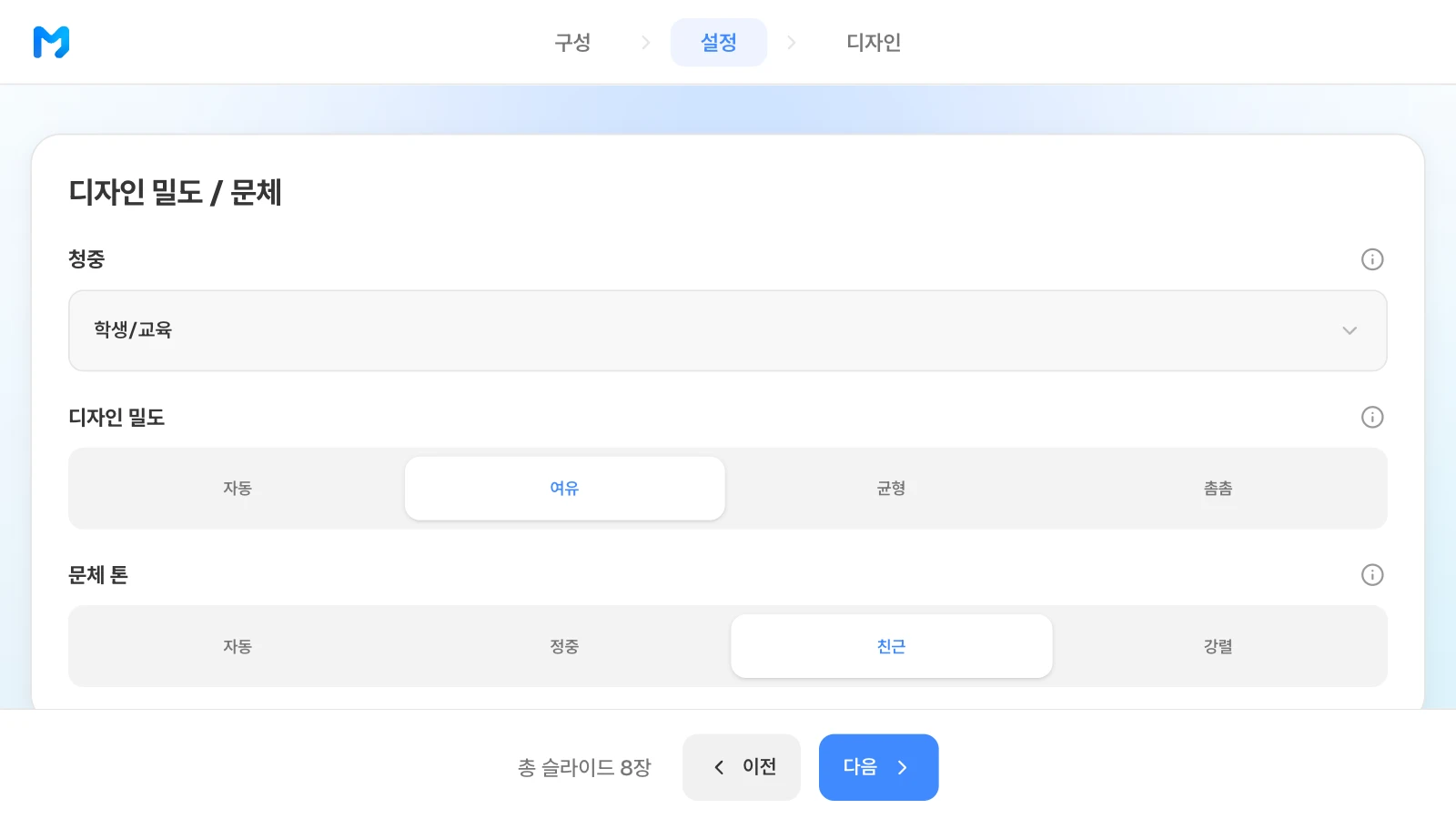
3. 청중과 문체를 정합니다
설정 단계에서 청중을 '학생/교육'으로 고르고, 디자인 밀도와 문체 톤을 정합니다. 디자인 밀도는 요소 사이의 간격입니다. 교실 화면에서는 간격이 넓은 '여유'가 무난합니다.
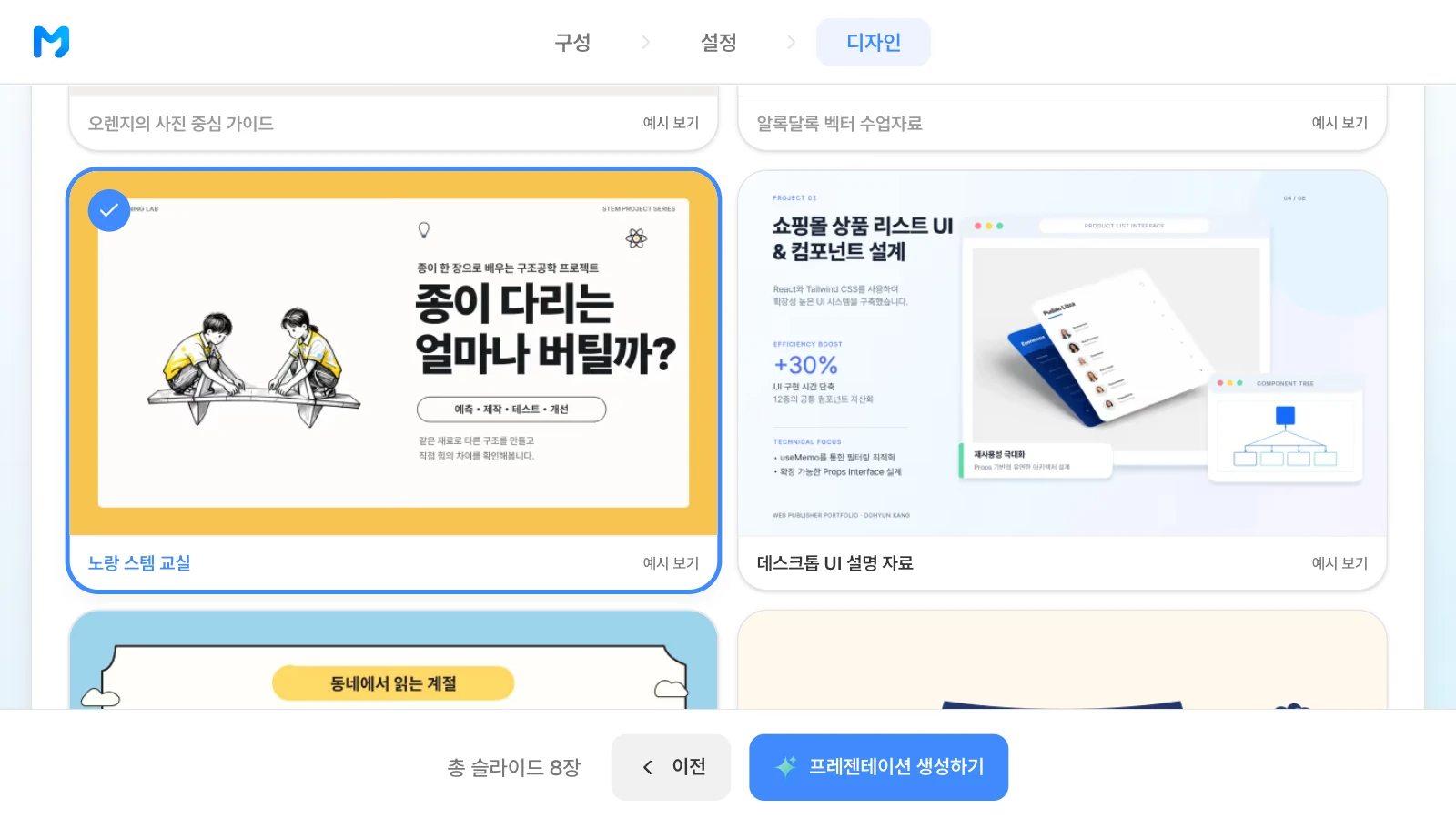
4. 교육용 디자인을 고릅니다
문서 종류를 '교육 / 설명형'으로 고르면 그 종류의 스타일만 남습니다. '예시 보기'로 샘플 슬라이드를 확인한 뒤 하나를 고르세요. 'Pro' 표시가 있는 스타일은 유료 요금제에서 쓸 수 있습니다.
5. 정답과 용어를 확인하고 필요한 장만 고칩니다
만들어진 슬라이드의 정답, 용어, 수치를 지도안과 대조합니다. 틀린 곳은 슬라이드를 골라 왼쪽 AI 패널에 요청하거나 캔버스에서 직접 고칩니다.
6. 발표하거나 파일로 내보냅니다
교실에서는 에디터의 '슬라이드쇼'로 전체 화면 발표를 할 수 있습니다. 학생에게 나눠 줄 자료는 PDF로, 다른 선생님이 고쳐 쓸 파일은 PPTX로 내보내세요.
교육 자료 예시 템플릿 4가지
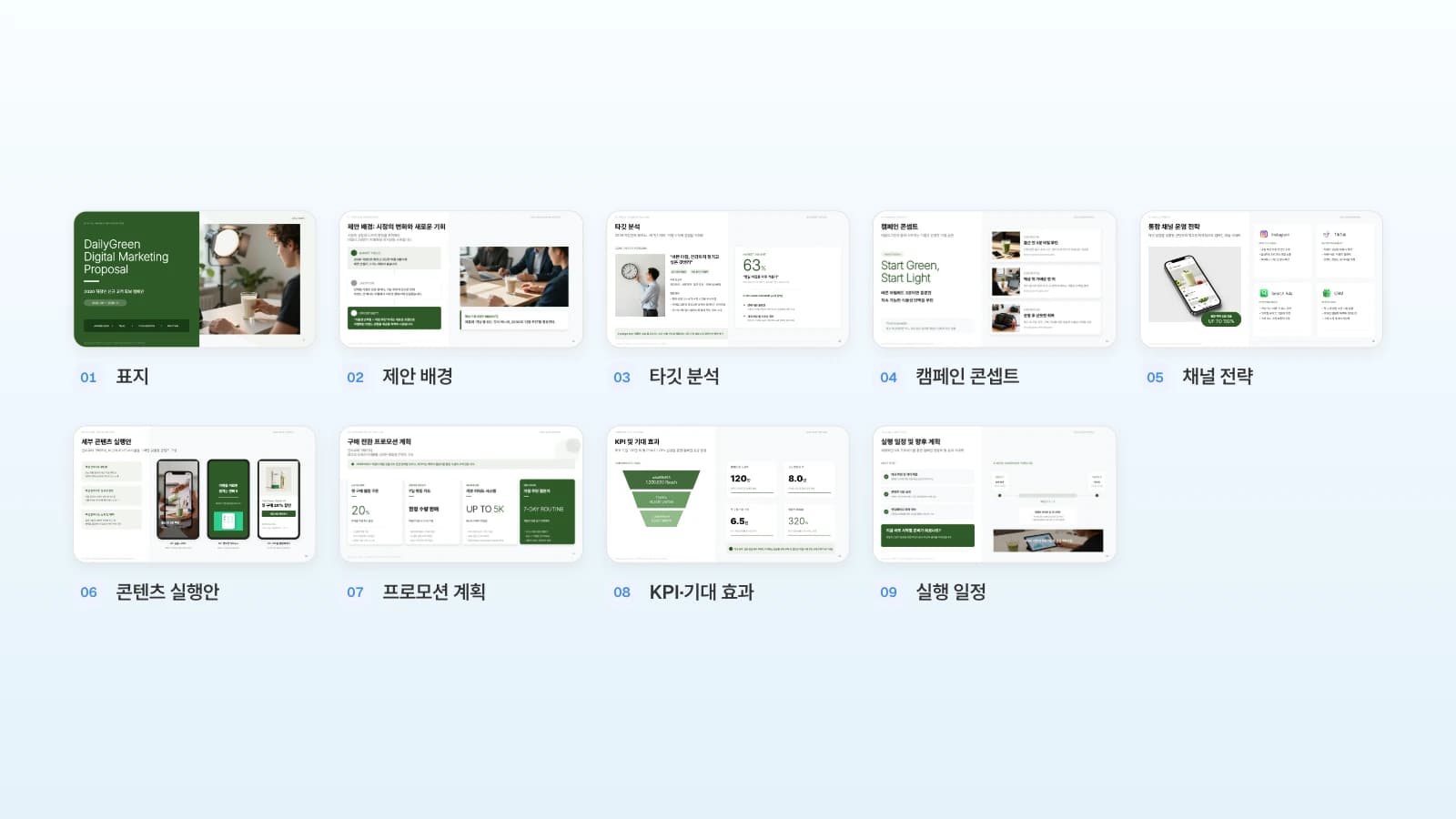
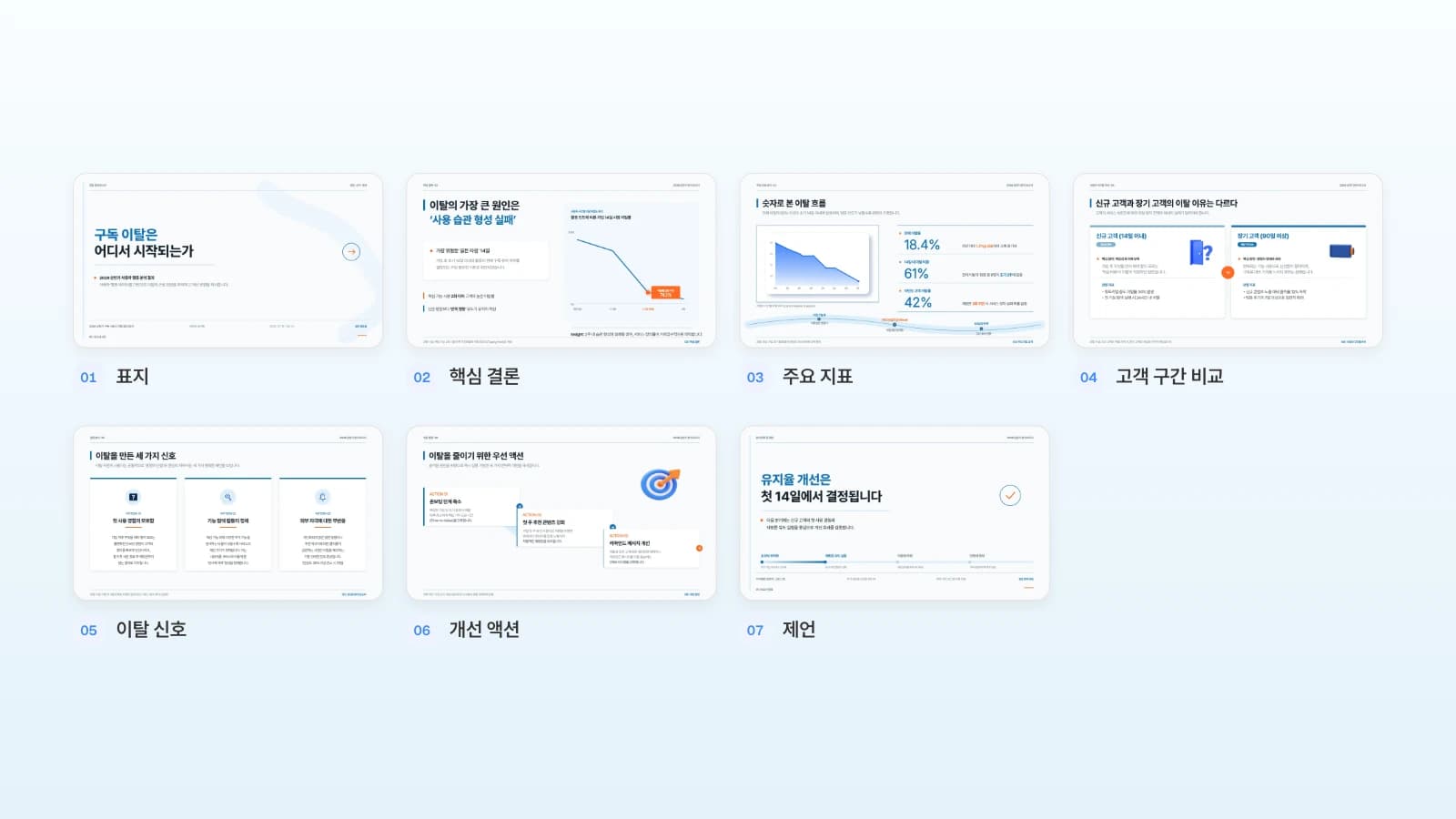
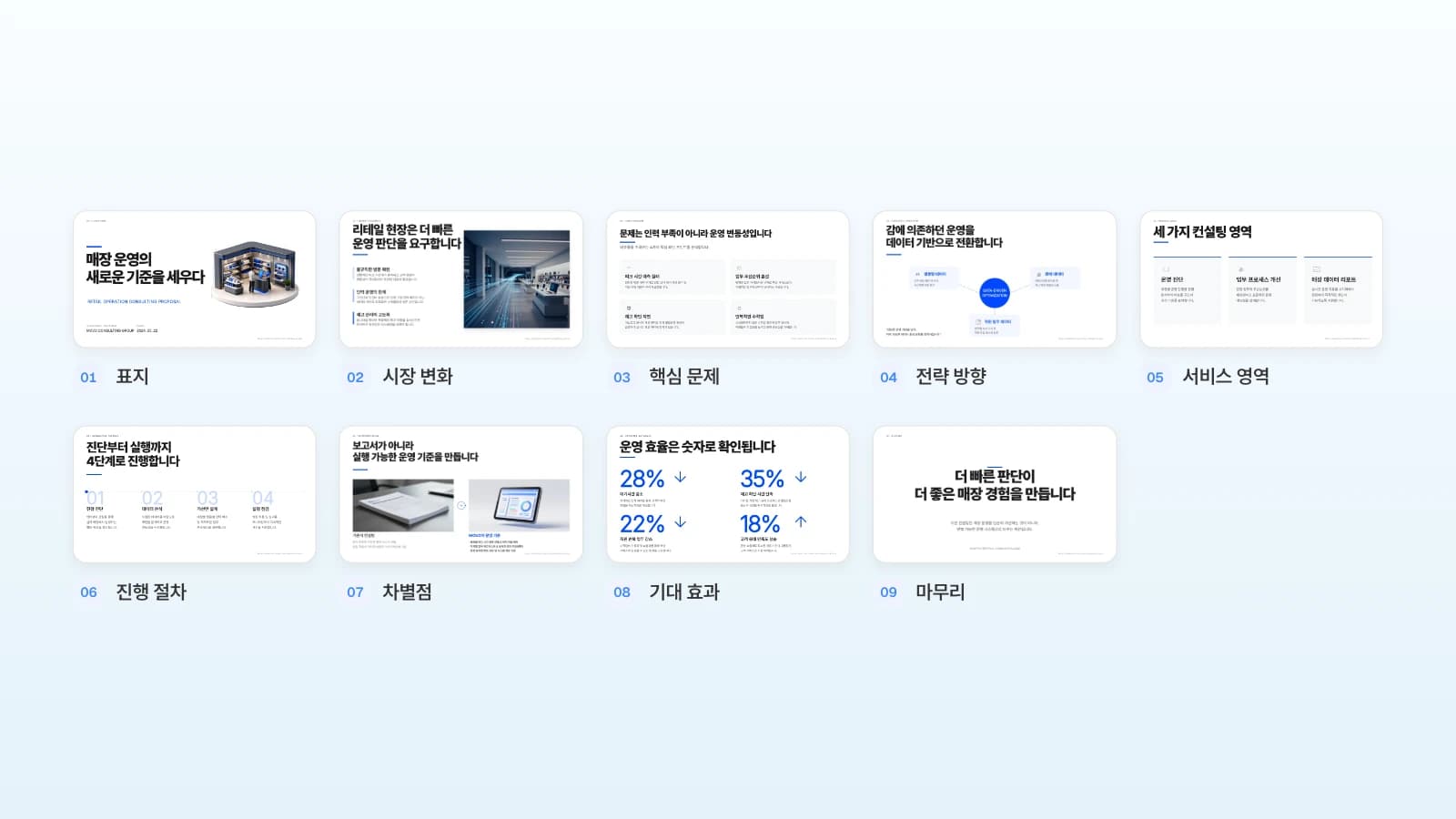
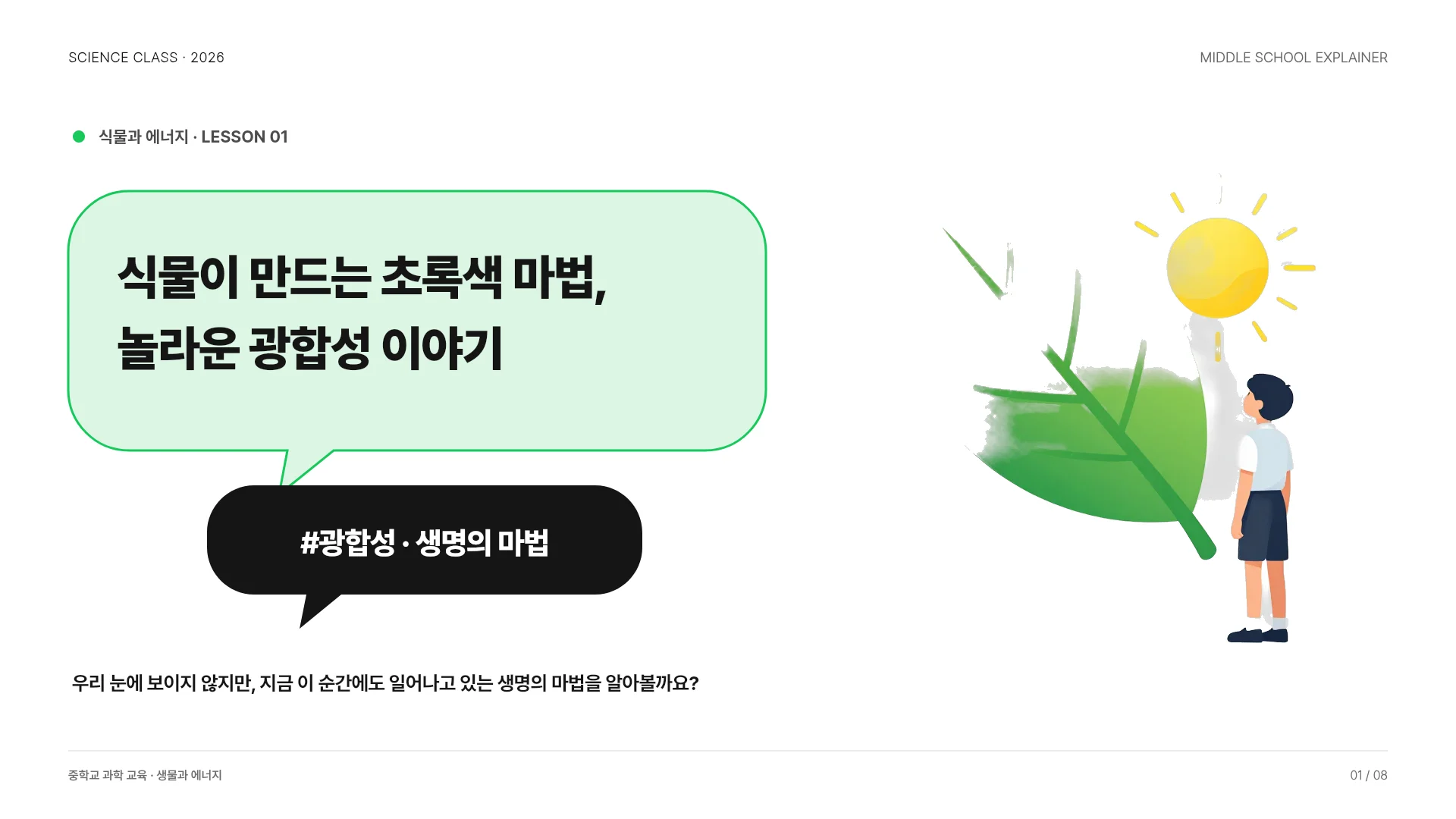
MOVO에 있는 교육 템플릿입니다. 템플릿 속 기관, 사람, 수치는 구성을 보여 주기 위한 가상 예시입니다. 템플릿 화면에서 '이 자료에서 시작'을 누르면 로그인 뒤 내 프로젝트로 복사되어 내용만 바꿔 쓸 수 있습니다.
1. 중학교 과학 수업자료 · 광합성 (8장)
학습 목표, 핵심 개념, 재료와 산물, 생활 속 예, 확인 퀴즈, 정리까지 한 차시 수업 흐름을 담았습니다. 45분 교과 수업을 준비하는 교사에게 맞습니다.
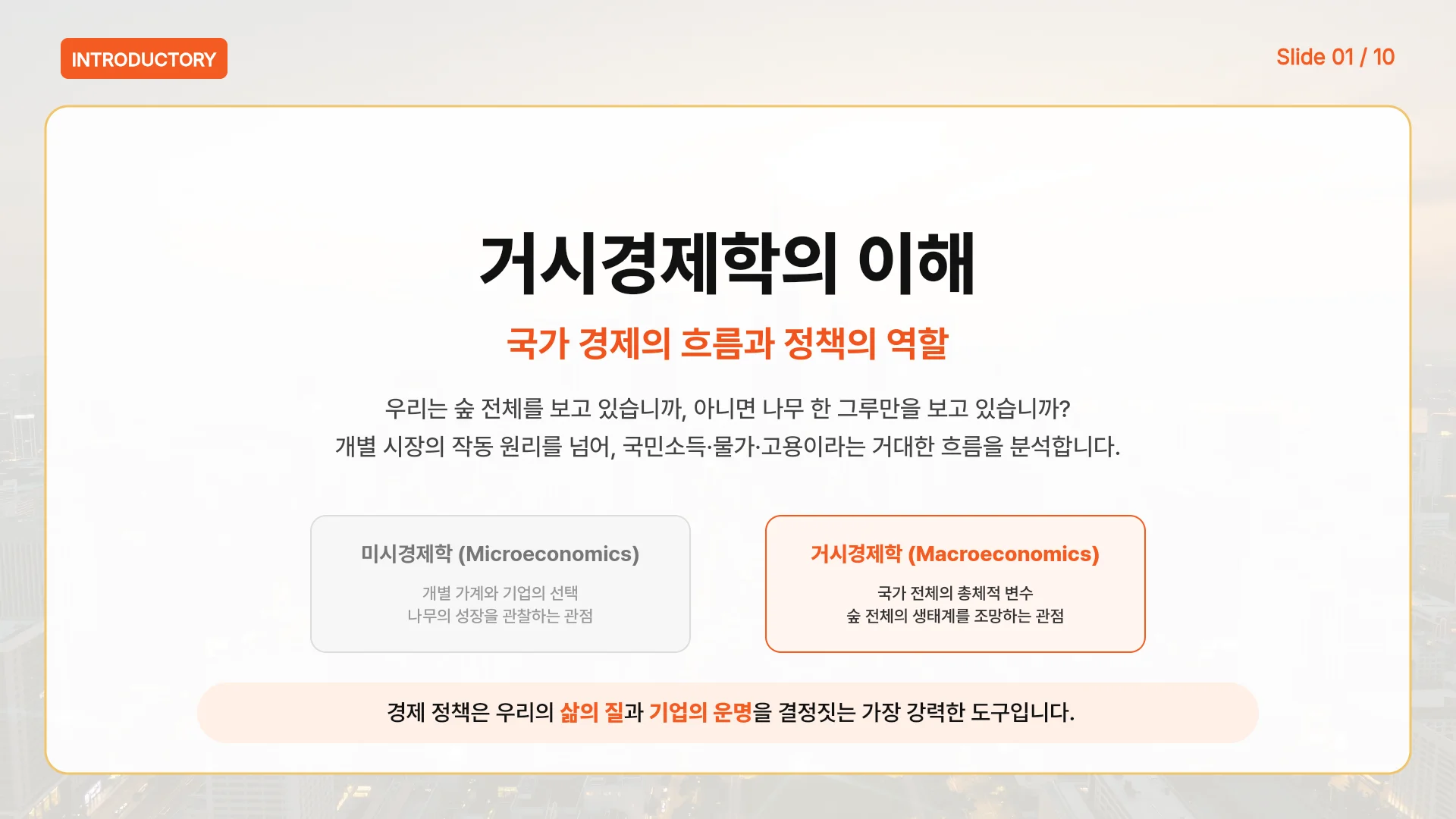
2. 거시경제학 기초 강의 (10장)
학습 로드맵과 강의별 핵심 개념을 10장에 나눈 대학·학원 강의 자료입니다. 학기 첫 시간 수업 소개나 여러 차시로 이어지는 강의에 맞습니다.
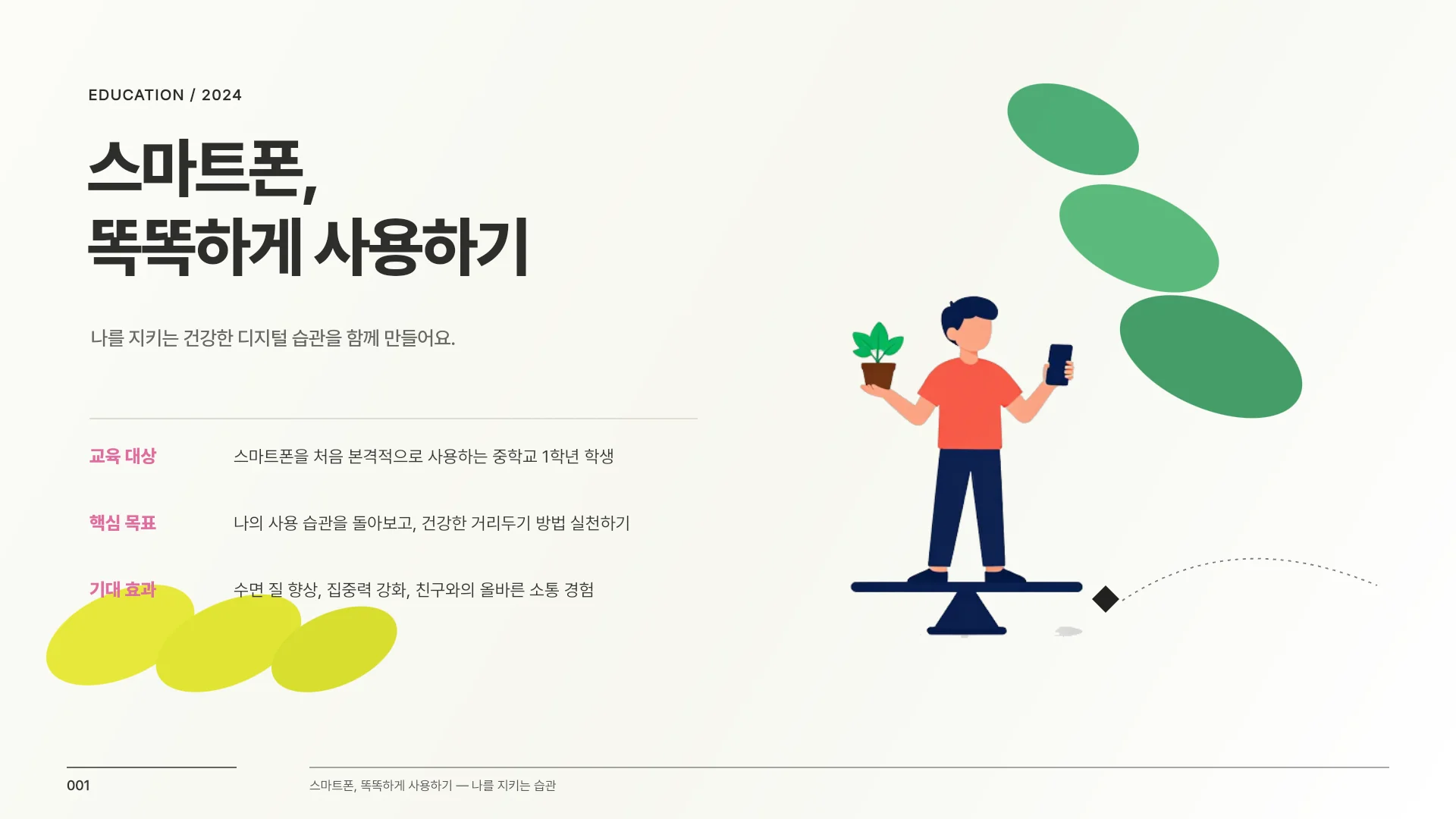
3. 스마트폰과의 건강한 거리두기 (7장)
스마트폰을 자꾸 보게 되는 이유, 수면과 집중에 미치는 영향, 자가진단, 실천 수칙을 담은 중학생 디지털 리터러시 자료입니다. 학생 수업과 학부모 교육에 모두 쓸 수 있습니다.
4. 아이스블루 직원 온보딩 (8장)
첫 주 업무 흐름, 응대 기준, 기록 다루기를 차례로 안내하는 직원 교육 자료입니다. 신규 입사자 교육이나 직무 연수에 맞습니다.
자주 묻는 질문
45분 수업이면 슬라이드는 몇 장이 적당한가요?
정해진 장수는 없습니다. 설명, 활동, 정리에 쓸 시간을 먼저 나누세요. 이 글의 예시는 설명 27분, 퀴즈 10분, 정리 3분을 8장에 나누고 5분을 남겼습니다. 활동이 길면 장수는 줄어듭니다. 초안을 만든 뒤 실제로 설명해 보고 넘치는 내용은 학습지로 옮기세요.
한글(HWP) 지도안도 첨부할 수 있나요?
HWP 파일은 바로 첨부되지 않습니다. 한글에서 PDF로 저장해 올리세요. Word(DOCX), PDF(100쪽까지), Excel(시트 20개까지), TXT, CSV, 이미지(PNG·JPEG·WebP)는 그대로 첨부할 수 있습니다.
학생 이름이나 성적이 든 자료를 넣어도 되나요?
넣지 않는 편이 안전합니다. 경기도교육청 교사용 가이드라인은 학생과 교사의 개인정보를 익명화·가명화하고 생성형 AI에 직접 입력하지 않도록 안내합니다. 명단과 성적을 뺀 자료로 슬라이드를 만들고, 꼭 필요한 정보는 완성본에 직접 넣으세요. 학교와 교육청의 AI 활용 지침도 함께 확인하세요.
AI가 만든 퀴즈 정답을 그대로 써도 되나요?
정답과 해설은 첨부한 자료와 대조한 뒤 쓰세요. 조건이 빠져 답이 여러 개가 되는 문제와 자료에 없는 규칙을 단정하는 문제를 먼저 살핍니다. 근거를 찾을 수 없는 문항은 고치거나 빼세요.
같은 내용을 초급자와 경력자에게 그대로 써도 되나요?
핵심 사실은 같이 쓰되 출발점과 연습 문제는 따로 만드세요. 초급자에게는 용어와 기본 예시가, 경력자에게는 예외 조건과 판단 근거가 더 필요합니다. 두 버전을 만들 때는 무엇을 빼고 더했는지 적어 두세요.
정리
교육 자료 프롬프트에는 대상, 시간과 장수, 목표, 첨부할 자료, 넣지 말 것을 적습니다. 수업은 성취기준과 활동 시간, 수업 소개는 강의계획서, 학부모 총회는 학사 일정과 평가계획, 사내 교육은 지침 원문을 기준으로 삼으세요. 퀴즈 정답은 원문과 대조하고, 학생 개인정보는 넣지 않습니다. 지도안이 있다면 MOVO에 첨부해 목차부터 확인하세요.