AI PPT 수정 프롬프트 예시 18가지
이미 만든 PPT를 AI로 고칠 때 복사해 쓰는 요청문을 목적별로 모았습니다. #1B2A4A 같은 색상 코드로 브랜드 색을 지정하는 법부터 문체·분량·레이아웃·차트·여러 장 통일 요청, 슬라이드 고르는 법까지 정리했습니다.
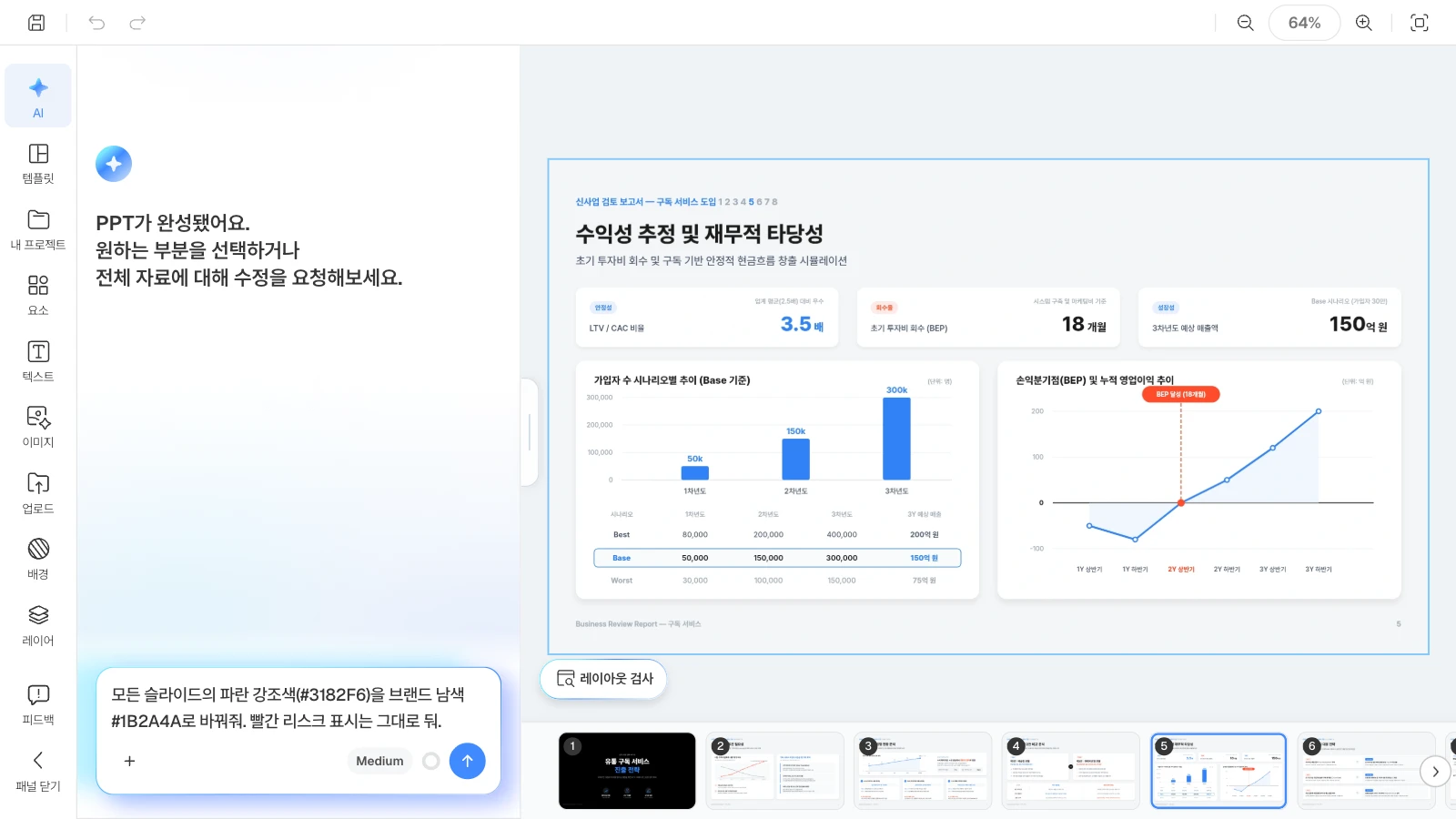
PPT를 다 만들고 나면 손볼 곳이 보입니다. 회사 남색(#1B2A4A)으로 색을 맞춰야 하고, 보고받을 사람에 맞게 문체를 바꾸고, 발표 시간에 맞춰 분량도 줄여야 합니다. 그런데 AI에게 "깔끔하게 바꿔줘"라고만 적으면 어디를 얼마나 바꿀지 AI가 정합니다. 지켜야 할 숫자나 색까지 바뀌기 쉽습니다.
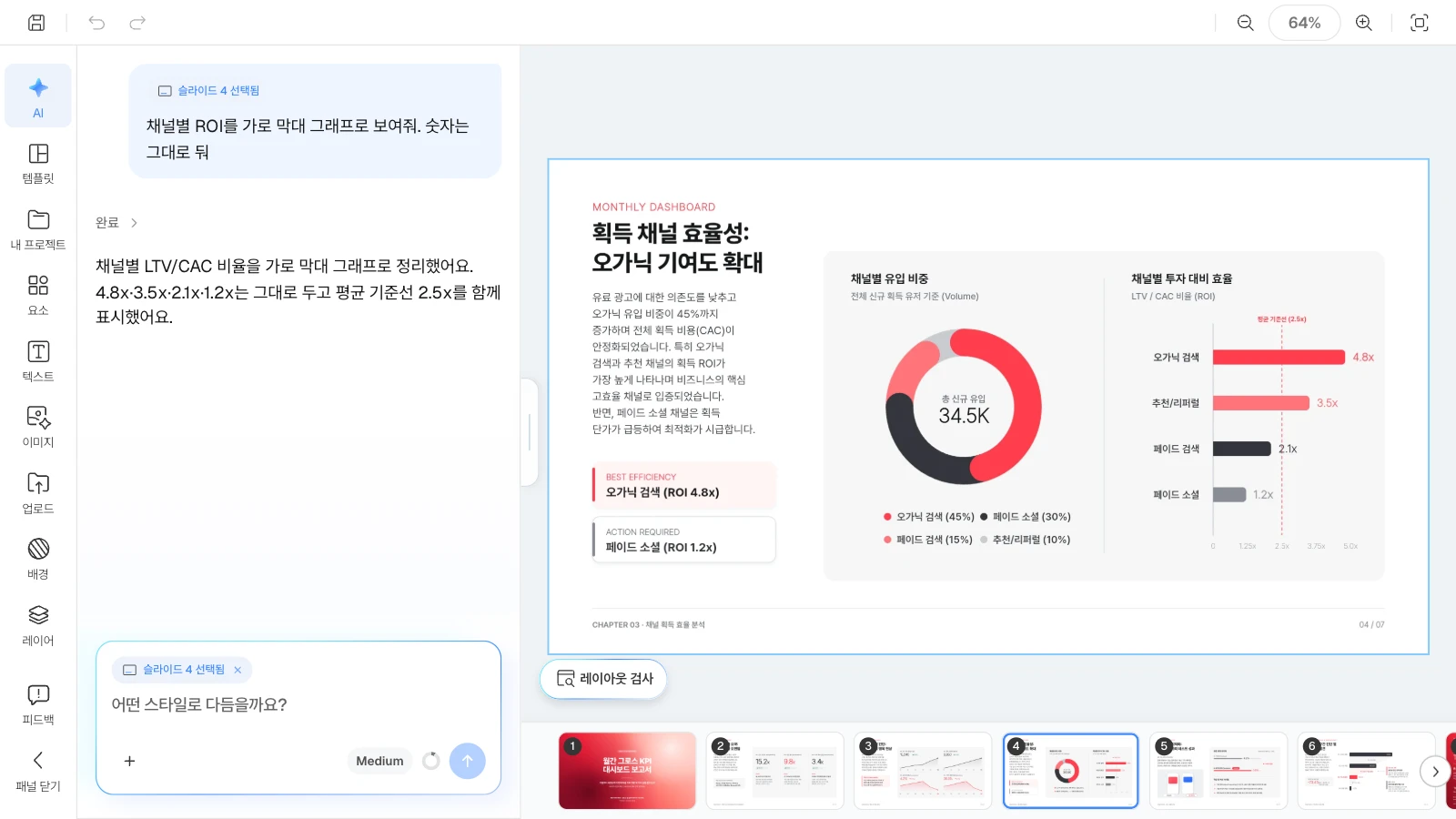
MOVO 에디터 왼쪽 AI 패널에서는 지금 보고 있는 슬라이드가 입력창에 '슬라이드 N 선택됨'으로 붙습니다. 여기에 바꿀 것과 지킬 것을 적으면 그 슬라이드를 기준으로 고치고, 이 표시를 지우면 덱 전체를 대상으로 요청합니다. 이 글에서는 요청문을 쓰는 법, 고칠 범위를 고르는 법, 색상 코드·문체·분량·레이아웃·차트·여러 장 통일로 나눈 복사용 프롬프트, 고친 뒤 확인할 것을 차례로 정리합니다.
AI 편집 요청에는 무엇을 적어야 하나요?
고칠 범위, 바꿀 내용(값까지), 지킬 것 세 가지를 적습니다. 한 요청에는 목표를 하나만 둡니다. 그래야 결과를 확인하기 쉽고, 틀린 부분만 다시 요청할 수 있습니다.
| 막연한 요청 | 구체적인 요청 |
|---|---|
| 색을 좀 세련되게 바꿔줘 | 파란 강조색을 #1B2A4A로 바꿔줘. 빨간 경고 표시는 그대로 둬 |
| 글이 너무 많아 | 본문을 항목당 한 줄로 줄여줘. 숫자와 단위는 지우지 마 |
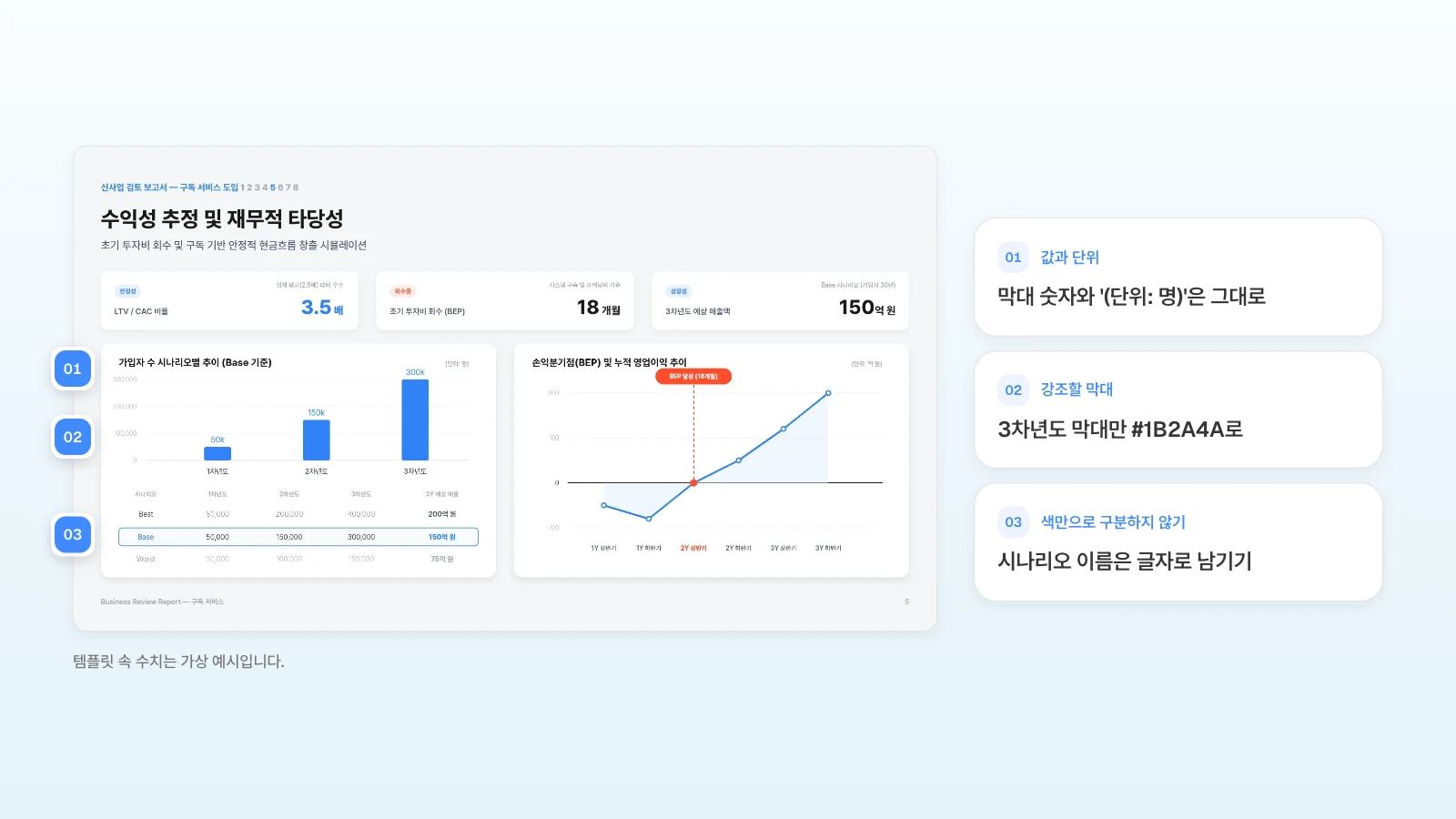
| 차트를 보기 좋게 해줘 | 3차년도 막대만 #1B2A4A로 강조하고 나머지 막대는 회색으로 |
| 전체를 통일해줘 | 모든 제목을 결론 한 문장으로 바꾸고 제목 위치는 5번 슬라이드와 같게 |
아래 프롬프트는 바로 붙여 넣을 수 있게 채워 둔 예시입니다. 슬라이드 번호, 색상 코드, 숫자, 지킬 항목만 내 자료에 맞게 바꾸세요.
슬라이드나 요소 하나만 고치려면 어떻게 고르나요?
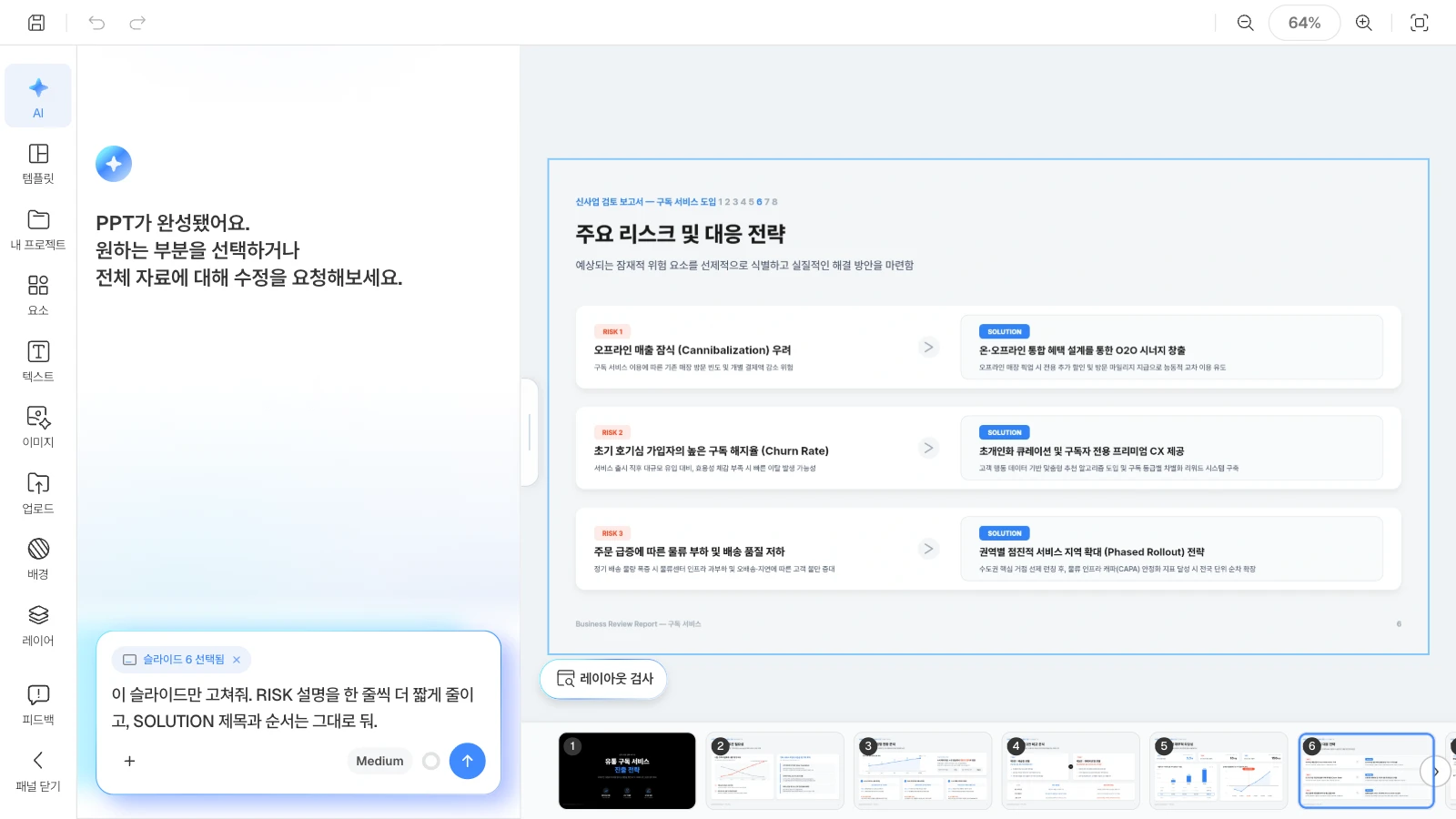
캔버스에 연 슬라이드가 자동으로 요청 범위가 됩니다. 입력창 위에 '슬라이드 N 선택됨'이 보이면 그 슬라이드를 기준으로 고칩니다.
| 고칠 범위 | 고르는 법 | 입력창 표시 |
|---|---|---|
| 슬라이드 한 장 | 아래 썸네일에서 그 슬라이드를 엽니다 | 슬라이드 N 선택됨 |
| 글상자·도형 몇 개 | 캔버스에서 요소를 클릭합니다. 여러 개는 Shift를 누른 채 클릭합니다 | N개 요소 선택됨 |
| 덱 전체 | 표시 옆 X를 누릅니다. 요소를 골랐다면 X를 한 번 더 누릅니다 | 표시 없음 |
- X로 표시를 지운 뒤 다른 슬라이드를 열면 그 슬라이드가 다시 붙습니다.
- "더 보기 좋게"처럼 디자인을 다듬는 요청은 같은 문제가 있는 다른 슬라이드까지 함께 고칠 수 있습니다. 한 장만 바꾸려면 "이 슬라이드만"이라고 적으세요.
색상 코드(#1B2A4A)로 색을 정확히 바꾸려면 어떻게 요청하나요?
색은 이름 대신 HEX 색상 코드로 적고, 그 색을 어디에 쓸지 함께 적습니다. #1B2A4A는 RGB로 27, 42, 74인 짙은 남색입니다. "남색"이라고만 쓰면 AI가 고른 남색이 브랜드 색과 다를 수 있습니다.
덱 전체의 강조색을 브랜드 색으로 바꿀 때 (입력창의 슬라이드 표시를 지운 뒤)
모든 슬라이드의 파란 강조색(#3182F6)을 브랜드 남색 #1B2A4A로 바꿔줘. 빨간 리스크 표시와 회색 보조 글자는 그대로 둬.
색마다 역할을 정해 줄 때
브랜드 색을 이렇게 맞춰줘. 제목과 강조는 #1B2A4A, 본문 글자는 #333333, 배경은 #FFFFFF. 포인트 색은 #F59E0B 하나만 쓰고 흰 배경 위 글자에는 쓰지 마.
한 장만 어두운 배경으로 바꿀 때
이 슬라이드만 배경을 #1B2A4A로 바꾸고 글자는 흰색(#FFFFFF)으로 바꿔줘. 차트 색은 어두운 배경에서 잘 보이게 밝게 조정하고 숫자는 그대로 둬.
브랜드 가이드 파일이 있을 때
첨부한 브랜드 가이드 PDF의 색상표대로 제목, 강조, 배경 색을 맞춰줘. 가이드에 없는 색은 새로 만들지 말고, 어떤 색상 코드를 어디에 썼는지 알려줘.
바꿔 쓸 곳은 색상 코드, 그대로 둘 색(경고·상태 표시 등), 대상 슬라이드입니다. 브랜드 가이드는 입력창의 +에서 파일로 올리거나 입력창에 끌어다 놓으면 됩니다.
색을 바꿀 때는 글자와 배경의 명도 대비도 함께 보세요. 웹 접근성 국가표준인 한국형 웹 콘텐츠 접근성 지침 2.2는 글자와 배경의 명도 대비를 4.5:1 이상으로 정하고, 18pt 이상(굵은 글씨는 14pt 이상)인 글자는 3:1까지 허용합니다(국립전파연구원, KS X OT0003:2022). 발표 자료를 만들 때도 이 기준을 참고할 수 있습니다. 아래 값은 이 표준의 바탕인 W3C WCAG의 명도 대비 계산식(W3C)으로 계산했습니다.
| 조합 | 명도 대비 | 4.5:1 기준 |
|---|---|---|
| #1B2A4A 글자, 흰 배경(#FFFFFF) | 14.2:1 | 충족 |
| 흰 글자, #1B2A4A 배경 | 14.2:1 | 충족 |
| #1B2A4A 글자, 연회색 배경(#F4F6F8) | 13.1:1 | 충족 |
| 주황 글자(#F59E0B), #1B2A4A 배경 | 6.6:1 | 충족 |
| 주황 글자(#F59E0B), 흰 배경 | 2.2:1 | 미달 |
| 파란 글자(#3182F6), 흰 배경 | 3.7:1 | 큰 글자만 |
바뀐 색은 직접 확인할 수 있습니다. 글상자나 도형을 고르고 위쪽 도구 모음의 '채우기'를 누르면 왼쪽에 '색상 설정'이 열리고 현재 색상 코드가 보입니다. 값이 다르면 HEX 칸에 1B2A4A를 직접 입력하세요. 새 덱을 만드는 중이라면 설정 단계의 '브랜드 컬러'를 '직접 지정'으로 바꾸고 주 색상·보조 색상·강조 색상을 처음부터 넣을 수 있습니다.
문체와 분량은 어떻게 요청하나요?
누구에게 어떤 말투로 전할지, 몇 줄이나 몇 장 안에 담을지, 무엇을 지울 수 없는지를 적습니다. 숫자·단위·고유명사는 "그대로 둬"라고 따로 적는 편이 안전합니다.
보고용 개조식으로 바꿀 때
전체 슬라이드 문장을 경영진 보고용 개조식으로 바꿔줘. 문장은 '~함', '~임'으로 끝내고, 숫자와 고유명사는 그대로 둬.
발표 말투로 풀 때
이 슬라이드 문장을 처음 듣는 신입 직원도 이해하게 쉬운 말로 바꿔줘. 전문 용어는 그대로 두고 괄호 안에 짧은 뜻을 붙여줘.
본문을 줄일 때
이 슬라이드 본문을 항목당 한 줄, 25자 안으로 줄여줘. 수치, 단위, 출처는 지우지 마.
한 장을 두 장으로 나눌 때
이 슬라이드는 내용이 많아. 리스크와 대응 전략을 두 장으로 나누고, 순서와 숫자는 그대로 둬.
발표 시간에 맞춰 장수를 줄일 때
발표 시간이 10분이야. 전체를 7장으로 줄여줘. 표지와 마지막 장은 남기고, 어떤 장을 합치거나 뺐는지 알려줘.
바꿔 쓸 곳은 청중, 글자 수·줄 수, 발표 시간, 나눌 기준입니다.
레이아웃과 차트는 어떻게 요청하나요?
배치는 "무엇을 어디로"를, 차트는 값·단위·기간과 강조할 항목을 적습니다. MOVO 슬라이드의 차트는 막대·선·글자 요소로 그려져 있습니다. 캔버스에서 숫자 글자만 고치면 막대 길이는 그대로이니, 값을 바꿀 때는 AI에게 막대까지 다시 그려 달라고 요청하세요.
두 안을 나란히 비교할 때
이 슬라이드를 왼쪽 1안, 오른쪽 2안으로 나누고 같은 비교 기준을 같은 순서로 넣어줘. 비용과 기간 숫자는 그대로 둬.
목록을 카드로 나눌 때
리스크 세 가지를 카드 세 장으로 나눠줘. 카드마다 리스크, 대응, 담당 순서로 적고 새 내용은 만들지 마.
차트에서 한 항목만 강조할 때
막대 숫자는 그대로 두고 3차년도 막대만 #1B2A4A로 강조해줘. 나머지 막대는 회색(#7B8494)으로 바꿔줘.
첨부한 숫자로 차트를 만들 때
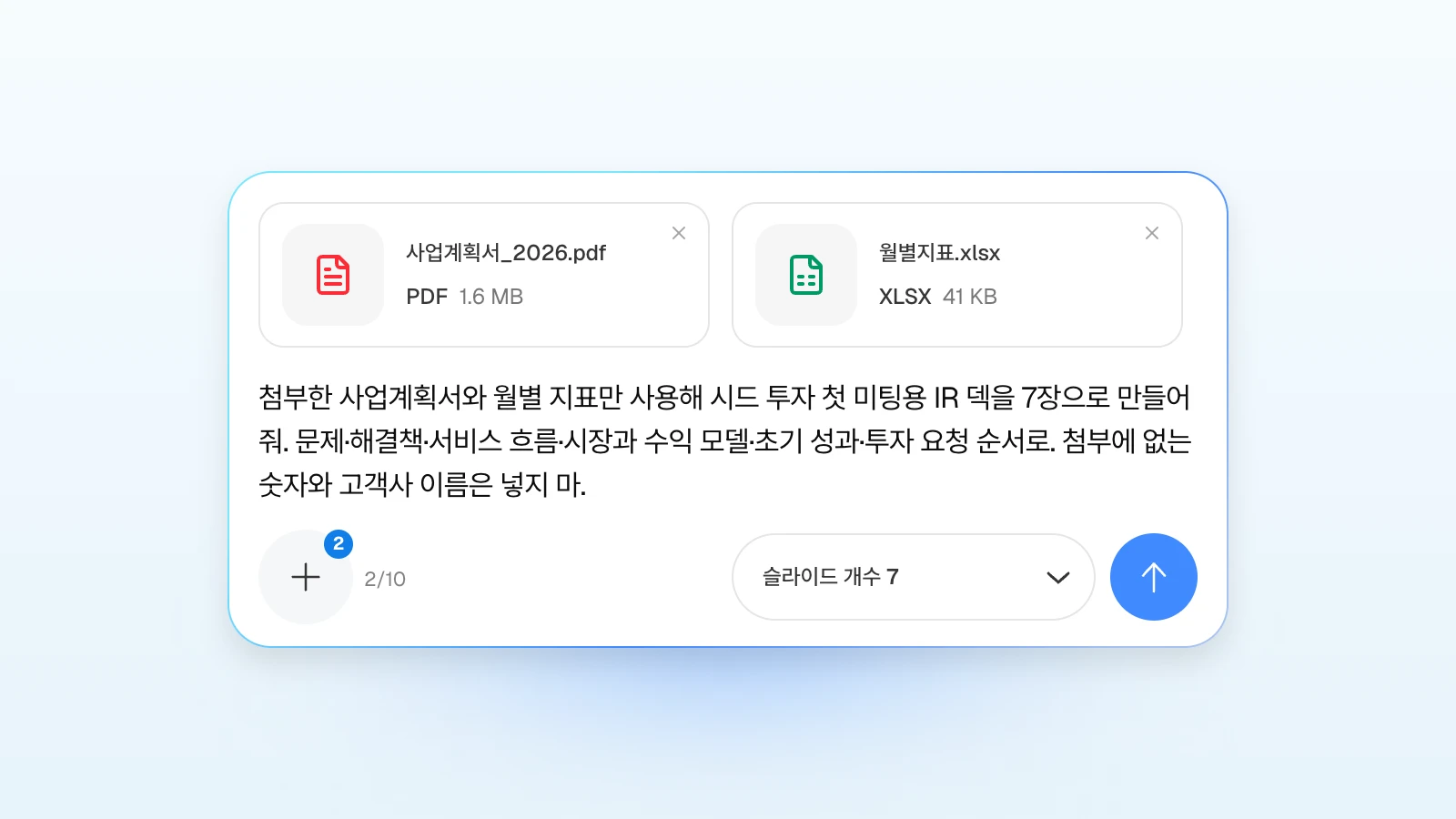
첨부한 엑셀의 1~6월 매출을 막대 차트로 만들어줘. 단위는 백만 원이야. 값이 없는 달은 추정하지 말고 비워 둬.
문장을 표로 바꿀 때
이 비교 문장을 표로 바꿔줘. 열은 항목, 1안, 2안 순서로. 원문에 없는 값은 '확인 필요'라고 적어줘.
차트 색만으로 항목을 구분하지 않게 하세요. 한국형 웹 콘텐츠 접근성 지침 2.2는 차트나 그래프를 색만으로 구분하지 말라고 안내합니다(국립전파연구원, KS X OT0003:2022). 흑백으로 인쇄해도 알아보도록 항목 이름을 글자로 남겨 달라고 적으세요.
여러 슬라이드를 한 번에 맞추려면 어떻게 요청하나요?
입력창의 슬라이드 표시를 지우고 덱 전체를 대상으로 요청합니다. 기준이 되는 슬라이드를 하나 정해 주면 결과가 흔들리지 않습니다.
용어를 통일할 때
전체 자료에서 '구독 서비스'와 '정기 구독'이 섞여 있어. 같은 뜻으로 쓴 곳만 '구독 서비스'로 통일하고, 바꾼 슬라이드 번호를 알려줘.
제목 형식을 맞출 때
모든 슬라이드 제목을 결론 한 문장으로 바꾸고, 제목 위치와 글자 크기는 5번 슬라이드와 같게 맞춰줘.
글꼴을 맞출 때
전체 글꼴을 Pretendard 하나로 통일해줘. 제목과 본문의 굵기 차이는 그대로 둬.
참고 이미지나 MOVO 스타일에 맞출 때
첨부한 이미지처럼 전체 색과 여백을 맞춰줘. 글 내용과 숫자는 바꾸지 마.
MOVO AI는 MOVO 스타일 목록도 찾아볼 수 있으니 "MOVO 스타일 중 남색 보고서 스타일을 찾아서 그 색과 글꼴로 맞춰줘"처럼 요청해도 됩니다. 한 번에 너무 많은 단계를 시키면 "이번 요청은 단계가 너무 많아 멈췄어요"라는 안내와 함께 멈출 수 있습니다. 이때는 요청을 나눠 보내세요. 입력창의 사고 수준 버튼(기본 Medium)을 High로 바꾸면 여러 장을 바꾸는 복잡한 요청을 더 깊게 처리합니다.
MOVO로 AI 편집하면 무엇이 다른가요?
- 고칠 범위가 입력창에 보입니다: 연 슬라이드는 '슬라이드 N 선택됨', 고른 요소는 'N개 요소 선택됨'으로 붙습니다. 표시를 지우면 덱 전체가 대상입니다.
- 색은 코드로 확인합니다: 요청에 HEX 코드를 적고, 바뀐 값은 '색상 설정'의 HEX 칸에서 확인하거나 직접 입력합니다. 새 덱은 설정 단계의 '브랜드 컬러'에서 처음부터 정합니다.
- 자료를 붙여 요청합니다: 브랜드 가이드 PDF(100쪽까지), 참고 이미지(PNG·JPEG·WebP), 숫자 파일(CSV·XLSX)을 AI 패널에 첨부할 수 있습니다. HWP·PPTX는 PDF로 저장해 올리세요.
- 작업 중에도 다음 요청을 적어 둡니다: AI가 고치는 동안 보낸 요청은 대기열에 들어가 앞 작업이 끝나면 이어서 전송됩니다. 대기열에는 3개까지 넣을 수 있습니다.
- 고친 뒤 겹친 곳을 찾습니다: 캔버스 아래 '레이아웃 검사'가 지금 슬라이드에서 겹치거나 넘치는 곳을 표시하고, 'AI 수정'으로 정리를 요청합니다.
MOVO에서 AI로 덱을 고치는 과정
아래 그림은 MOVO 화면을 이 글의 예시 덱(신사업 검토 보고서 템플릿)으로 채운 것입니다. 대화와 요청은 설명용 예시이며 실제 작업 기록이 아닙니다.
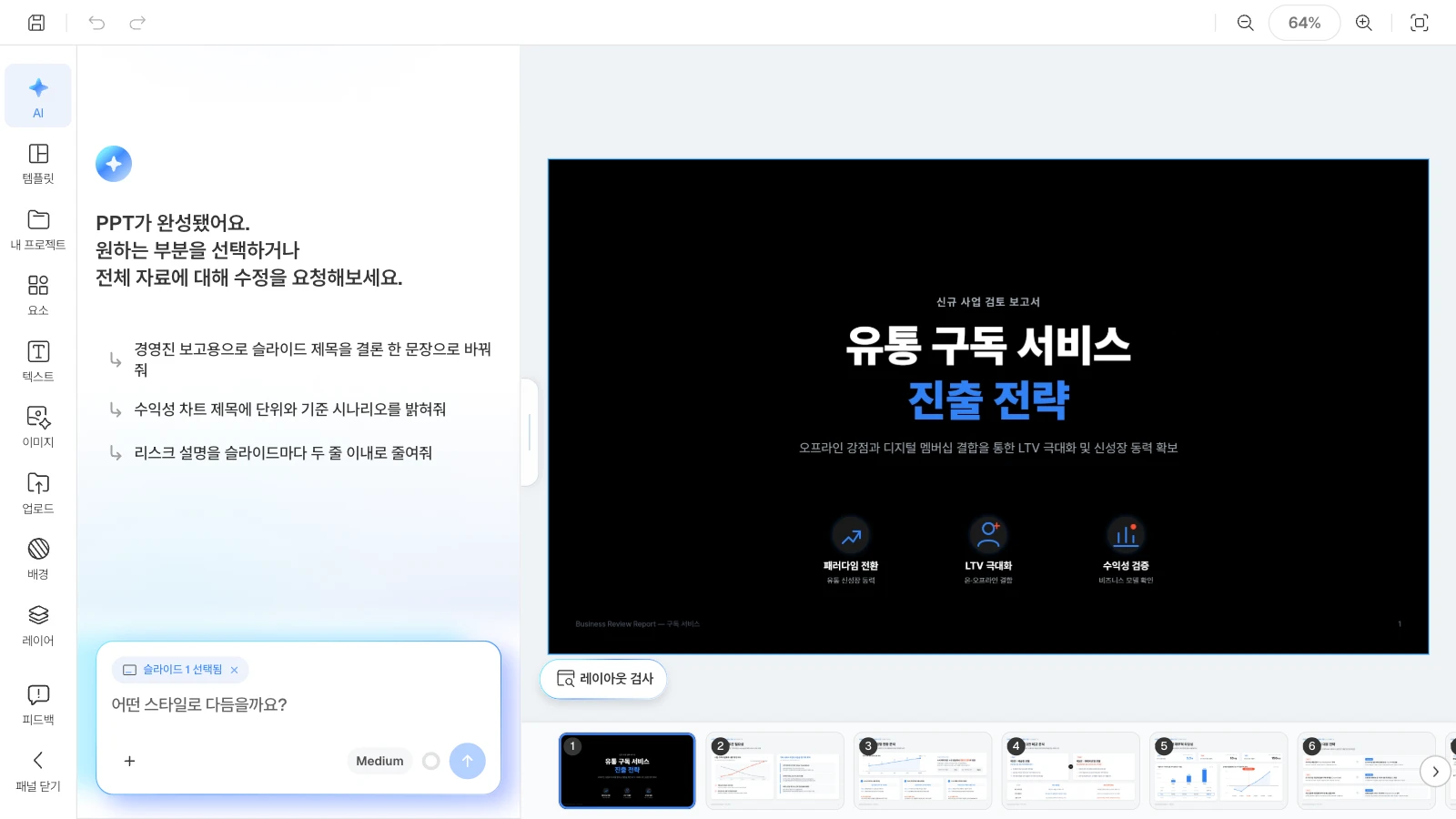
1. 고칠 덱을 열고 AI 패널을 확인합니다
덱을 열면 에디터 왼쪽에 AI 패널이 있습니다. 아직 대화가 없으면 인사와 이 덱에 맞춘 추천 요청이 보입니다. 추천 요청을 누르면 입력창에 채워지고, 보내기 전에 고칠 수 있습니다. 추천 요청은 덱 전체를 대상으로 합니다.
2. 범위를 고르고 요청을 보냅니다
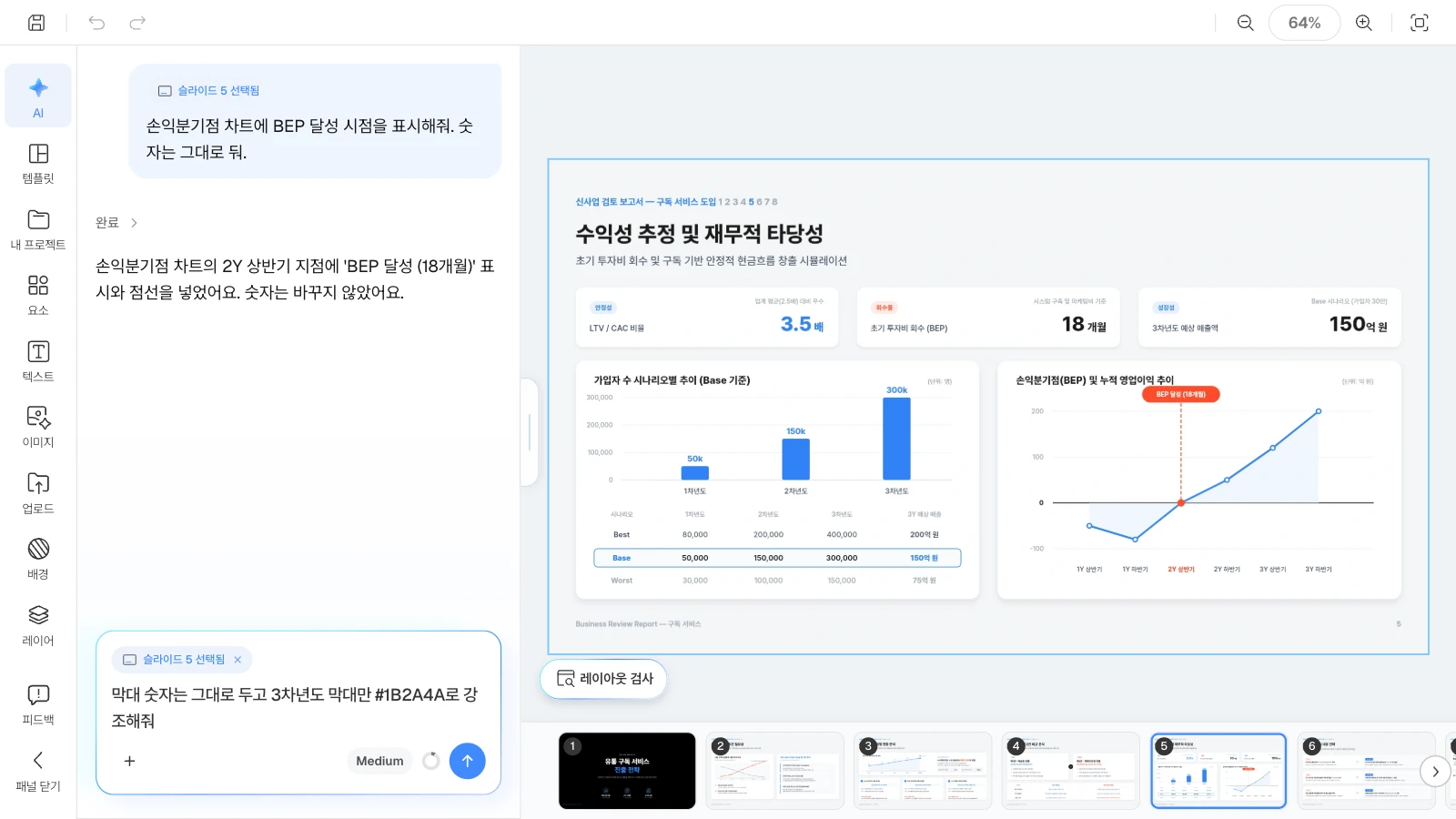
고칠 슬라이드를 열거나 요소를 고른 뒤, 위 프롬프트처럼 바꿀 것과 지킬 것을 적어 보냅니다. 덱 전체를 바꿀 때는 입력창의 슬라이드 표시를 먼저 지웁니다. 자료를 참고해야 하면 입력창의 +로 파일을 첨부합니다.
3. 결과를 보고 이어서 고칩니다
바뀐 슬라이드를 원래 자료와 대조합니다. 한 부분만 틀렸다면 그 부분만 다시 요청합니다. 답변 아래 '더 보기'(…)를 누르면 이번 요청에 쓴 크레딧이 보입니다.
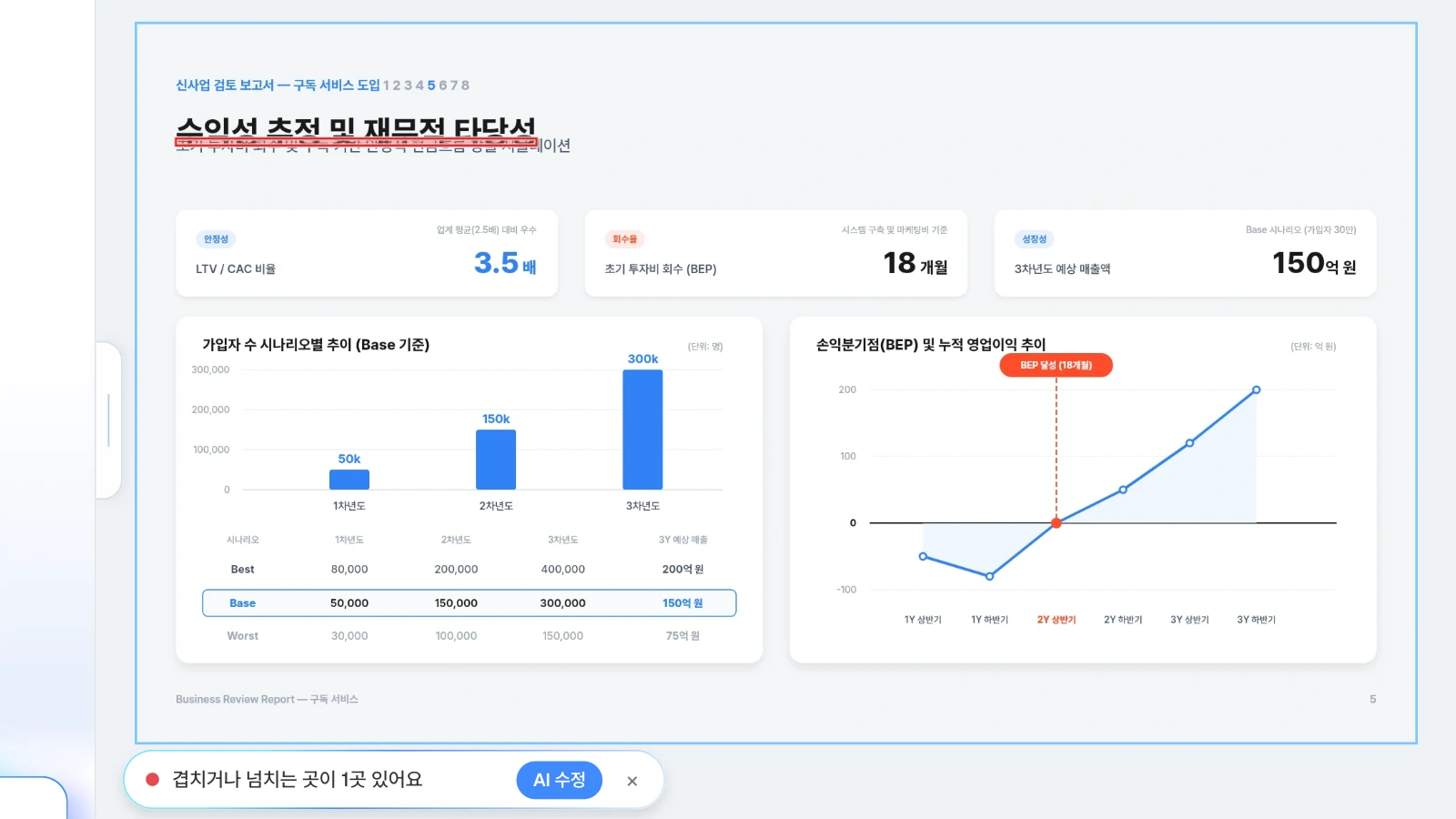
4. 레이아웃 검사로 겹친 곳을 찾습니다
문장을 늘리거나 제목을 바꾸면 글상자가 서로 겹칠 수 있습니다. 캔버스 아래 '레이아웃 검사'를 누르면 지금 슬라이드에서 겹치거나 넘치는 곳이 빨갛게 표시되고, 'AI 수정'을 누르면 그 부분을 정리해 달라고 요청합니다.
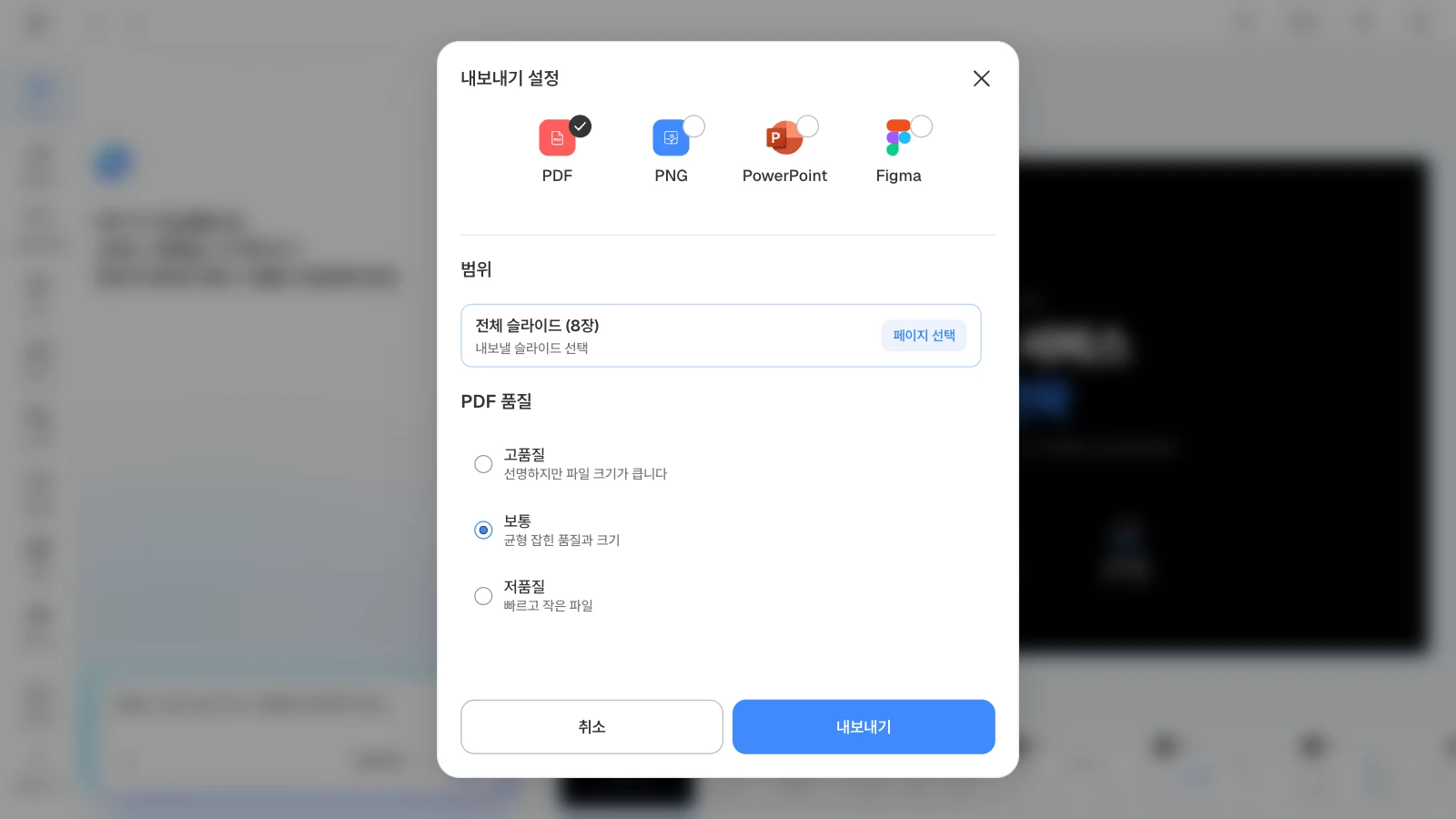
5. 파일로 내보냅니다
오른쪽 위 '내보내기'에서 형식과 범위를 고릅니다. 읽기용으로 보낼 때는 PDF, 받는 사람이 PowerPoint에서 고쳐야 하면 PPTX를 고릅니다. PDF·PNG는 모든 요금제에서, PPTX·Figma는 유료 요금제에서 받을 수 있습니다.
AI 편집을 연습해 볼 템플릿 3가지
MOVO에 있는 보고서·검토 자료 템플릿입니다. 템플릿 속 회사와 숫자는 구성을 보여 주기 위한 가상 예시이며, 실제 고객 사례가 아닙니다. 템플릿을 내 프로젝트로 복사한 뒤 위 프롬프트로 색과 문장을 바꿔 보세요.
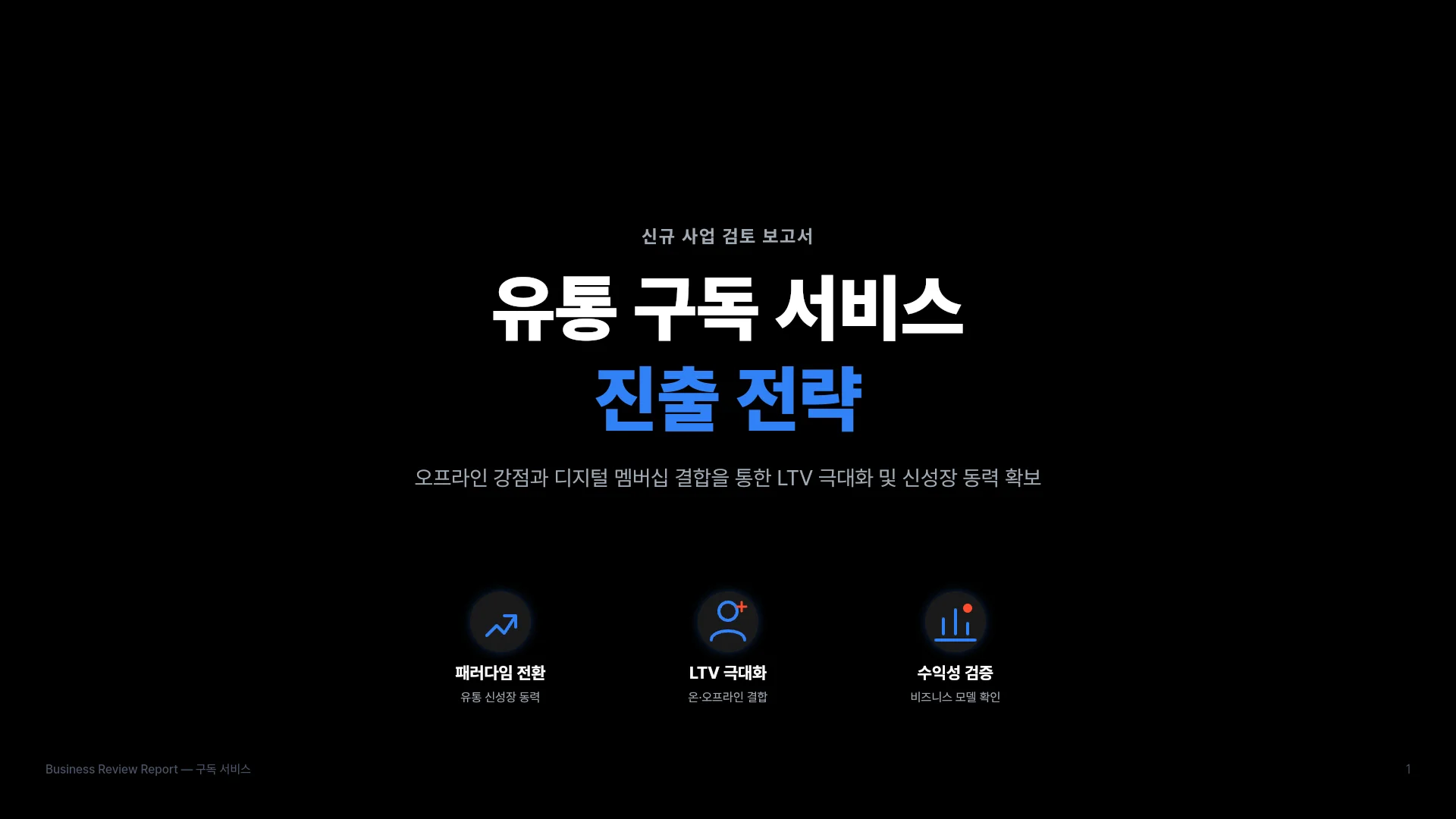
1. 신사업 검토 보고서 (8장)
유통 기업의 구독 서비스 진출을 검토하는 보고서입니다. 막대·선 차트, 두 안 비교표, 리스크 카드가 있어 차트 강조·표 변환·분량 줄이기 요청을 연습하기 좋습니다. 이 글의 그림도 이 템플릿으로 만들었습니다.
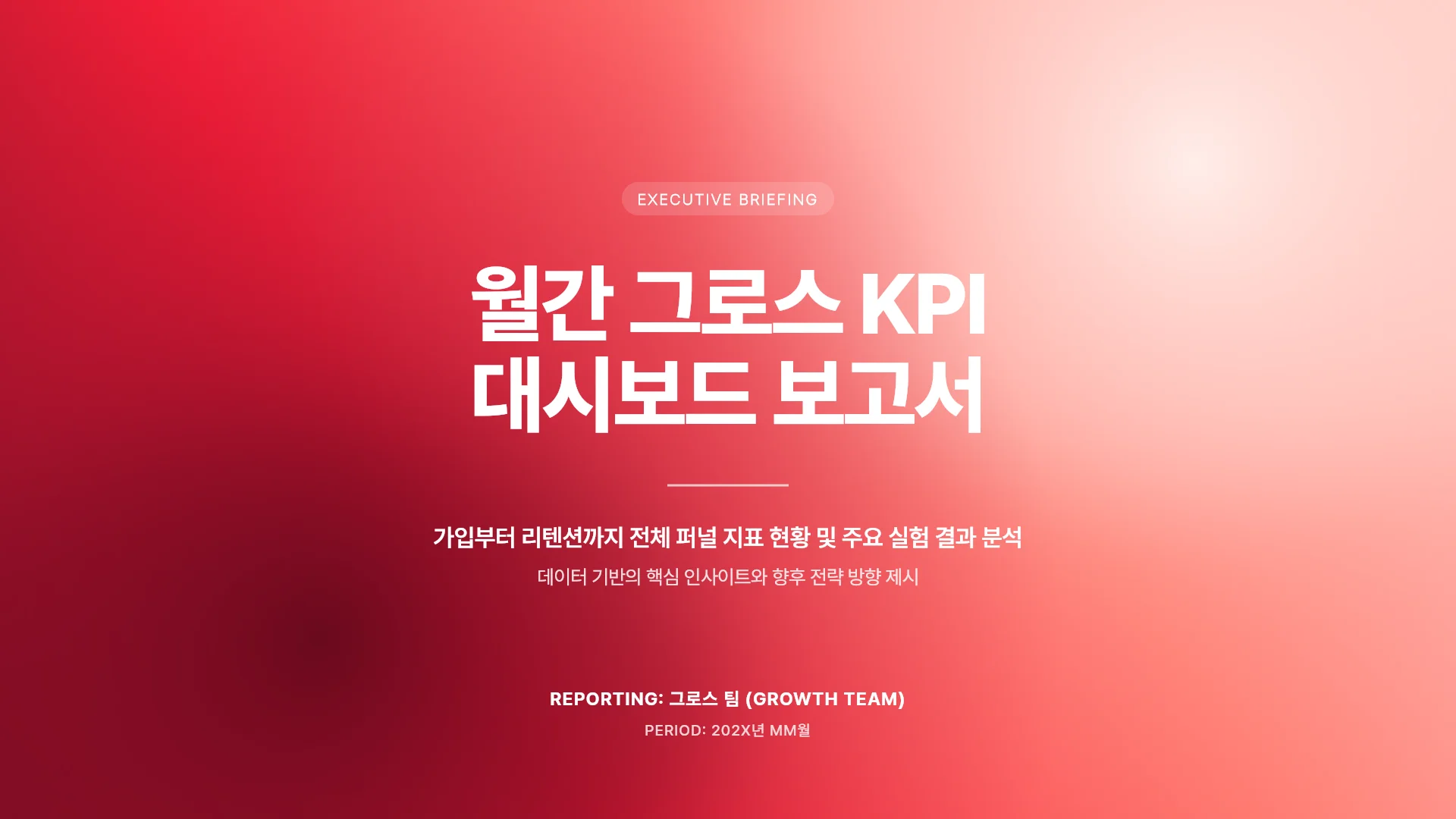
2. 월간 그로스 KPI 보고서 (7장)
가입부터 유료 전환까지 퍼널을 진단하는 월간 보고서입니다. 빨간색이 주조색이라 "빨간 강조색을 우리 브랜드 색으로" 같은 색상 코드 요청을 시험해 보기 좋습니다. 퍼널·채널 차트가 있어 차트 강조 요청에도 맞습니다.
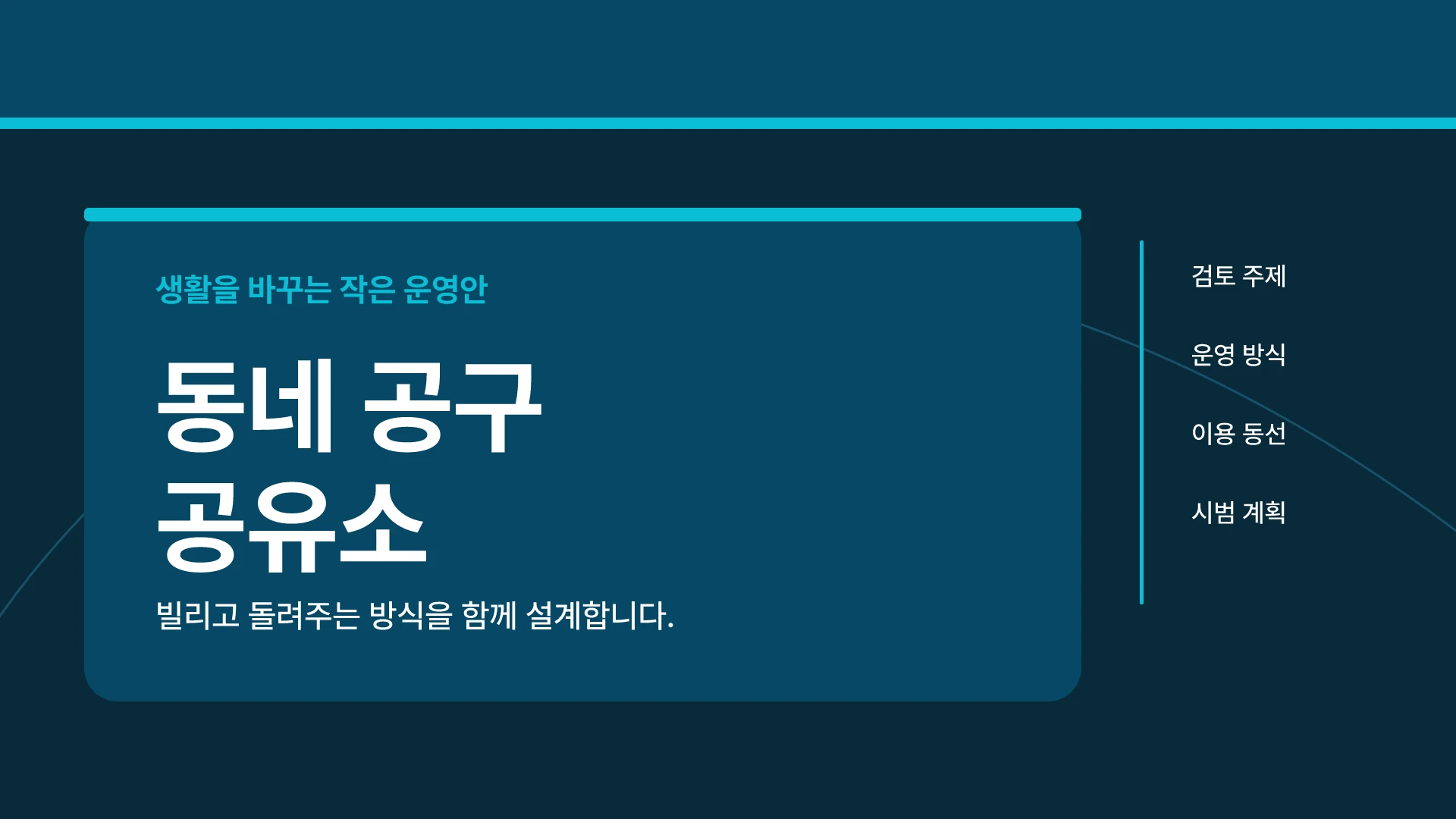
3. 청록 동네 공구 공유소 (7장)
남색 상단 띠와 청록색 표·단계 도식으로 만든 운영 검토 자료입니다. 이미 남색 계열이라 #1B2A4A 같은 브랜드 남색에 맞추기 쉽고, 단계 도식과 비교 카드가 있어 문체·레이아웃 요청을 연습하기 좋습니다.
자주 묻는 질문
색상 코드 #1B2A4A는 무슨 색인가요?
RGB로 27, 42, 74인 짙은 남색입니다. 흰 배경에 이 색으로 글자를 쓰면 명도 대비가 14.2:1이라 작은 본문 글자에도 쓸 수 있습니다. 같은 이유로 #1B2A4A 배경에는 흰 글자가 잘 읽힙니다.
색상 코드를 적으면 정확히 그 색으로 바뀌나요?
코드를 적으면 AI가 어떤 색을 써야 하는지 정확히 알 수 있습니다. 다만 결과는 꼭 확인하세요. 요소를 고르고 '채우기'를 누르면 '색상 설정'에 현재 색상 코드가 보이고, 다르면 HEX 칸에 직접 입력해 고칠 수 있습니다.
슬라이드 하나를 골랐는데 다른 슬라이드도 바뀌었어요.
디자인을 다듬는 요청은 같은 문제가 있는 다른 슬라이드까지 함께 고칠 수 있습니다. 한 장만 바꾸려면 요청에 "이 슬라이드만"이라고 적고, 바꾸면 안 되는 항목도 함께 적으세요.
요청을 한 번에 길게 써도 되나요?
한 요청에는 목표 하나를 두는 편이 좋습니다. 단계가 너무 많은 요청은 중간에 멈출 수 있으니 나눠 보내세요. AI가 작업하는 동안 다음 요청을 보내면 대기열에 들어가 차례로 전송됩니다.
AI 편집에 크레딧이 드나요?
AI 편집 요청은 크레딧을 씁니다. 쓰는 양은 작업에 따라 다르고, 답변 아래 '더 보기'(…)를 누르면 요청마다 쓴 크레딧이 보입니다. 레이아웃 검사 자체는 AI를 부르지 않고 브라우저에서 바로 계산합니다.
정리
AI 편집 요청에는 고칠 범위, 바꿀 내용, 지킬 것을 함께 적습니다. 색은 #1B2A4A 같은 HEX 코드로 역할과 함께 지정하고, 글자와 배경의 명도 대비를 확인합니다. 문체와 분량은 청중·줄 수·발표 시간으로, 차트는 값·단위·강조할 항목으로 요청하세요. 한 장만 고칠 때는 '슬라이드 N 선택됨' 표시를, 덱 전체를 맞출 때는 표시를 지우고 요청합니다.