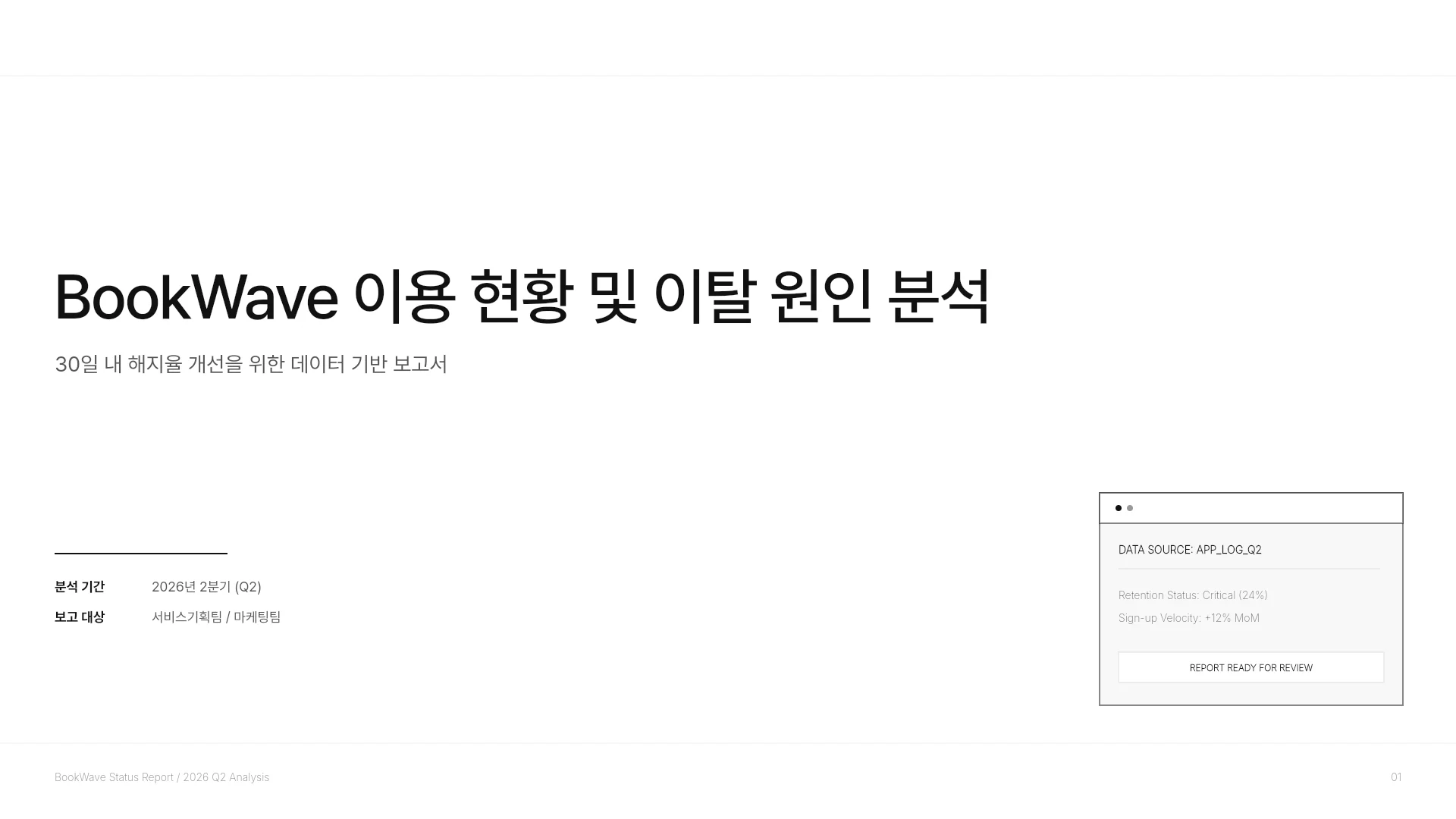
PoC 결과 보고서 7장 구성 예시
PoC 결과 보고서 7장 구성과 성공 기준으로 결과를 판정하는 법을 회의록 요약 봇 4주 PoC 예시로 정리했습니다.
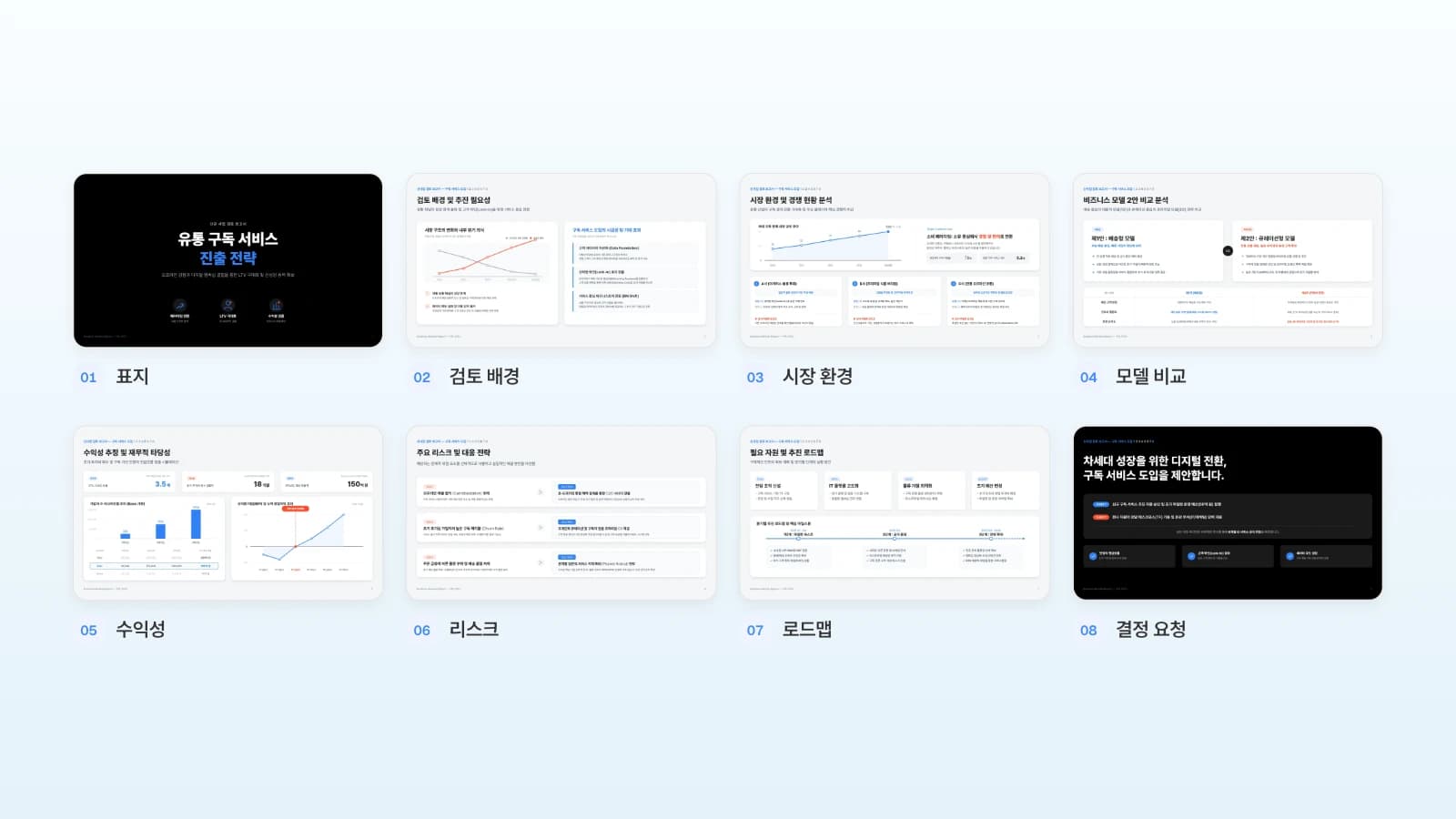
PoC 결과 보고서는 시작 전에 정한 성공 기준으로 결과를 판정하고, 도입할지와 그 조건을 적는 문서입니다. 발표 자료로는 요약 → 가설과 성공 기준 → 범위와 데이터 → 결과 → 위험 → 도입 결정 → 다음 단계, 7장이면 됩니다. 막히는 곳은 대개 결과 장입니다. 4주 동안 모은 숫자는 많은데 무엇이 통과이고 무엇이 미달인지 정해 두지 않았다면, 보고 자리에서 "그래서 도입하자는 건가요?"라는 질문에 바로 답하기 어렵습니다.
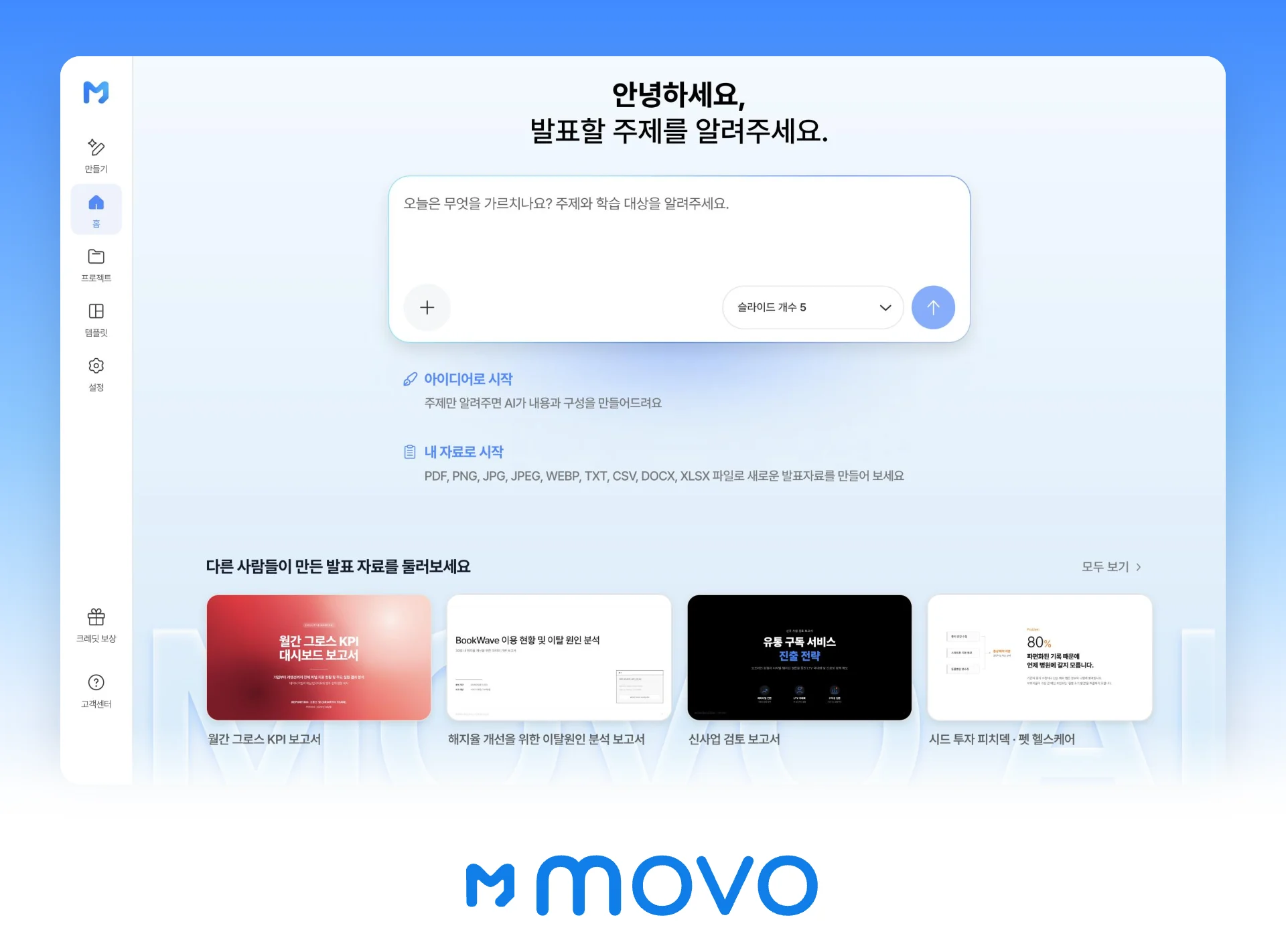
MOVO에는 PoC 계획서와 테스트 기록 엑셀을 그대로 첨부할 수 있습니다. 슬라이드를 만들기 전에 장별 목차를 먼저 보여 주므로, 판정 장과 도입 결정 장이 빠지지 않았는지 확인하고 순서를 고친 뒤 디자인을 고릅니다. 만든 뒤에는 숫자가 틀린 장만 골라 고칩니다. 이 글에서는 사내 AI 회의록 요약 봇 4주 PoC(가상 예시)로 7장 구성, 성공 기준 쓰는 법, 기준 대비 결과 판정, 위험과 Go/No-go 결정, MOVO로 만드는 과정과 실제 템플릿을 차례로 정리합니다.
PoC 결과 보고서에는 무엇을 넣나요?
결론, 판정 기준, 그 기준으로 본 결과, 도입 결정이 들어가야 합니다. 테스트를 어떻게 했는지는 판단에 필요한 만큼만 적습니다.
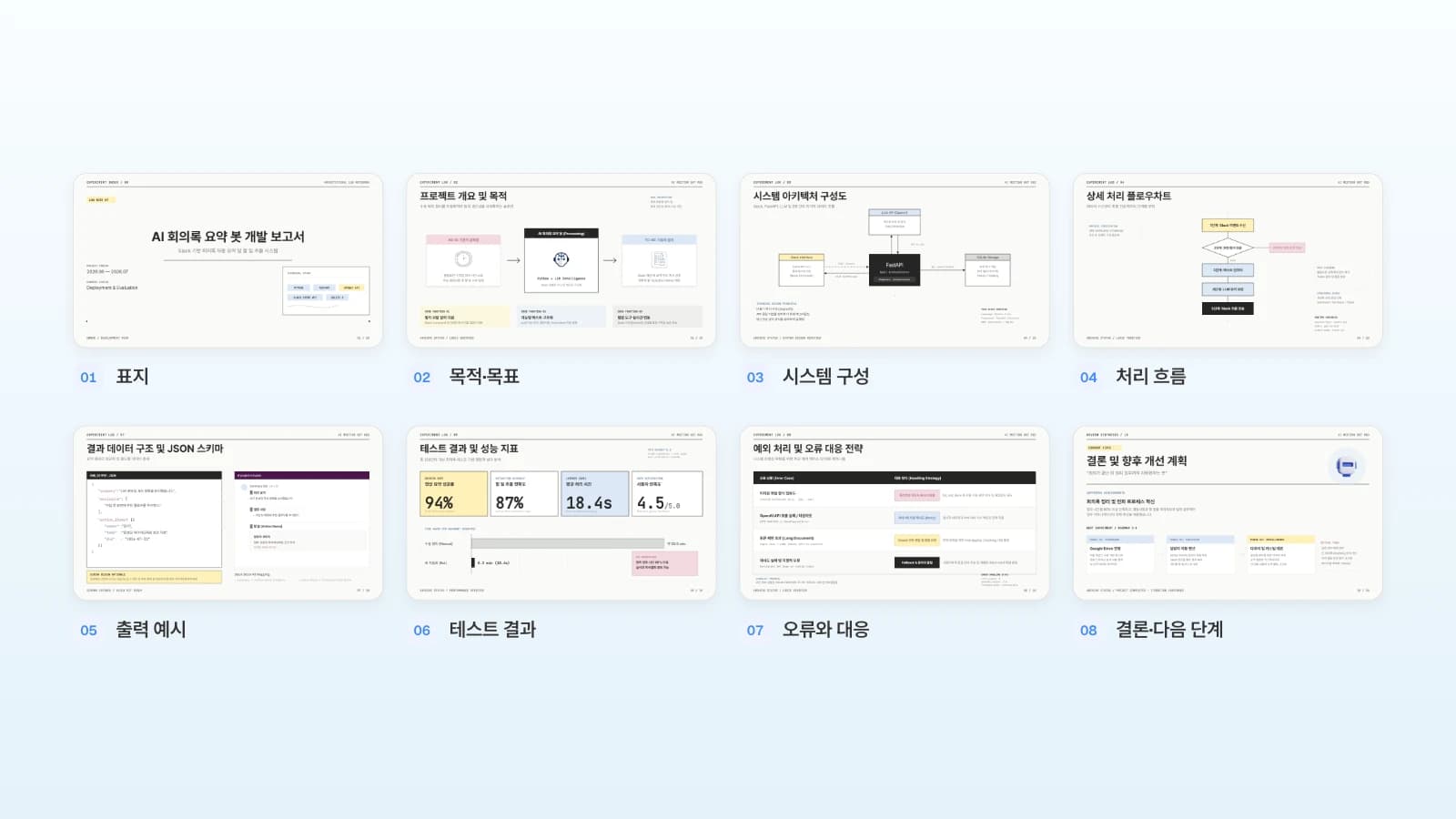
MOVO의 'AI 회의 요약 기술 보고서' 템플릿에는 목적·목표, 시스템 구성, 처리 흐름, 테스트 결과, 오류와 대응, 결론·다음 단계 장이 있습니다. 성공 기준 대비 판정 장과 도입 결정 장은 없으니, 아래 표의 2장과 6장을 더하세요. 핵심 코드 장은 기술 검토 자리가 아니라면 부록으로 옮깁니다.
회의록 요약 봇 PoC라면 7장을 이렇게 나눕니다.
| 장 | 담을 내용 | 회의록 요약 봇 예시 |
|---|---|---|
| 1. 요약 | 한 줄 결론과 판정 | 사내 회의부터 조건부 도입을 제안 |
| 2. 가설과 기준 | 시작 전에 합의한 지표·목표값·판정할 사람 | 정상 요약률 90% 이상 등 기준 3개 |
| 3. 범위와 데이터 | 기간, 대상, 뺀 것, 측정 방법 | 4주, 3개 팀 24명, 사내 회의 50건, 고객 미팅 제외 |
| 4. 결과 | 기준별 결과와 통과·미달 | 기준 3개 중 2개 통과, 할 일 추출 미달 |
| 5. 위험 | 도입하면 문제가 될 일과 대응 | 사내 회의 요약에 고객사 이름이 들어간 2건 등 |
| 6. 도입 결정 | Go·조건부 Go·No-go와 조건 | 조건부 Go, 중단 조건 함께 |
| 7. 다음 단계 | 할 일, 담당, 다시 판정할 시점 | 6주 확대 운영 뒤 같은 기준으로 재판정 |
성공 기준은 어떻게 적어야 하나요?
PoC를 시작하기 전에, 숫자로 판정할 수 있게 적습니다. 기준 하나마다 지표의 정의, 목표값, 측정 방법을 함께 적으세요. 결과 보고서 2장에는 이 표를 그대로 옮기고, 언제 누구와 합의했는지 한 줄 붙입니다.
"회의 정리가 편해진다"나 "생산성 40% 개선"처럼 쓰면 결과를 보고 나서 해석이 갈립니다. 무엇을 몇 건 세어 몇 %가 나오면 통과인지까지 정해 두세요. 회의록 요약 봇 PoC는 기준을 세 개로 잡았습니다.
| 기준 | 정의 | 목표 | 측정 방법 |
|---|---|---|---|
| 정상 요약률 | 회의 주관자가 결정 사항 누락 없이 그대로 공유할 수 있다고 본 요약 | 90% 이상 | 회의마다 주관자가 판정 |
| 할 일 추출 정확도 | 담당자와 마감일까지 맞게 뽑힌 할 일의 비율 | 85% 이상 | 회의 원문의 할 일과 대조 |
| 회의록 정리 시간 | 요약을 검토·수정해 공유하기까지 걸린 시간, 회의 1건 평균 | 15분 이하(기존 30분) | 주관자가 회의마다 기록 |
- 판정할 사람을 정합니다. 이 예시에서는 회의 주관자가 건마다 판정하고, 도입 여부는 도입을 요청한 부서장이 결정합니다.
- 미달일 때의 처리도 미리 정합니다. 예: "정상 요약률이 미달이면 No-go, 나머지 기준이 미달이면 대응책을 붙여 조건부 Go".
- 사람이 들인 시간까지 셉니다. 봇이 요약을 만드는 시간만 재면 실제로 줄어든 시간보다 크게 보입니다. 검토·수정 시간을 포함하세요.
결과는 성공 기준 대비 어떻게 보여 주나요?
기준 표 오른쪽에 결과와 판정 열을 붙입니다. 결과 장에서 새 지표를 꺼내거나 목표값을 바꾸지 마세요. 미달은 미달로 적고 원인을 바로 아래에 씁니다.
| 기준 | 목표 | 결과 | 판정 |
|---|---|---|---|
| 정상 요약률 | 90% 이상 | 94%(50건 중 47건) | 통과 |
| 할 일 추출 정확도 | 85% 이상 | 82%(200개 중 164개) | 미달 |
| 회의록 정리 시간 | 15분 이하 | 회의 1건 평균 9분 | 통과 |
- 실패한 건은 원인별로 셉니다. 정상 요약이 안 된 3건은 여러 사람이 동시에 말한 회의 2건, 영어 기술 용어가 많은 회의 1건이었습니다.
- 미달 기준은 틀린 내용을 나눠 봅니다. 할 일에서 틀린 36개 중 22개는 "다음 주 중"처럼 말한 마감일을 날짜로 잘못 채운 경우였고, 14개는 담당자를 잘못 잡은 경우였습니다.
- 기준은 결과를 보고 바꾸지 않습니다. 할 일 추출 기준을 80%로 낮춰 통과로 만들면 PoC를 한 의미가 없습니다. 기준을 바꿔야 한다면 다음 단계에 새 기준으로 적으세요.
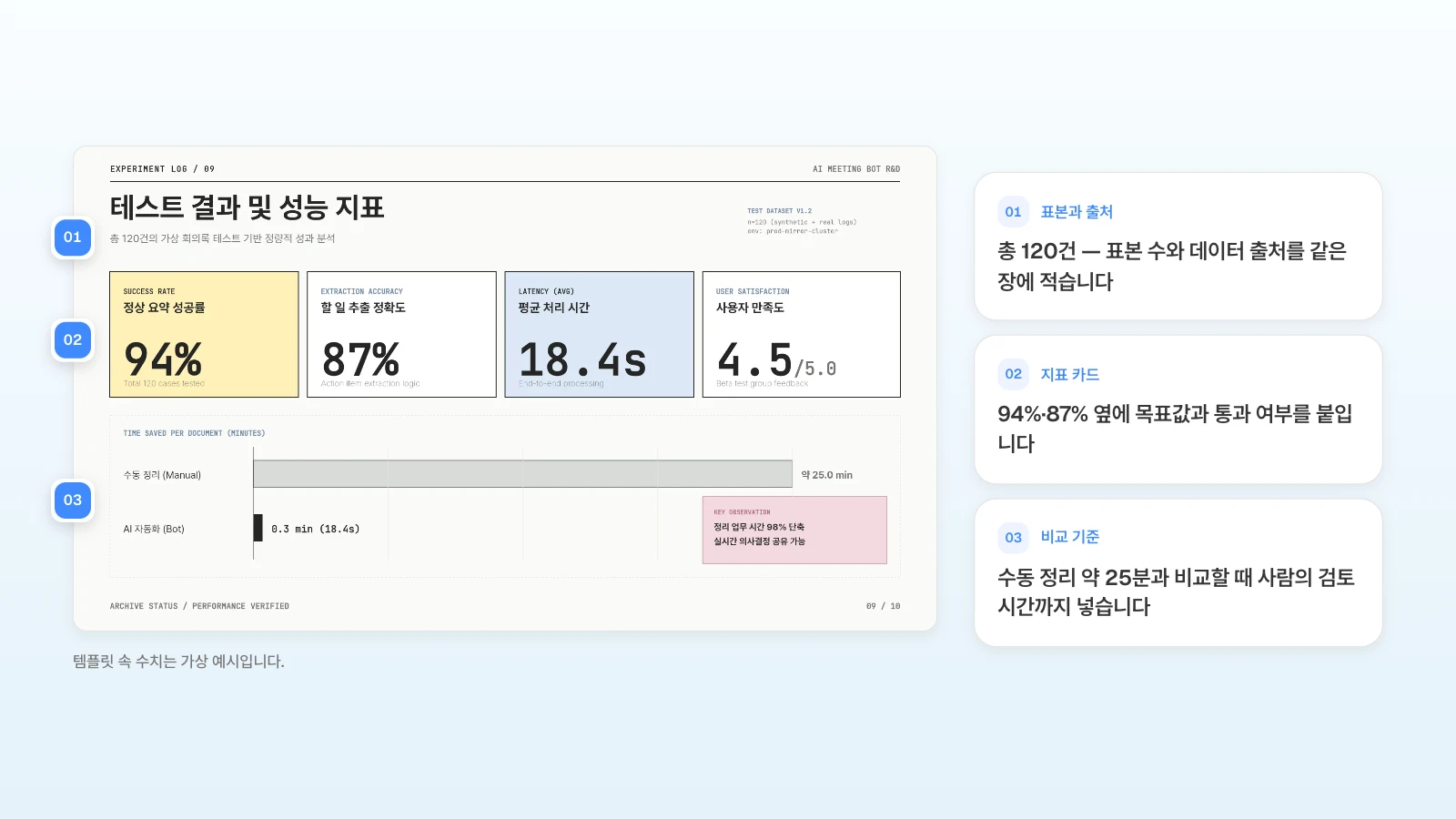
지표를 카드로 보여 줄 때도 카드마다 목표값과 판정을 함께 적고, 표본 수와 데이터 출처를 같은 장에 둡니다.
위험과 도입 결정(Go/No-go)은 어떻게 쓰나요?
위험 장에는 도입하면 문제가 될 일을 적습니다. 기준 밖에서 찾은 문제와, 기준 결과로 보아 확대하면 커질 문제가 여기에 들어갑니다. 도입 결정 장에는 Go·조건부 Go·No-go 중 하나를 고르고, 근거가 된 기준과 조건, 중단 조건을 적습니다.
| 위험 | 찾은 건수 | 대응 |
|---|---|---|
| 사내 회의 요약에 고객사 이름이 그대로 들어감 | 2건 | 요약 공유 범위를 참석자로 제한하고, 이름 가리기 규칙은 보안팀 검토 뒤 고객 미팅까지 적용 |
| 협력사 직원이 낀 회의에서 녹음·요약 안내가 없었음 | 3건 | 회의 초대에 안내 문구를 넣고, 동의하지 않으면 봇을 끔 |
| 확대 대상에 참석자가 많은 회의가 늘면 정상 요약률이 떨어질 수 있음 | 실패 3건 중 2건이 동시 발언 회의 | 전체 회의처럼 참석자가 많은 회의는 공유 전에 주관자가 검토 |
판정은 세 가지 중 하나로 고릅니다.
- Go: 모든 기준을 통과했고 감당하기 어려운 위험이 없을 때.
- 조건부 Go: 핵심 기준은 통과했고, 미달 기준과 위험에 대응책이 있을 때. 조건과 중단 조건을 함께 적습니다.
- No-go: 핵심 기준이 미달이거나, 위험을 감당할 수 없을 때. 다시 해 볼 가치가 있다면 바꿀 조건을 적습니다.
회의록 요약 봇은 핵심 기준인 정상 요약률을 통과했고, 할 일 추출 미달에는 담당자 확인이라는 대응책이 있어 조건부 Go입니다. 도입 결정 장과 다음 단계 장에는 이렇게 적습니다.
- 결정: 사내 회의에 한해 5개 팀으로 6주 확대 운영
- 조건: 할 일은 담당자가 확인한 뒤 확정, 요약은 회의 참석자에게만 공유, 협력사가 참석하는 회의는 초대에 녹음·요약 안내를 넣은 뒤 사용, 고객 미팅은 이름 가리기를 적용하기 전까지 제외
- 중단 조건: 확대 운영 중 정상 요약률이 90% 아래로 내려가면 중단하고 다시 보고
- 다음 단계: 마감일 처리 규칙 수정(개발팀, 확대 운영 2주 차까지), 이름 가리기 규칙 검토(보안팀), 확대 운영이 끝나고 1주 안에 같은 기준으로 재판정 보고
MOVO로 PoC 결과 보고서를 만들면 무엇이 다른가요?
- 계획서와 테스트 기록으로 시작: PoC 계획서 PDF(100쪽까지)나 Word(DOCX), 테스트 기록 Excel(XLSX, 시트 20개·셀 10만 개까지)을 첨부합니다. 무료 요금제는 파일 3개·파일당 5MB, Pro·Max는 10개·파일당 20MB까지 올릴 수 있고, 한 번에 올리는 합계는 50MB까지입니다. HWP·PPTX는 PDF로, 예전 형식인 DOC·XLS는 DOCX·XLSX로 저장해 올리세요.
- 목차에서 판정 장부터 확인: 슬라이드를 만들기 전에 장별 제목, 상세 내용, 비주얼 설명을 보여 줍니다. 결과 장의 비주얼 설명에 '기준·목표·결과·판정 4열 표'라고 적어 두면 AI가 그 장의 배치를 잡을 때 참고합니다.
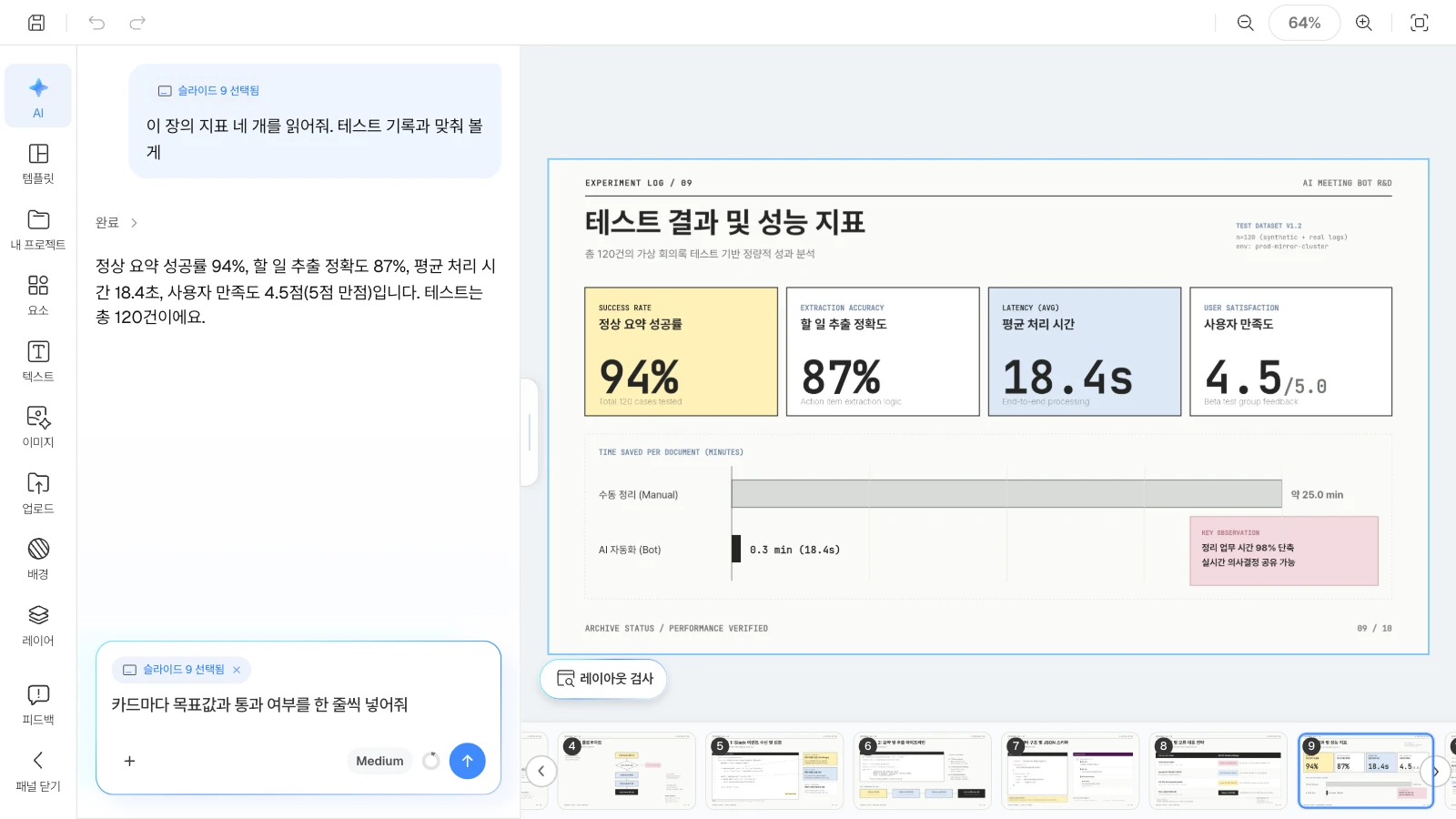
- 숫자는 원본과 대조: 만든 뒤 슬라이드를 골라 AI 창에 그 장의 숫자를 읽어 달라고 하고 테스트 기록과 맞춰 봅니다. AI 창에도 파일을 첨부할 수 있습니다.
- 한 장씩 고치고 검사하기: 슬라이드를 고르고 요청하면, 고른 슬라이드가 요청에 함께 붙어 AI가 그 장을 보고 고칩니다. 캔버스 아래 '레이아웃 검사'는 보고 있는 장에서 겹치거나 잘린 글을 찾습니다.
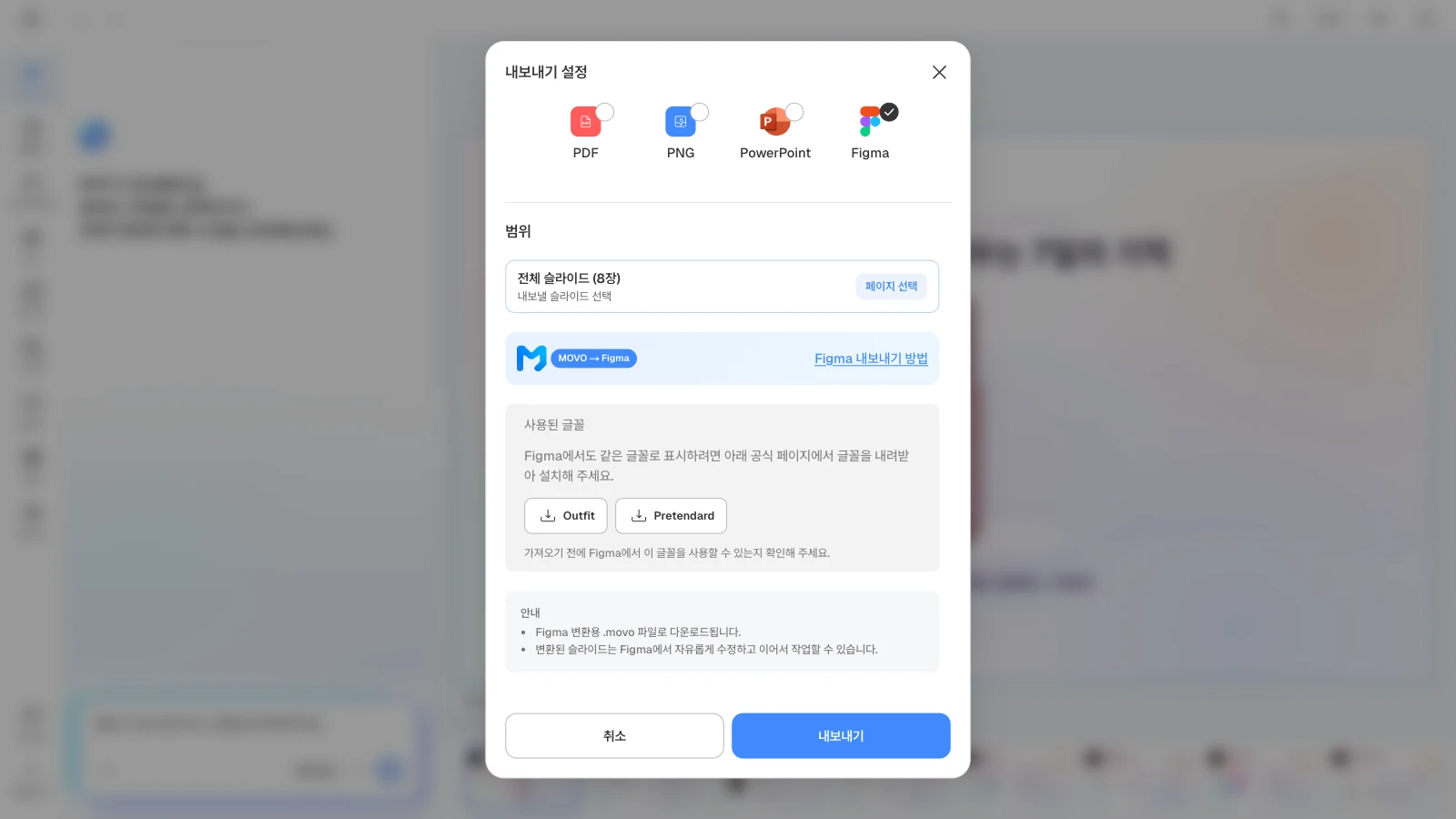
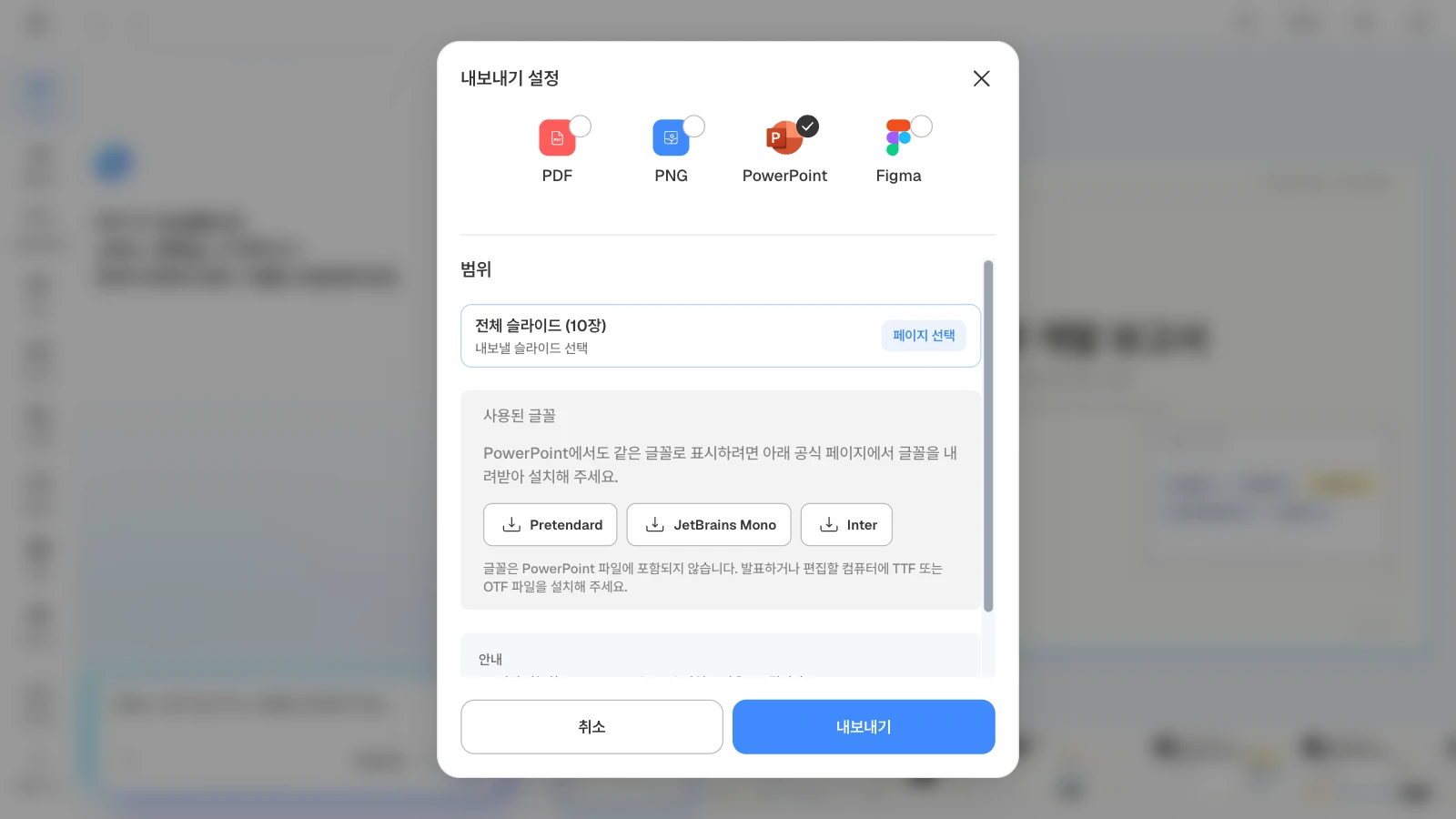
- 파일로 받기: PDF·PNG는 모든 요금제에서(무료 요금제는 MOVO 워터마크), PPTX·Figma는 유료 요금제에서 받습니다. PPTX에서는 글과 도형을 계속 고칠 수 있습니다.
MOVO로 PoC 결과 보고서를 만드는 과정
1. PoC 계획서와 테스트 기록을 첨부하고 요청을 적습니다
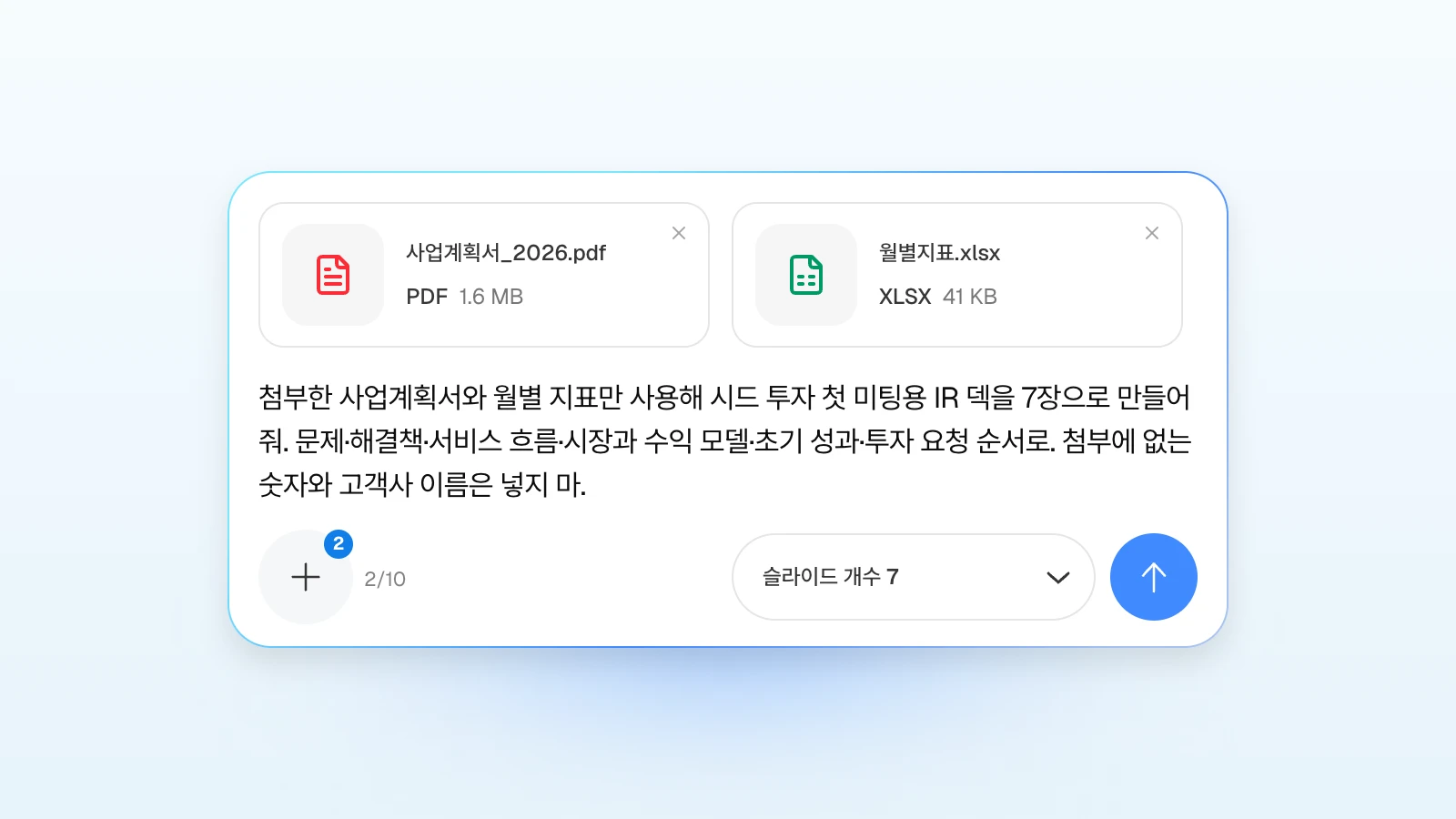
대시보드 입력창에 PoC 계획서와 테스트 기록 엑셀을 첨부합니다. 보고 대상, 장 순서, 지킬 조건을 적고 슬라이드 개수를 7장으로 고릅니다.
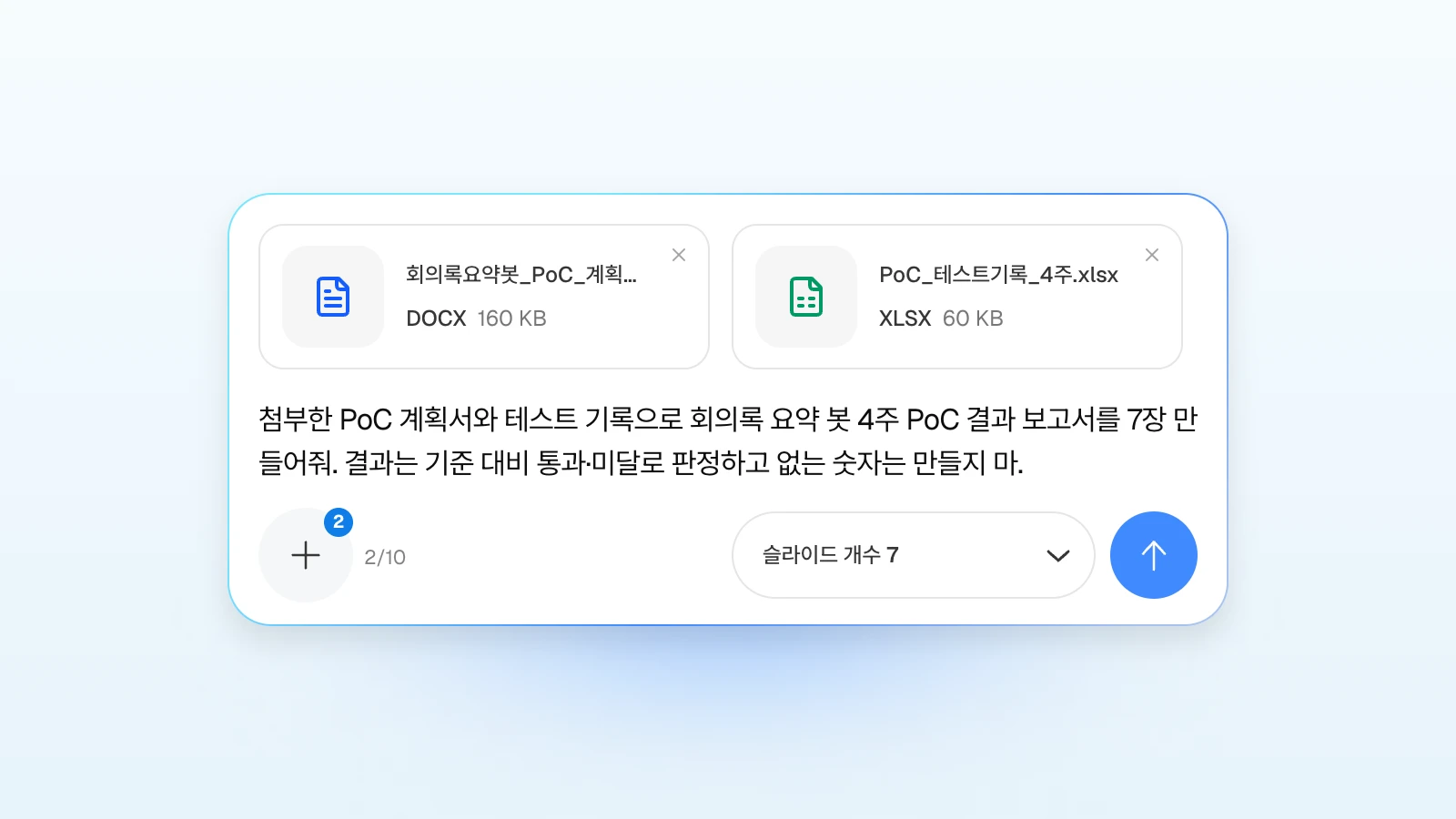
첨부한 PoC 계획서와 테스트 기록 엑셀로 사내 AI 회의록 요약 봇 4주 PoC 결과 보고서를 7장 만들어줘. 순서는 요약, 가설과 성공 기준, 테스트 범위와 데이터, 기준 대비 결과, 발견한 위험, 도입 결정, 다음 단계. 성공 기준과 목표값은 계획서에 적힌 그대로 쓰고, 결과 장은 기준·목표·결과·판정 4열 표로 만들어줘. 숫자는 엑셀 값 그대로 쓰고 없는 숫자는 만들지 마.
제품 이름, 기간, 기준 개수와 장 순서는 내 PoC에 맞게 바꾸세요.
2. 목차에서 판정 장과 결정 장을 확인합니다
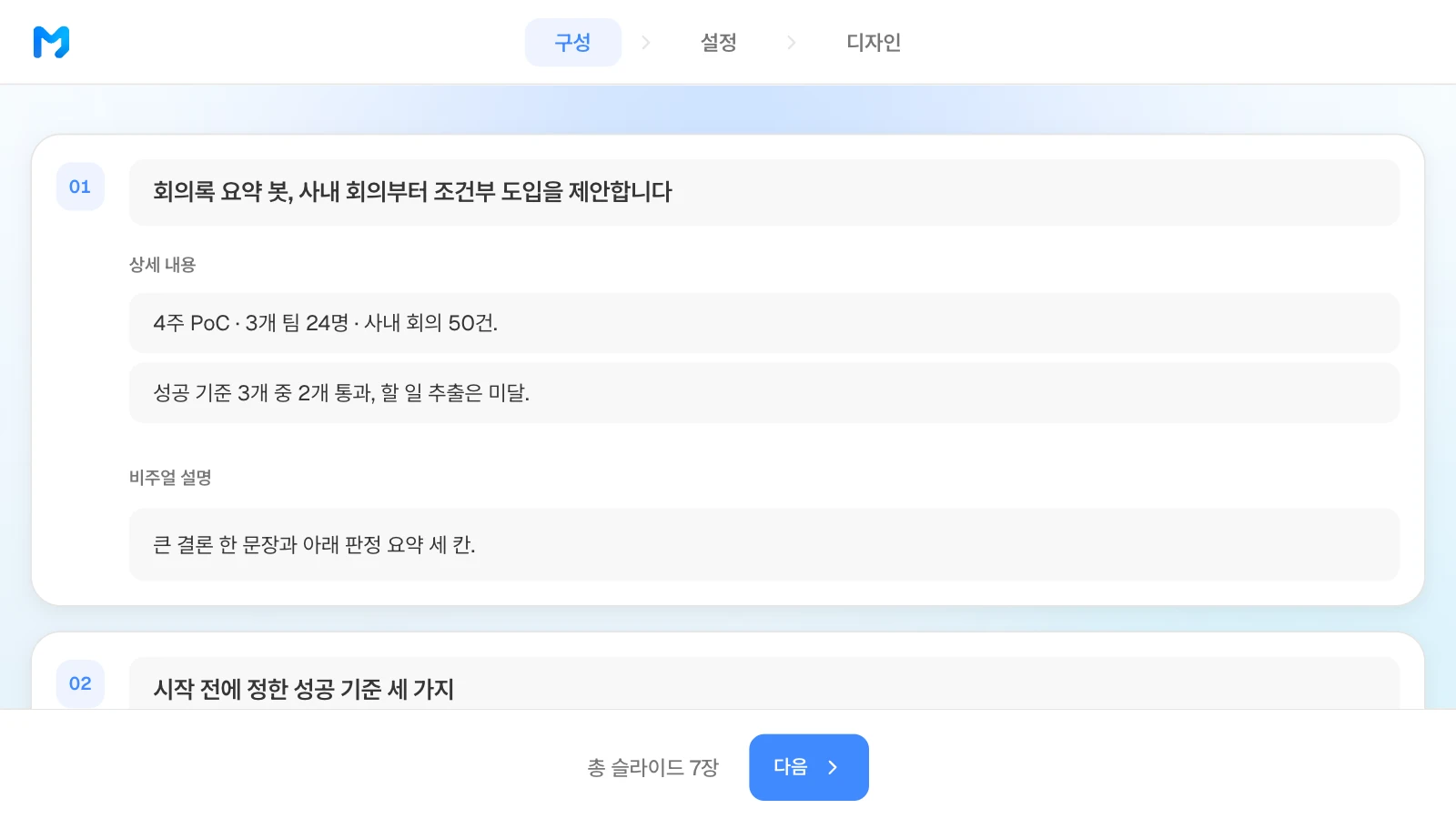
MOVO가 제안한 장별 제목과 상세 내용을 계획서와 나란히 놓고 봅니다. 성공 기준의 목표값이 계획서와 같은지, 결과 장에 통과·미달이 들어갔는지, 도입 결정 장에 조건과 중단 조건이 있는지 확인하고, 카드를 끌어 순서를 바꿉니다.
3. 청중과 문체를 정합니다
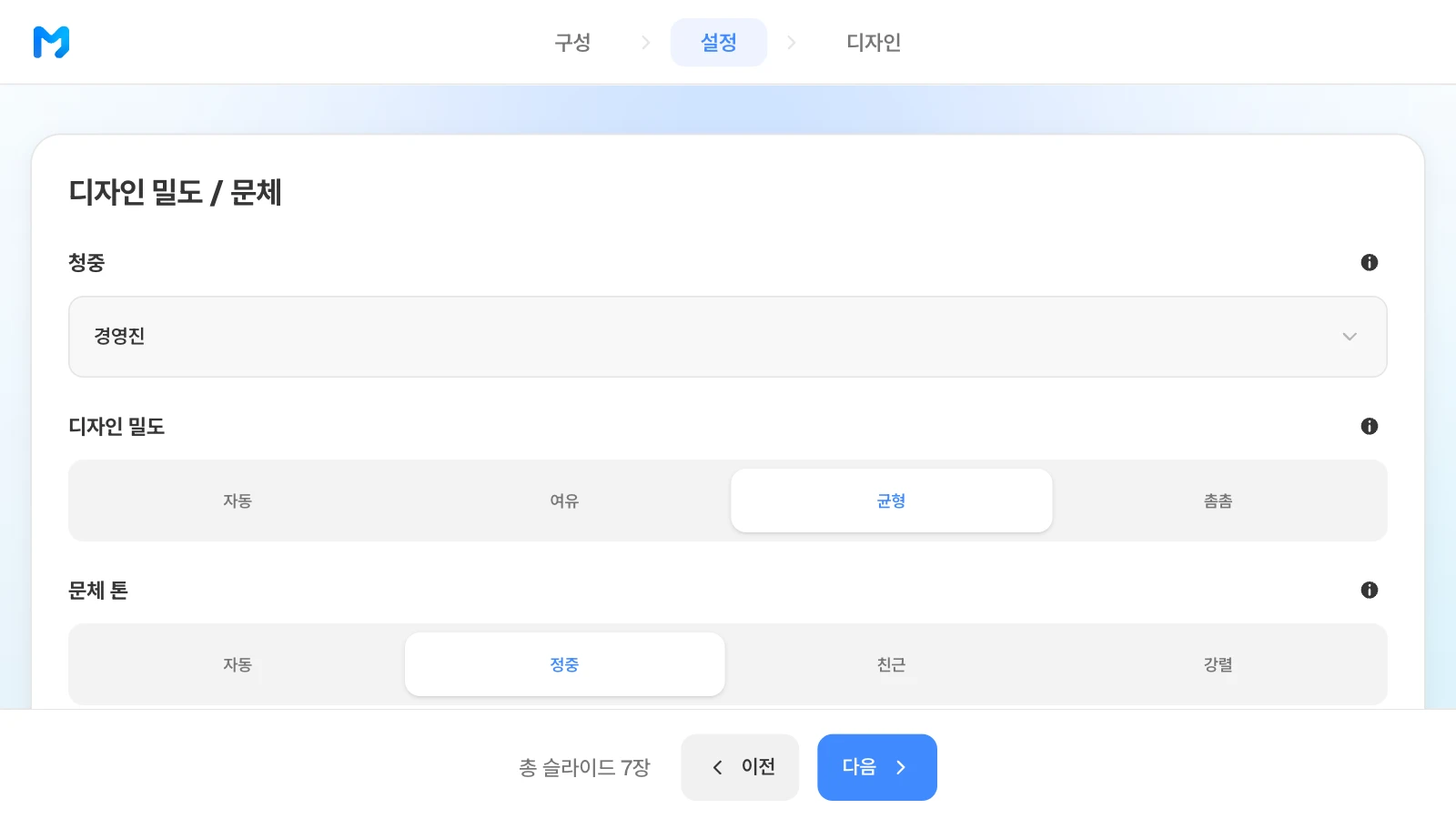
설정 단계에서 청중, 디자인 밀도, 문체 톤을 고릅니다. 도입을 결정할 부서장에게 보고한다면 청중 '경영진', 문체 톤 '정중'이 맞습니다.
4. 디자인을 고릅니다
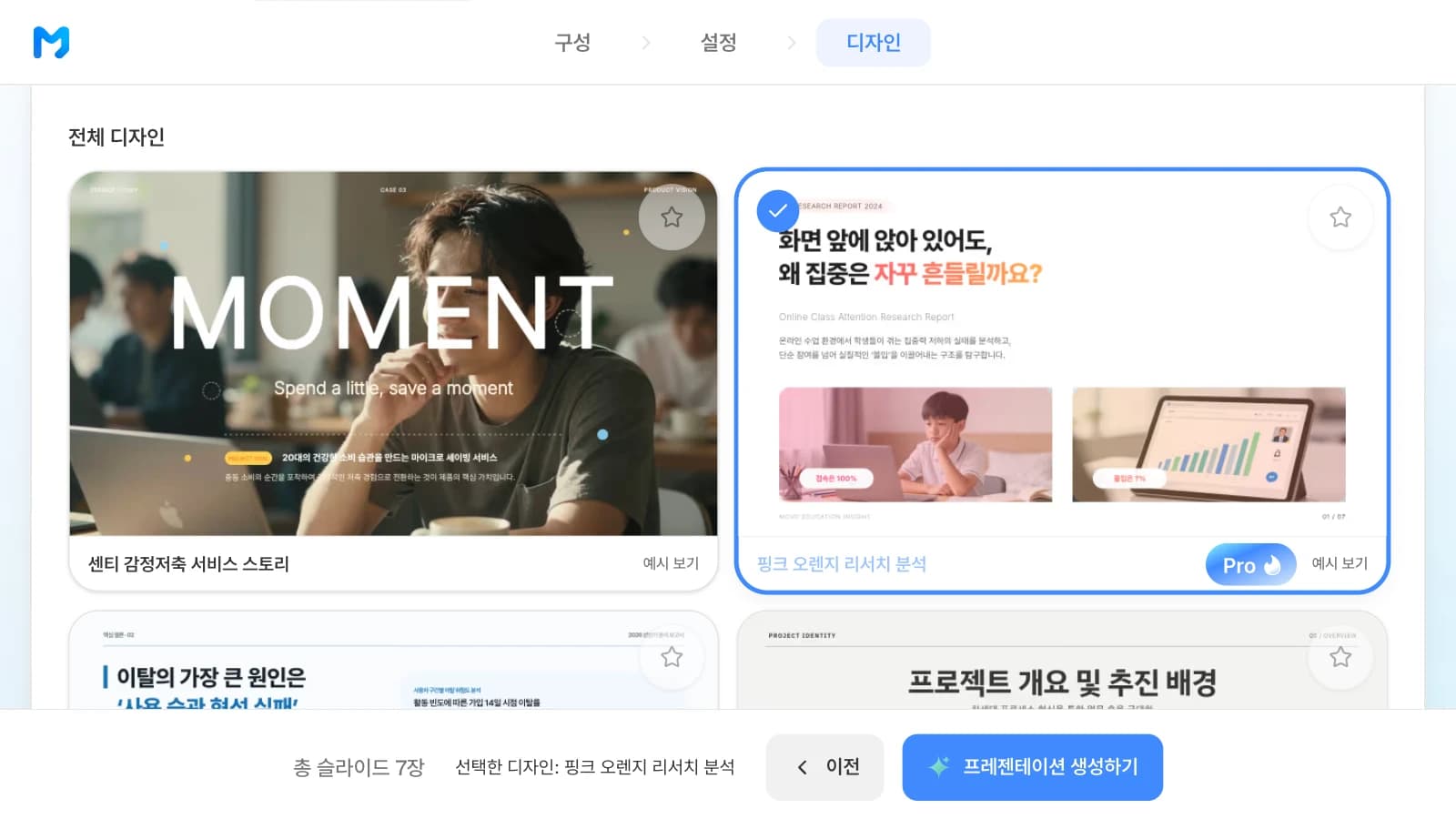
문서 종류를 '과정 / 검증형'으로 고르면 진행 과정과 검증 결과를 보여 주는 스타일만 남습니다. '예시 보기'로 샘플 슬라이드를 확인한 뒤 하나를 고르고 '프레젠테이션 생성하기'를 누릅니다. 'Pro' 표시가 있는 스타일은 유료 요금제에서 씁니다.
5. 숫자를 대조하고 필요한 장만 고칩니다
만들어진 결과 장의 숫자를 테스트 기록과 대조합니다. 슬라이드를 골라 왼쪽 AI 창에 그 장의 숫자를 읽어 달라고 하거나, "카드마다 목표값과 통과 여부를 넣어줘"처럼 고칠 내용을 요청합니다. 고친 뒤에는 캔버스 아래 '레이아웃 검사'를 눌러 겹치거나 잘린 글이 없는지 봅니다.
6. PowerPoint 파일로 내보냅니다
부서장이 직접 고쳐야 하면 PowerPoint(PPTX)를, 결재 문서에 붙이기만 하면 PDF를 고릅니다. PPTX 파일에는 글꼴이 들어가지 않으니, 내보내기 창에 보이는 글꼴을 발표할 컴퓨터에 설치하세요.
PoC 결과 보고서 예시 템플릿 3가지
MOVO에 있는 실험·검증 결과 템플릿입니다. 템플릿 속 회사와 숫자는 구성을 보여 주기 위한 가상 예시이며, 실제 고객 사례가 아닙니다. 마음에 드는 템플릿은 요금제와 관계없이 내 프로젝트로 복사해 내용만 바꿔 쓸 수 있습니다.
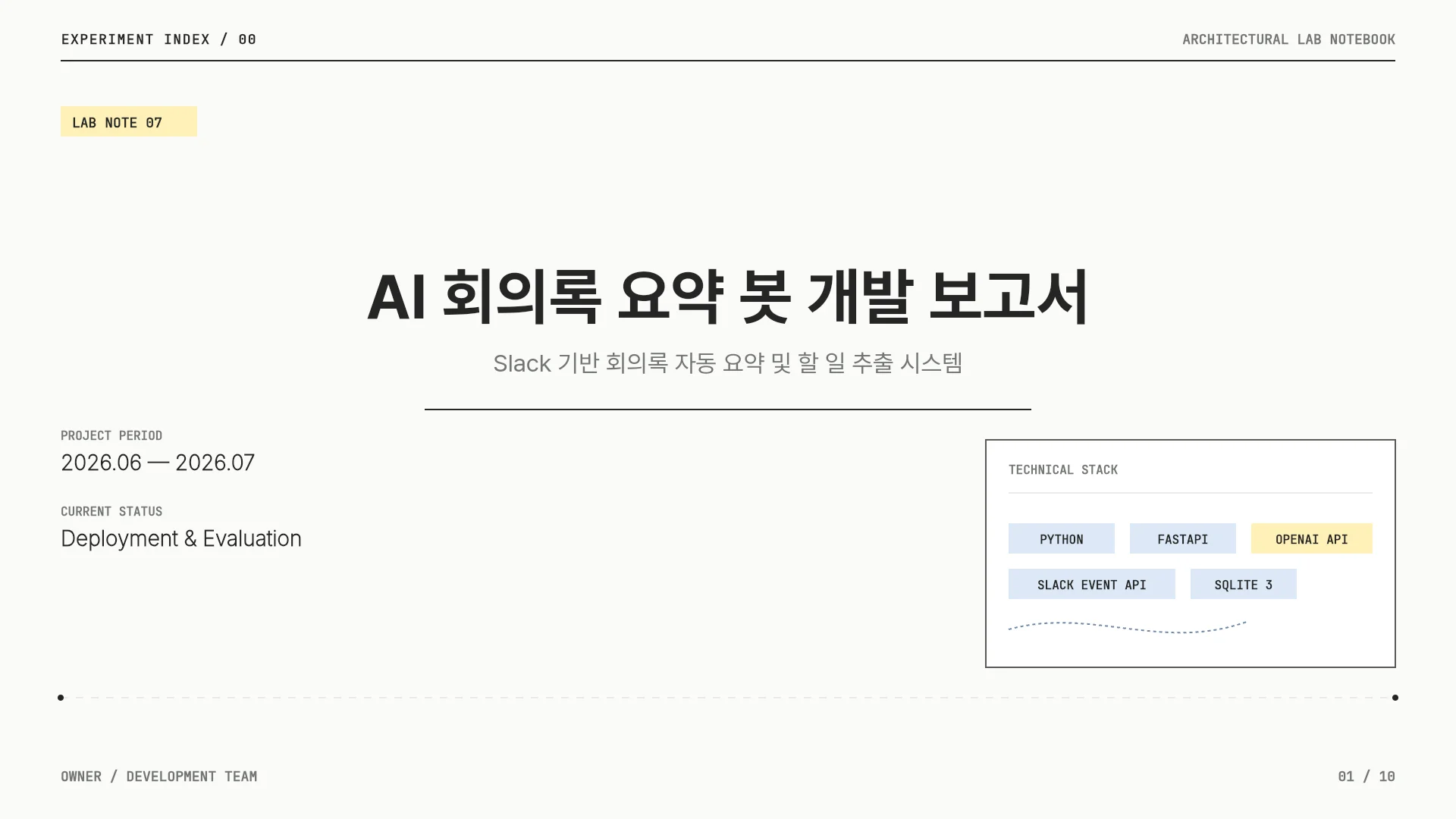
1. AI 회의 요약 기술 보고서 (10장)
Slack에서 동작하는 회의록 요약 봇의 목적, 시스템 구성, 처리 흐름, 오류 대응, 테스트 결과, 다음 개선 계획을 담았습니다. 테스트 결과 장에 정상 요약 성공률, 할 일 추출 정확도, 처리 시간, 만족도 카드가 있습니다. 이 템플릿 2장 목표 칸의 '회의 생산성 40% 이상 개선' 같은 목표는 정의·목표값·측정 방법을 붙인 성공 기준 표로 바꾸세요. 소프트웨어 PoC를 개발팀이나 기술 검토자에게 보고할 때 맞습니다.
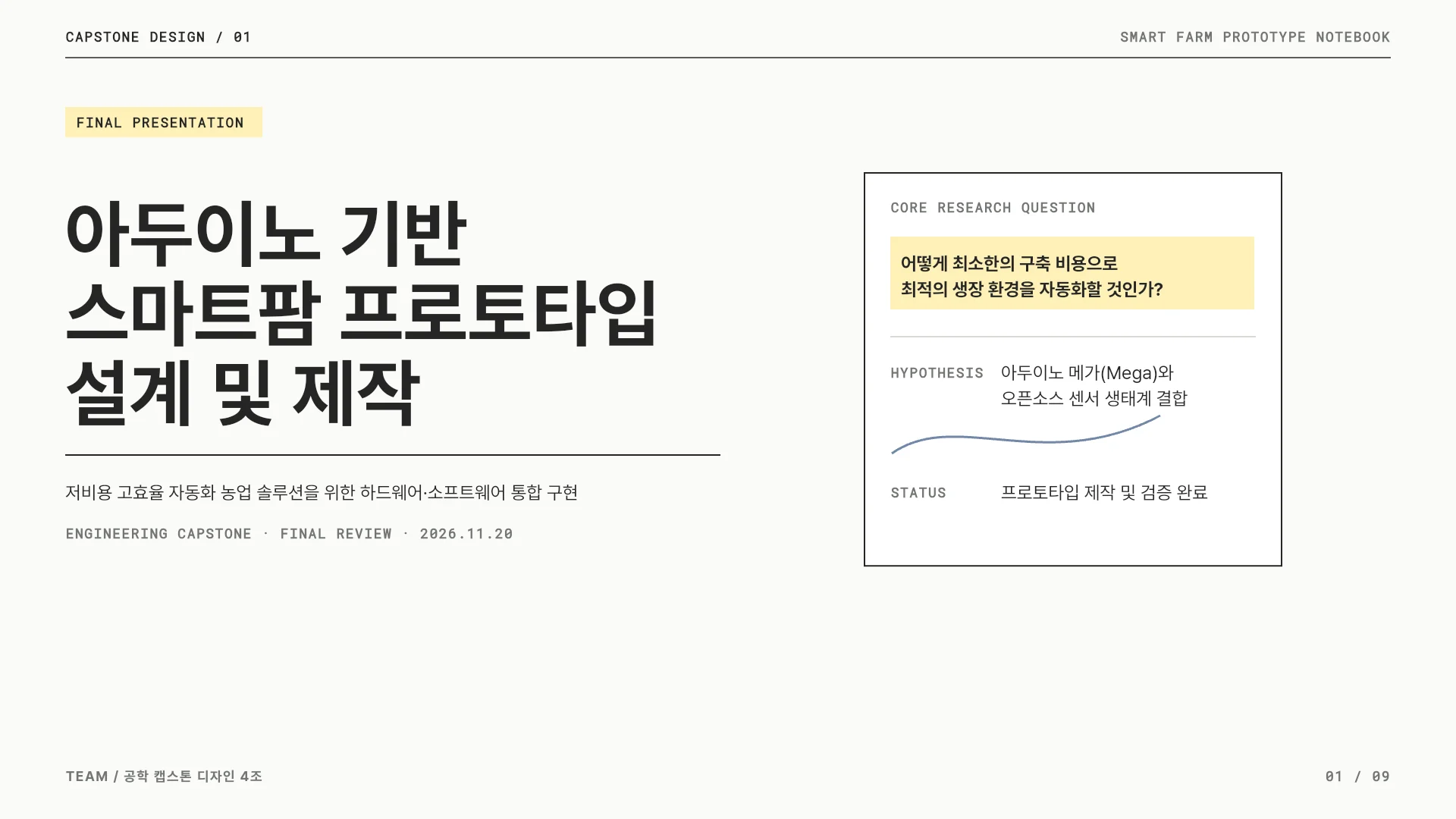
2. 공학 캡스톤 최종 발표 (9장)
아두이노 스마트팜 시제품의 가설, 요구사항, 하드웨어 구성, 대조군을 둔 2주 실험 설계, 결과 데이터, 한계를 담았습니다. 센서나 장비처럼 시제품을 만들어 시험한 PoC에 맞습니다. 실험 설계 장의 대조군과 측정 지표를 성공 기준 장으로 바꿔 쓰세요.
3. 소비자 조사 결과와 제품 개선 방향 (8장)
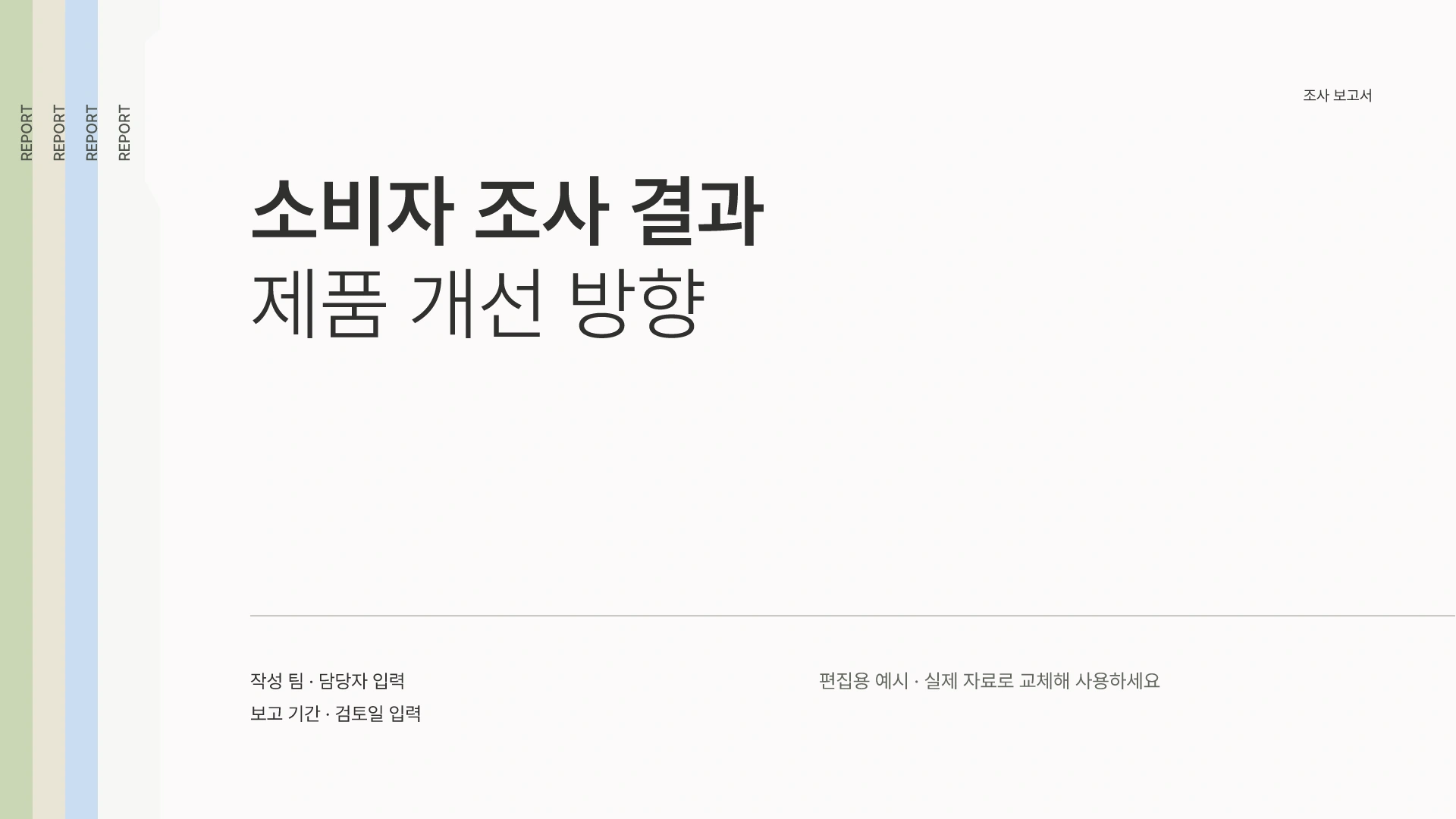
네 주 동안의 진행 계획, 같은 과제로 반복한 차수별 완료율, 만족 응답과 행동 결과의 구분, 조사 한계를 확인할 업무를 담았습니다. 사용자에게 시험해 본 파일럿 결과를 정리하고 다음 실험을 정할 때 맞습니다.
자주 묻는 질문
PoC 결과 보고서를 한글(HWP)이나 워드 양식으로 받을 수 있나요?
MOVO는 PDF·PNG·PPTX·Figma로 내보내고, HWP나 워드 파일로는 내보내지 않습니다. 회사에 정해진 HWP 양식이 있다면 양식은 따로 채우고, 보고 자리에서 띄울 발표 자료를 MOVO로 만드세요. 기존 HWP 양식이나 보고서를 참고 자료로 넣으려면 PDF로 저장해 첨부합니다.
PoC 계획서와 결과 보고서는 무엇이 다른가요?
계획서는 시작 전에 무엇을 어떤 기준으로 확인할지 정하고, 결과 보고서는 그 기준으로 판정해 도입 여부를 정합니다. 결과 보고서의 2장(가설과 성공 기준)은 계획서에서 그대로 옮기고, 3장(범위와 데이터)은 계획과 달라진 부분만 고칩니다. 1장 요약과 4장부터는 결과를 보고 새로 씁니다. 계획서 없이 시작했다면 기준을 언제 정했는지 2장에 밝히세요.
성공 기준을 하나도 넘지 못하면 보고서를 어떻게 쓰나요?
No-go로 판정하고, 실패한 건을 원인별로 나눠 적습니다. 원인이 데이터나 범위에 있었는지, 도구 자체의 한계였는지를 구분하면 다시 해 볼지 정할 수 있습니다. 다시 한다면 무엇을 바꿀지와 새 기준을 다음 단계 장에 적습니다.
MOVO 무료 요금제로 7장짜리 보고서를 만들 수 있나요?
무료 요금제는 AI로 한 번에 5장까지 만들 수 있어, 7장을 AI로 만들려면 Pro·Max 요금제가 필요합니다. Pro는 AI로 한 번에 30장까지 만들 수 있고 PPTX로도 받을 수 있습니다. 무료로 먼저 해 보려면 요약, 기준 대비 결과, 도입 결정처럼 핵심 장만 5장 안에서 요청하세요. 위 템플릿은 무료 요금제에서도 복사해 고쳐 쓸 수 있습니다.
정리
PoC 결과 보고서는 시작 전에 정한 기준으로 결과를 판정하고 도입 여부를 정하는 문서입니다. 성공 기준에는 정의·목표값·측정 방법을 적고, 결과 장에서는 기준 옆에 결과와 통과·미달을 붙이며, 도입하면 문제가 될 위험은 대응과 함께 따로 적습니다. 마지막으로 Go·조건부 Go·No-go 중 하나와 조건, 중단 조건, 다시 판정할 시점을 남기세요. PoC 계획서와 테스트 기록이 있다면 MOVO에 첨부해 목차부터 확인하세요.