피그마·
MOVO에서 PDF·PNG·PowerPoint·Figma로 내보내는 방법과 형식별 차이, 요금제 조건, 글꼴 확인법을 정리했습니다. 피그마 슬라이드를 PPT·PDF로, 피그마 카드뉴스를 이미지로 내보내는 방법도 함께 봅니다.
완성한 슬라이드를 보낼 차례가 되면 받는 사람마다 원하는 파일이 다릅니다. 팀장은 PPT로 받아 직접 고치고 싶어 하고, 제출처는 PDF만 받고, SNS 담당자는 이미지를, 디자이너는 피그마(Figma) 파일을 달라고 합니다.
MOVO 에디터 오른쪽 위의 '내보내기'를 누르면 PDF·PNG·PowerPoint·Figma 네 형식을 한 창에서 고르고, 전체 또는 필요한 슬라이드만 골라 받을 수 있습니다. PDF·PNG는 모든 요금제에서, PPTX·Figma는 유료 요금제에서 받습니다. 이 글에서는 형식을 고르는 기준, 형식별로 받는 파일과 옵션, 피그마로 이어서 작업하는 방법, 그리고 피그마 슬라이드에서 PPT·PDF·이미지로 내보내는 방법까지 차례로 정리합니다.
PDF·PNG·PPT·피그마, 무엇으로 내보내야 하나요?
받는 사람이 파일로 무엇을 할지로 고릅니다. 읽기만 하면 PDF, 이미지로 올릴 거면 PNG, 받아서 고쳐야 하면 PowerPoint, 디자인을 이어서 다듬을 거면 Figma입니다.
| 형식 | 받는 파일 | 이럴 때 | 요금제 |
|---|---|---|---|
| .pdf 한 파일(슬라이드 1장이 1쪽) | 메일 첨부, 제출, 인쇄 | 모든 요금제(무료는 워터마크) | |
| PNG | 슬라이드별 이미지를 묶은 .zip | SNS·블로그·메신저에 이미지로 공유 | 모든 요금제(무료는 워터마크) |
| PowerPoint | .pptx | 받는 사람이 PowerPoint에서 고칠 때 | 유료 요금제 |
| Figma | .movo(피그마 플러그인으로 가져오는 파일) | 디자이너가 Figma에서 다듬을 때 | 유료 요금제 |
제출처가 파일 형식을 정해 두었다면 그 형식을 따르세요. 무료 요금제에서 PowerPoint나 Figma를 고르면 옵션이 잠기고 'Pro 플랜 확인하기' 안내가 보입니다.
PDF와 PNG는 어떻게 받나요?
PDF는 슬라이드 순서대로 한 파일에 담깁니다. PNG는 슬라이드마다 이미지 한 장씩 만들어 ZIP 파일 하나로 내려받습니다.
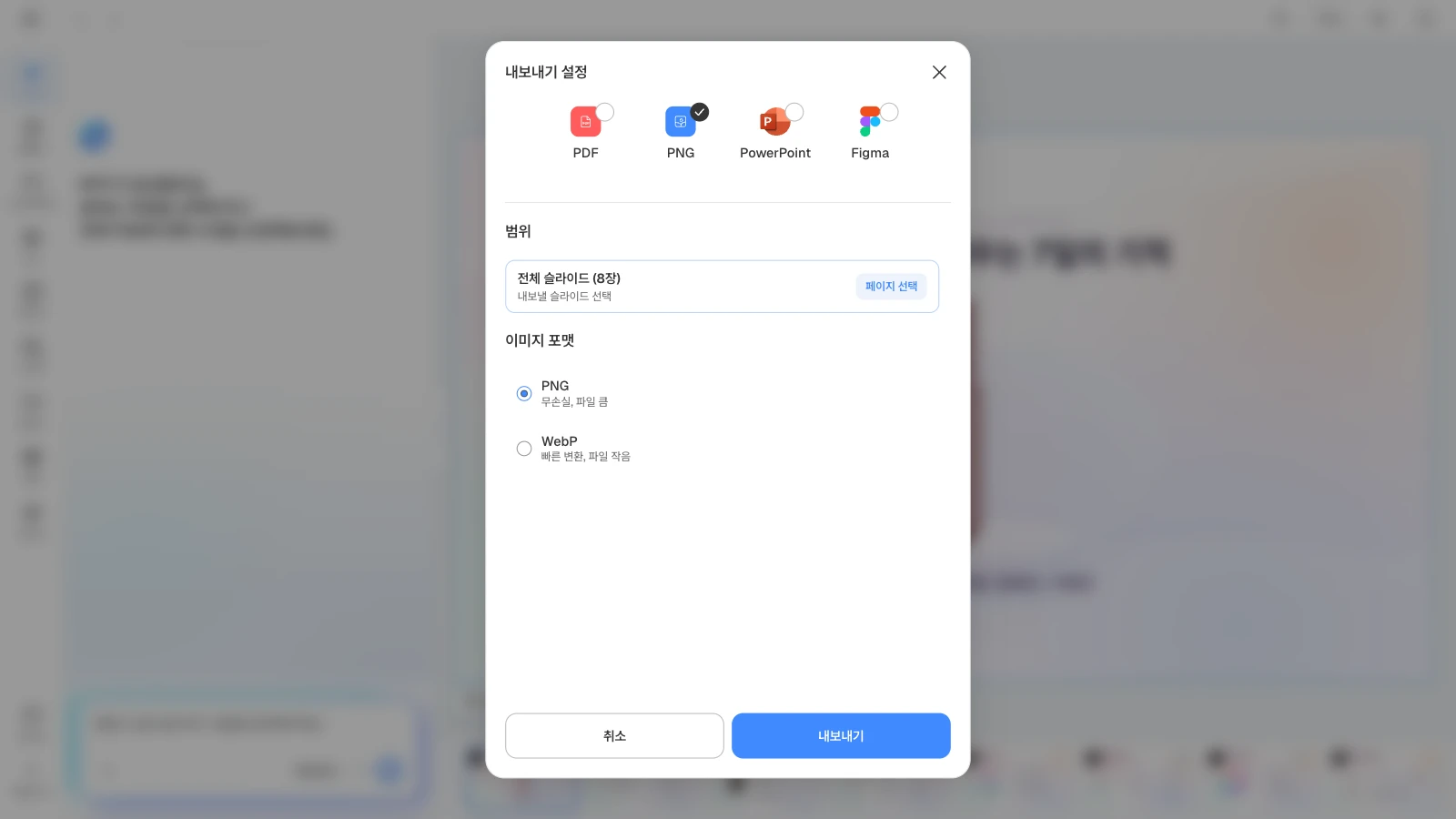
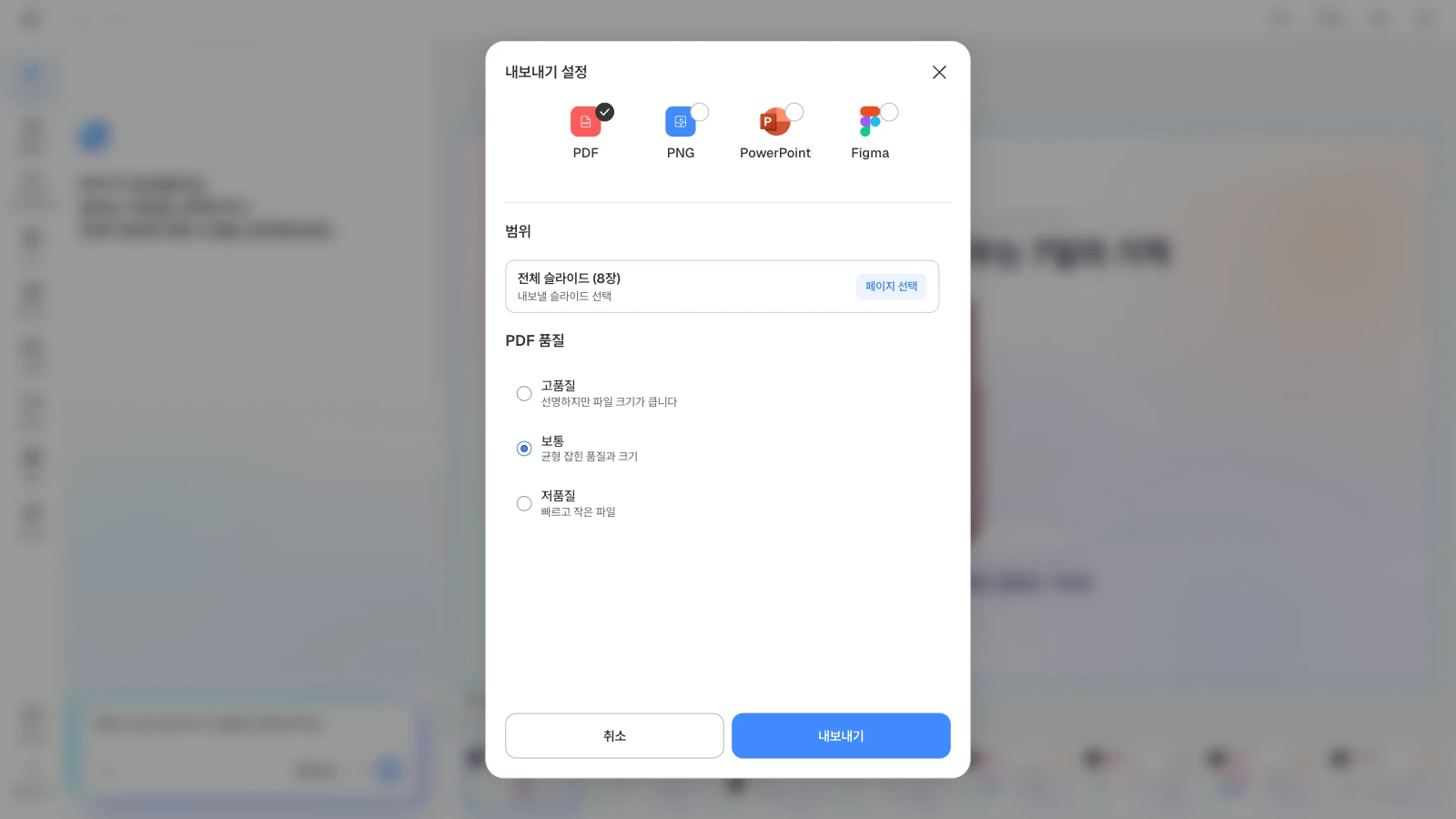
- PDF 품질: 고품질, 보통, 저품질 중에서 고릅니다. 기본은 보통이고, 품질이 높을수록 선명하지만 파일이 커집니다.
- PDF 속 글자: MOVO의 PDF는 슬라이드를 한 장씩 그림으로 담습니다. 그래서 PDF에서 글자를 선택해 복사하거나 검색할 수 없습니다. 글자를 고쳐야 한다면 PowerPoint로 받으세요.
- PNG 묶음: ZIP 안에는 슬라이드별 이미지와 함께 전체 슬라이드를 한 장에 모은 미리보기 이미지도 들어 있습니다. 파일을 가볍게 보내려면 WebP를 고르세요.
- 카드뉴스로 쓸 때: MOVO 슬라이드는 16:9 가로형으로 만들어지므로 PNG도 가로형 이미지로 나옵니다. 정사각형이나 세로형 카드뉴스가 필요하면 이미지를 그 크기의 캔버스에 다시 배치하세요.
- 워터마크: 무료 요금제의 PDF·PNG에는 MOVO 워터마크가 들어갑니다. 유료 요금제는 워터마크 없이 받습니다.
PPT(PPTX)로 받으면 무엇을 고칠 수 있나요?
PPTX는 PowerPoint에서 텍스트, 이미지, 도형을 고칠 수 있는 파일입니다. 다만 글꼴은 파일에 들어가지 않으므로, 발표하거나 편집할 컴퓨터에 같은 글꼴을 설치해야 MOVO에서 본 모양대로 보입니다.
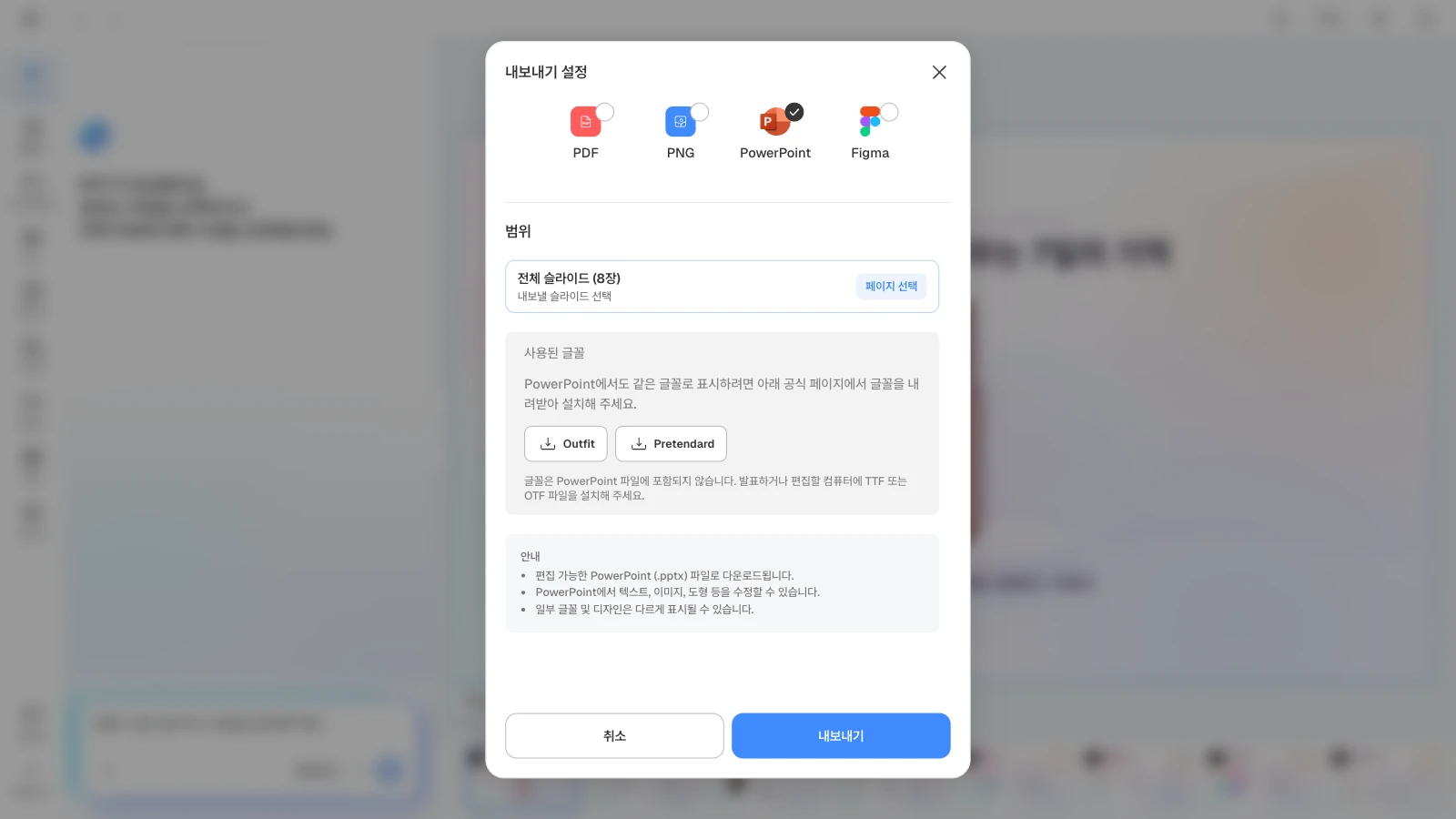
- 글꼴 설치: '사용된 글꼴'의 글꼴 버튼을 누르면 공식 배포 페이지가 열립니다. TTF나 OTF 파일을 내려받아 설치하세요. 목록에는 내보낼 슬라이드에 쓰인 글꼴만 나옵니다.
- 다르게 보일 수 있는 부분: 내보내기 안내에 있듯 일부 글꼴과 디자인은 PowerPoint에서 다르게 보일 수 있습니다. 받은 파일을 발표할 컴퓨터에서 열어 줄바꿈과 위치를 확인하세요.
- 다른 사람에게 보낼 때: 글꼴을 설치한 PowerPoint에서 [파일] → [옵션] → [저장]으로 들어가 글꼴 포함 확인란을 선택하면, 같은 글꼴이 없는 컴퓨터에서도 글꼴과 레이아웃이 유지됩니다. 받는 사람이 고칠 파일이면 '모든 문자 포함'을 고르세요(Microsoft 도움말). 글꼴 제작자가 포함을 허용하지 않은 글꼴은 포함되지 않습니다.
피그마(Figma)로는 어떻게 보내나요?
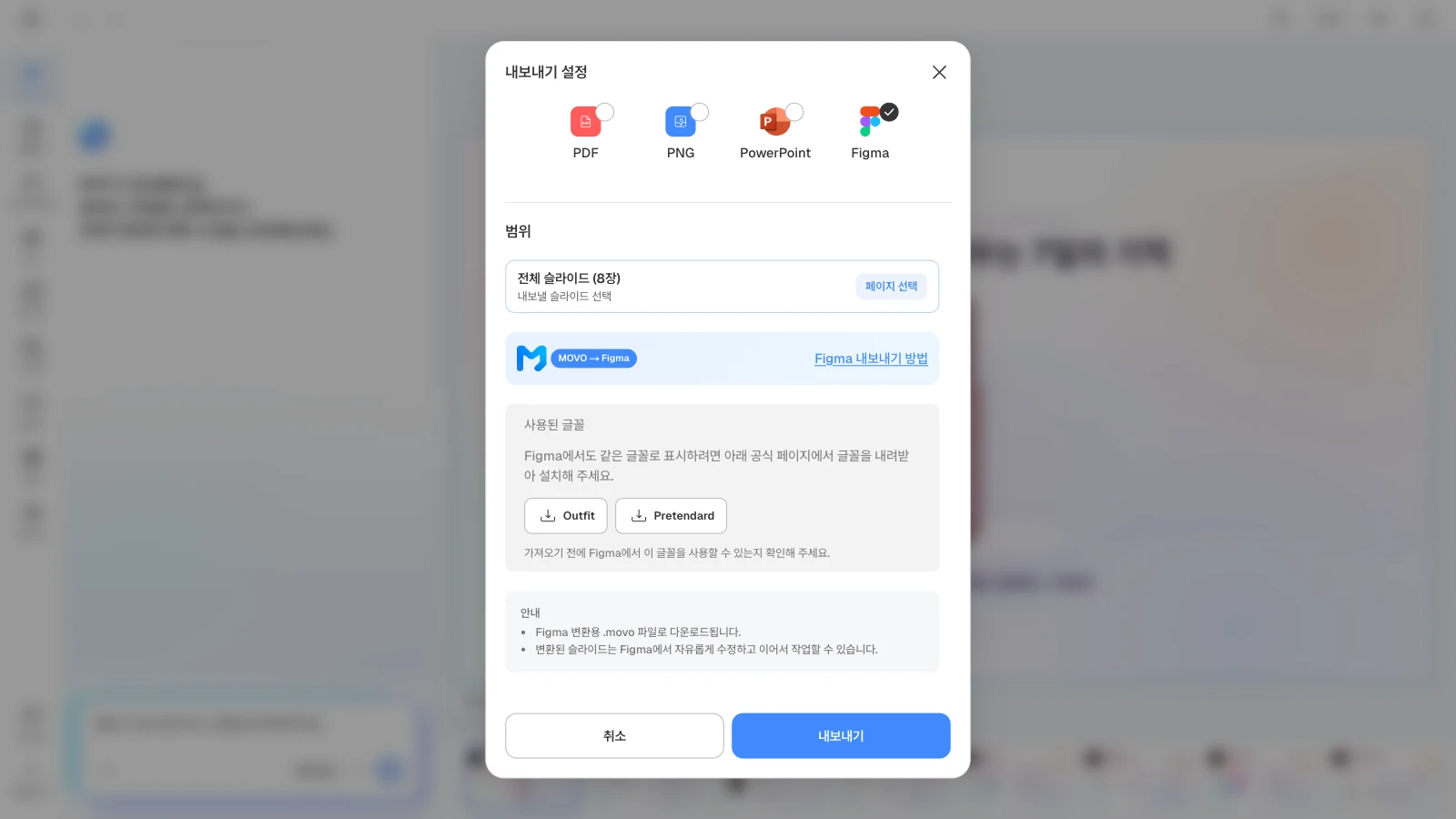
Figma를 고르면 Figma 변환용 .movo 파일을 받습니다. 이 파일을 Figma의 MOVO AI 플러그인에 올리면 모든 슬라이드가 Figma 프레임으로 바뀌고, 그대로 이어서 편집할 수 있습니다.
- MOVO 내보내기 창에서 Figma를 고르고 [내보내기]를 눌러 .movo 파일을 받습니다.
- Figma 메뉴에서 Plugins → MOVO AI를 실행합니다. 플러그인이 없다면 Figma Community에서 "MOVO AI"를 검색해 설치하세요(MOVO AI · Slide Importer).
- 플러그인의 "Upload .movo file" 버튼을 눌러 받은 파일을 올립니다.
- 슬라이드가 Figma 프레임으로 바뀌면 이어서 편집합니다.
Figma로 내보내면 이 사용법 창이 자동으로 열립니다. '다시 보지 않기'를 체크하고 닫으면 다음부터는 열리지 않습니다. 가져오기 전에 내보내기 창의 '사용된 글꼴'이 Figma에서 쓸 수 있는 글꼴인지도 확인하세요.
피그마 슬라이드는 PPT·PDF로 어떻게 내보내나요?
Figma Slides에서는 메인 메뉴의 File > Export slides to를 누르고 파일 형식(File type)에서 PPTX나 PDF를 고릅니다(Figma 도움말, 영문, 2026년 9월 기준). 피그마로 만든 카드뉴스처럼 이미지가 필요하면 프레임을 골라 PNG나 JPG로 내보냅니다.
| 하고 싶은 일 | Figma에서 하는 방법 |
|---|---|
| 피그마 슬라이드 → PPT(PPTX) | File > Export slides to에서 PPTX. 모든 개체를 편집 가능한 PPTX 개체로 바꿀지, 도형과 이미지를 비트맵으로 평면화할지 고릅니다 |
| 피그마 슬라이드 → PDF | 같은 메뉴에서 PDF. 색상 프로필(sRGB·Display P3), 품질, 전체 또는 선택한 슬라이드를 고릅니다 |
| 피그마 디자인 파일의 발표 프레임 → PPT | 4:3~16:9 비율의 최상위 프레임을 골라 오른쪽 사이드바의 Copy to Figma Slides로 옮긴 뒤, 위 방법으로 PPTX를 내보냅니다(Figma 도움말, 영문) |
| 카드뉴스 프레임 → PNG·JPG | 프레임을 고르고 오른쪽 사이드바 내보내기 섹션의 +로 형식을 정한 뒤 [내보내기]. 여러 장은 메인 메뉴의 파일 > 내보내기(Mac Shift+Command+E, Windows Shift+Ctrl+E)로 한 번에 받습니다(Figma 도움말) |
- PPTX로 바꿀 때 달라지는 점: PowerPoint에 없는 글꼴은 PowerPoint 기본 글꼴로 바뀌고, 인터랙티브 요소와 코드 블록은 정지 이미지로, 그라데이션 채우기는 단색으로 바뀝니다(Figma 도움말 기준).
- 카드뉴스는 PPT보다 이미지로: 정사각형·세로형 카드뉴스 프레임은 4:3~16:9 범위를 벗어나 Copy to Figma Slides 옵션이 보이지 않습니다. 글자가 많은 카드뉴스는 JPG보다 PNG가 낫습니다. Figma는 JPG 압축이 글자 가독성을 떨어뜨릴 수 있으니 글자가 있으면 PNG나 SVG로 내보내라고 안내합니다(Figma 도움말).
MOVO에서 만든 덱을 PPT로 받으려면 피그마를 거치지 않고 MOVO에서 PowerPoint로 바로 내보내면 됩니다.
MOVO로 내보내면 무엇이 다른가요?
- 한 창에서 네 형식: PDF·PNG·PowerPoint·Figma를 같은 창에서 고릅니다. PDF·PNG는 모든 요금제(무료는 MOVO 워터마크 포함), PPTX·Figma는 유료 요금제에서 받습니다.
- 필요한 슬라이드만: '페이지 선택'에서 고른 장만 내보내고, 고른 순서와 상관없이 원래 슬라이드 순서를 지킵니다.
- 글꼴을 미리 확인: PowerPoint나 Figma를 고르면 내보낼 슬라이드에 쓰인 글꼴과 공식 설치 링크가 보입니다.
- 피그마로 이어서 작업: .movo 파일을 MOVO AI 플러그인에 올리면 슬라이드가 Figma 프레임이 됩니다.
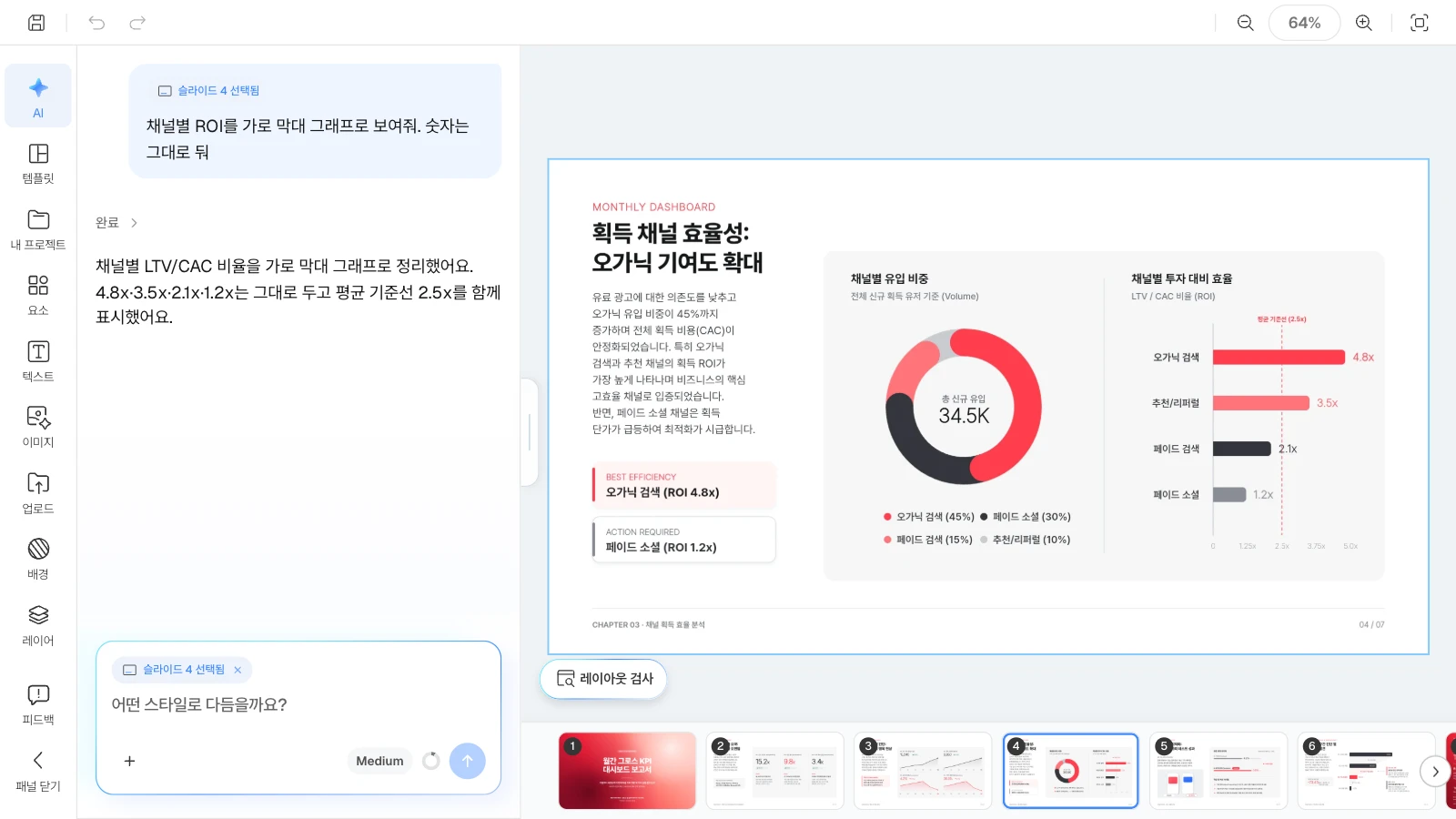
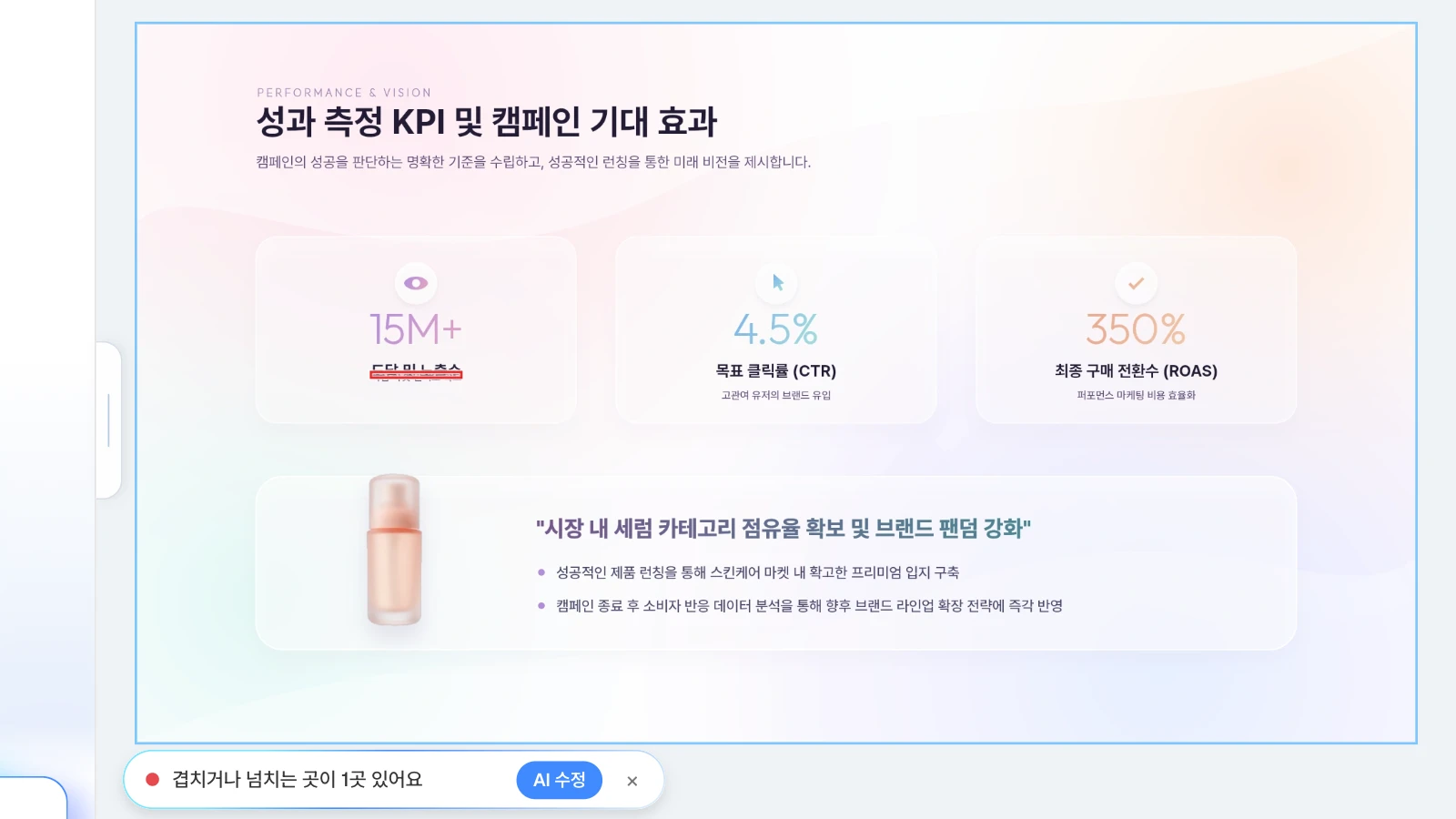
- 내보내기 전에 점검: 에디터의 레이아웃 검사로 겹치거나 넘친 곳을 먼저 찾고, AI에게 그 장만 고쳐 달라고 요청할 수 있습니다.
MOVO에서 슬라이드를 내보내는 과정
아래 그림은 MOVO 화면을 이 글의 예시 덱(SNS 런칭 캠페인 기획안 템플릿)으로 채운 것입니다. 실제 작업 기록이 아닌 설명용 예시입니다.
1. 겹치거나 넘친 곳을 먼저 찾습니다
내보내기 전에 캔버스 아래 '레이아웃 검사'를 누릅니다. 지금 슬라이드에서 겹치거나 넘치는 곳이 빨갛게 표시되고, 'AI 수정'을 누르면 그 부분을 정리해 달라고 AI에게 요청합니다.
2. 고칠 곳은 슬라이드를 골라 AI에게 요청합니다
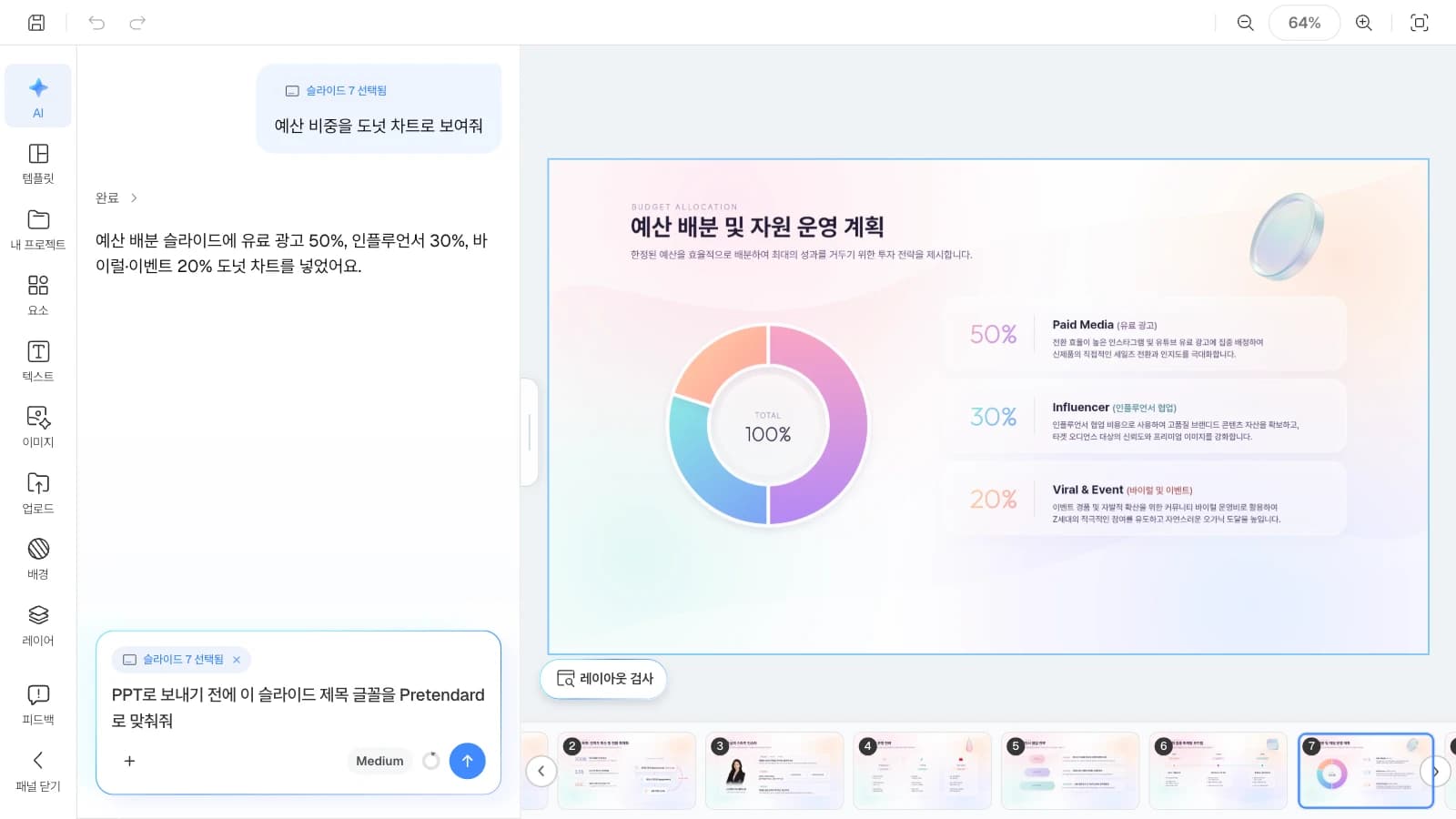
슬라이드를 고르고 왼쪽 AI 패널에 요청하면 그 슬라이드만 바뀝니다. PPT로 보낼 덱이라면 글꼴 수를 줄여 두면 받는 쪽에서 설치할 글꼴도 줄어듭니다.
3. '내보내기'를 누르고 형식을 고릅니다
에디터 오른쪽 위의 '내보내기'를 누르면 PDF가 선택된 채 창이 열립니다. 위쪽의 PDF·PNG·PowerPoint·Figma 아이콘 중 하나를 눌러 형식을 바꿉니다.
4. 보낼 슬라이드를 고릅니다
'범위'에서 '페이지 선택'을 누르면 슬라이드 목록이 열립니다. 보낼 장만 체크하고 '선택 완료'를 누르세요. 부록이나 내부용 장을 빼고 보낼 때 씁니다. 한 장도 고르지 않으면 [내보내기] 버튼이 눌리지 않습니다.
5. 형식별 옵션을 확인하고 내보냅니다
PDF는 품질을, PNG는 이미지 포맷을 고릅니다. PowerPoint와 Figma는 '사용된 글꼴' 목록을 확인한 뒤 [내보내기]를 누릅니다. PDF·PNG·PowerPoint는 파일이 준비되는 동안 진행 창이 보입니다.
6. 받은 파일을 열어 확인합니다
PDF는 쪽 순서와 잘린 곳을, PNG는 ZIP 안의 이미지를 확인합니다. PPTX는 발표할 컴퓨터의 PowerPoint에서 글꼴과 줄바꿈을 보고, Figma는 플러그인으로 가져온 프레임을 확인하세요.
형식별로 시작하기 좋은 템플릿 4가지
MOVO에 있는 템플릿입니다. 템플릿 속 회사와 숫자는 구성을 보여 주기 위한 가상 예시이며, 실제 고객 사례가 아닙니다. 마음에 드는 템플릿을 내 프로젝트로 복사해 내용을 바꾼 뒤, 필요한 형식으로 내보내세요.
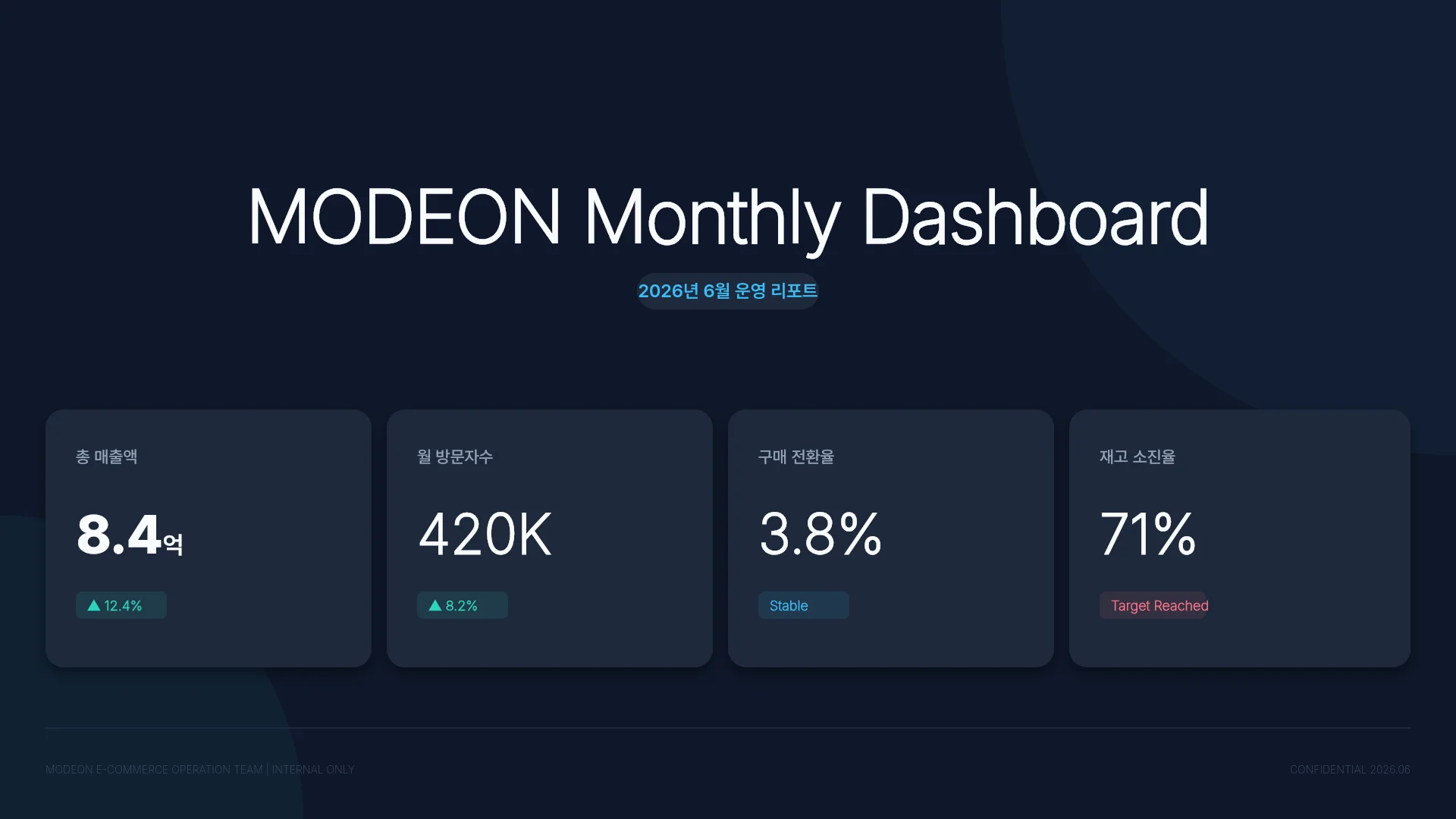
1. 온라인 쇼핑몰 월간 운영 리포트 (5장) · PDF로 공유
매출, 전환율, 채널, 재고 현황을 대시보드로 정리하고 다음 달 과제를 제안하는 월간 보고 예시입니다. 경영진에게 메일로 돌려 읽히는 보고라서 PDF로 보내기 좋습니다.
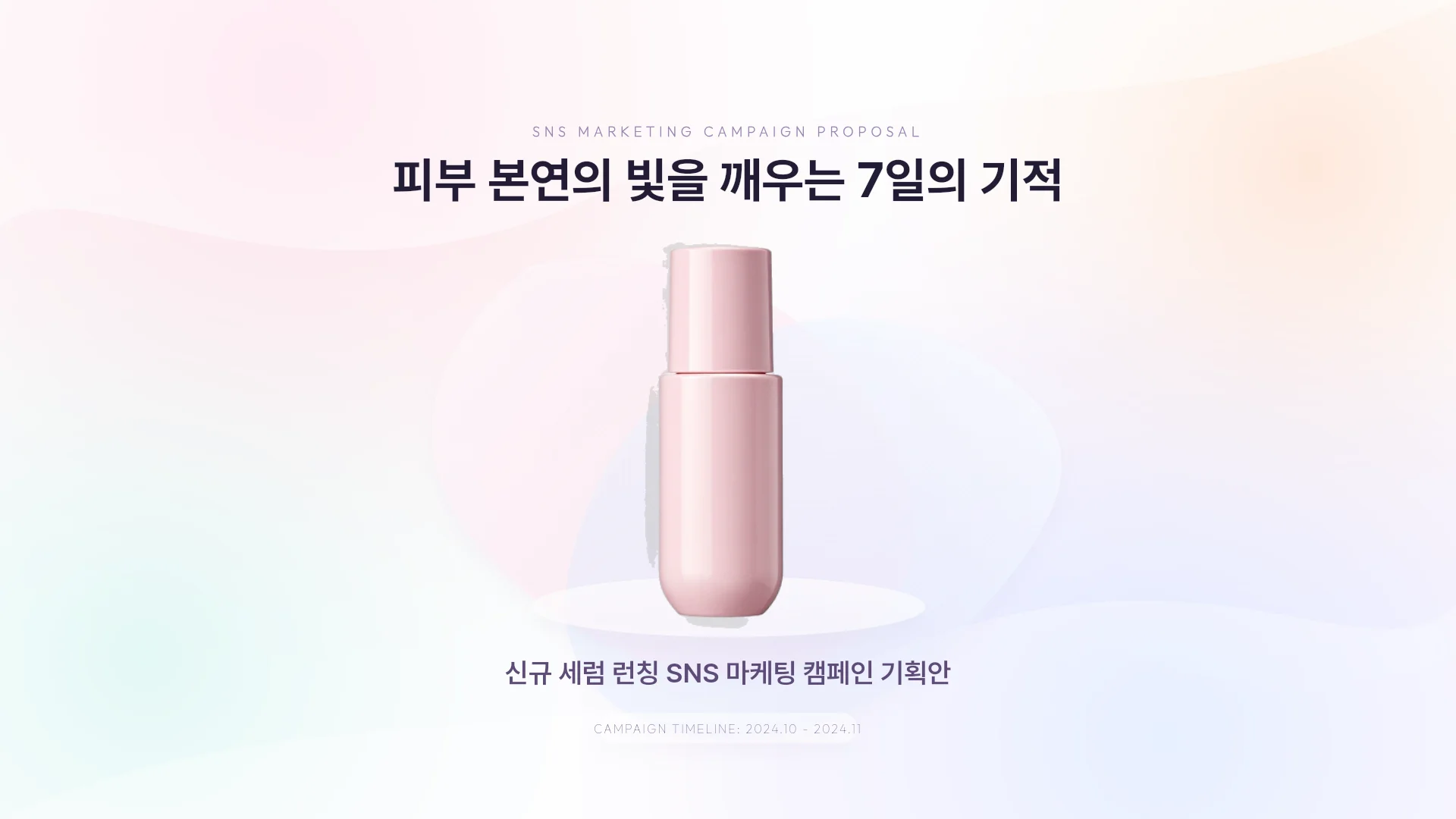
2. SNS 런칭 캠페인 기획안 (8장) · PNG로 공유
신규 세럼의 SNS 런칭 캠페인을 목표, 타깃, 채널 전략, 인플루언서, 일정, 예산, KPI 순서로 정리한 기획안 예시입니다. 채널 전략이나 일정 슬라이드만 골라 PNG로 받아 메신저나 문서에 붙이기 좋습니다.
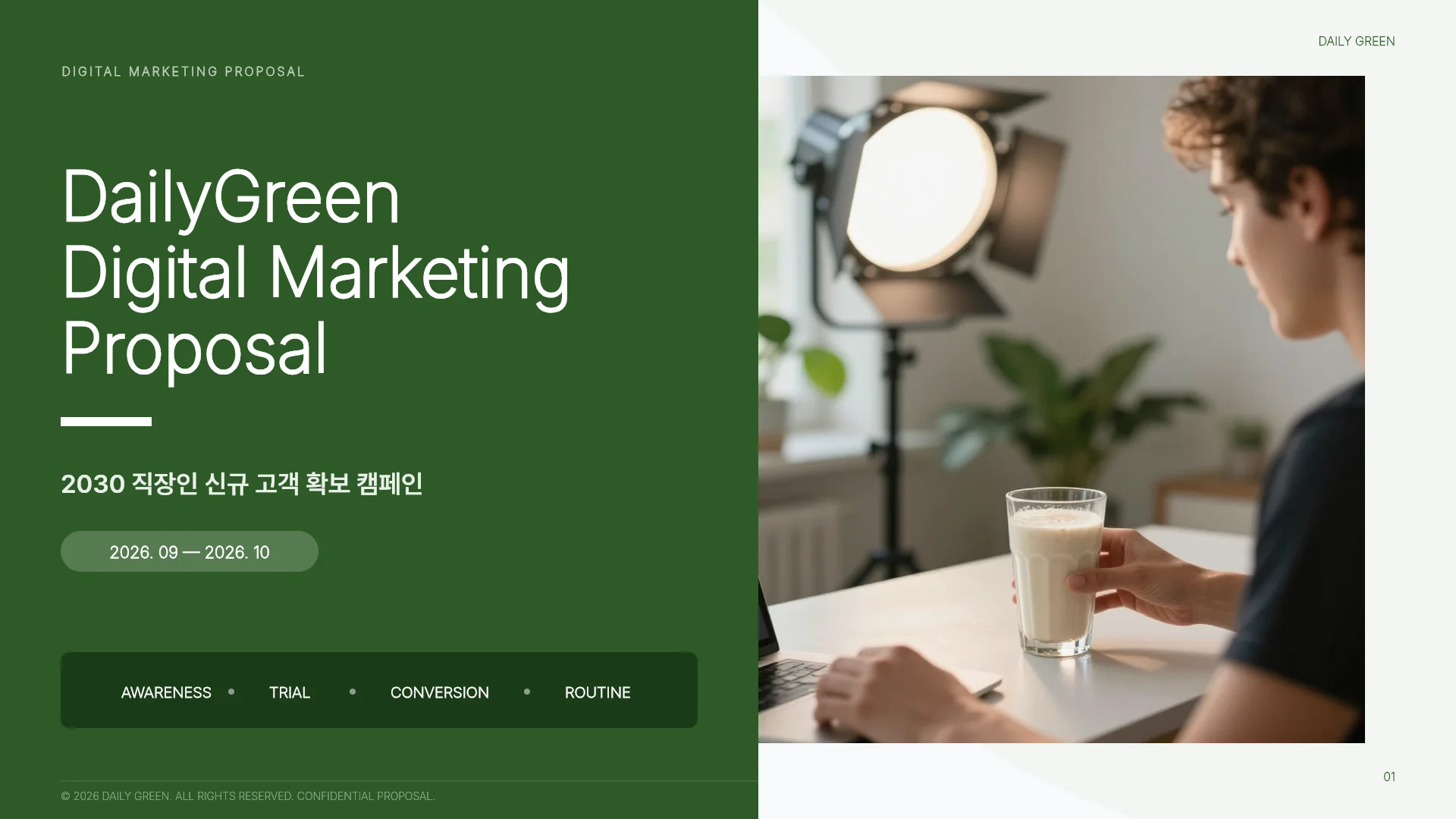
3. 마케팅 캠페인 전략 제안서 (9장) · PowerPoint로 전달
식물성 단백질 브랜드의 디지털 마케팅 제안서 예시로, 제안 배경부터 타깃, 채널 전략, KPI, 실행 일정까지 담았습니다. 클라이언트가 받아서 문구와 숫자를 고칠 제안서라면 PPTX로 넘기기 좋습니다.
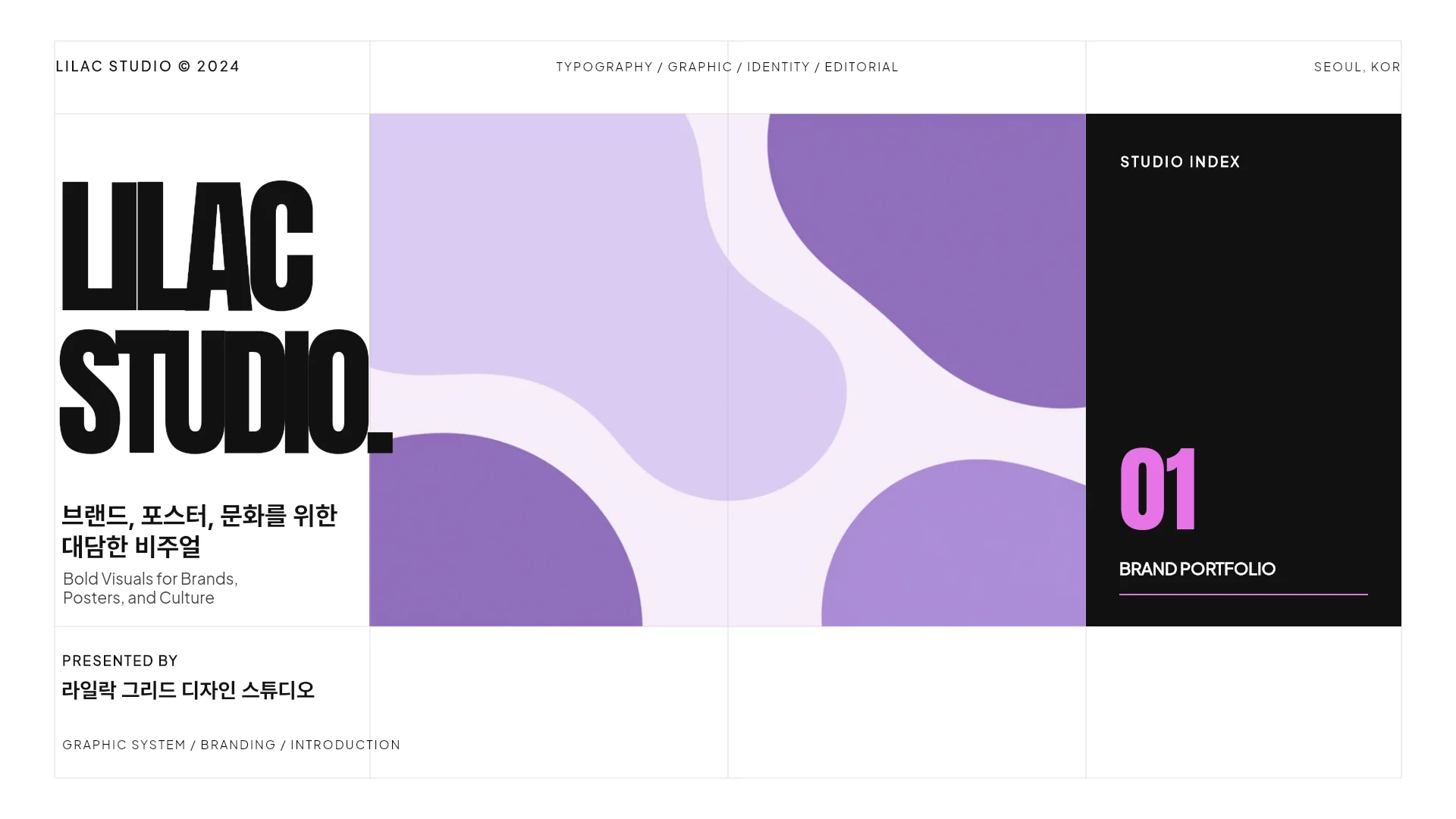
4. 그래픽 스튜디오 포트폴리오 (6장) · Figma로 이어서 작업
대담한 타이포그래피와 라벤더 색을 쓴 디자인 스튜디오 포트폴리오 예시입니다. 스튜디오 소개, 서비스 영역, 대표 프로젝트를 담았습니다. 디자이너가 Figma에서 세부를 다듬을 자료라면 Figma로 보내기 좋습니다.
자주 묻는 질문
무료 요금제로 PPT(PPTX)를 받을 수 있나요?
아니요. 무료 요금제에서는 PDF와 PNG로 받을 수 있고, MOVO 워터마크가 들어갑니다. PowerPoint와 Figma로 내보내기는 유료 요금제에서 쓸 수 있습니다.
MOVO에서 받은 PDF의 글자를 복사할 수 있나요?
아니요. MOVO의 PDF는 슬라이드를 그림으로 담기 때문에 글자를 선택하거나 검색할 수 없습니다. 글자를 고치거나 옮겨 써야 한다면 PowerPoint로 받으세요.
슬라이드 일부만 내보낼 수 있나요?
네. 내보내기 창의 '범위'에서 '페이지 선택'을 누르고 보낼 장만 고르세요. 모든 형식에서 쓸 수 있고, 원래 슬라이드 순서대로 내보냅니다.
PowerPoint에서 글꼴이 다르게 보여요.
MOVO의 PPTX에는 글꼴이 들어가지 않습니다. 내보내기 창의 '사용된 글꼴'에서 글꼴을 설치한 뒤 파일을 다시 여세요. 다른 사람에게 보낼 파일이라면 PowerPoint의 글꼴 포함 기능을 켜고 저장합니다.
피그마로 만든 카드뉴스는 어떻게 이미지로 내보내나요?
Figma에서 카드뉴스 프레임을 고르고 오른쪽 사이드바 내보내기 섹션에서 PNG나 JPG를 정한 뒤 [내보내기]를 누릅니다. 여러 장은 파일 > 내보내기(Mac Shift+Command+E)로 한 번에 받습니다. 글자가 많으면 PNG를 고르세요.
피그마 슬라이드를 PPT나 PDF로 내보내려면 어떻게 하나요?
Figma Slides의 메인 메뉴에서 File > Export slides to를 누르고 PPTX나 PDF를 고릅니다. PPTX로 바꾸면 PowerPoint에 없는 글꼴은 기본 글꼴로 바뀌고, 그라데이션은 단색으로 바뀝니다.
정리
내보내기 형식은 받는 사람이 할 일로 고릅니다. 읽기용은 PDF, 이미지는 PNG, 고칠 파일은 PowerPoint, 디자인 작업은 Figma입니다. 내보내기 전에 레이아웃 검사로 겹친 곳을 고치고, 필요한 슬라이드만 골라 내보낸 뒤 받은 파일을 직접 열어 확인하세요. PowerPoint로 보낼 때는 글꼴 설치를, 피그마 슬라이드에서 PPT로 보낼 때는 File > Export slides to를 기억하세요.