AI Prompts for Consulting Proposals
Four copy-ready prompts for consulting decks: an SOW-style engagement proposal, an RFP response, an internal strategy recommendation, and a client status report, each with its slide structure and a template.
The RFP is due Friday, so you ask an AI to "write a consulting proposal" and get slides that could go to any client. The prompt never said who signs, what they must decide, which documents the AI may use, or what is out of scope.
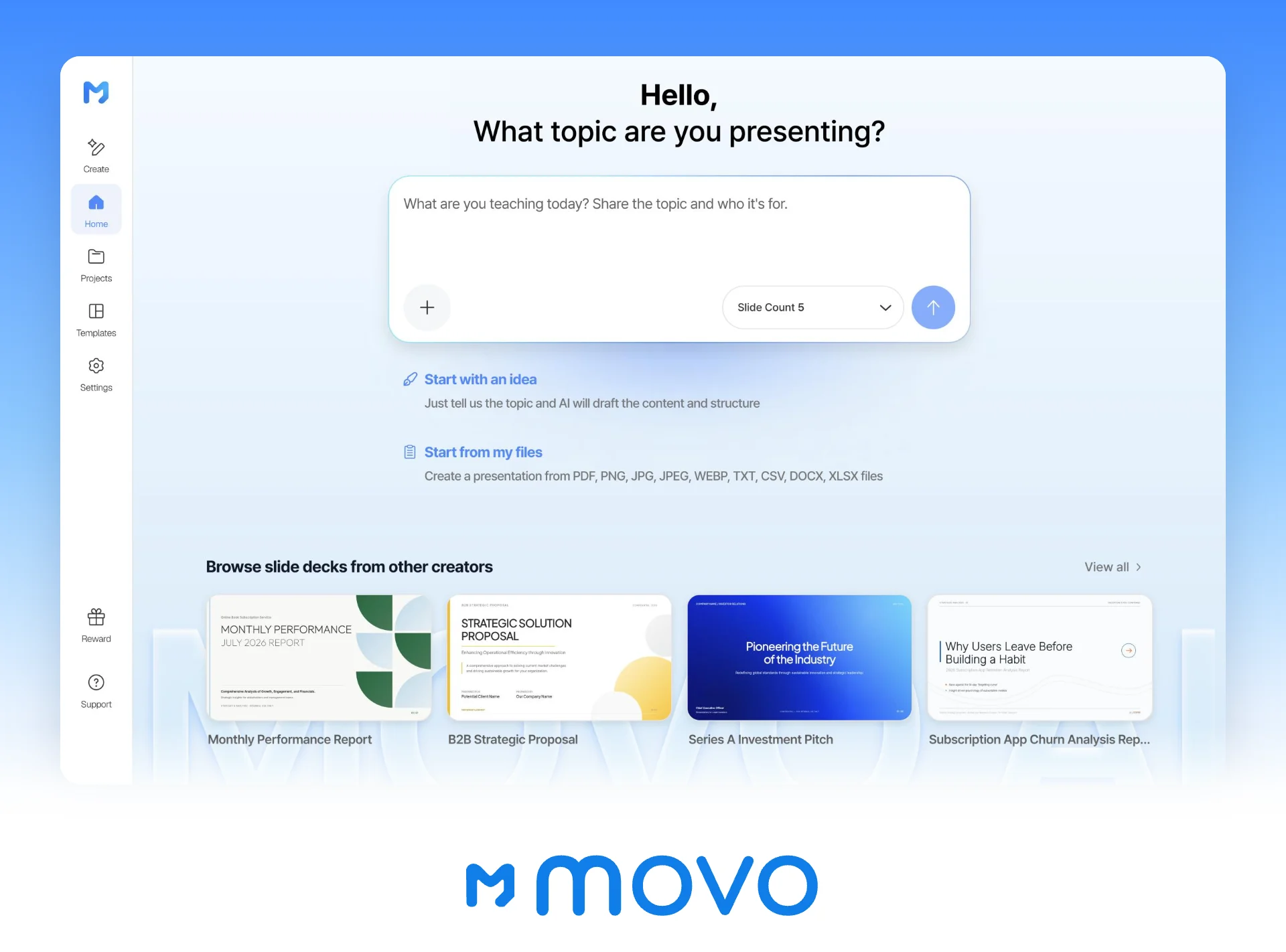
MOVO starts from your material. Attach the RFP as a PDF, your kickoff notes as a Word file, or results as a spreadsheet, and MOVO shows a slide-by-slide outline before it builds anything. Edit and reorder the outline, pick a design, and the slides are built; if one slide is wrong, select it and fix only that slide. Below are four copy-ready prompts for an SOW-style engagement proposal, an RFP response, an internal strategy recommendation, and a client status report. Each comes with the slide structure it should produce, what to replace, and a MOVO template to start from.
What should a proposal prompt include?
Write down five things: the audience, the decision you need, the sources the AI may use, the scope, and what to leave out. With those five lines, the AI has less room to fill gaps with plausible filler, and you get criteria for reviewing the draft.
| Include | Example | What goes wrong without it |
|---|---|---|
| Audience | The client's COO | Generic slides that could go to anyone |
| Decision | Approve a 12-week diagnostic | Information with no ask |
| Sources | The RFP PDF and kickoff notes | Market figures or case studies you never supplied |
| Scope | Four phases, deliverables, exclusions | Work you never agreed to do |
| Exclusions | No unverified numbers, no client names | More sentences to delete in review |
The skeleton looks like this. Replace the brackets.
Using only the attached [sources], build a [N]-slide [document] asking [audience] to [decision]. Order: [slide order]. Keep [scope, timeline, deliverables] exactly as in the files, and don't add numbers or examples I haven't given you.
Turn vague requests into conditions you can check:
| Vague request | Say this instead |
|---|---|
| Write a consulting proposal | A 7-slide proposal asking the COO to approve a 12-week diagnostic |
| Make it professional | Titles state the conclusion; three lines of evidence per slide |
| Emphasize the results | Label outcomes as targets and give the basis for each |
| Say we're better than competitors | Compare with the client's current approach in a table; no named firms |
The four prompts below fill in this skeleton. The companies and numbers in them are illustrative.
1. SOW-style consulting proposal: get an engagement approved
After a discovery call, you are proposing a 12-week store operations diagnostic to the client's COO. You have the client's RFP and your kickoff notes, and you need approval to start.
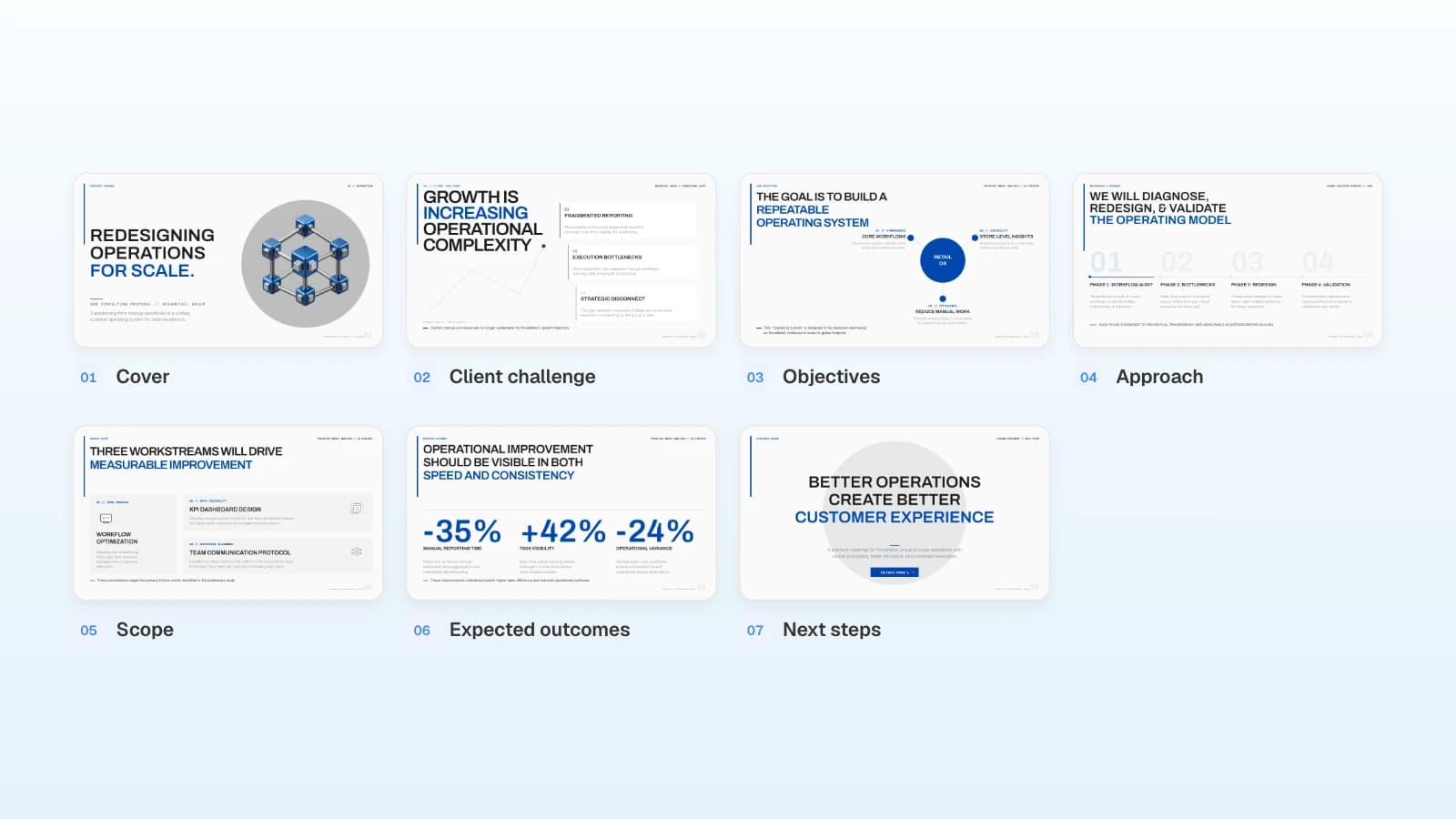
Using only the attached RFP and kickoff notes, build a 7-slide proposal asking the client's COO to approve a 12-week store operations diagnostic. Order: cover, client challenge, objectives, approach (four phases over 12 weeks), scope with deliverables and what is out of scope, expected outcomes, next steps. Label outcomes as targets and give the basis for each in one line. Don't add numbers, client names, or case studies that aren't in the notes.
| Slide | What it covers |
|---|---|
| 1. Cover | Project name, the decision, your firm and date |
| 2. Client challenge | The problems raised in the kickoff notes |
| 3. Objectives | What the engagement must achieve |
| 4. Approach | Four phases over 12 weeks, a deliverable per phase |
| 5. Scope | Workstreams, deliverables, and what is out of scope |
| 6. Expected outcomes | Target metrics and their basis |
| 7. Next steps | Kickoff date and the data you need from the client |
Consultant Alan Weiss's proposal template runs through situation appraisal, objectives, measures of success, value, methodology and options, timing, joint accountabilities, and terms, and it offers three options in which each includes the one before (Alan Weiss). If you price in options, put an options slide before the next steps in the prompt's order and raise the slide count by one.
What to replace:
- Decision-maker and ask: swap in the person who signs and the decision you need.
- Phases and timeline: use the schedule you will contract for. If it is still open, ask the AI to mark dates "to be agreed."
- Fees: type them yourself or leave them blank. The scope and fees section below shows how.
Similar template: Retail Operations Consulting Proposal (7 slides)
2. RFP response: follow Sections L and M
Build an RFP response around how it will be scored. In a US federal solicitation, Section L holds the instructions to offerors and Section M the evaluation factors for award (FAR 15.204-1). The solicitation must state every factor and significant subfactor and their relative importance (FAR 15.304), and the agency evaluates proposals "solely on the factors and subfactors specified in the solicitation" (FAR 15.305). If the agency asks for an oral presentation, the solicitation can set its topics, time limits, and limits on supplemental materials (FAR 15.102).
A compliance matrix maps each RFP requirement to the part of your proposal that answers it, so evaluators know where to find it (AcqNotes). Ask for one as the last slide.
Using the attached RFP and our submitted technical volume (PDF), build a 6-slide oral presentation deck. Follow the order of the Section L instructions, and put the matching Section M evaluation factor in small text under each slide title. Use only what is in our volume. Don't compare us with named competitors. End with a compliance matrix slide that maps each Section L item to the slide and volume page that answers it.
| Slide | What it covers |
|---|---|
| 1. Executive summary | The agency's objective and your approach |
| 2. Technical approach | Each Section L item, in order |
| 3. Management and schedule | Phases, milestones, deliverables |
| 4. Key personnel | Named roles and relevant experience |
| 5. Past performance | Contracts you can reference |
| 6. Compliance matrix | Section L and M items mapped to slides and pages |
What to replace:
- Section order and factor names: the table is an example. Copy the headings and factors from your solicitation.
- Length: fit the slide count to any time limit the solicitation sets for orals.
- Files: MOVO reads PDFs up to 100 pages. If your volume is longer, attach only the sections you will present.
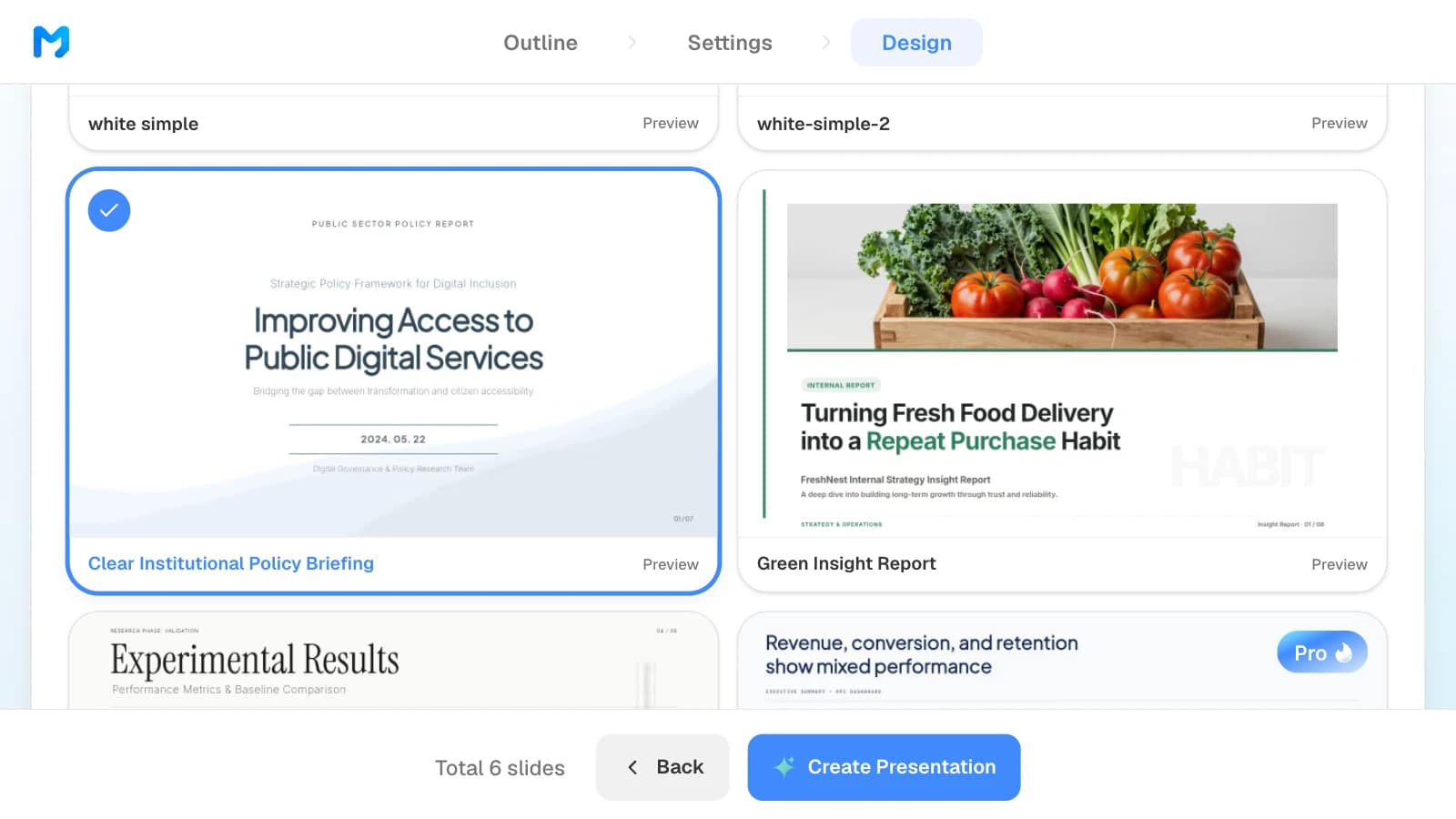
Because this deck has to follow the solicitation, write the outline through the prompt and choose only a style in the design step instead of copying a template. Narrowing the document type to reports shows styles such as Clear Institutional Policy Briefing.
For a private-sector RFP with a looser format, the B2B Strategic Proposal template in the list below is a closer starting point.
3. Internal strategy recommendation: get a decision between two options
Your strategy team has studied a subscription launch and needs leadership to choose between two options. You have market notes and a financial model. Lead with the recommendation: US federal plain-language guidance tells writers to "start by stating your purpose and the bottom line" and to put the most important information at the beginning (Digital.gov).
Using only the attached market notes and financial model, build an 8-slide recommendation for our leadership meeting. Put the recommendation and the decision we need on the first content slide. Then cover market context, customer pain points, the two options compared on the same criteria (upfront cost, payback period, key risk), differentiation, growth levers, and next steps with owners. Label every figure with the model tab it came from, and don't invent numbers that aren't in the file.
| Slide | What it covers |
|---|---|
| 1. Cover | Topic and date |
| 2. Executive summary | The recommendation, the decision, and why |
| 3. Market context | What has changed, with sources |
| 4. Customer pain points | Evidence from your research |
| 5. Options compared | Both options on the same criteria |
| 6. Differentiation | Where the recommended option competes |
| 7. Growth levers | What drives results, with assumptions |
| 8. Next steps | Owners, dates, and the decision deadline |
What to replace:
- Options and criteria: use your real option names and the criteria leadership decides on, such as budget ceiling or payback period.
- Assumptions: keep projections next to their assumptions, apart from actual results.
- Deadline: name when the decision is needed on the last slide.
Similar template: Fresh Food Delivery Strategy Analysis (8 slides)
4. Client status report: what happened, what it means, what's next
An agency sends a monthly performance report to a client's marketing lead. You have the month's results spreadsheet and need two decisions for next month.
Build a 5-slide monthly performance report for the client's marketing lead from the attached September results spreadsheet. Each slide title should state the finding, for example "Revenue increased, but growth slowed in the final week." Keep every figure exactly as in the file, show month-over-month changes, and mark causes we haven't confirmed as hypotheses. End with next month's priorities and the two decisions we need from the client.
| Slide | What it covers |
|---|---|
| 1. Cover | Client, month, report owner |
| 2. KPI summary | Headline metrics against last month |
| 3. Trend | Weekly trend and what changed |
| 4. Channels | Which channels drove the results |
| 5. Next month | Priorities and the decisions you need |
What to replace:
- Month and data cutoff: put both on the cover.
- Findings and hypotheses: label what the data shows as a finding and what you heard or suspect as a hypothesis.
- Decisions: keep them to two.
Similar template: Monthly E-commerce Sales Dashboard (5 slides)
How do you write scope and fees so the AI doesn't invent them?
Type fees and payment terms yourself, and let the AI handle only the table layout. An amount or date the AI made up is not a term you agreed with the client. For scope, list what is included and what is not, so work you never promised doesn't slip in.
Describe each deliverable as a result. US federal rules for performance work statements tell agencies to describe the work "in terms of the required results rather than either 'how' the work is to be accomplished or the number of hours to be provided" (FAR 37.602). The same test works for a private-client SOW: each deliverable should say what the client gets and how you will both know it is done.
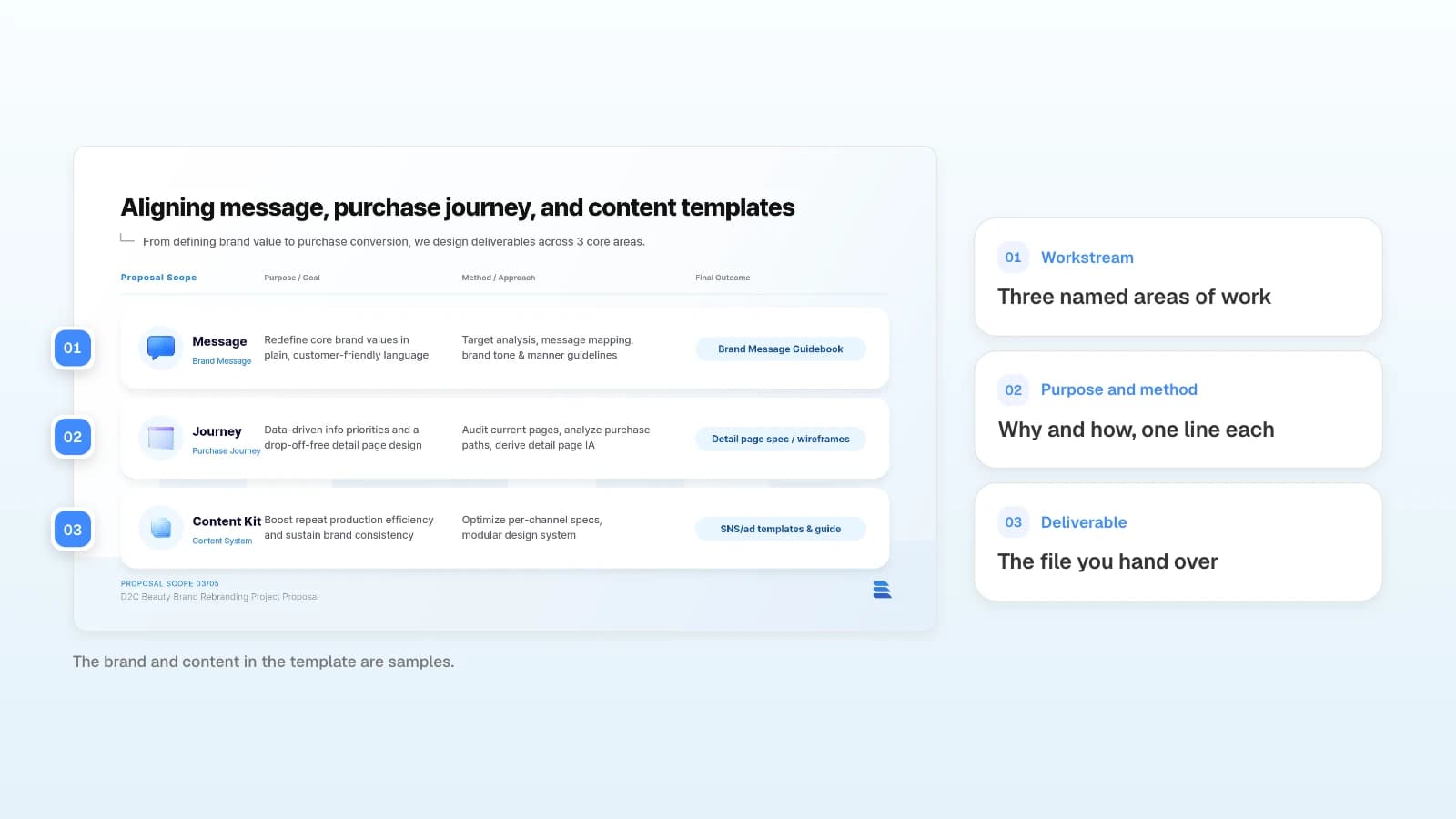
Make the scope slide a table with four columns: workstream, purpose, method, deliverable. Add an "out of scope" line under the table. Use only the fees I paste below, calculate the total from them, and show payment terms as [your contract terms]. [paste fees]
| Column | What to write | Example |
|---|---|---|
| In scope | Work in this contract | Workflow audit, KPI dashboard design |
| Out of scope | Work you won't do | Software development, hiring |
| Client inputs | What the client provides | Store-level data, staff interviews |
| Done when | Acceptance criteria | Operating standards approved |
If dates are not fixed yet, leave them blank and ask the AI to mark them "to be agreed."
Which prompts help when you revise the draft?
Select the slide, then say what to change and what to keep in the same sentence. A request you can check, such as "keep the figures and cut each description to two lines," is easier to review than "make it better."
| Change | Prompt |
|---|---|
| Title as a conclusion | Rewrite this slide's title as a one-sentence conclusion; keep the body |
| Shorter text | Keep the figures and phase names; cut each description to two lines |
| Show the source | Add the source file name and date in small text under each figure |
| Clarify scope | Add one "out of scope" line under the scope table |
| New audience | Rewrite for the delivery team; keep the conclusion, add next actions |
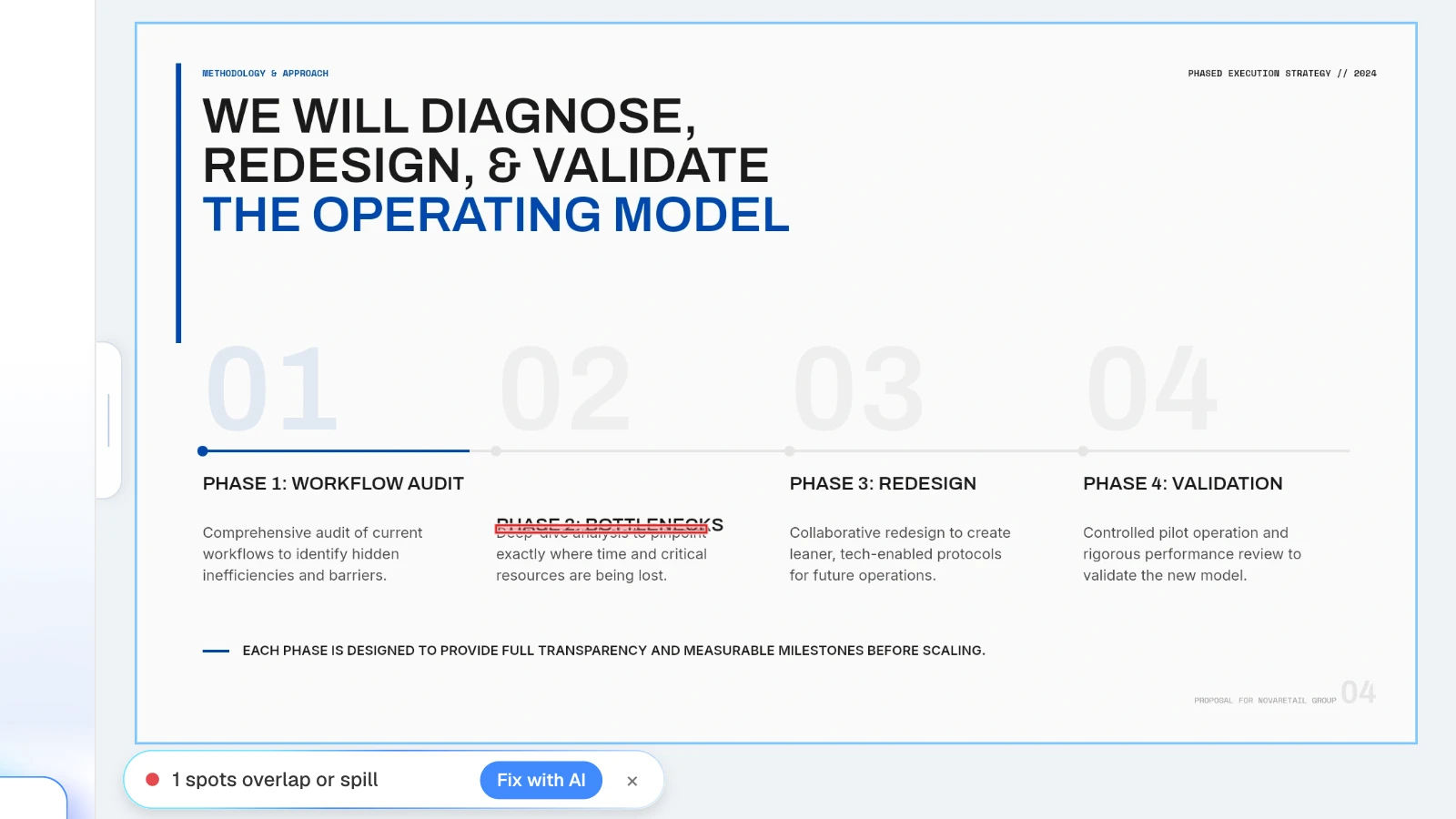
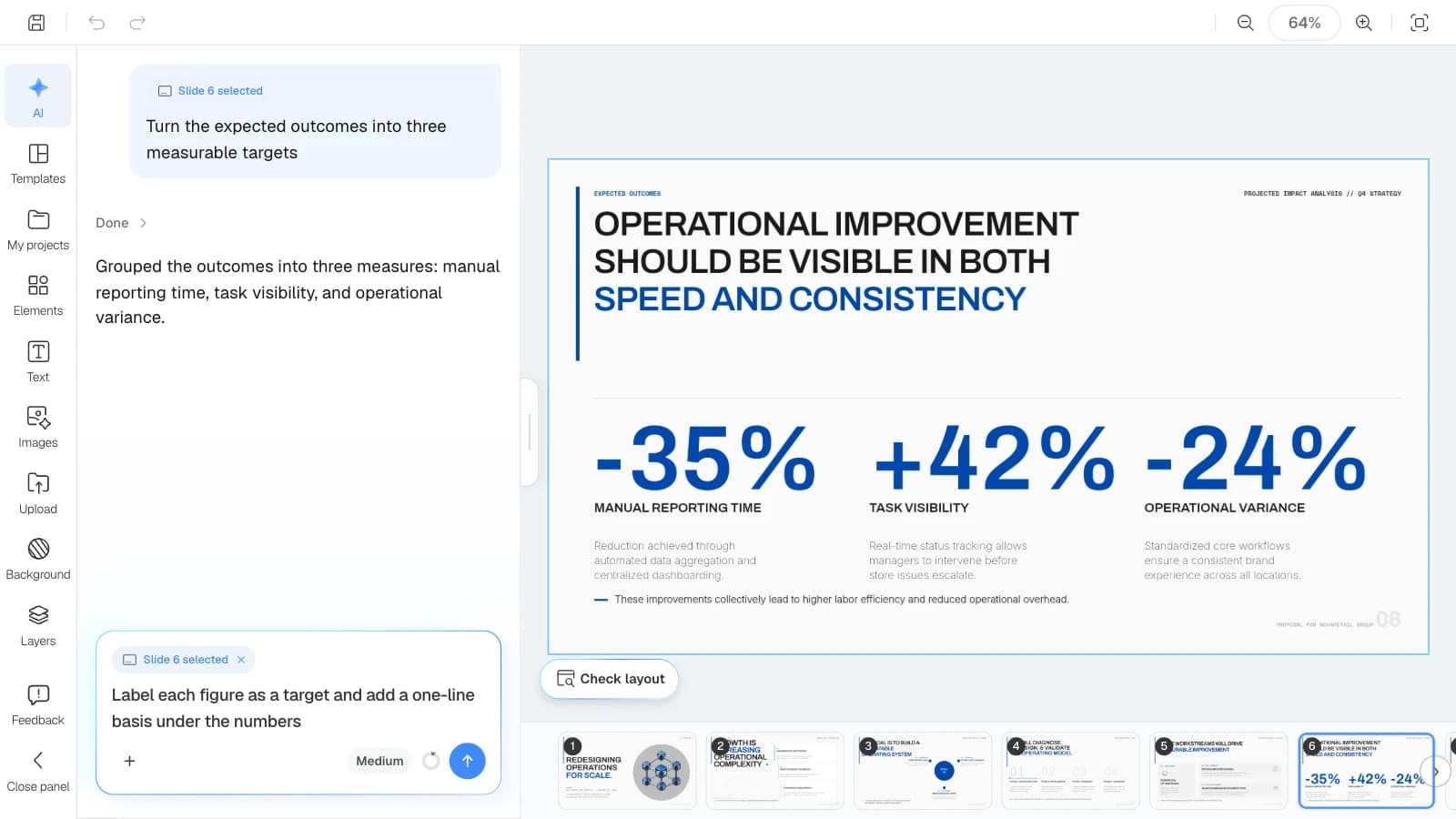
Longer sentences and new line breaks are how text boxes end up overlapping. In the MOVO editor, click "Check layout" below the canvas: MOVO marks overlapping or spilling spots on the current slide in red, and "Fix with AI" asks the AI to tidy that part.
What does MOVO change for proposals?
- Start from client material: attach an RFP PDF (up to 100 pages), Word notes, a results spreadsheet (up to 20 sheets), CSV, TXT, or images. Save PPTX files as PDF first.
- Slide count and outline first: set the slide count when you write the request, then edit and reorder each slide's title and content before any design work, for example to match the Section L order.
- Settings for the reader: choose "Client" or "Executive" as the audience and "Formal" as the copy tone.
- Fix one slide at a time: select a slide and ask; only that slide changes. Check layout finds overlapping text boxes.
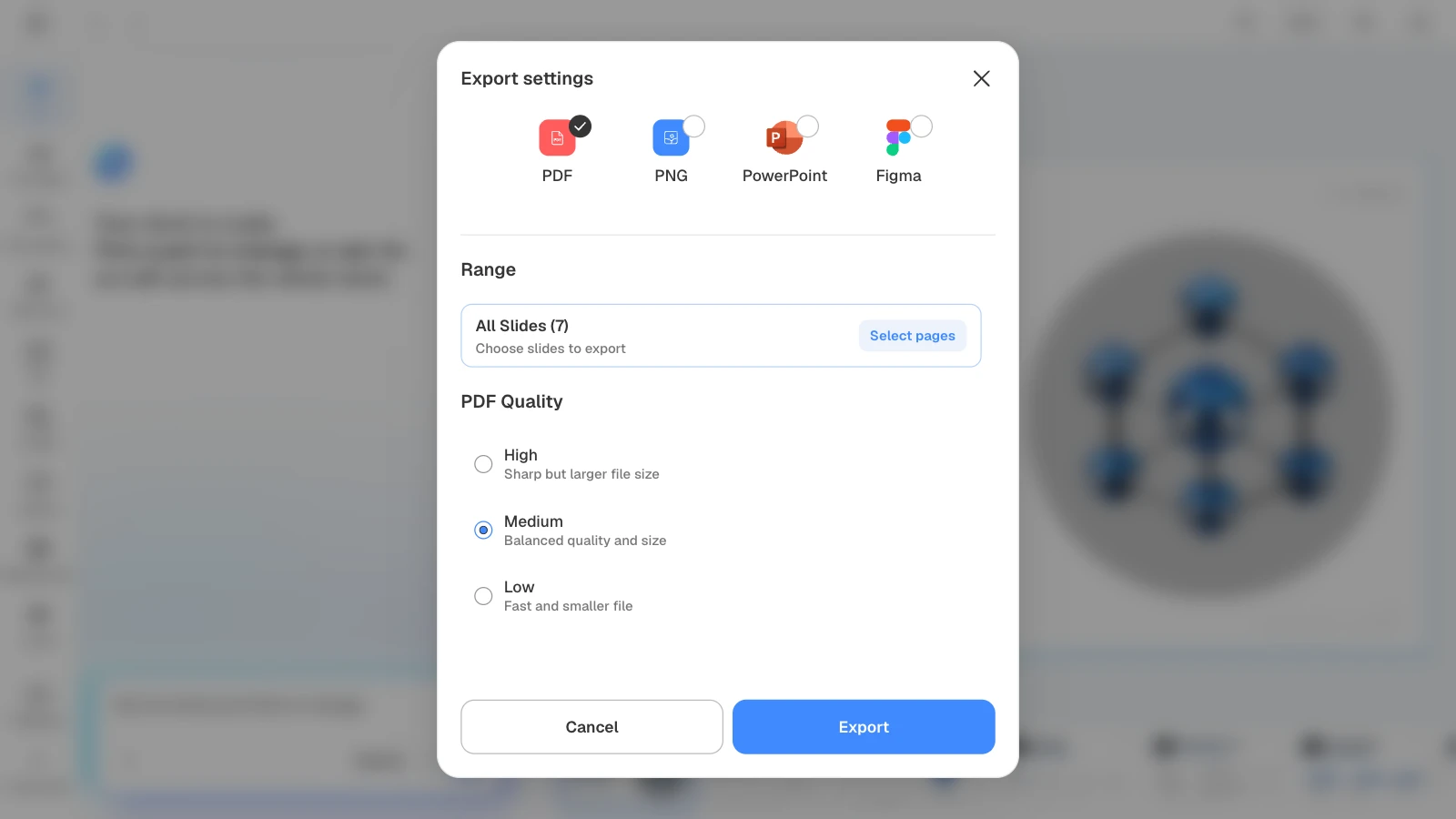
- Export files: PDF and PNG on every plan; PPTX and Figma on paid plans. A PPTX export stays editable in PowerPoint.
How to build a proposal in MOVO
The pictures below show MOVO's screens filled with this article's first example, the store operations proposal. They illustrate the steps; they are not a recording of a real session.
1. Attach your files and paste the prompt
Paste prompt 1 into the dashboard input and attach the RFP and your kickoff notes. Set the slide count here too.
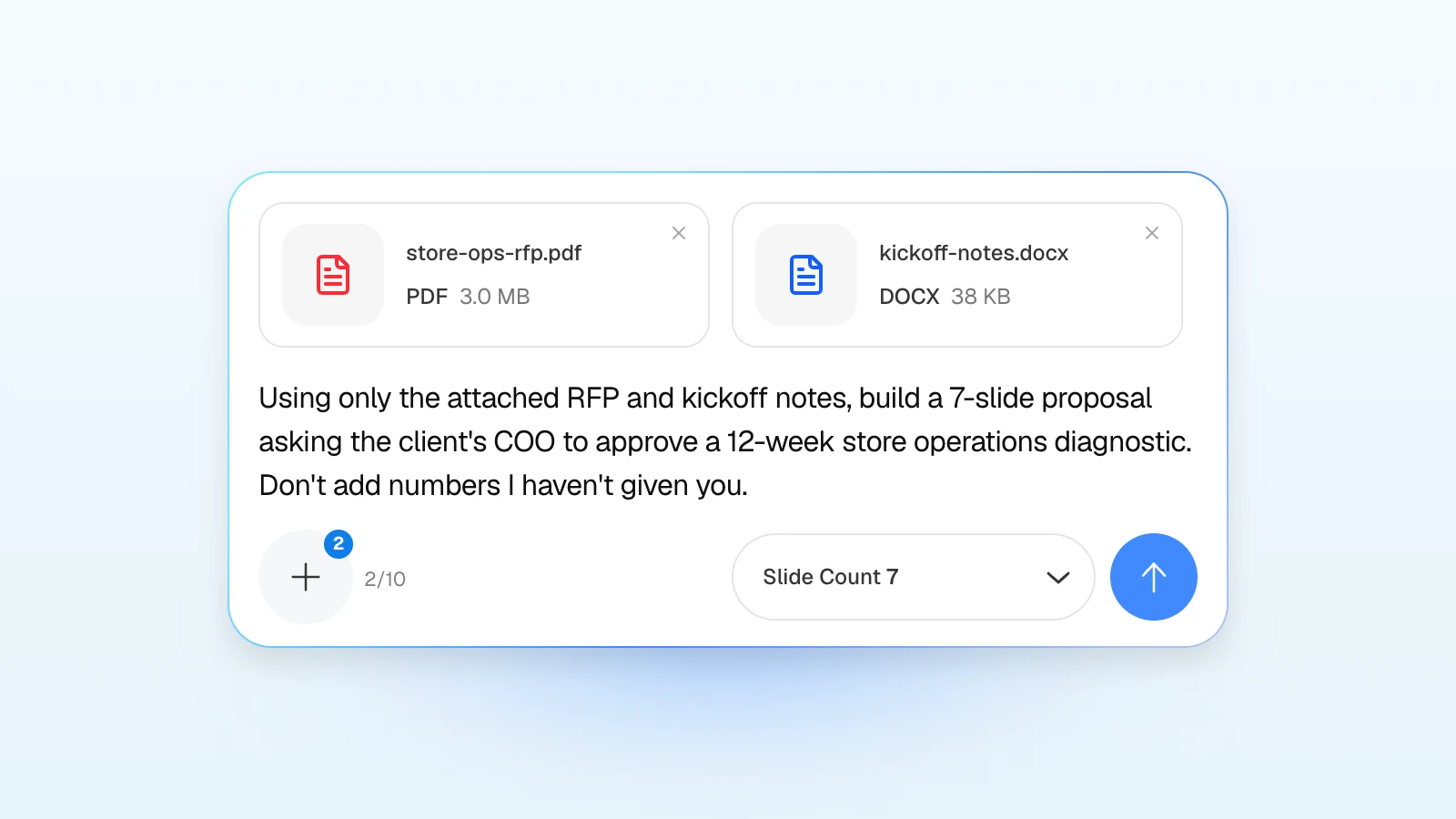
If the proposal will be read by email rather than presented, add one line:
Add two lines of explanation under each slide title so the deck reads without a presenter.
2. Fix the outline
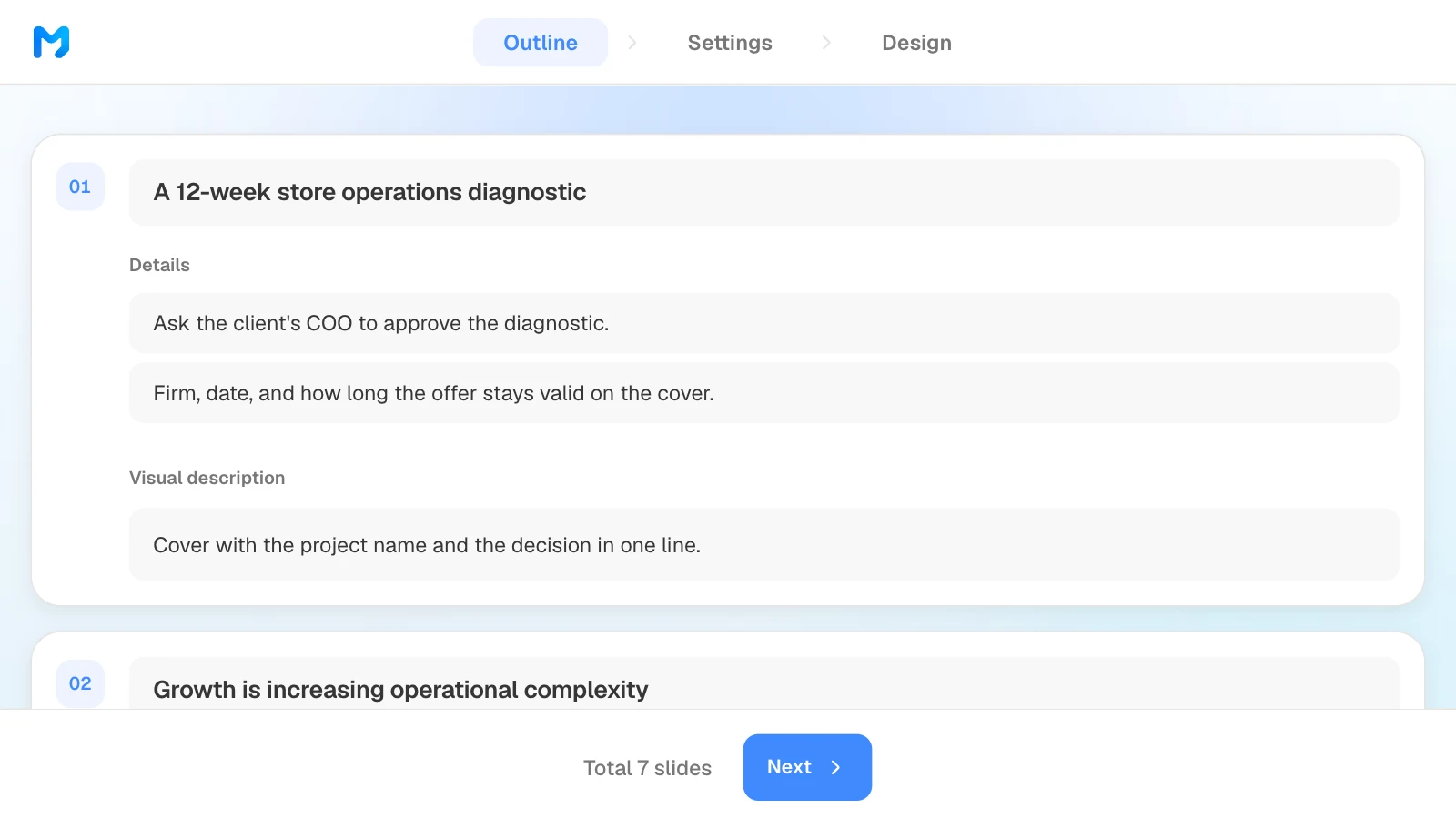
Review the titles and details MOVO suggests for each slide, edit them, and drag to reorder. If something must appear, such as the out-of-scope line, write it into that slide's details. The number of slides comes from the count you set in step 1, and what you change here is what gets built.
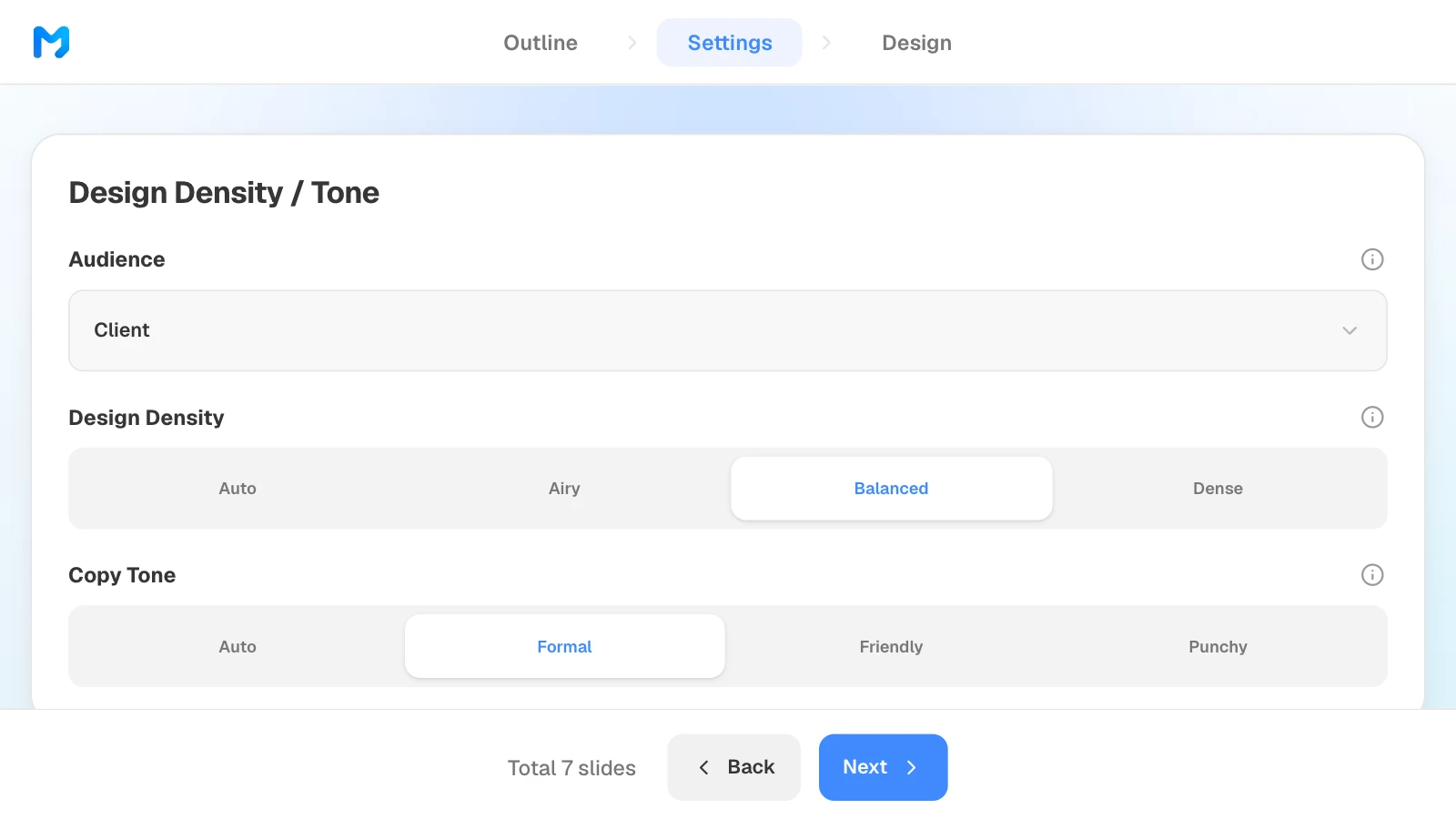
3. Set the audience and tone
In settings, choose "Client" as the audience, then set design density and copy tone. For the internal strategy recommendation, choose "Executive."
4. Pick a design
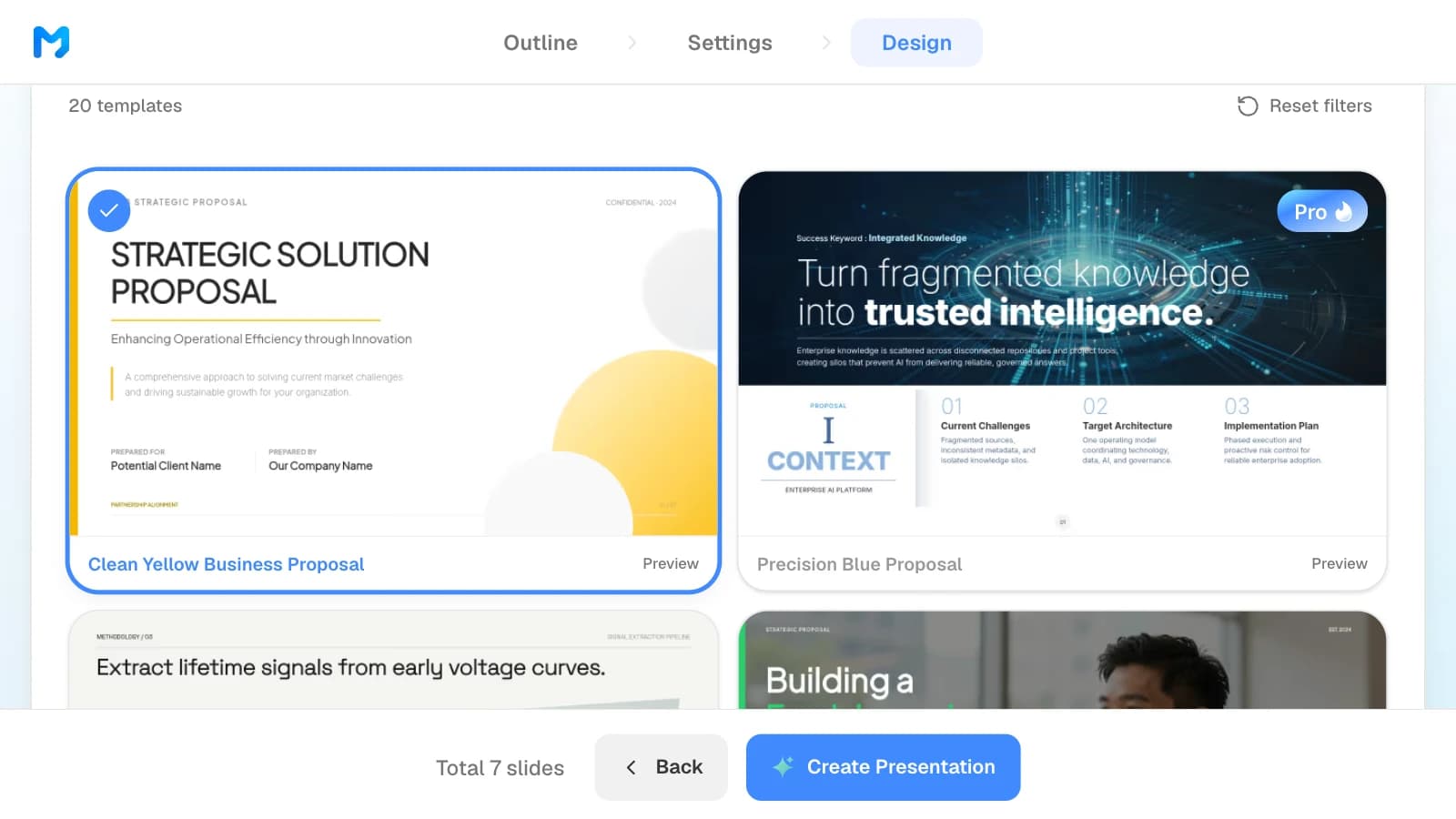
Choose "Proposal / Persuasion" as the document type to see only proposal styles. Open "Preview" to see sample slides, then pick one. Styles marked "Pro" are available on paid plans.
5. Check figures and commitments, and fix only what is wrong
Compare the figures, dates, and scope in the finished slides with your sources. To fix one, select the slide and ask in the AI panel on the left, or edit it on the canvas.
6. Export the file
Send a PDF when the proposal is for reading, and a PPTX when the client needs to edit it. PDF export offers High, Medium, and Low quality, so choose Medium or Low when an email or portal limits file size.
Five proposal and report templates
These MOVO templates match the prompts above. The companies and numbers in them are fictional and show structure only. On a template's page, click "Start from this deck" (sign-in required) to copy it into your projects, then replace the content.
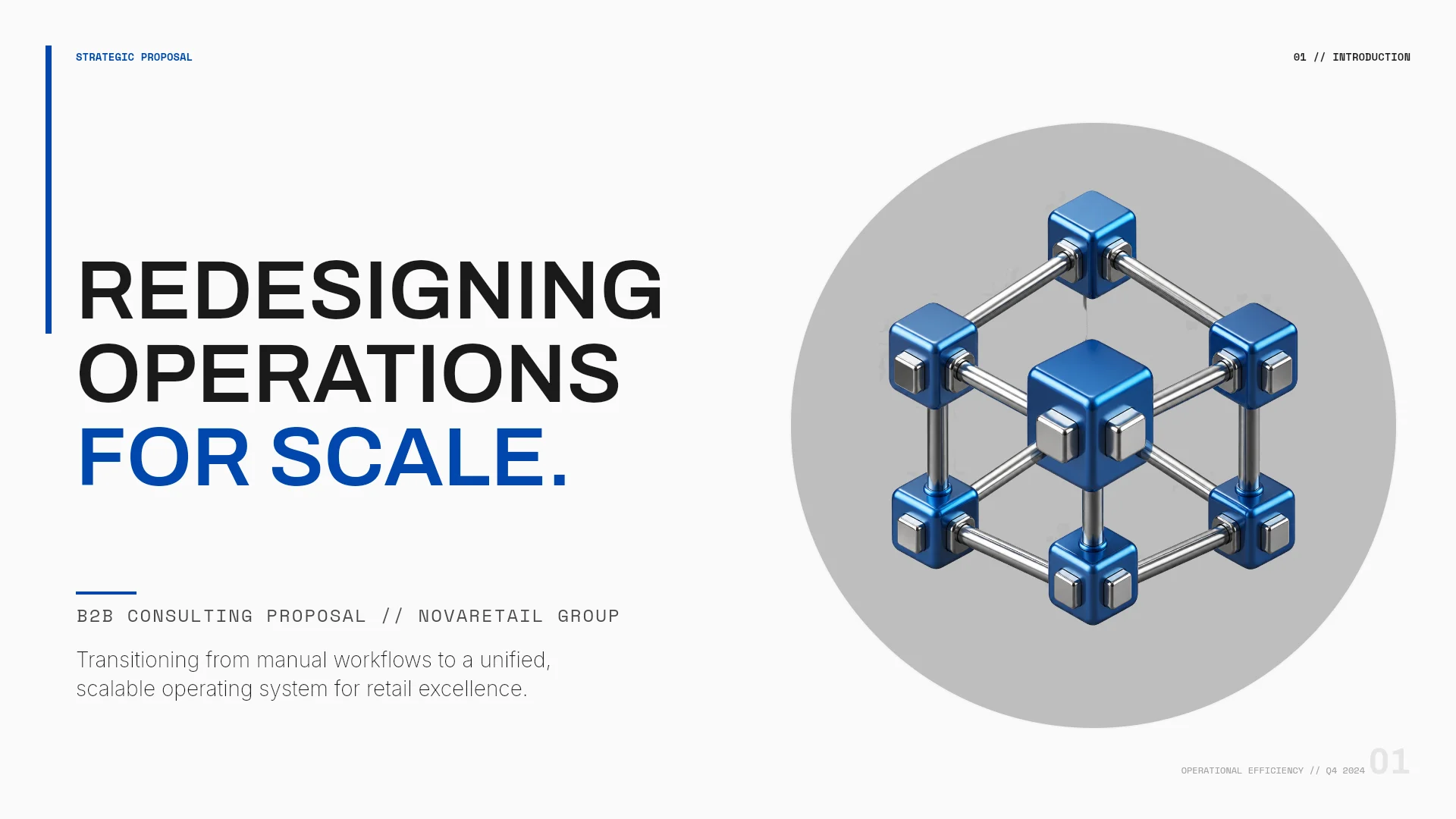
1. Retail Operations Consulting Proposal (7 slides)
A B2B consulting proposal for a multi-location retailer: the client challenge, objectives, a four-phase approach, three workstreams, and expected outcomes. Pairs with prompt 1.
View the Retail Operations Consulting Proposal template
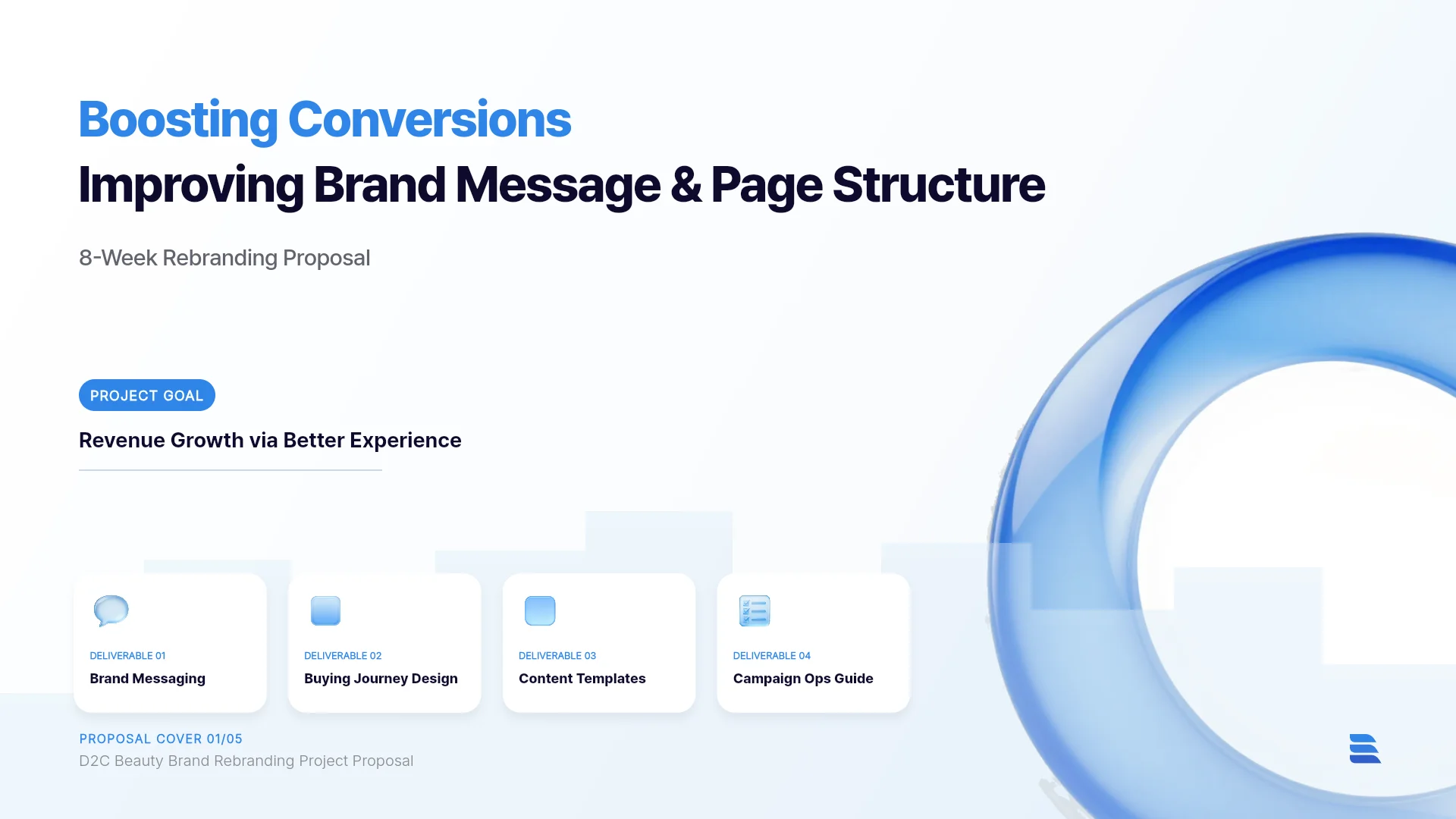
2. Beauty Rebranding Project Proposal (5 slides)
A short project proposal: the diagnosis, a scope table with purpose, method, and deliverable for each workstream, an eight-week timeline, and next steps. Fits agency proposals where the scope table carries the deal.
View the Beauty Rebranding Project Proposal template
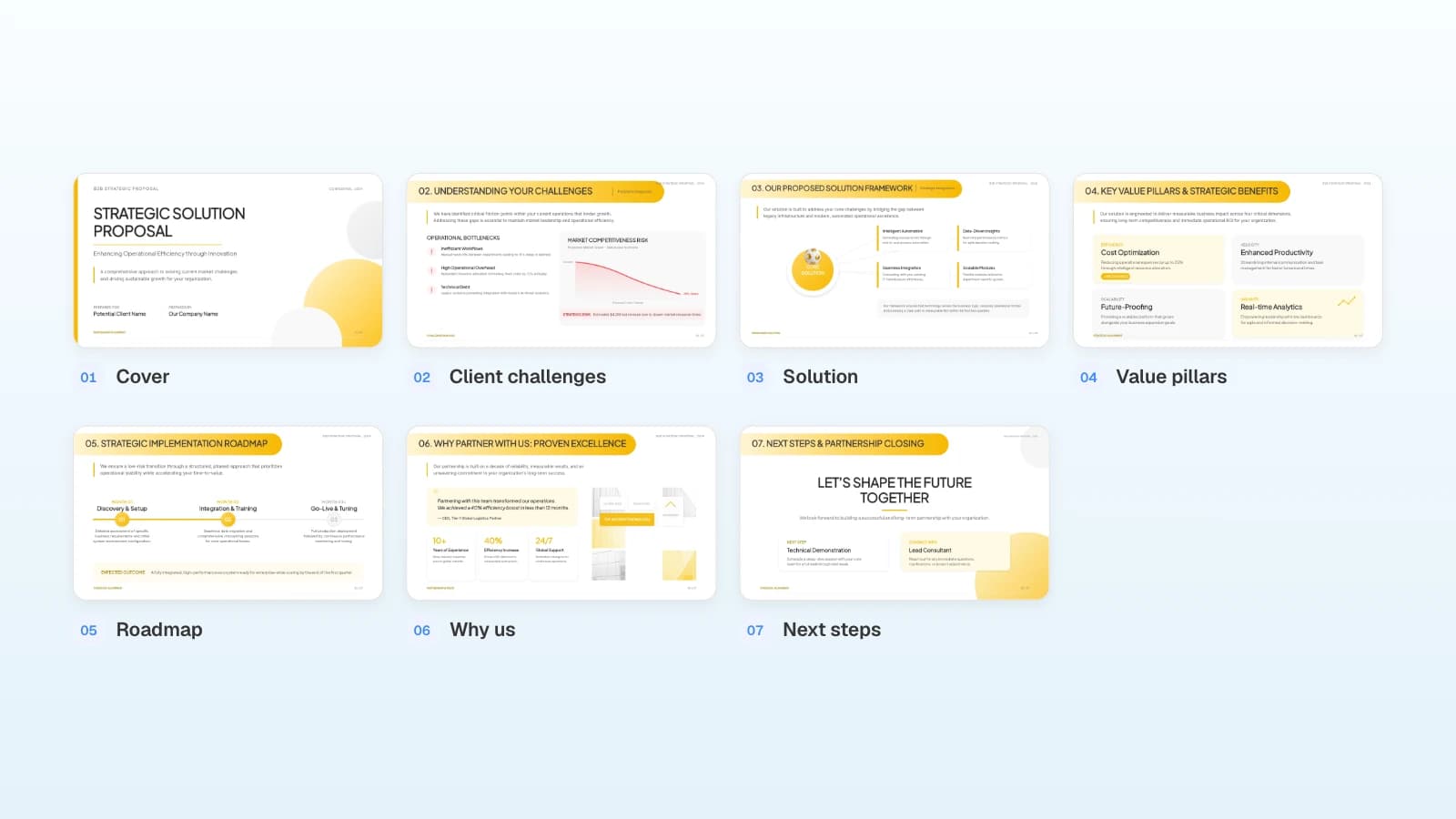
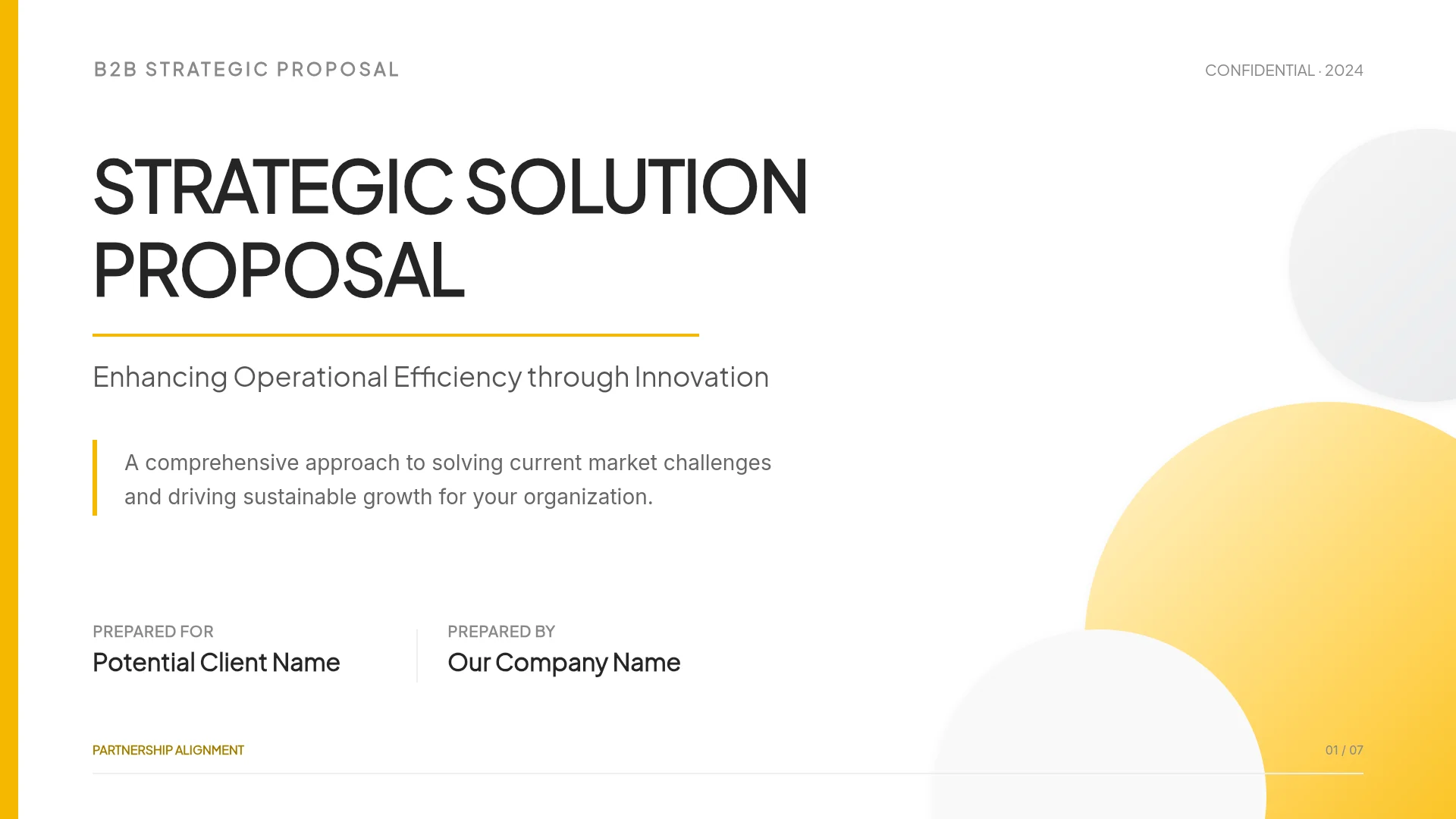
3. B2B Strategic Proposal (7 slides)
A solution proposal for an enterprise buyer: the client's challenges, a solution framework, value pillars, an implementation roadmap, and next steps. A starting point for private-sector RFP responses.
View the B2B Strategic Proposal template
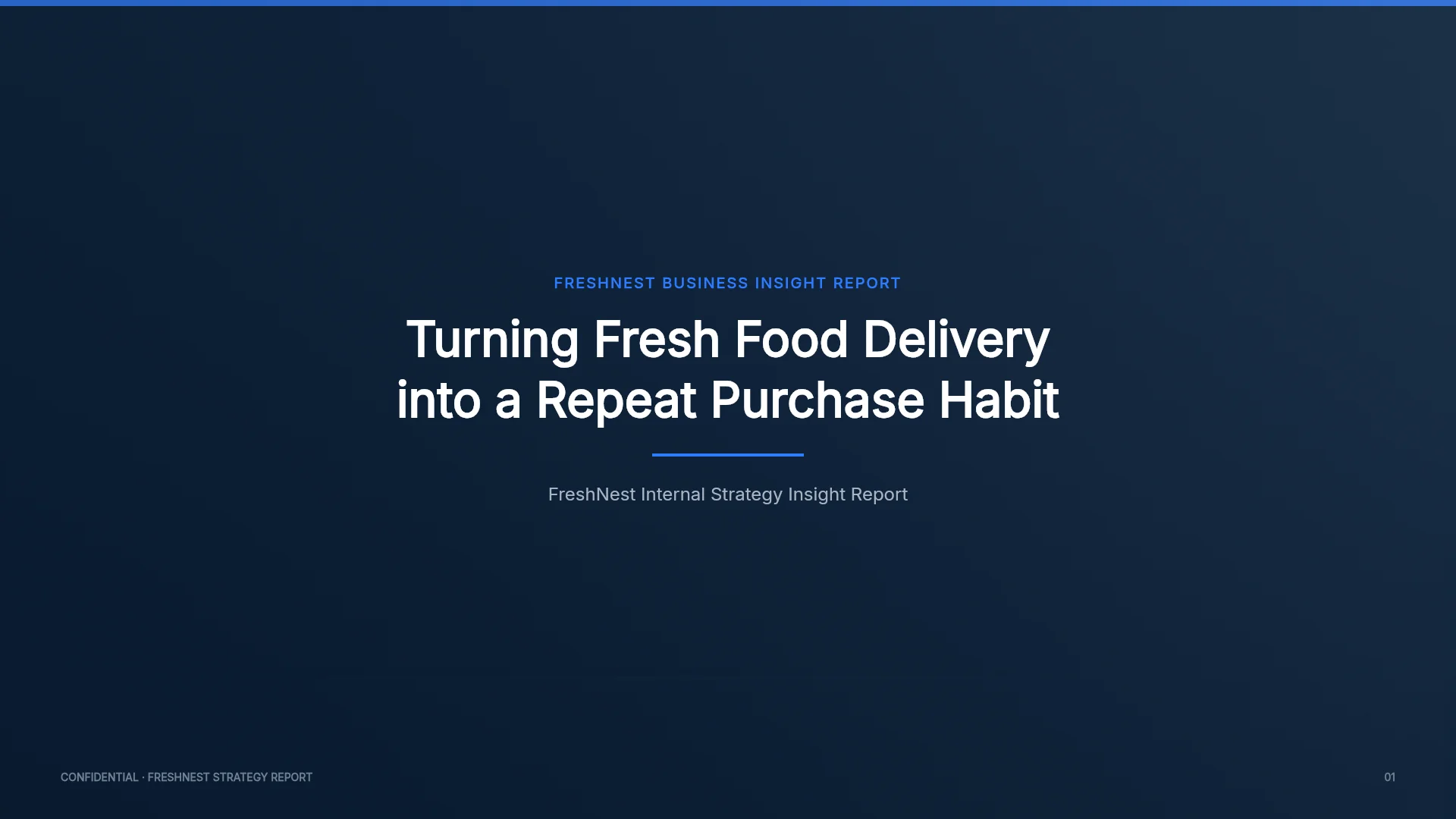
4. Fresh Food Delivery Strategy Analysis (8 slides)
An internal strategy report that opens with an executive summary, then covers market context, customer pain points, differentiation, growth levers, and a strategic direction. Pairs with prompt 3.
View the Fresh Food Delivery Strategy Analysis template
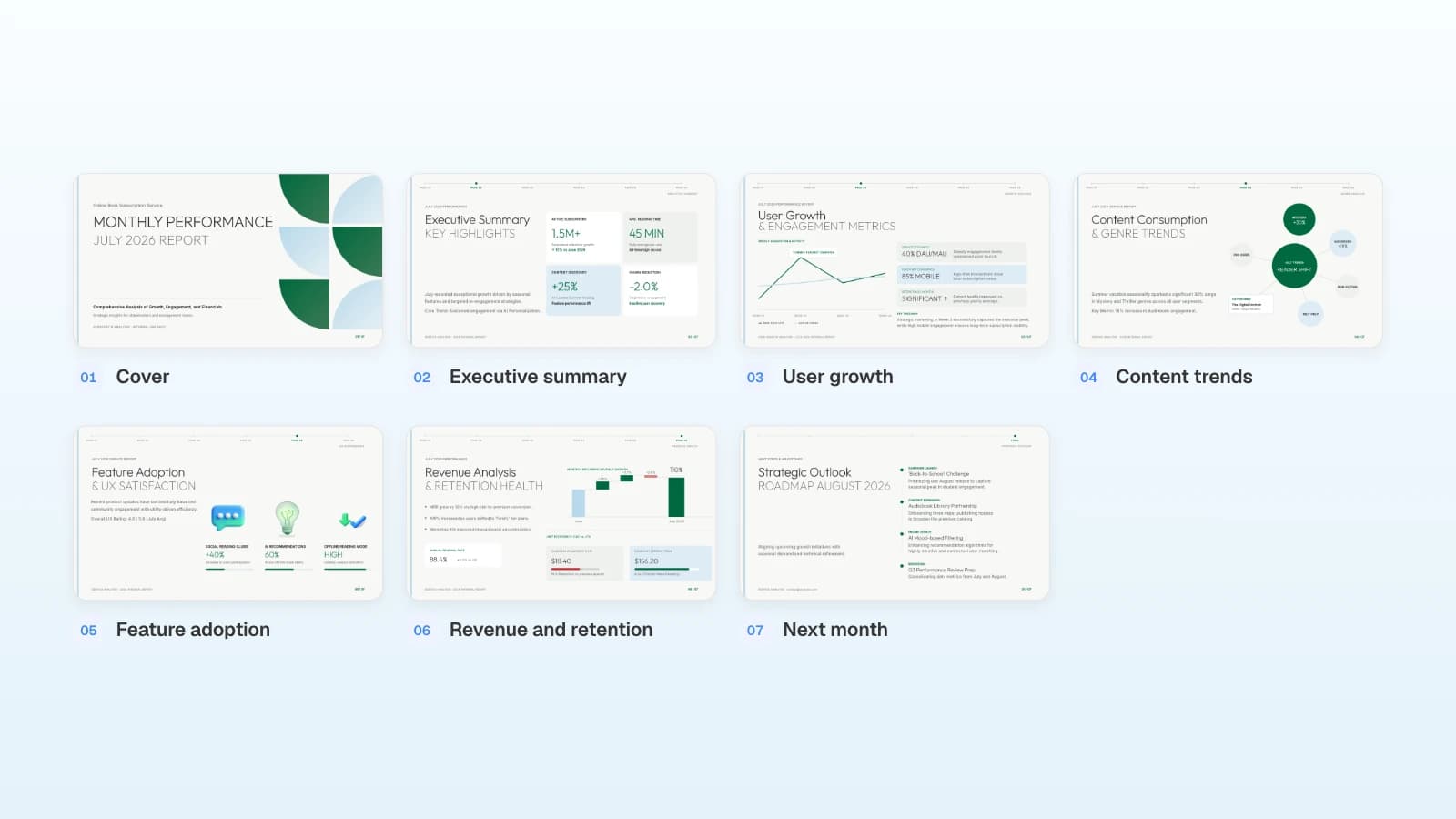
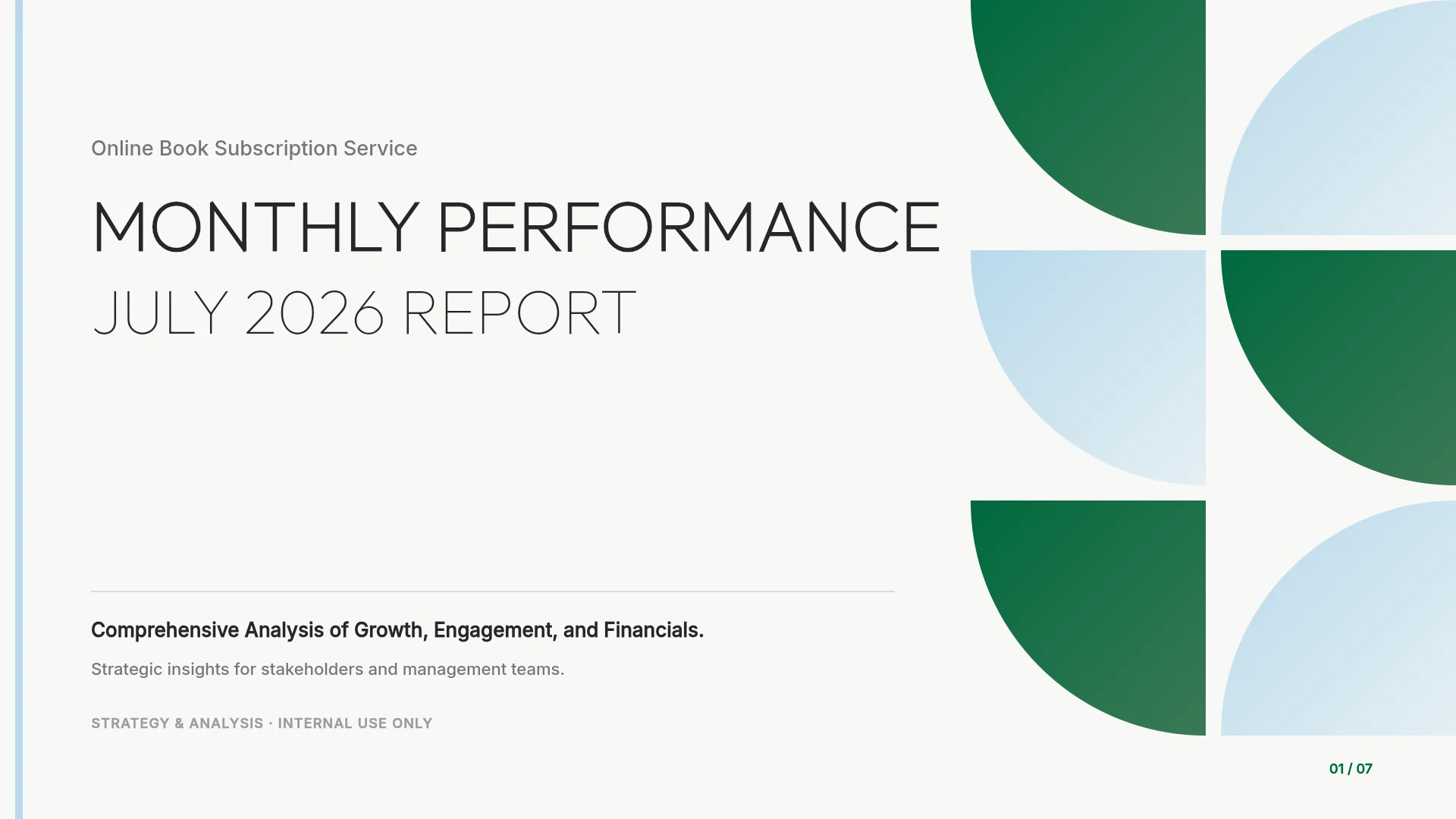
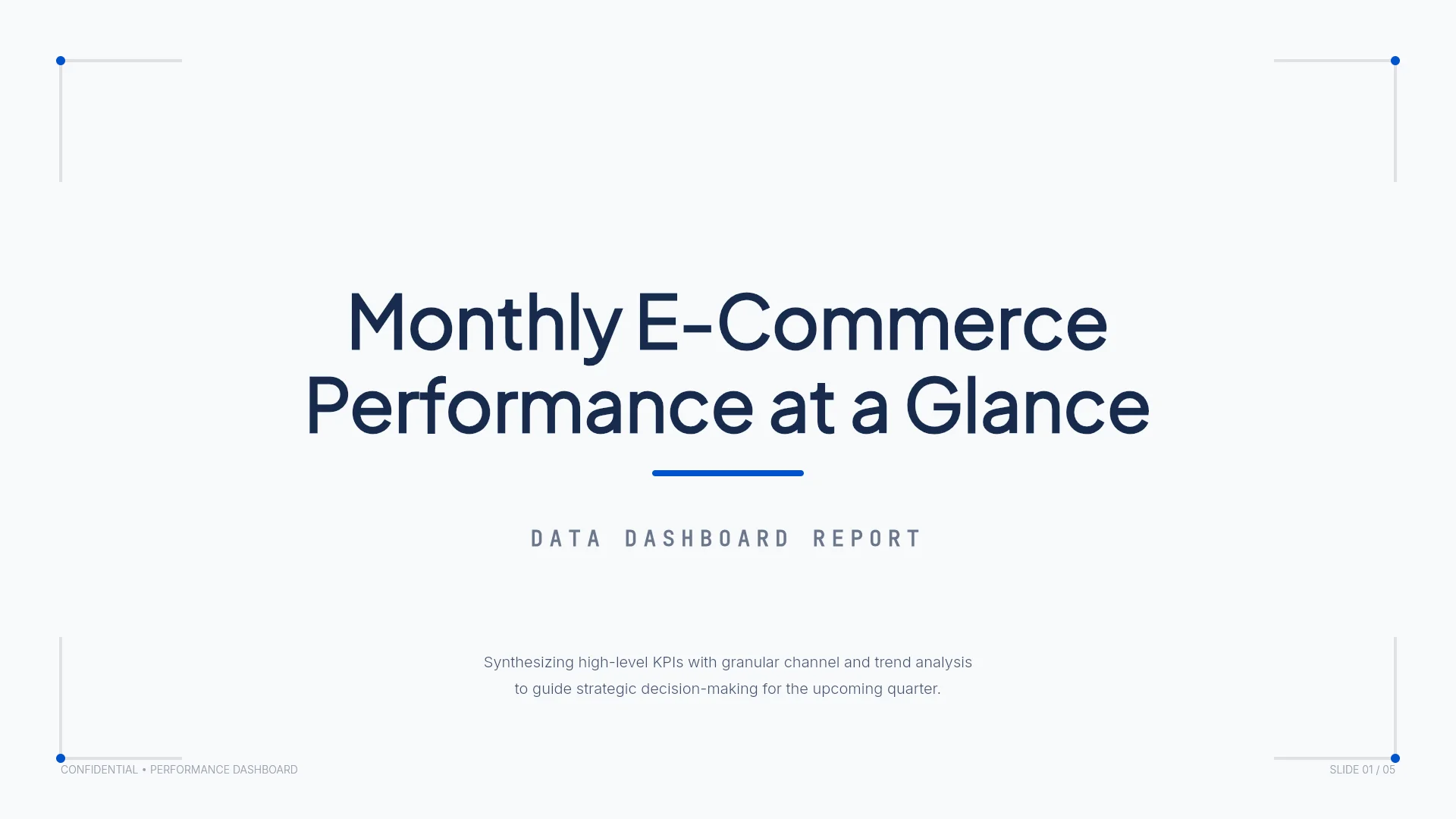
5. Monthly E-commerce Sales Dashboard (5 slides)
A monthly report in US dollars whose slide titles state the finding, from the KPI summary to the Q4 roadmap. Pairs with prompt 4.
View the Monthly E-commerce Sales Dashboard template
Frequently asked questions
Is a longer proposal prompt always better?
Length matters less than the five elements: audience, decision, sources, scope, and exclusions. Attach long documents as files instead of pasting them, and use the prompt to say which file to use for what. Leave missing facts as questions instead of letting the AI fill them in.
Can the AI set the budget or the promised results?
Don't let it. Amounts and targets the AI produces are not terms you agreed with the client. Type the fees yourself, and ask for outcomes to be labeled as targets with their basis. If there is no basis yet, leave a blank for the reviewer.
Can I attach the client's RFP and internal documents?
Check your NDA or engagement letter and your firm's AI policy before you upload anything. Keep only what the proposal needs, and remove personal data about the client's employees and customers.
Can I reuse a proposal I already wrote?
Yes. Save it as a PDF, attach it together with the new RFP, and ask MOVO to keep the structure while replacing client-specific content. MOVO does not accept PPTX files as input, so export the old deck to PDF first.
Does a detailed prompt remove the need for a final review?
No. Compare names, dates, figures, and commitments with your sources, then open the exported file and check text wrapping and tables. The person who approves the proposal should review the file that actually goes to the client.
Summary
A proposal prompt names the audience, the decision, the sources, the scope, and what to leave out. For an SOW-style proposal, lead with the decision and the scope; for an RFP response, follow Sections L and M and end with a compliance matrix; for a strategy recommendation, put the bottom line first; for a status report, separate findings from hypotheses. Type fees and dates yourself and let the AI handle the format. If your files are ready, attach them in MOVO and start from the outline.