AI Slide Editing Prompts with 18 Examples
Copy-ready prompts for editing an existing deck with AI, grouped by goal: brand colors with hex codes like #1B2A4A, tone, length, layout, charts, and deck-wide consistency, plus how to choose what gets edited.
Your deck is built, but it isn't done. The accent color has to match your brand navy (#1B2A4A), the wording is too casual for the leadership review, and the talk has to fit a 10-minute slot. Type "make it look cleaner" and the AI decides what to change and by how much, and the numbers or colors you needed to keep can change with it.
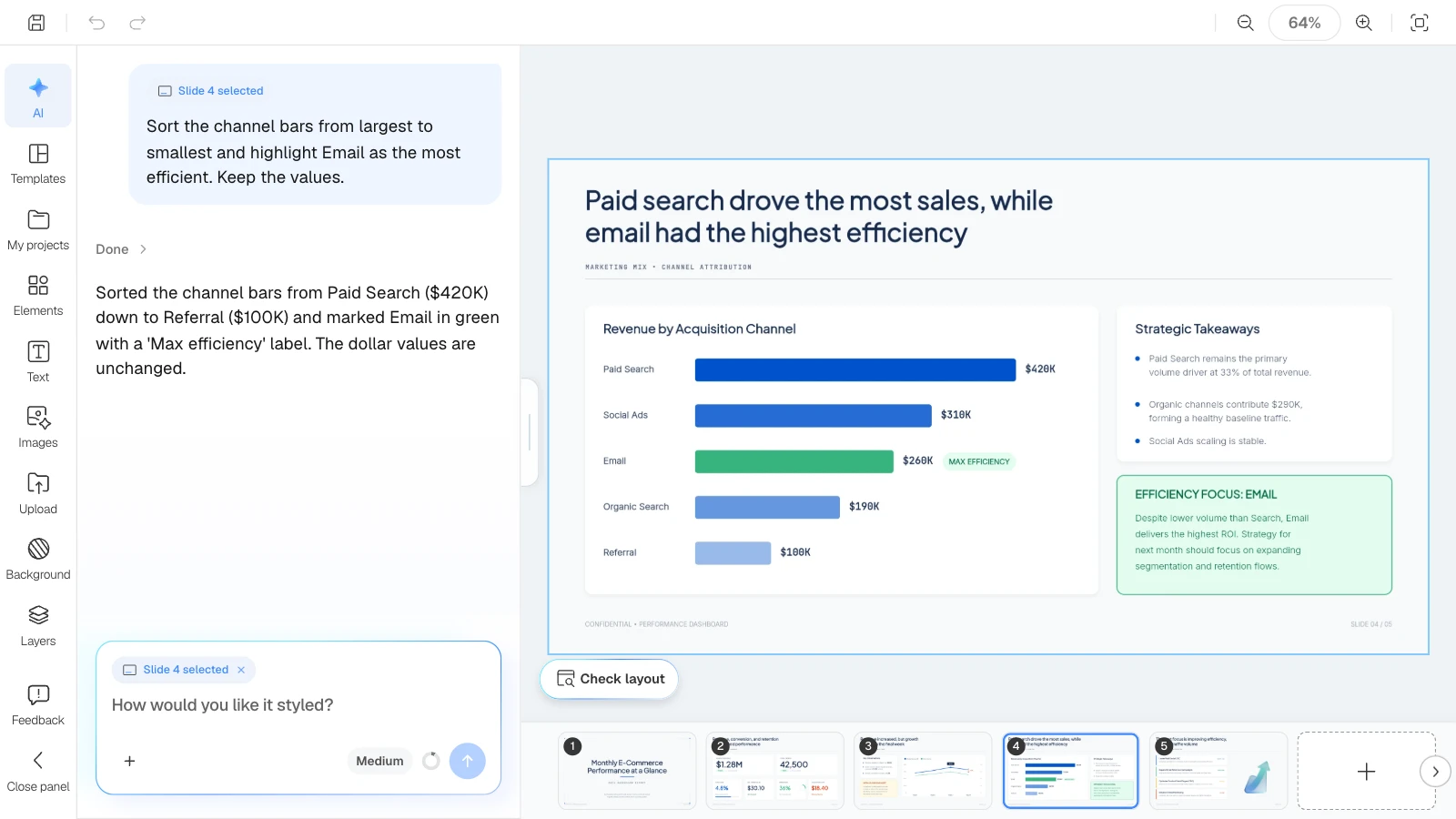
In the MOVO editor, the AI panel on the left pins the slide you are looking at to the input as "Slide N selected." Say what to change and what to keep, and MOVO edits against that slide; remove the pin and the request covers the whole deck. This guide shows how to write an edit request, how to choose what gets edited, copy-ready prompts for hex colors, tone, length, layout, charts, and deck-wide consistency, and what to check afterward.
What should an AI slide editing prompt include?
Give it three things: the scope, the change (with exact values), and what must stay the same. Keep one goal per request. The result is easier to check, and you can re-request only the part that is wrong.
| Vague request | Specific request |
|---|---|
| Make the colors more polished | Change the blue accent to #1B2A4A. Keep the red warning labels |
| There's too much text | Cut each bullet to one line. Don't remove numbers or units |
| Make the chart look better | Color only the Email bar #1B2A4A and make the other bars gray |
| Make it consistent | Rewrite every title as a one-sentence takeaway, positioned like slide 4 |
The prompts below are filled in and ready to paste. Swap in your own slide numbers, hex codes, figures, and the items you need to protect.
How do you edit just one slide or one element?
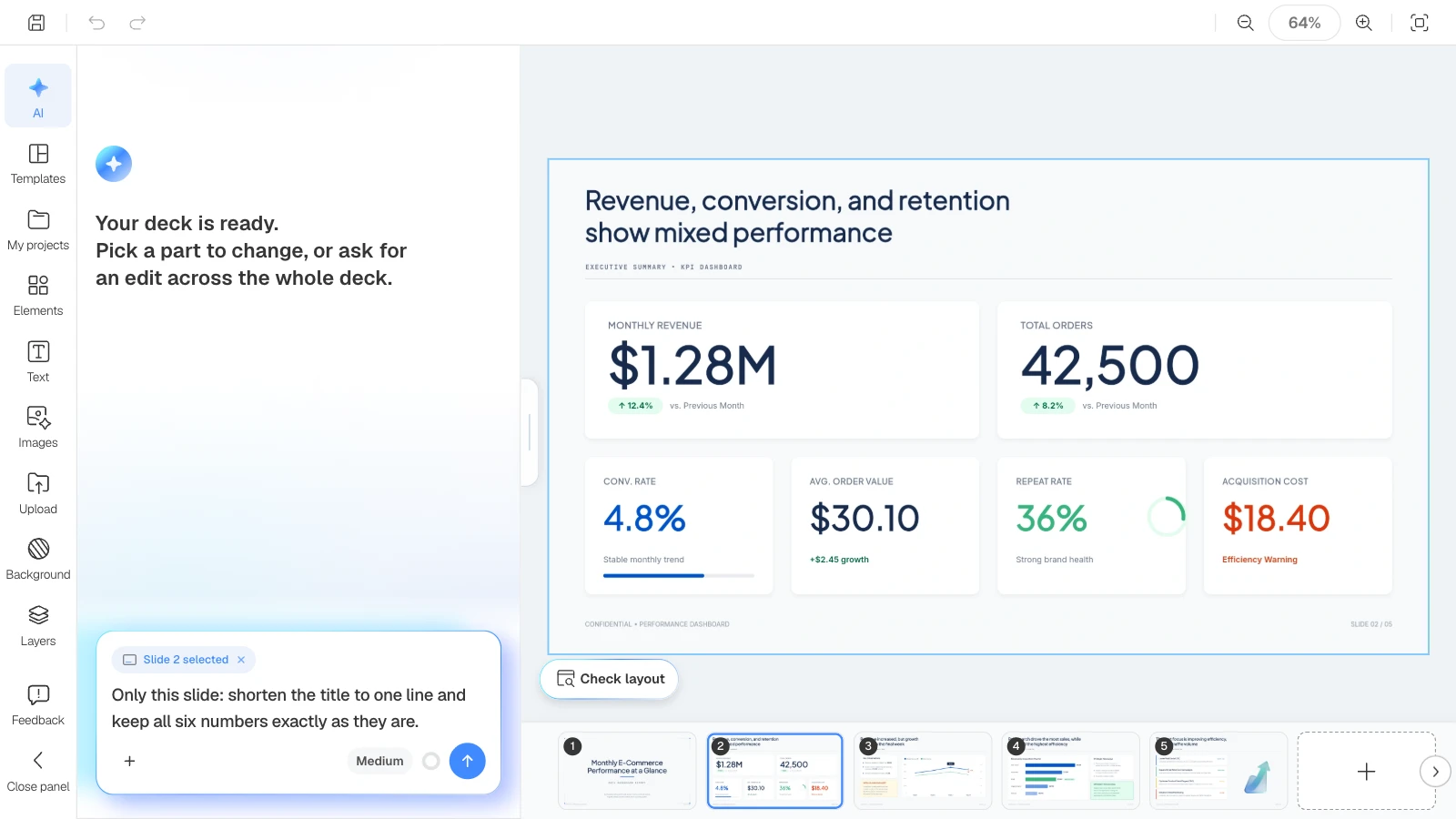
The slide open on the canvas becomes the scope automatically. When the input shows "Slide N selected," MOVO edits against that slide.
| Scope | How to choose it | What the input shows |
|---|---|---|
| One slide | Open that slide from the thumbnails | Slide N selected |
| A few text boxes or shapes | Click them on the canvas; Shift-click to add more | N elements selected |
| The whole deck | Click the X next to the pin; click it again if elements were selected | No pin |
- After you remove the pin, opening another slide pins that slide again.
- A design request such as "make this look better" can also fix the same problem on similar slides. To change one slide only, write "this slide only."
How do you set an exact color with a hex code like #1B2A4A?
Name colors with hex codes, not color names, and say where each color goes. #1B2A4A is a dark navy, RGB 27, 42, 74. Ask for "navy" and the AI may pick a navy that isn't yours.
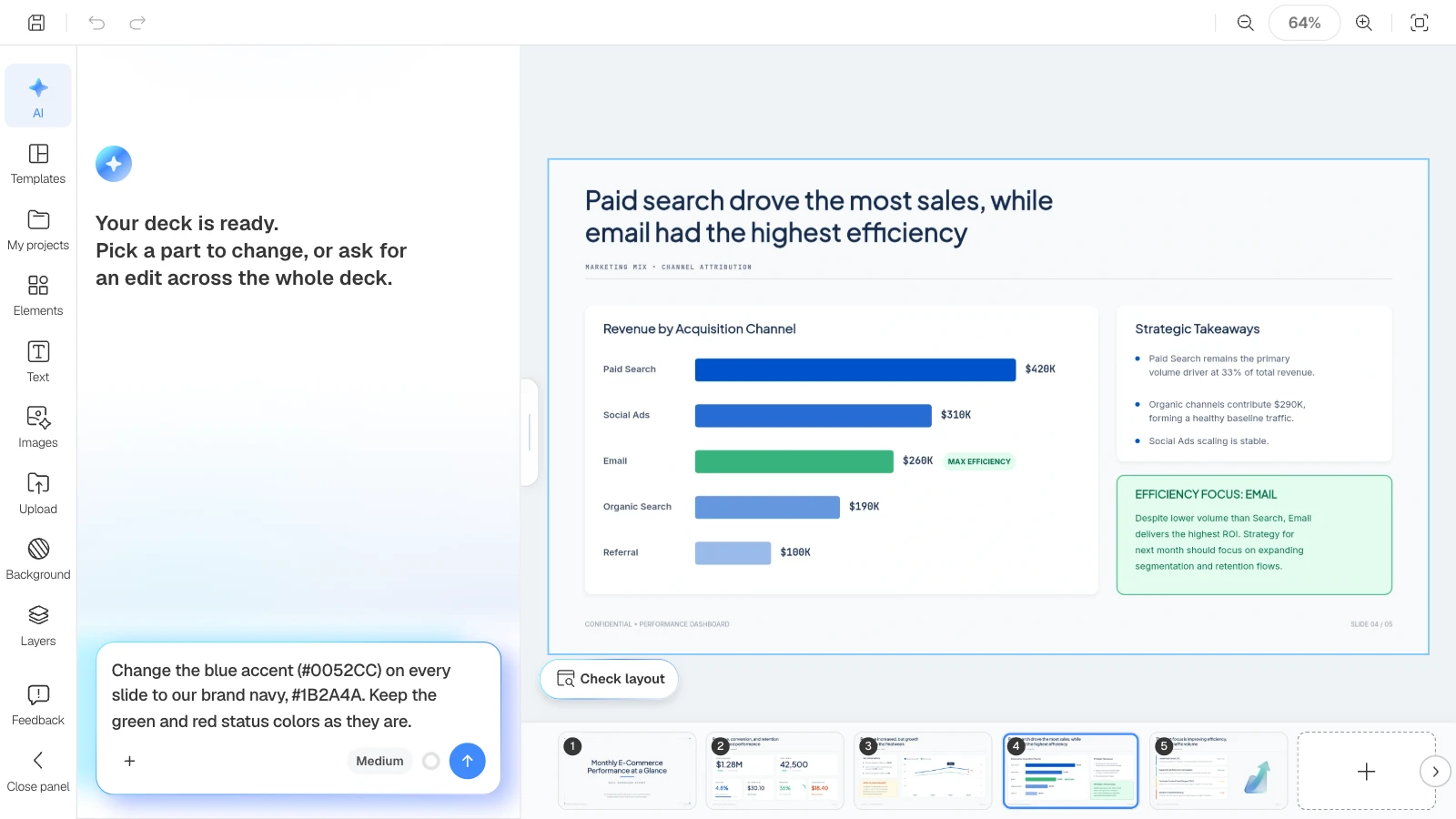
Recolor the accent across the deck (remove the slide pin first)
Change the blue accent (#0052CC) on every slide to our brand navy, #1B2A4A. Keep the green and red status colors as they are.
Give each color a role
Apply our brand palette: titles and accents #1B2A4A, body text #333333, background #FFFFFF. Use #F59E0B as the only highlight color, and never for text on white.
Make one slide dark
On this slide only, change the background to #1B2A4A and the text to white (#FFFFFF). Lighten the chart colors so they read on the dark background, and keep every number.
Follow your brand guidelines
Match the title, accent, and background colors to the palette in the attached brand guidelines PDF. Don't invent colors that aren't in the guide, and tell me which hex code you used where.
Swap in your hex codes, the colors to keep (status or warning colors), and the target slides. Attach the guidelines with the + in the input, or drag the file onto it.
Check contrast whenever colors change. WCAG 2.2 asks for a contrast ratio of at least 4.5:1 between text and its background, or 3:1 for large text, meaning at least 18 point, or 14 point bold (W3C, WCAG 2.2 Success Criterion 1.4.3). The ratios below use W3C's contrast ratio formula (definition).
| Pair | Contrast | 4.5:1 for body text |
|---|---|---|
| #1B2A4A text on white (#FFFFFF) | 14.2:1 | Pass |
| White text on #1B2A4A | 14.2:1 | Pass |
| #1B2A4A text on light gray (#F4F6F8) | 13.1:1 | Pass |
| Amber (#F59E0B) text on #1B2A4A | 6.6:1 | Pass |
| Amber (#F59E0B) text on white | 2.2:1 | Fail |
| Blue (#0052CC) text on #1B2A4A | 2.1:1 | Fail |
The last row is the one to watch: a blue that reads fine on white nearly disappears once the background turns navy.
You can check the result yourself. Select a text box or shape and click "Fill" in the toolbar at the top; the "Color settings" panel opens on the left with the current hex code. If it's off, type 1B2A4A into the HEX field. If you're still creating the deck, switch "Brand Colors" to "Specified" in the settings step and set the primary, secondary, and accent colors from the start.
How do you ask for a different tone or length?
Say who the audience is, how many lines or slides you have, and what can't be removed. Say "keep" explicitly for numbers, units, and names.
Write for leadership
Rewrite every slide for an executive audience: lead with the conclusion and use short declarative sentences. Keep all numbers and product names.
Explain for newcomers
Rewrite this slide in plain language for new hires. Keep the technical terms and add a short definition in parentheses after each one.
Shorten the body
Cut the body of this slide to one line per bullet, under 12 words each. Don't remove figures, units, or sources.
Split a dense slide
This slide is too dense. Split it into two slides, challenges on the first and actions on the second. Keep the order and the numbers.
Fit a time slot
I have a 10-minute slot. Cut the deck to 7 slides. Keep the title slide and the last slide, and tell me which slides you merged or removed.
Swap in your audience, word or line limits, time slot, and how to split.
How do you ask for layout and chart changes?
For layout, say what goes where. For charts, give the values, units, period, and what to emphasize. Charts on MOVO slides are drawn from bars, lines, and text elements. Editing a number on the canvas doesn't resize its bar, so when a value changes, ask the AI to redraw the bar too.
Compare two options side by side
Split this slide into two columns, Option A on the left and Option B on the right, with the same criteria in the same order. Keep the cost and timeline figures.
Turn a list into cards
Turn the three priorities into three cards, each with the action, the owner, and the next step in that order. Don't add new content.
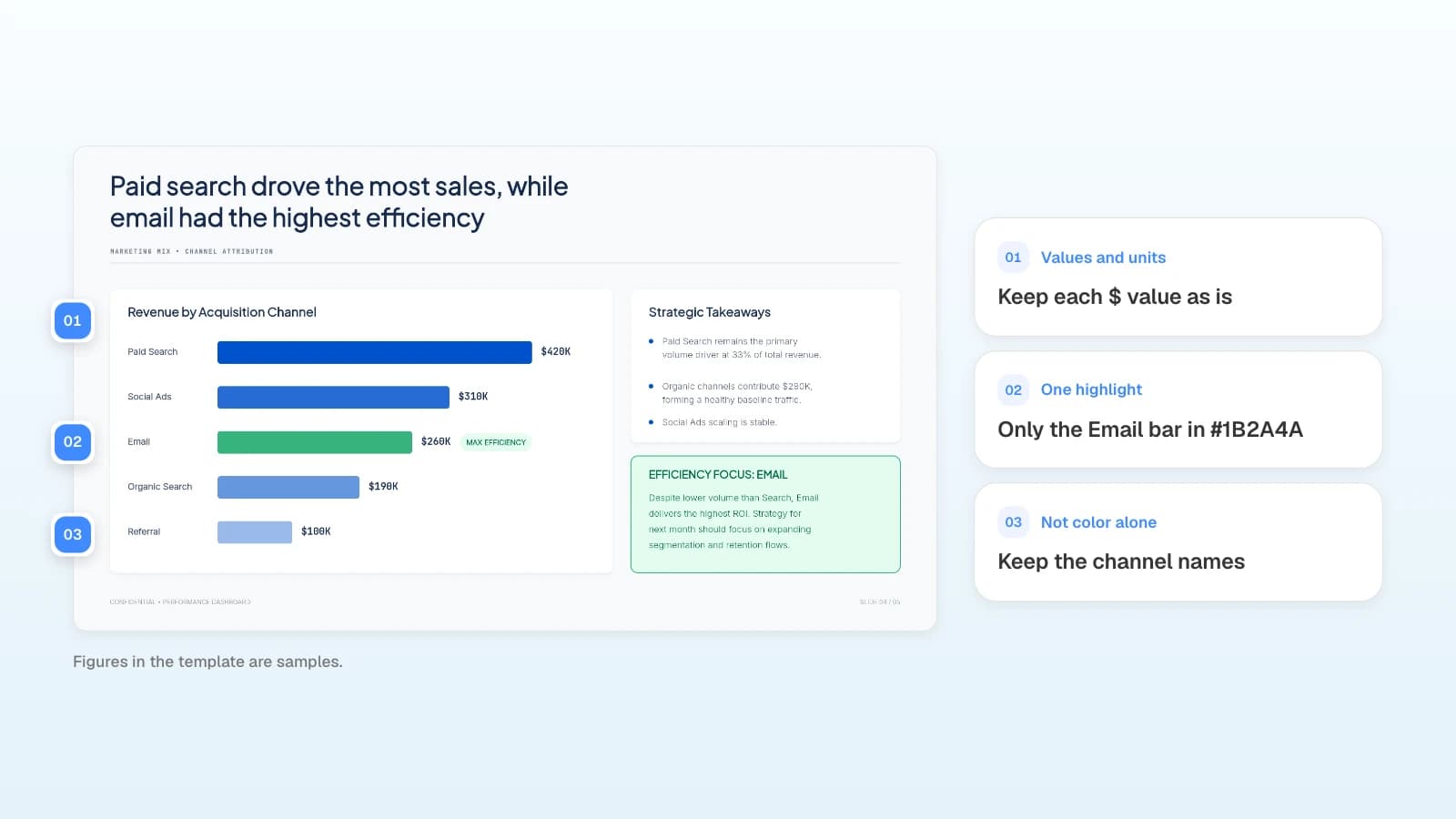
Highlight one data point
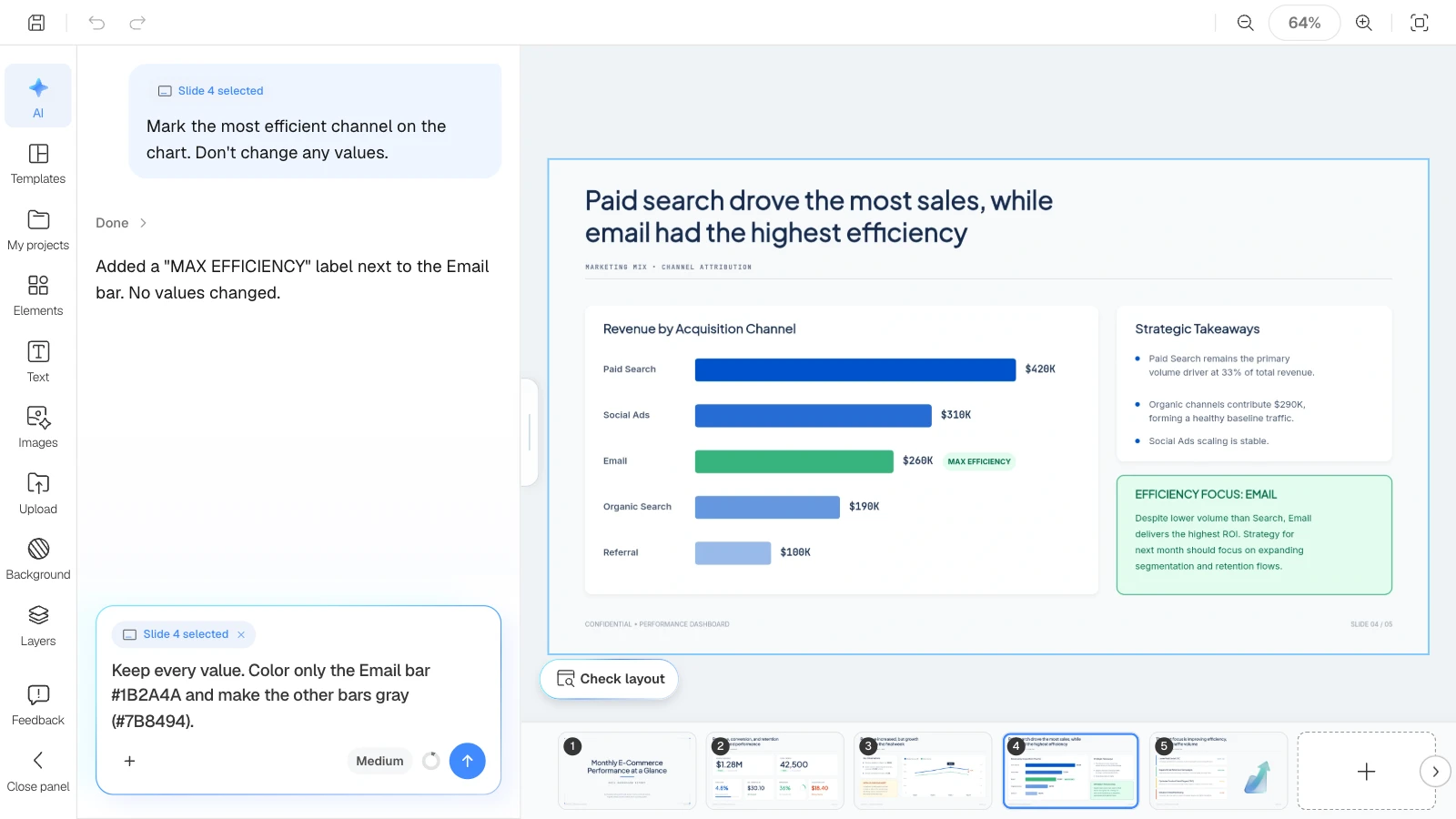
Keep every value. Color only the Email bar #1B2A4A and make the other bars gray (#7B8494).
Build a chart from your file
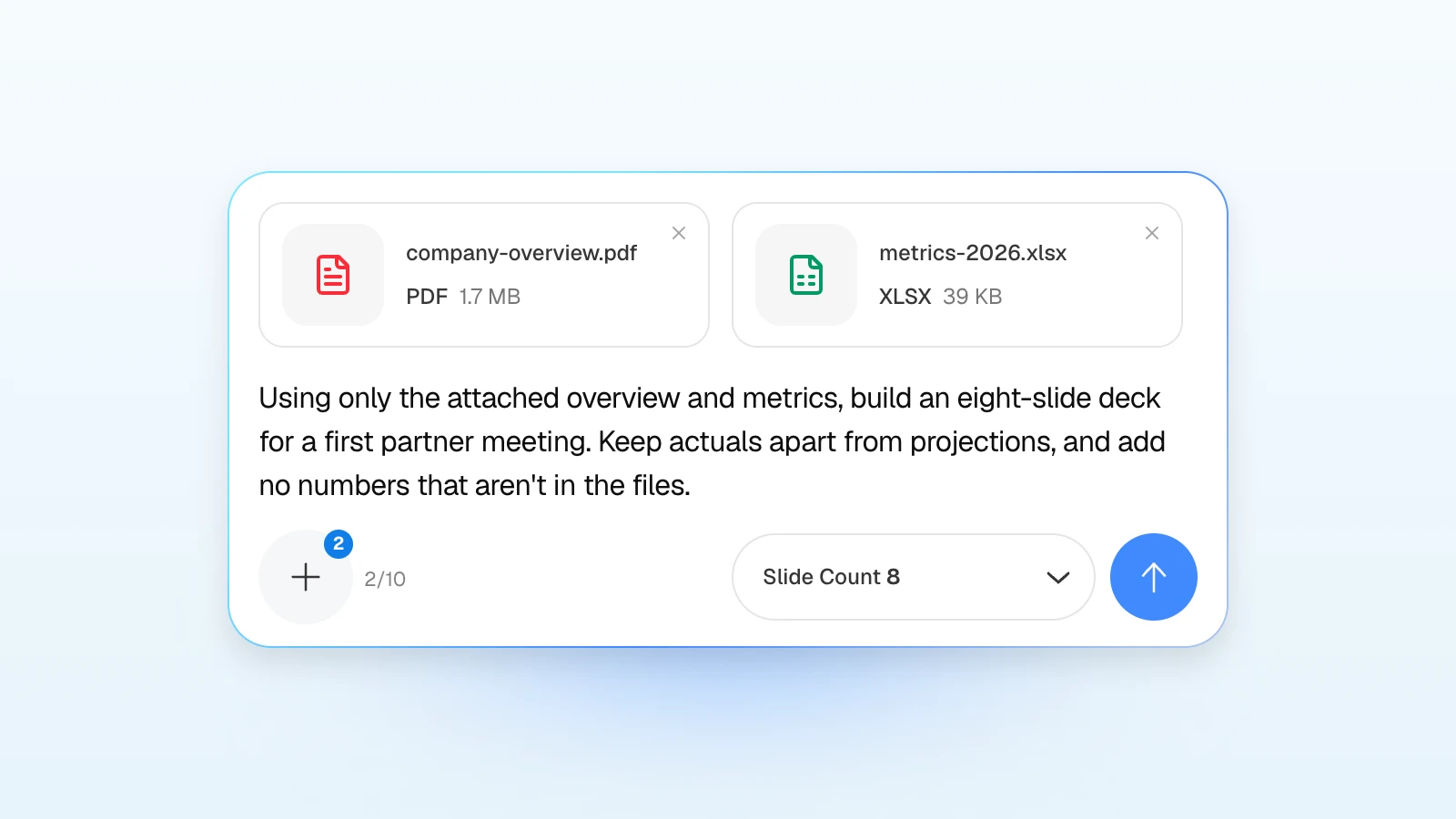
Make a bar chart of January to June revenue from the attached spreadsheet. Units are thousands of dollars. Leave months without data empty instead of estimating them.
Turn text into a table
Turn this comparison into a table with columns for criterion, Option A, and Option B. Write "needs confirmation" where the source has no value.
Don't let color carry the meaning alone. WCAG 2.2 says color should not be the only visual means of conveying information (Success Criterion 1.4.1), and parts of graphics needed to understand the content should have at least 3:1 contrast against adjacent colors (Success Criterion 1.4.11). That is why the prompt above uses a gray at 3.8:1 on white instead of a pale one, and why the channel names stay on the chart.
How do you make the whole deck consistent?
Remove the slide pin so the request covers every slide. Naming one slide as the reference keeps the result steady.
Standardize terms
The deck mixes "customer portal" and "client portal." Where they mean the same thing, use "customer portal," and list the slides you changed.
Standardize titles
Rewrite every slide title as a one-sentence takeaway in sentence case, and match the title position and size to slide 4.
Standardize fonts
Use Inter for all text. Keep the weight difference between titles and body text.
Match a reference
Match the colors and spacing of the attached image across the deck. Don't change any text or numbers.
MOVO AI can also look up MOVO's own style catalog, so a request like "find a MOVO style with navy report colors and match its colors and fonts" works too. If a request has too many steps, MOVO may stop with "This request needed too many steps and was stopped"; split it and send the parts separately. For complex deck-wide edits, switch the reasoning level button in the input (Medium by default) to High.
What does MOVO change for AI slide editing?
- The scope is visible in the input: the open slide shows as "Slide N selected," selected elements as "N elements selected." Remove the pin to edit the whole deck.
- Colors are checkable as hex codes: put hex codes in the request, then confirm or type the value in the HEX field of "Color settings." For a new deck, set "Brand Colors" in the settings step.
- Attach the material you're working from: brand guidelines as PDF (up to 100 pages), reference images (PNG, JPEG, WebP), and data files (CSV, XLSX). Save PPTX files as PDF first.
- Queue the next request while MOVO works: a request sent during an edit waits in a queue and goes out when the current work finishes. Up to three can wait.
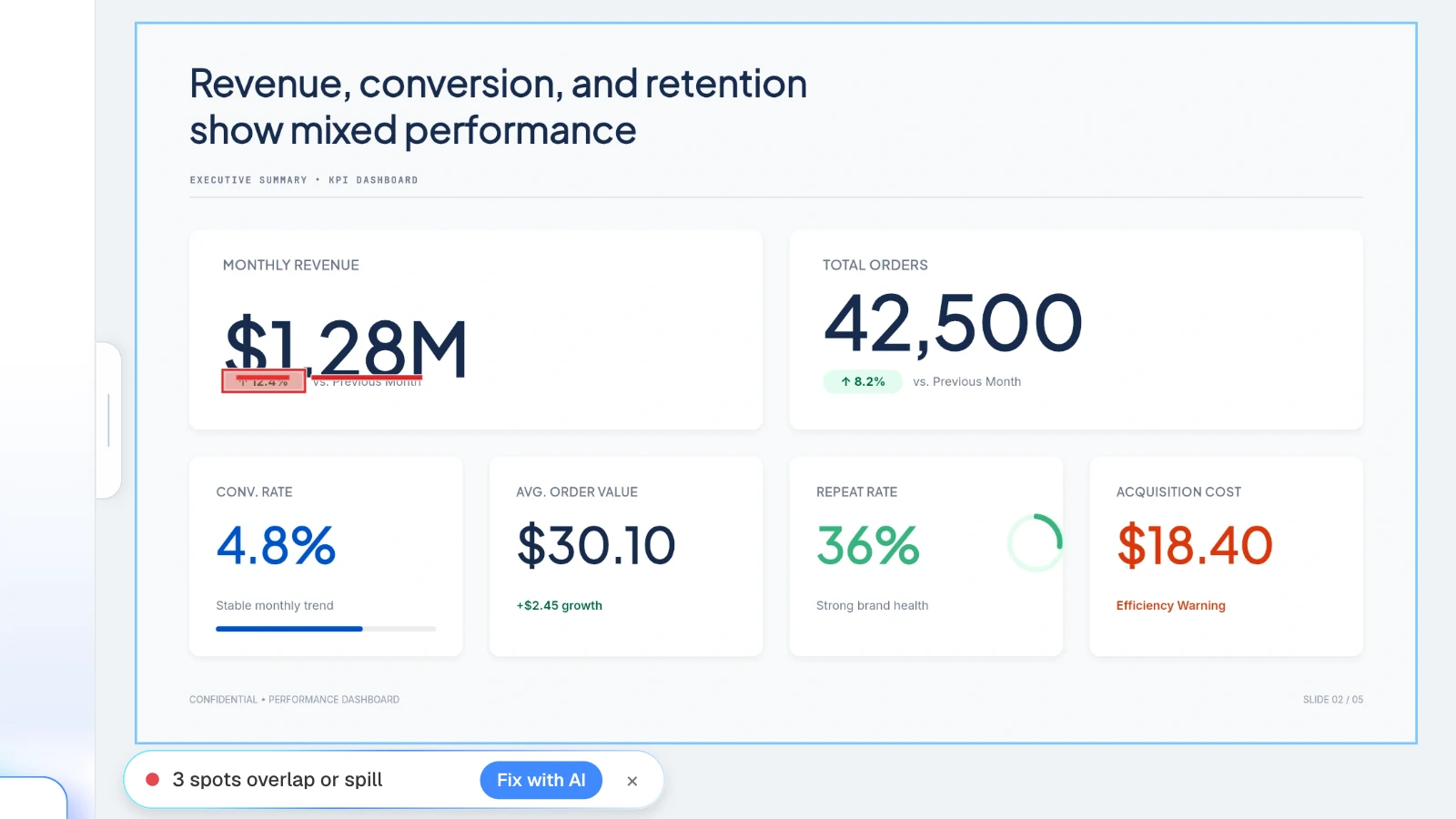
- Find collisions after editing: "Check layout" below the canvas marks overlapping or spilling spots on the current slide, and "Fix with AI" asks MOVO to tidy them.
How to edit a deck with AI in MOVO
The pictures below show MOVO's screens filled with this article's example deck, the Monthly E-commerce Sales Dashboard template. The conversations and requests are illustrations, not a recording of a real session.
1. Open the deck and find the AI panel
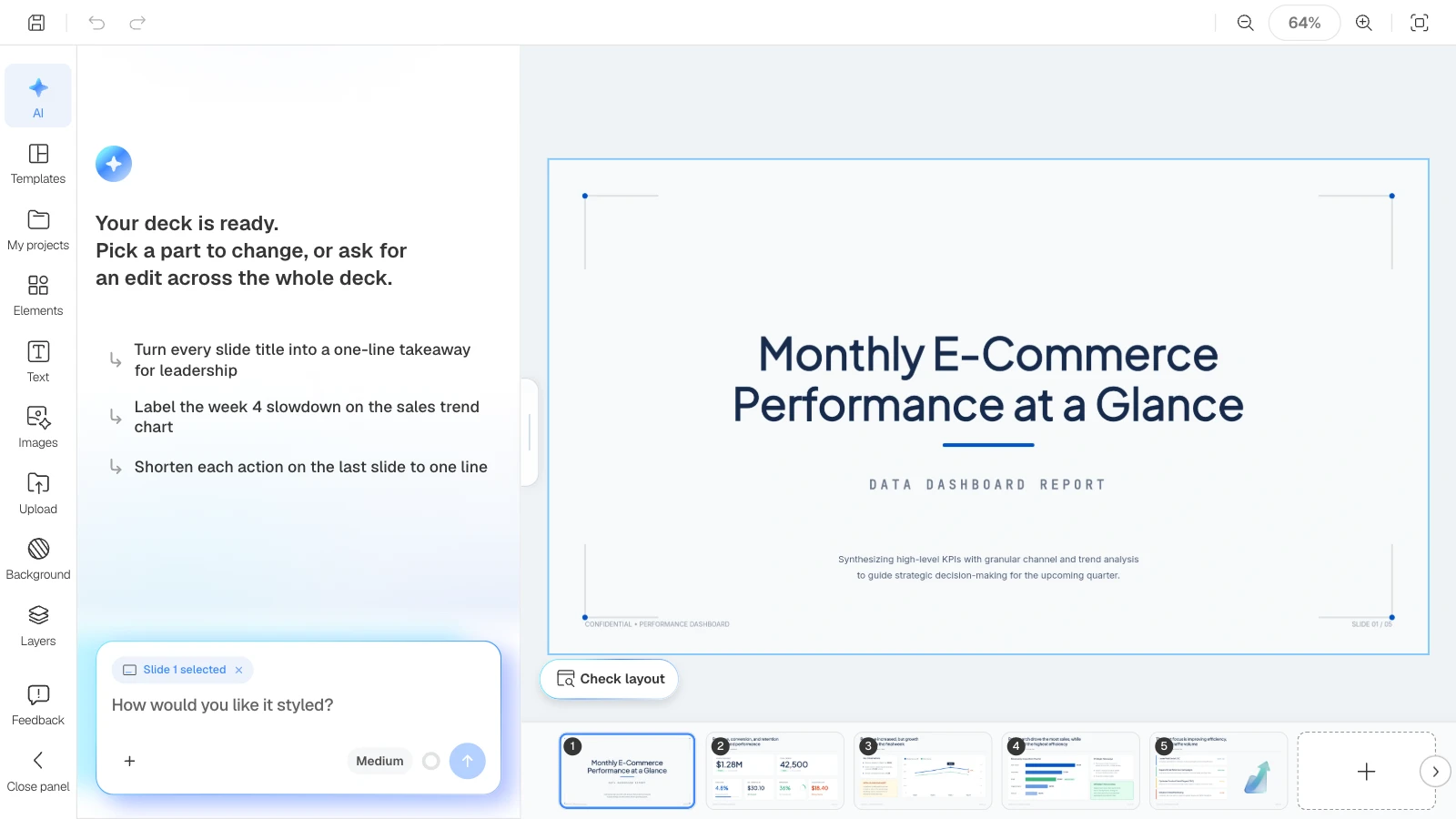
The AI panel sits on the left of the editor. Before any conversation, it shows a greeting and suggested requests for this deck. Clicking a suggestion puts it in the input so you can edit it before sending. Suggestions apply to the whole deck.
2. Choose the scope and send the request
Open the slide or select the elements to change, then write what to change and what to keep, as in the prompts above. For a deck-wide change, remove the slide pin first. Use the + in the input to attach any file the AI should work from.
3. Check the result and follow up
Compare the changed slide with your source. If one part is wrong, ask about that part only. Click "More" (…) under an answer to see the credits the request used.
4. Check the layout
Longer text or a new title can push text boxes into each other. Click "Check layout" below the canvas: MOVO marks overlapping or spilling spots on the current slide in red, and "Fix with AI" asks MOVO to tidy them.
5. Export the file
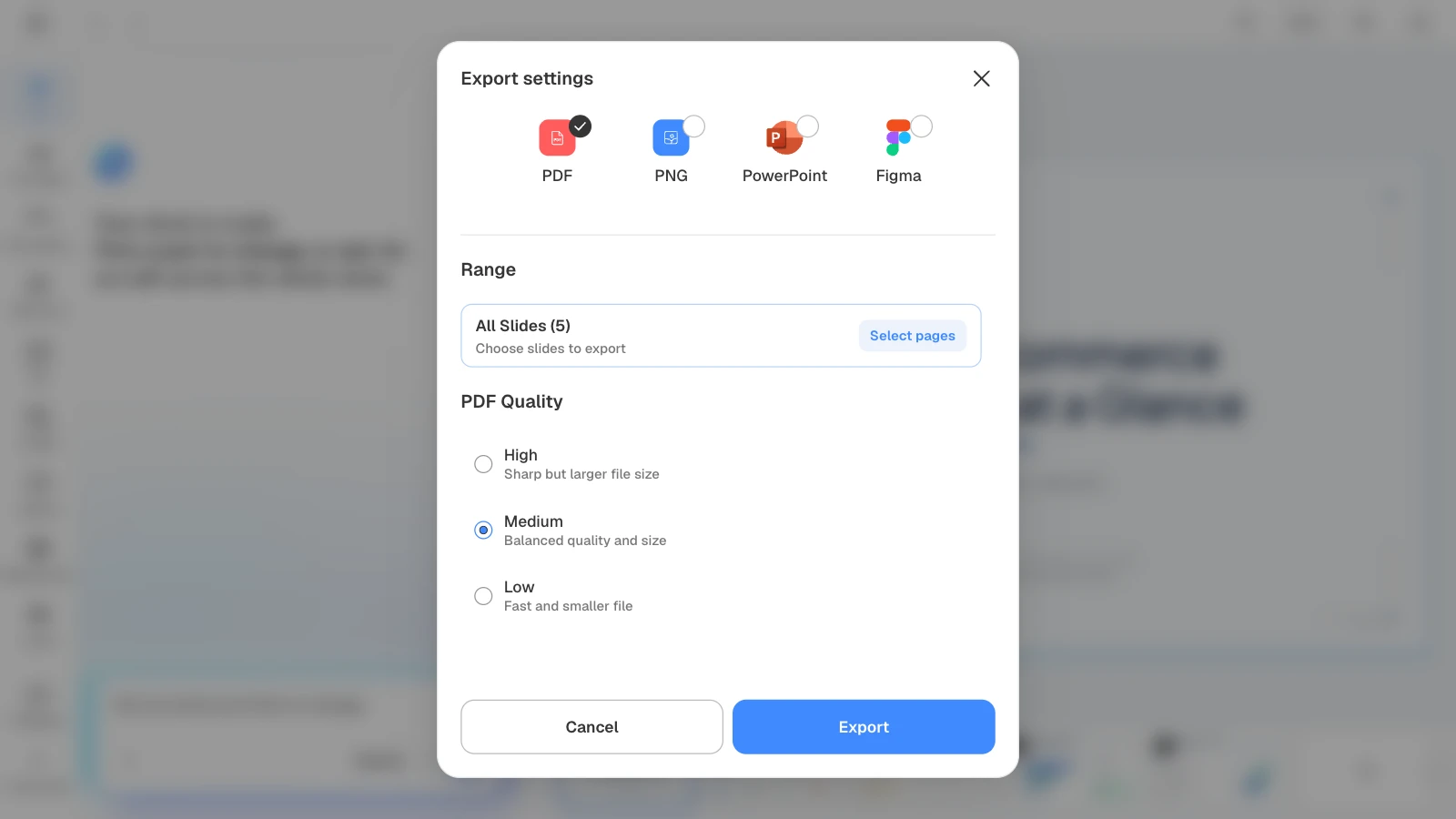
Choose a format and range from "Export" at the top right. Send a PDF when the deck is for reading, and a PPTX when the recipient needs to edit it in PowerPoint. PDF and PNG are available on every plan; PPTX and Figma on paid plans.
Three templates to practice AI edits on
These MOVO templates are written in English for a global audience. The companies and numbers in them are fictional and show structure only. Copy one into your projects and try the prompts above on it.
1. Monthly E-commerce Sales Dashboard (5 slides)
A monthly e-commerce report: KPI cards, a weekly sales trend, revenue by channel, and next steps. The bar and line charts make it a good place to practice highlight and chart prompts. The pictures in this article use it.

View the Monthly E-commerce Sales Dashboard template
2. Monthly Performance Report (7 slides)
A monthly report for a book subscription service: engagement, genre trends, feature adoption, revenue, and a roadmap. Its green palette makes it a clear test for a "switch the accent to our brand color" prompt.
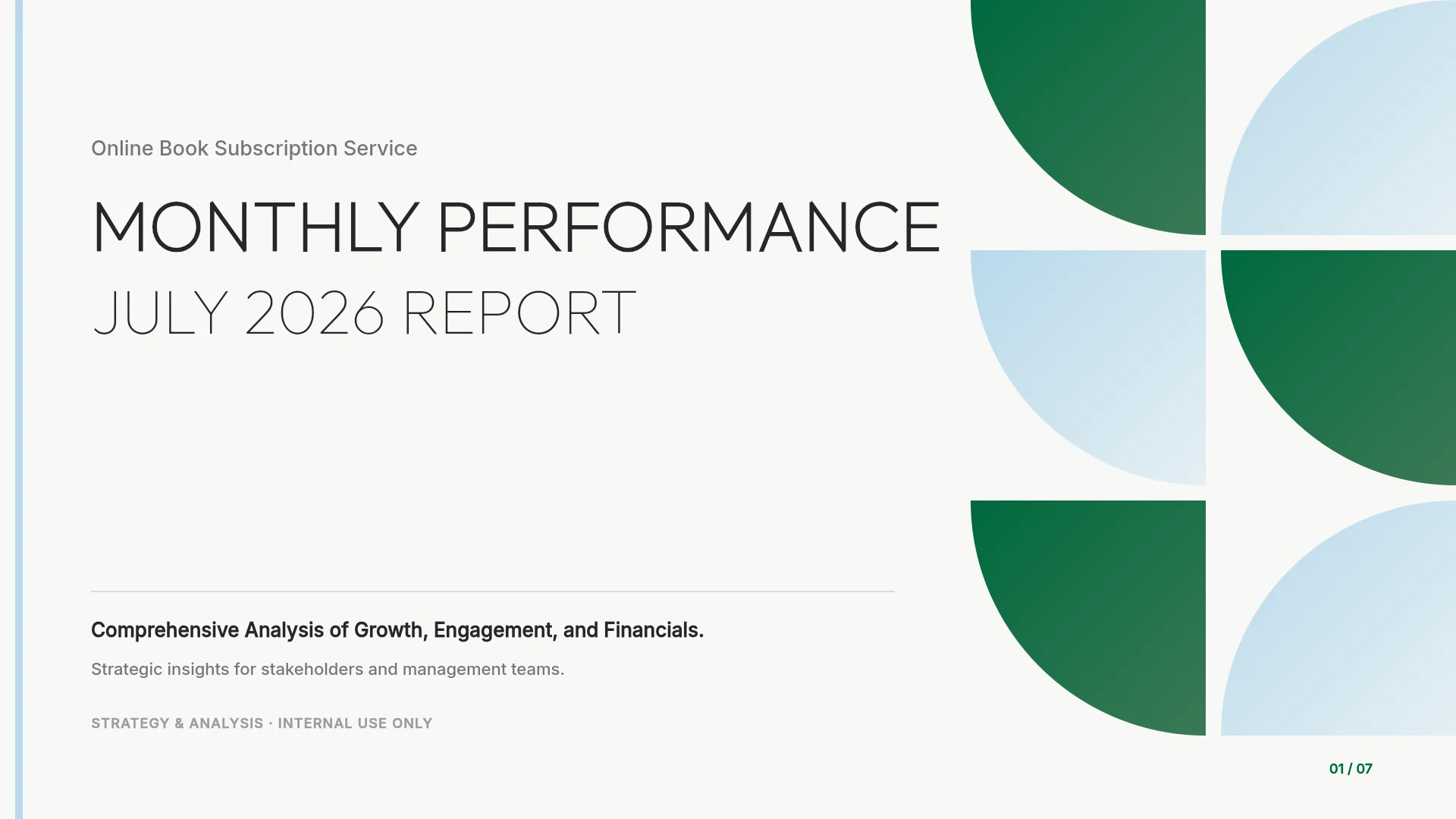
View the Monthly Performance Report template
3. Business Strategy Case Study (8 slides)
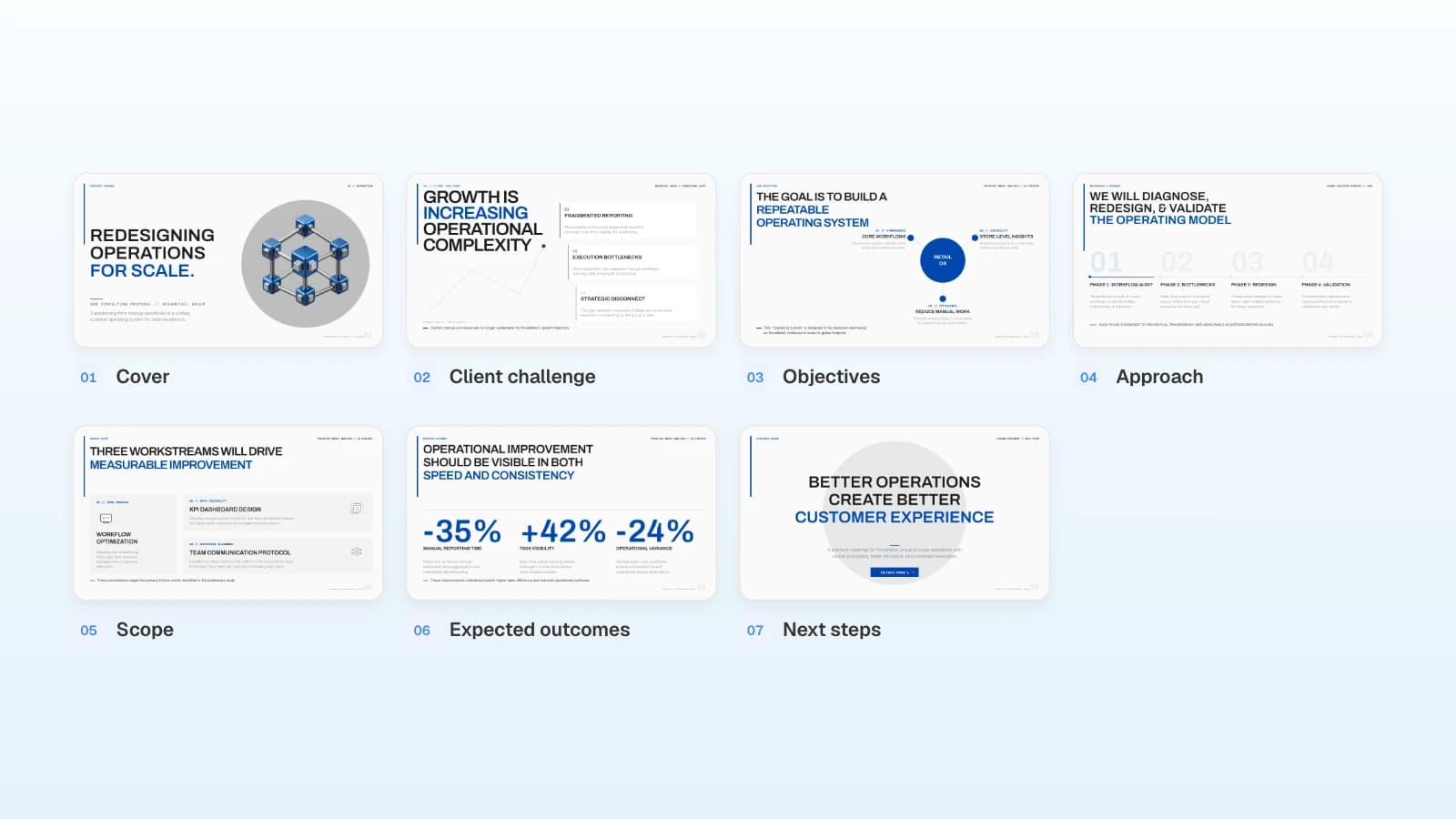
A business strategy case study set up as a class assignment: executive summary, market scan, SWOT, strategy, and roadmap. Its many short text blocks make it good practice for tone and length prompts, such as tightening every bullet to one line.

View the Business Strategy Case Study template
Frequently asked questions
What color is #1B2A4A?
It's a dark navy, RGB 27, 42, 74. Text in this color on a white background has a 14.2:1 contrast ratio, well above the 4.5:1 that WCAG asks for body text. For the same reason, white text reads well on a #1B2A4A background.
Will the AI apply a hex code exactly?
A hex code tells the AI exactly which color you mean, but check the result. Select the element and click "Fill" to see its current hex code in "Color settings"; if it's different, type the right value into the HEX field.
I selected one slide, but other slides changed too.
A design request can also fix the same problem on similar slides. To change one slide only, write "this slide only" and list anything that must not change.
Can I put everything into one long request?
One goal per request works better. A request with too many steps can stop partway, so split it. If you send a request while MOVO is still working, it waits in the queue and goes out in order.
Do AI edits use credits?
Yes. The amount depends on the work, and "More" (…) under each answer shows the credits that request used. Check layout itself doesn't call the AI; it runs in your browser.
Summary
Every edit request needs a scope, a specific change, and what to keep. Name colors with hex codes such as #1B2A4A, give each a role, and check text contrast. Ask for tone and length by audience, line limits, and time slot, and for charts by values, units, and the one thing to emphasize. Keep the "Slide N selected" pin to edit one slide, and remove it to change the whole deck.