How to Make a Presentation with MOVO AI
Learn how MOVO AI builds a presentation: type a request, attach files, edit the outline, pick an audience and a design, refine slides with AI, and export a PDF or PowerPoint.
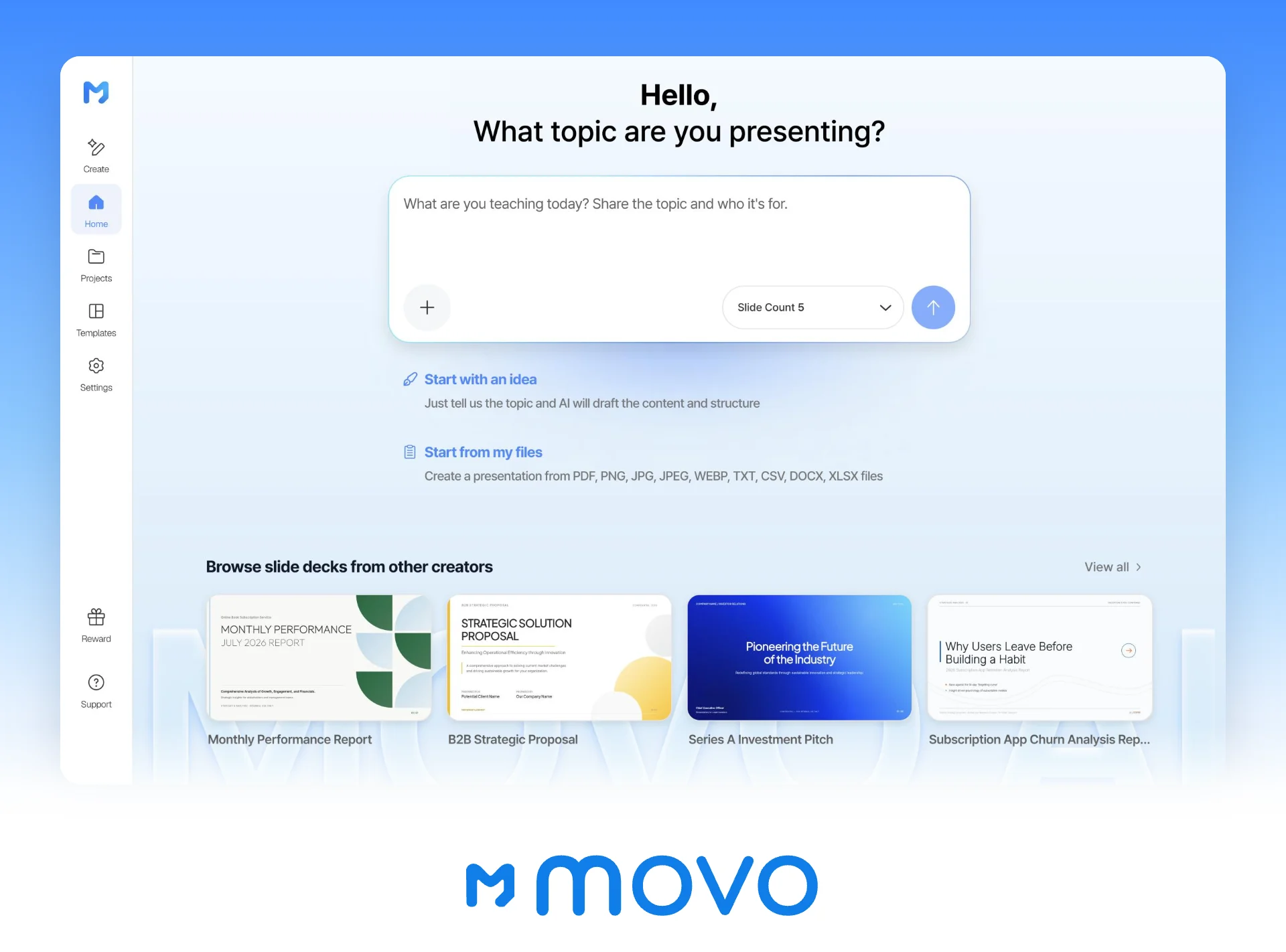
You open MOVO and see a single input box. What should you type? Can you attach the files you already have? How many slides should you ask for? And once the deck exists, where do you fix it and which file do you download?
MOVO starts from a request and your reference files, and it shows a slide-by-slide outline before it builds anything. You edit the outline, pick an audience and a design, and MOVO builds the slides. Then you fix them by asking the AI panel on the left or by editing the canvas directly, and you export a PDF or a PowerPoint file. This guide walks through those seven steps with screenshots, plus example prompts, what to check, where first-time users get stuck, and templates you can start from.
How do you make a presentation in MOVO?
There are seven steps: input → outline → settings → design → generation → editing → export. Nothing is built until you click "Create Presentation" in the design step, so you can edit the outline's content and order freely.
| Step | What you do | Where you click |
|---|---|---|
| 1. Input | Type a request, attach files, choose a slide count | Dashboard input box, "Slide Count" |
| 2. Outline | Edit each slide's title, details, and visual; reorder | The outline cards in the "Outline" step |
| 3. Settings | Audience, design density, copy tone, colors, fonts | The "Settings" step |
| 4. Design | Narrow styles by document type and mood, pick one | The "Design" step, "Create Presentation" |
| 5. Generation | MOVO builds the slides from your outline | The AI panel on the left of the editor |
| 6. Editing | Ask the AI or edit the canvas yourself | AI panel, canvas, "Check layout" |
| 7. Export | Choose PDF, PNG, PowerPoint, or Figma | "Export" at the top right of the editor |
What should you type, and which files can you attach?
Write one or two sentences each on the goal, the audience, what the deck should cover, and anything that must not change. If you have data or documents, attach them and add a rule such as "keep every number as it is in the files." Choose the number of slides with "Slide Count" on the right of the input box; if your request names a slide count, set the same number there.
| Include | Example (this guide's deck) | Ask yourself |
|---|---|---|
| Goal | Explain why subscribers churn to the leadership team | What should the audience decide afterward? |
| Audience | Executives | Which terms need explaining? |
| Content | Key finding, retention curve, segments, signals, actions | Does the story hold up in this order? |
| Material | Cohort data spreadsheet, interview notes | Do the numbers have periods and sources? |
| Rules | Lead with the finding, keep numbers exactly as in files | Which words and numbers must not change? |
These are the file types you can attach. The number and size of files you can attach depend on your plan.
| Format | Notes |
|---|---|
| Up to 100 pages are read | |
| Word (DOCX) | Reports, briefs, source documents |
| Excel (XLSX) | Up to 20 sheets are read |
| CSV, TXT | Tables and notes |
| Images (PNG, JPG, WebP) | Screenshots, photos, diagrams |
- PowerPoint files (PPTX) can't be attached. Save the deck as a PDF first. In PowerPoint for Windows, select File > Export > Create PDF/XPS Document, then Create PDF/XPS (Microsoft Support).
- Password-protected files can't be read. Upload an unlocked copy instead.
Example prompts for three situations
When you only have a topic, say what order you want and how it should sound.
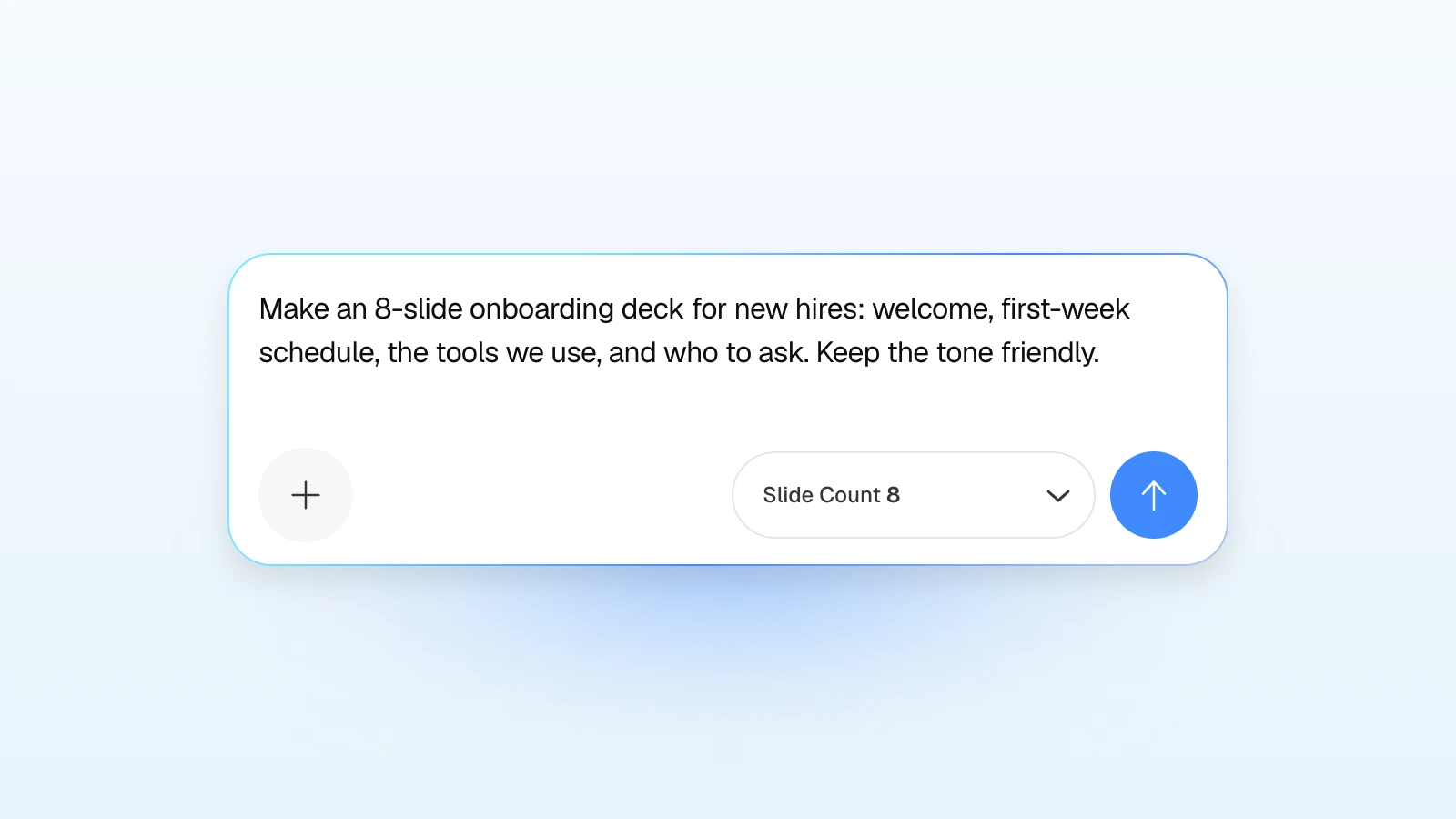
Make an 8-slide onboarding deck for new hires: welcome, first-week schedule, the tools we use, and who to ask. Keep the tone friendly.
Add your team's name, the real first-week schedule, and the tools you actually use, and the outline will fit your company.
When you have a data file, tell MOVO not to add numbers that aren't in it.
Build a 6-slide monthly sales report for my manager from the attached spreadsheet: target vs. actual, sales by channel, and next month's plan. Keep numbers and units exactly as in the file, and don't add figures that aren't in it.
When you're turning a long report into slides, set one message per slide and say what moves to the back.
Turn the attached report PDF into a 10-slide deck for our team meeting. One message per slide, and move detailed tables to an appendix at the end. Don't add anything that isn't in the report.
What should you check after MOVO builds the deck?
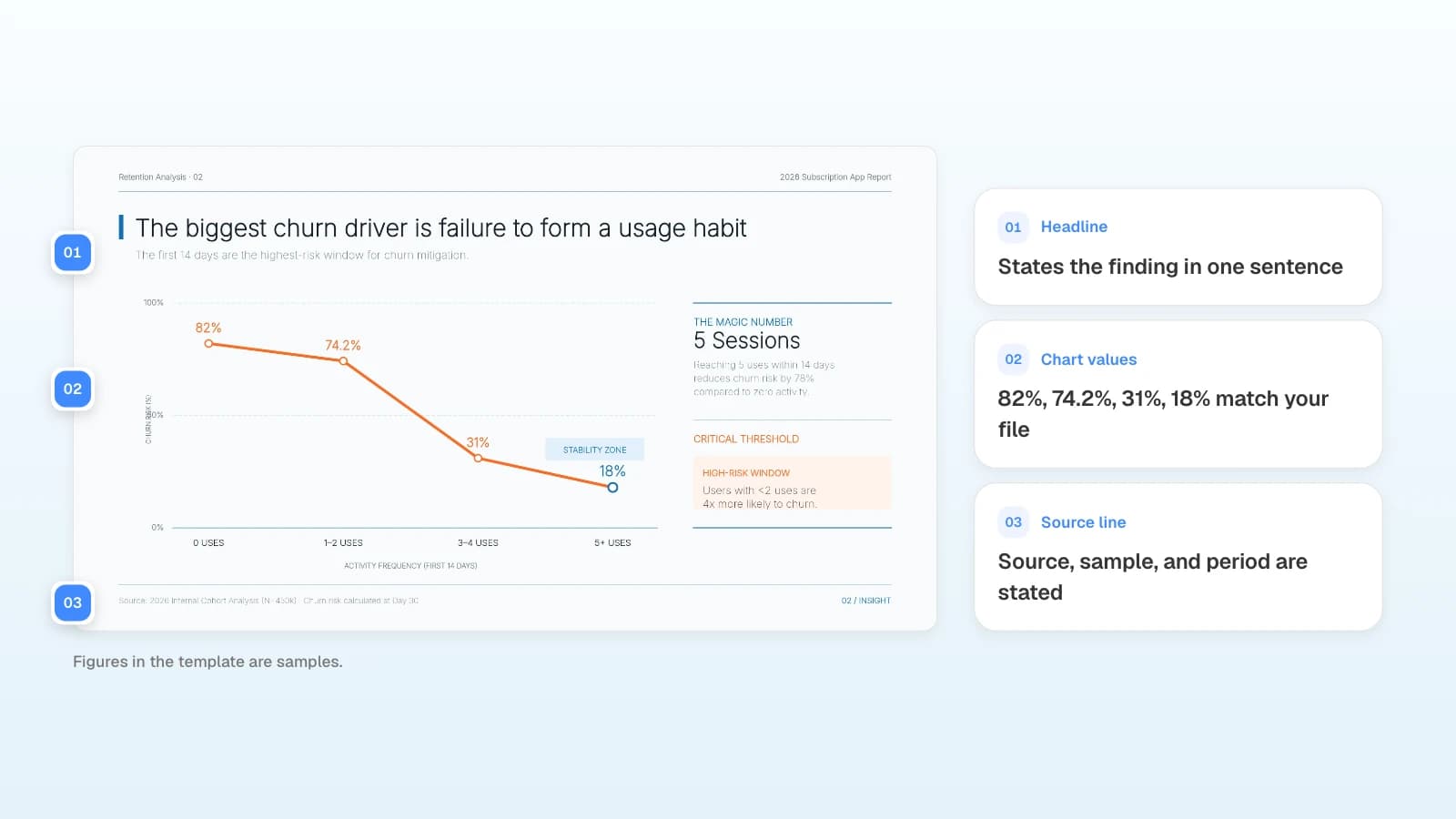
Compare the draft with your sources. Check that numbers and definitions match, that each headline says what its chart shows, and use Check layout to find overlapping text boxes.
| Check | What to look for |
|---|---|
| Numbers | Values, units, and periods match the source file |
| Headline | States the slide's point in one sentence |
| Source and basis | The period, sample, and source are written on the slide |
| Lost conditions | Qualifiers like "US customers only" survived the summary |
| Layout | No text overlaps or gets cut off |
| The exported file | Line breaks and fonts look right when you open the PDF or PPTX |
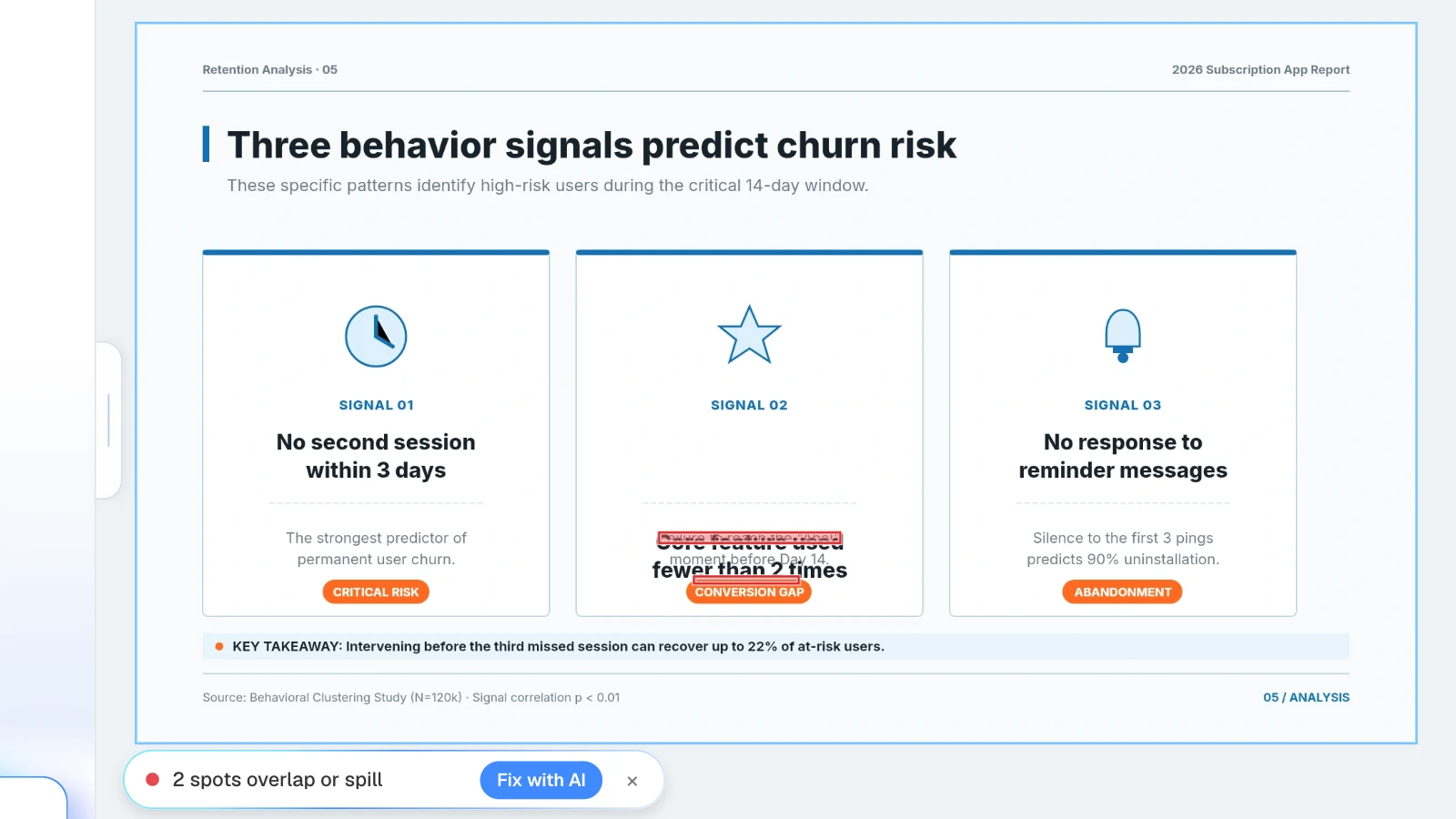
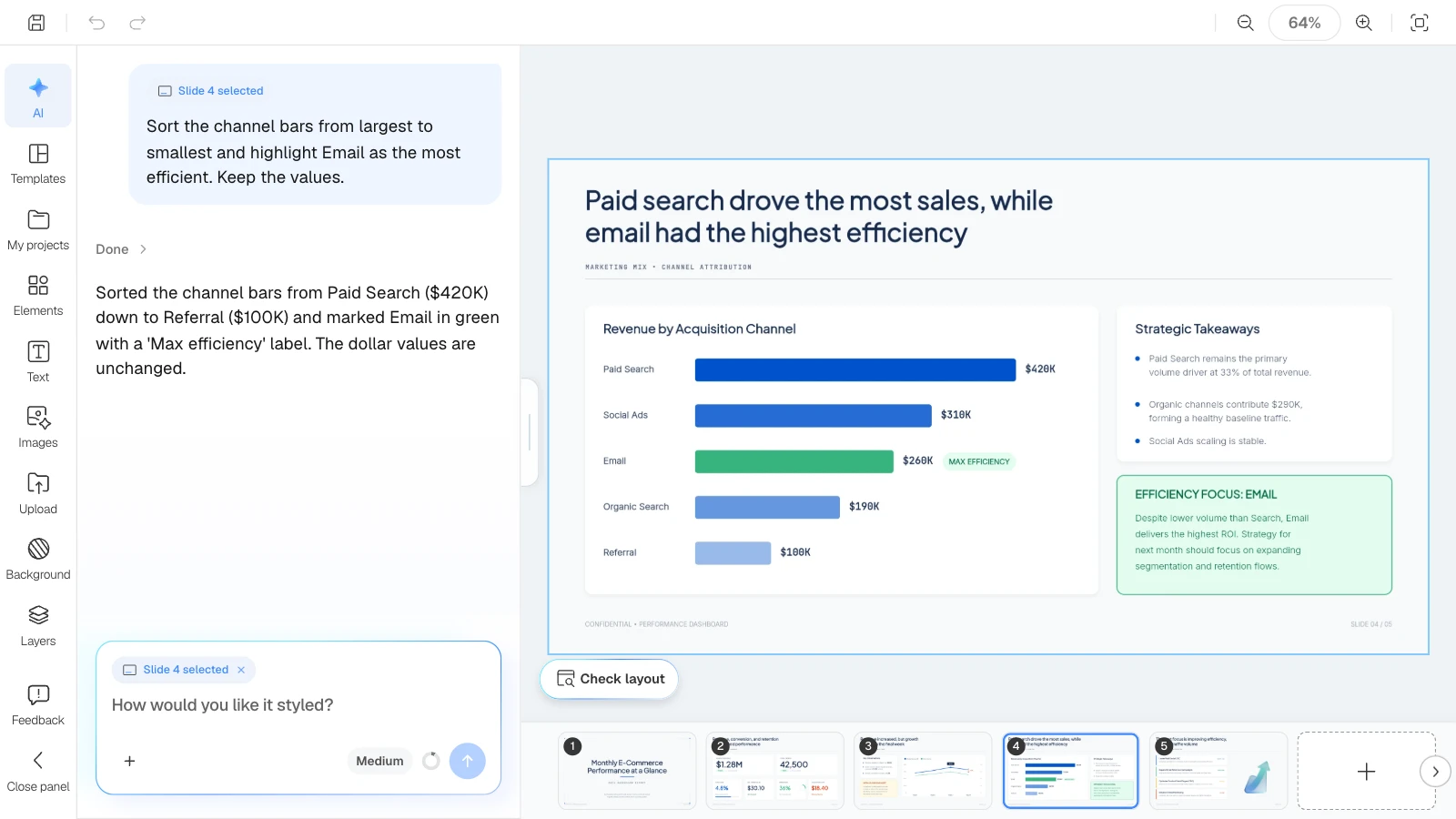
Click "Check layout" below the canvas, and MOVO marks overlapping or spilling spots on the current slide in red. "Fix with AI" sends what it found to the AI as a cleanup request. The check covers one slide at a time, so move to each slide you changed a lot and run it again.
Where do first-time users get stuck?
| Symptom | Why | Fix |
|---|---|---|
| A PPTX file won't attach | The format isn't supported | Save it as a PDF and attach that |
| A PDF is rejected | It has over 100 pages or a password | Split out the pages you need or use an unlocked copy |
| A spreadsheet is rejected | It has more than 20 sheets | Keep only the sheets you need |
| You can't pick the slide count you want | Slide limits differ by plan | Check the PRO and MAX labels in the list |
| "Create Presentation" won't click | No style is selected yet | Pick a style in the Design step |
| The style you like has a "Pro" badge | It's a paid-plan style | Use a paid plan or pick another style |
| You can't send a request in the AI panel | The slides are still being built | Wait for generation to finish |
| PowerPoint and Figma are locked in Export | They're paid-plan formats | PDF and PNG are available on every plan |
What does MOVO change for making a presentation?
- Start from what you have: attach PDFs (up to 100 pages), Word files, Excel files (up to 20 sheets), CSV or TXT, and images. Save PowerPoint files as PDFs first.
- Outline before slides: MOVO shows every slide's title, details, and visual description before it builds, so you can fix the flow first.
- Audience and style settings: choose an audience (General, Executive, Technical, Student/Education, Investor, Client), a design density, and a copy tone, then narrow styles by document type and mood.
- Ask or edit directly: the AI panel targets the slide you're viewing with a "Slide N selected" chip. Ask for a change or edit the canvas yourself, and undo the AI's latest change with Undo in the toolbar.
- Export the file you need: PDF and PNG on every plan; PowerPoint (PPTX) and Figma on paid plans. PDF and PNG exports on the free plan include a watermark.
How to create a presentation in MOVO
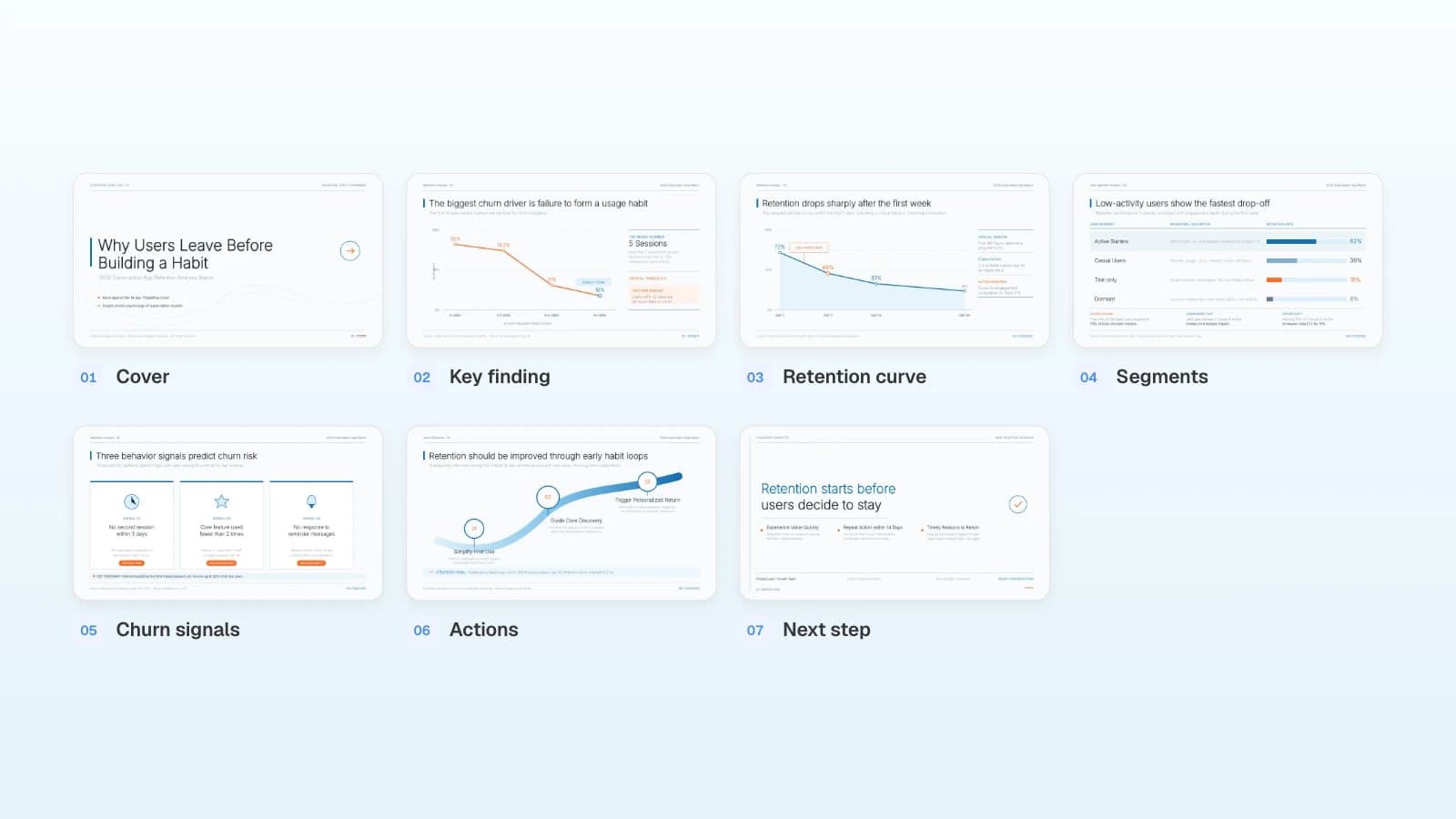
The screenshots below show MOVO's screens filled with this guide's example, a churn analysis for a leadership team. They illustrate the steps; they are not a recording of a real session.
1. Type your request and attach files
Type your request in the dashboard input, and attach files with the "+" button on the left. Choose the number of slides under "Slide Count" on the right, then send.
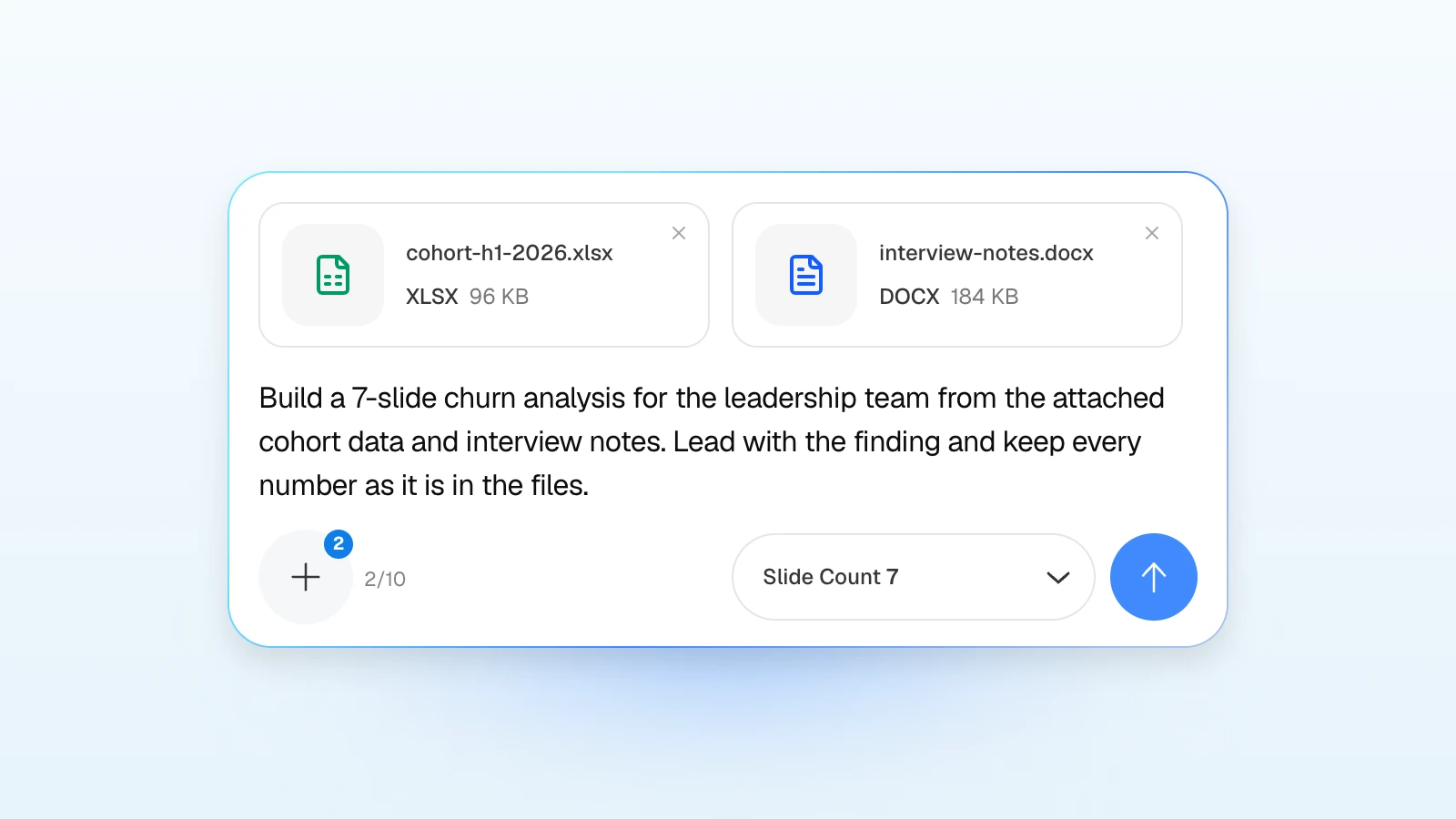
This is the request behind this guide's example deck:
Build a 7-slide churn analysis for the leadership team from the attached cohort data and interview notes. Lead with the finding and keep every number as it is in the files. Don't add figures that aren't in the files, and flag anything I need to confirm.
2. Edit the outline
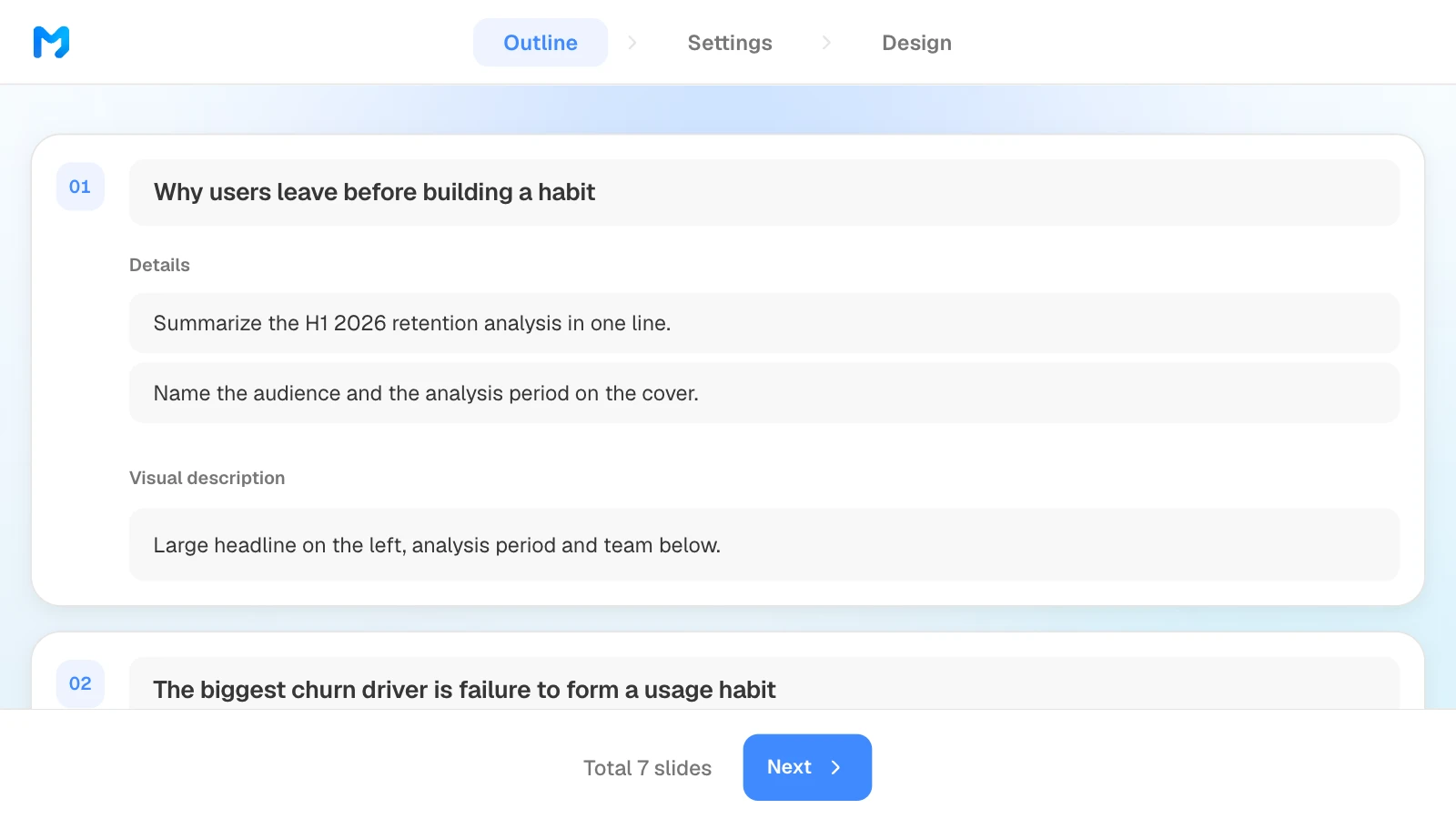
MOVO proposes a title, details, and a visual description for every slide. The screen says the outline may take up to a minute. Edit the text, hover over a card and drag the handle that appears on its left to reorder, then click "Next." The outline you finish here is what gets built.
3. Set the audience, tone, and colors
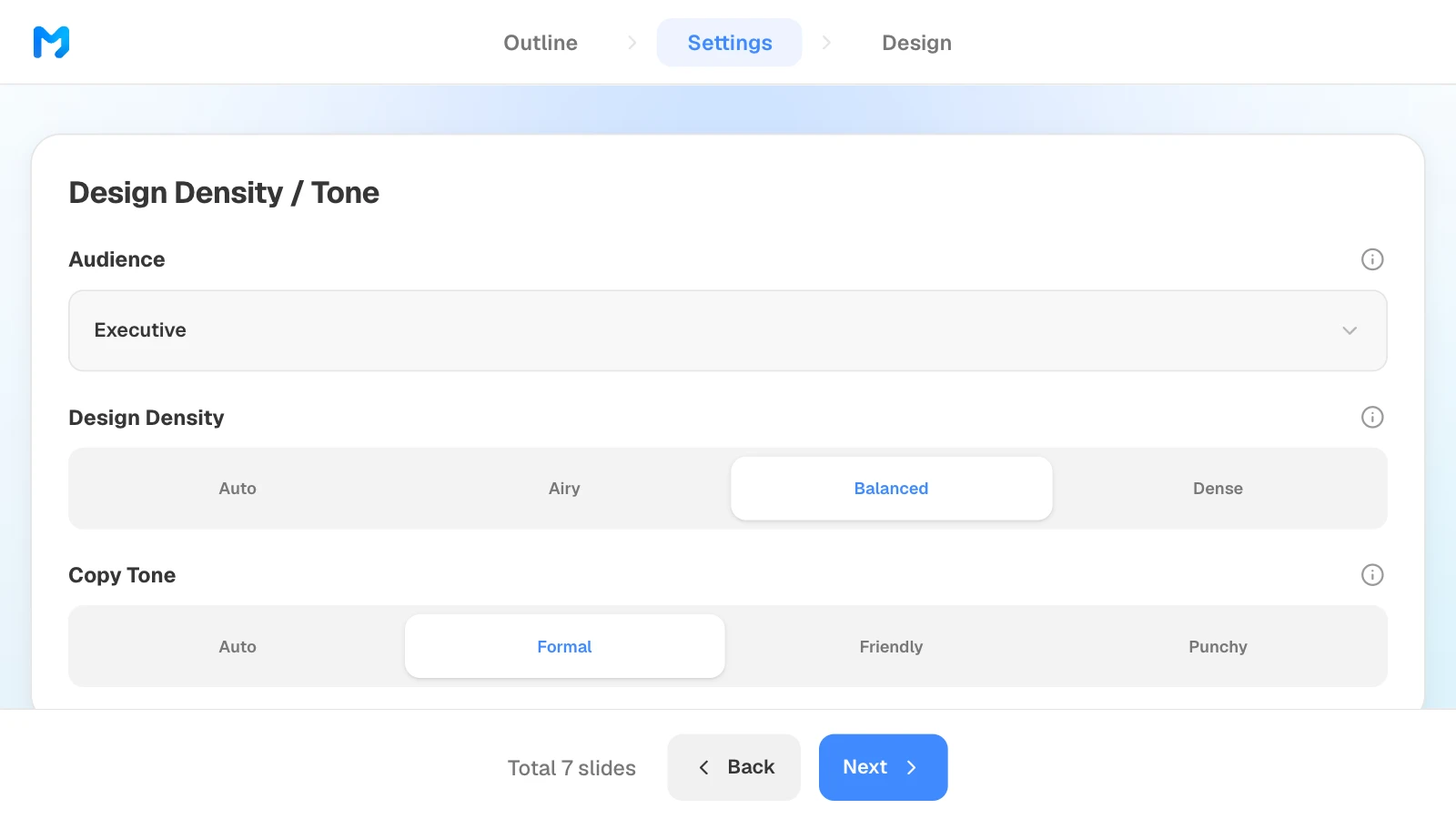
In "Settings," choose the audience, the design density (Auto, Airy, Balanced, Dense), and the copy tone (Auto, Formal, Friendly, Punchy). For a leadership review, "Executive" and "Formal" are a safe start.
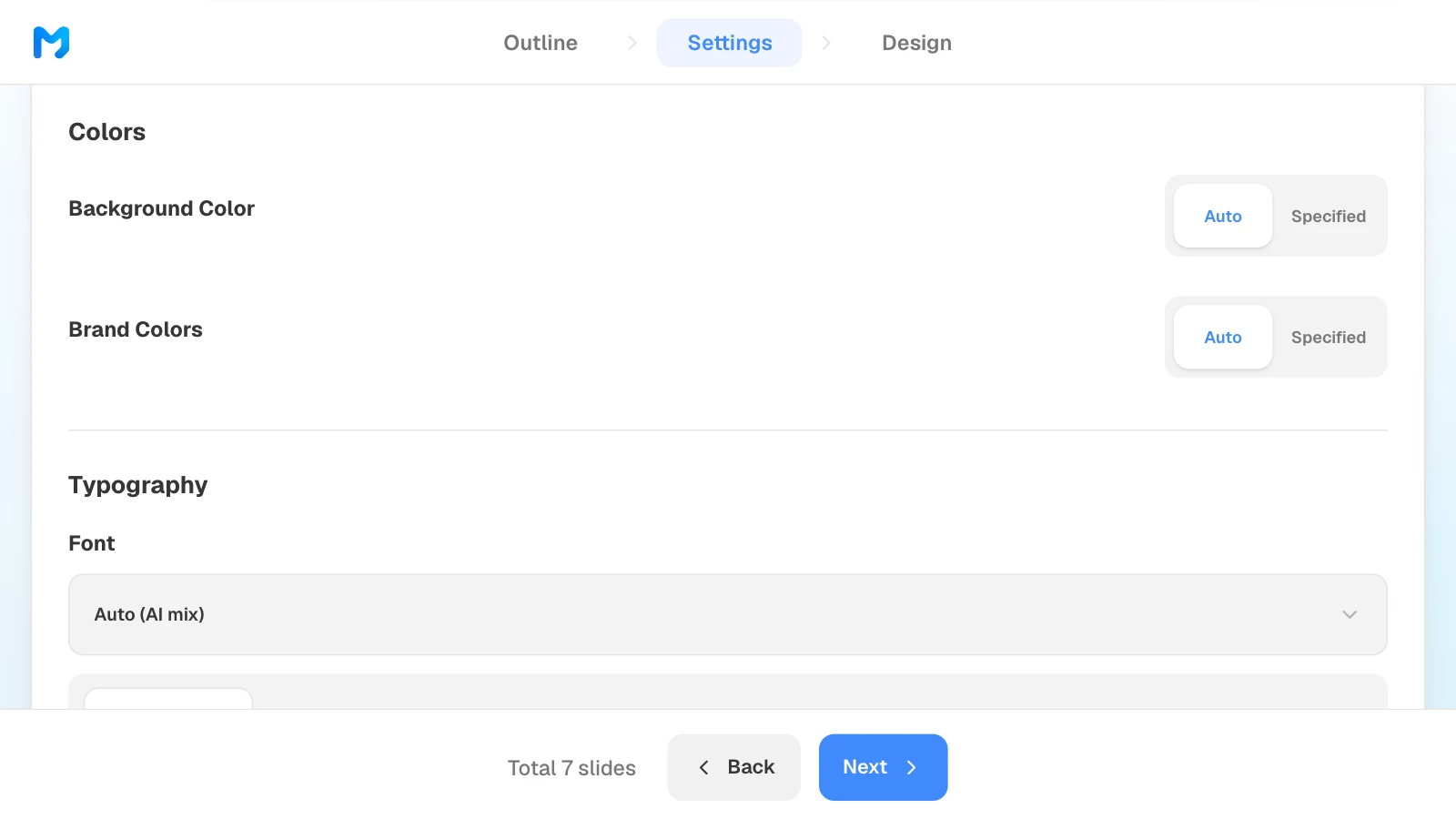
Below that, "Colors / Typography" lets you set a background color, brand colors, and a font. Leave them on Auto and MOVO chooses for you.
4. Choose a design style
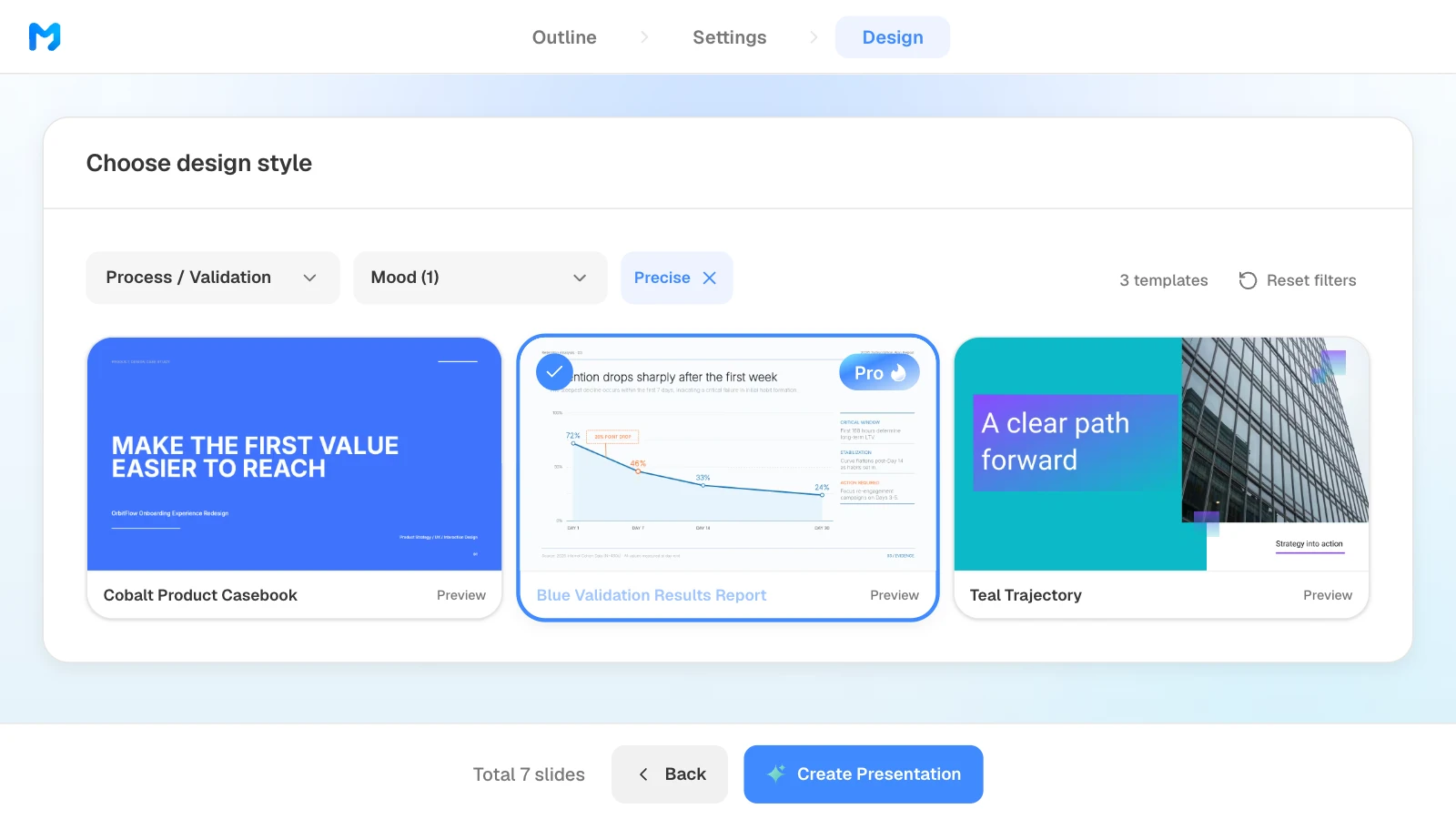
Narrow the styles with "Document type" and "Mood," open "Preview" to see sample slides, and pick one. "Create Presentation" stays disabled until you choose a style. Styles marked "Pro" are available on paid plans.
5. Watch the deck being built
Click "Create Presentation," and MOVO opens the editor and starts building. It first builds one slide to set the style, then builds the rest at the same time. The AI panel on the left shows progress as "N/M slides done." You can't send edit requests until the deck is finished.
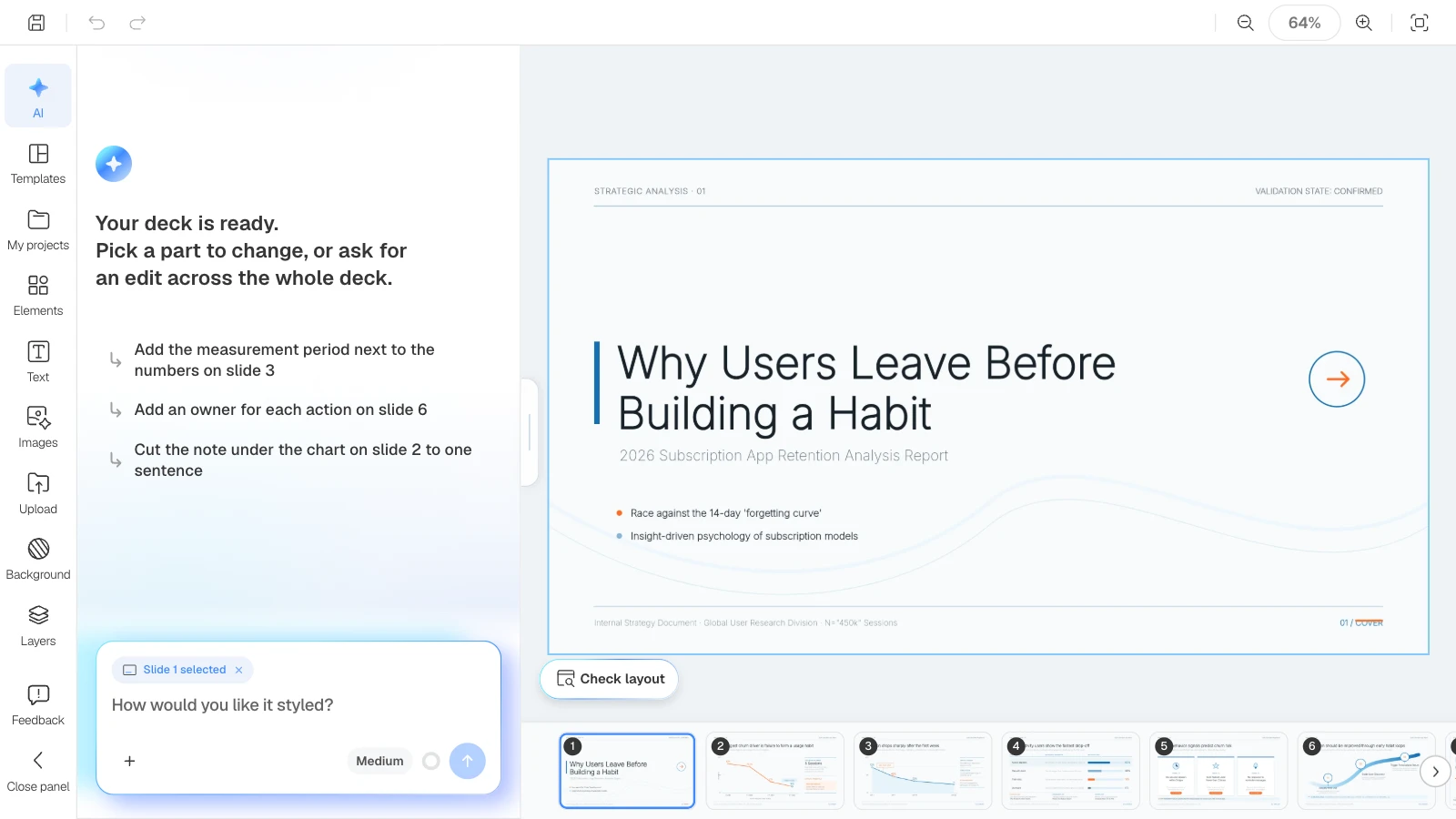
When it's done, the panel says "Your deck is ready." and offers up to three requests based on your outline. Clicking one puts it in the input box; it isn't sent until you send it.
6. Edit in the AI panel and on the canvas
Select a slide in the thumbnails at the bottom, and a "Slide N selected" chip appears in the input box. Select text boxes or shapes on the canvas, and it changes to "N elements selected." Write one sentence on what to change and what to keep, then send it.
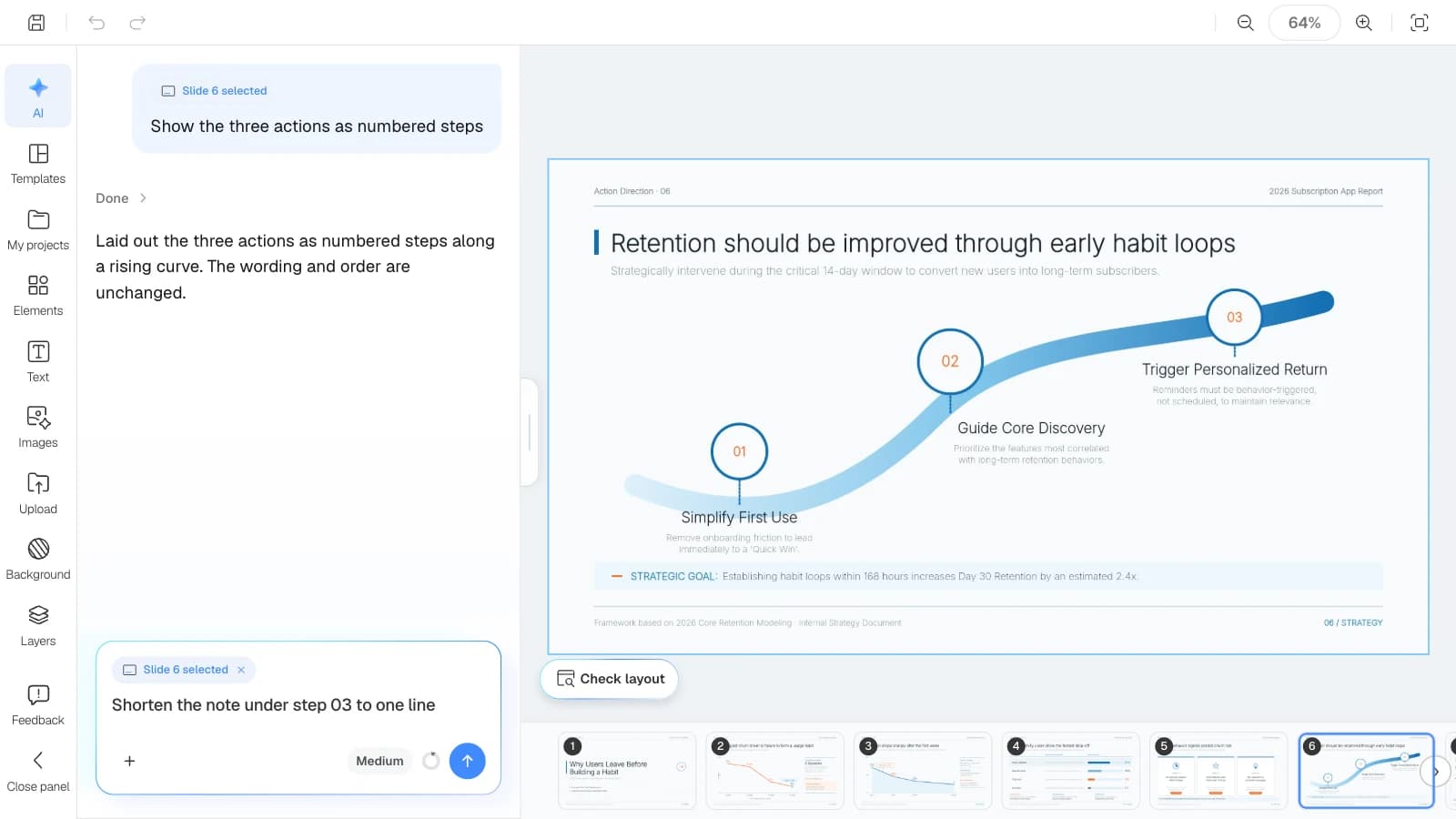
When you know the exact fix, like one number or one word, editing the canvas directly is faster. To add or remove slides, right-click a thumbnail to add, duplicate, or delete, or ask the AI. If you don't like what the AI just changed, click Undo in the toolbar.
7. Export the file
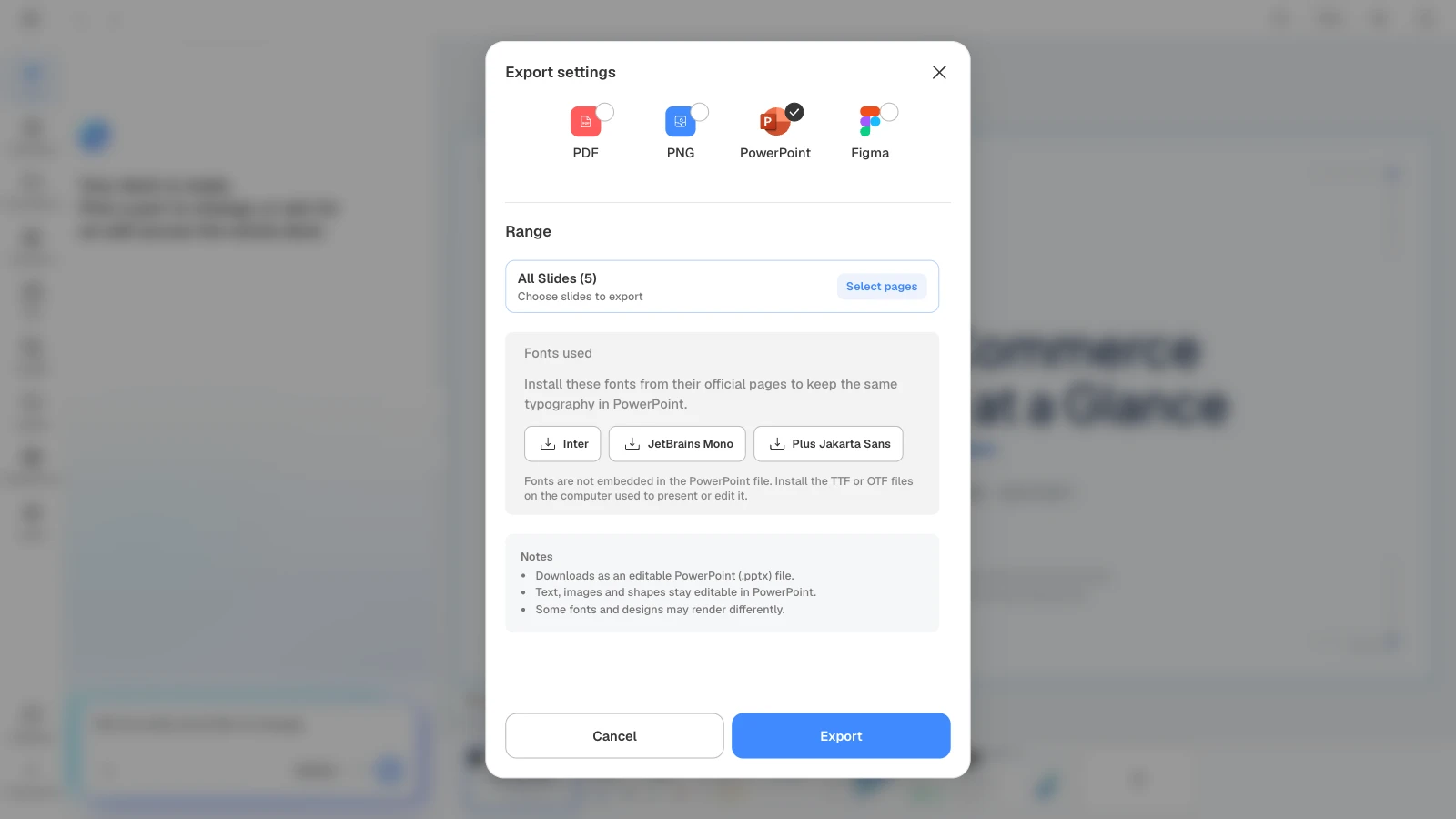
Click "Export" at the top right of the editor and choose a format and range. Send a PDF when the deck is for reading, and PowerPoint when the recipient needs to edit it.
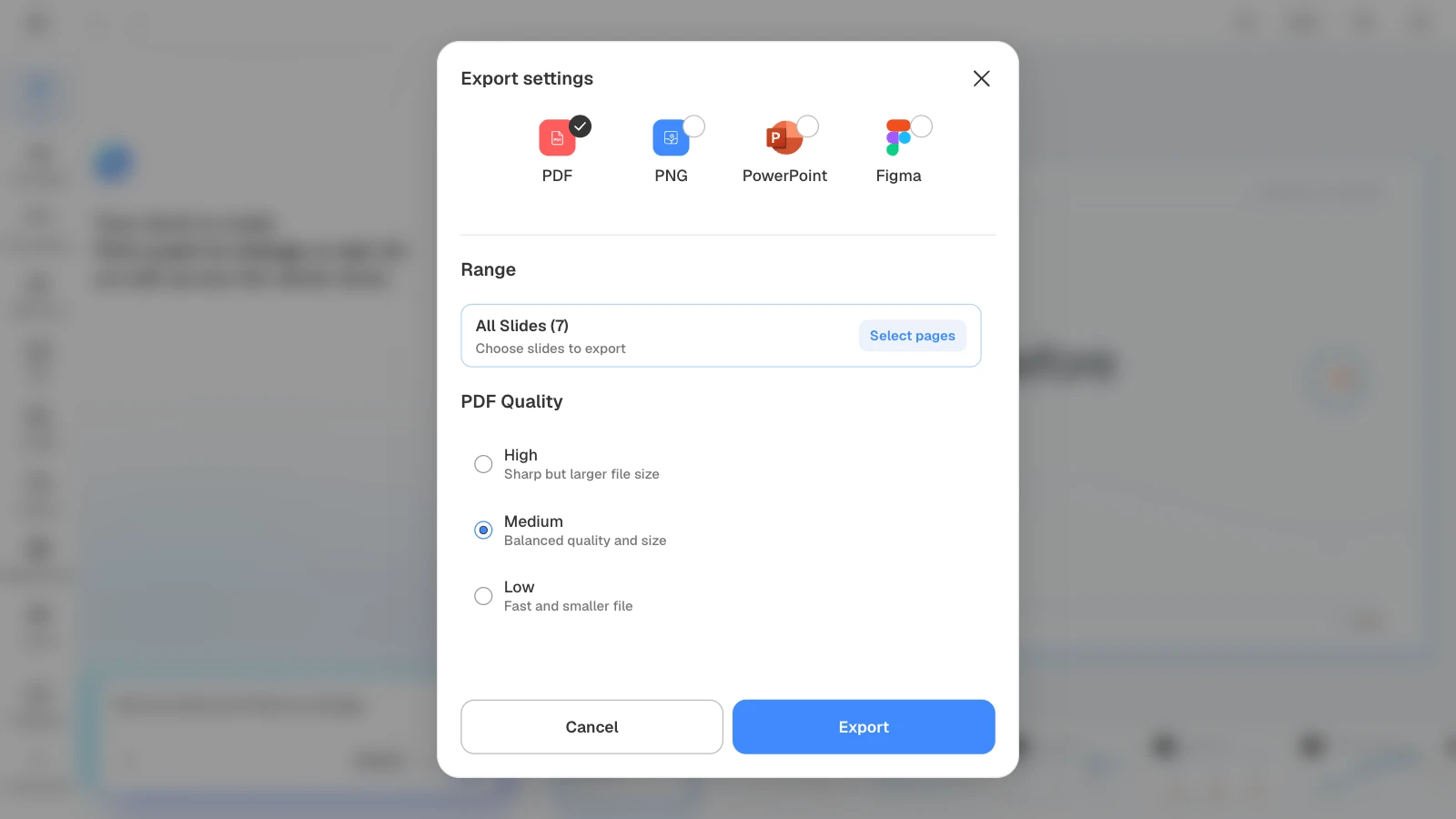
When you choose PowerPoint, MOVO lists the fonts the deck uses. Fonts aren't embedded in the PPTX file, so install them on the computer you'll present from. Open the exported file once to check line breaks and layout.
Four templates to start from
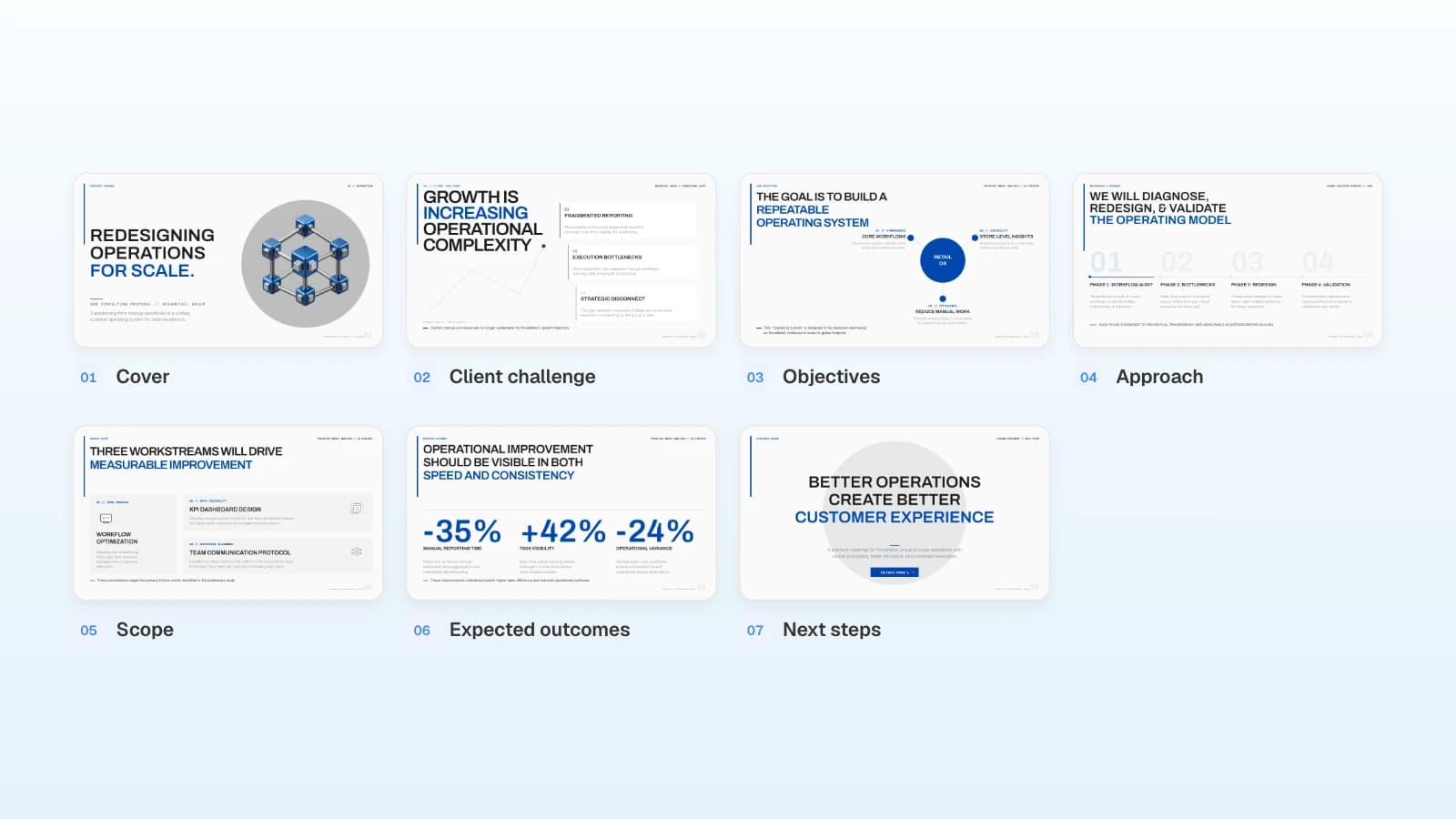
Instead of typing a request, you can start from a template. Click "Start from this deck" on a template page, sign in, and MOVO copies it into your projects and opens the editor. The companies and numbers in these templates are fictional and only show structure.
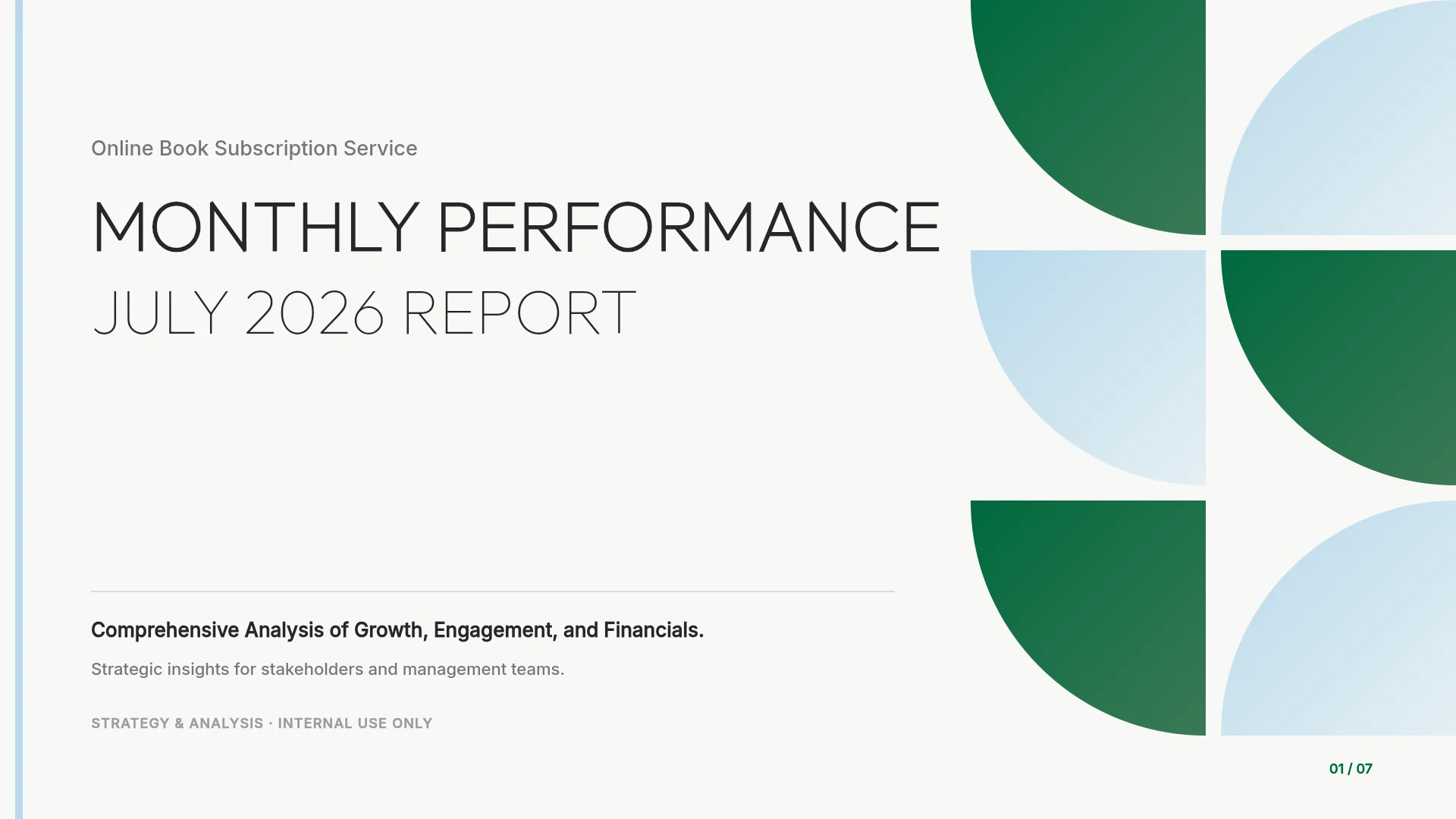
1. Subscription App Churn Analysis Report (7 slides)
An analysis report that finds causes in the data and proposes actions: key finding, retention curve, segments, churn signals, and priority actions. It fits anyone reporting metrics to leadership.
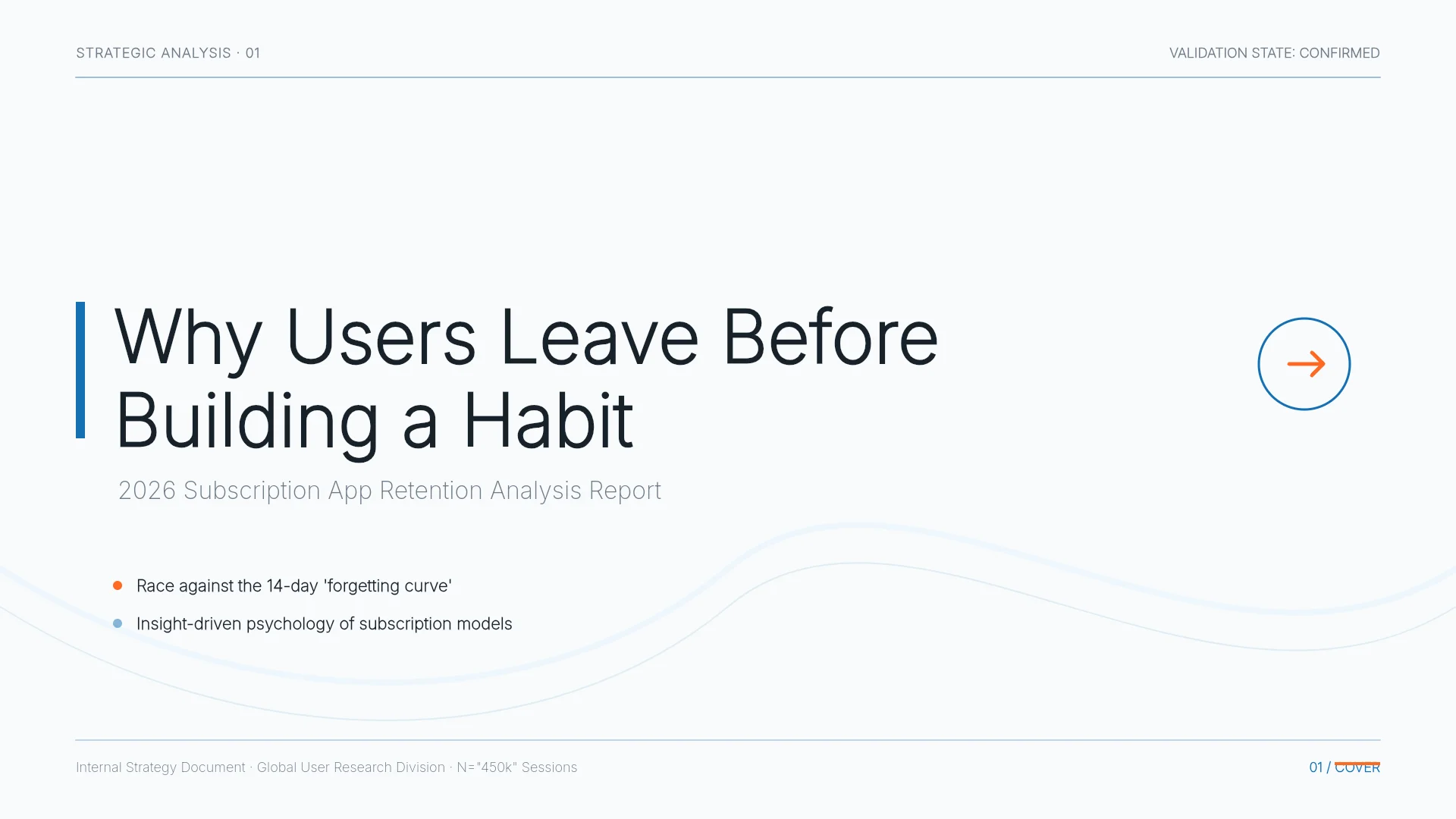
View the Subscription App Churn Analysis Report template
2. New Employee Onboarding Guide (6 slides)
A first-week guide for new hires: company overview, how the team works, collaboration tools, a week-one checklist, and a 90-day roadmap. It fits HR and team leads preparing onboarding material.
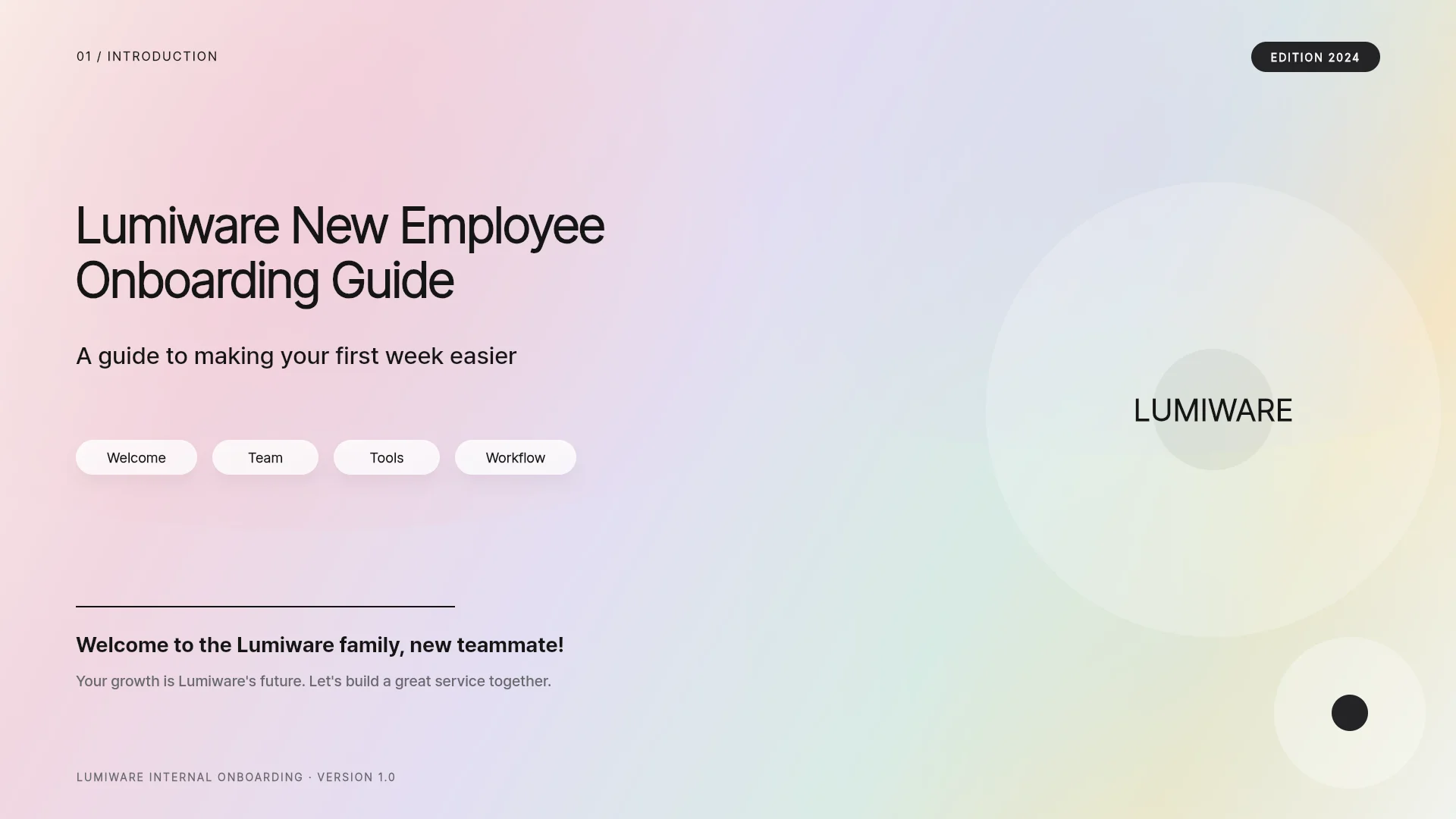
View the New Employee Onboarding Guide template
3. Team Collaboration Platform Proposal (8 slides)
A product proposal that moves from the cost of scattered communication to the solution, core features, customer quotes, and a free-pilot offer. It fits teams pitching a tool or service to a company.
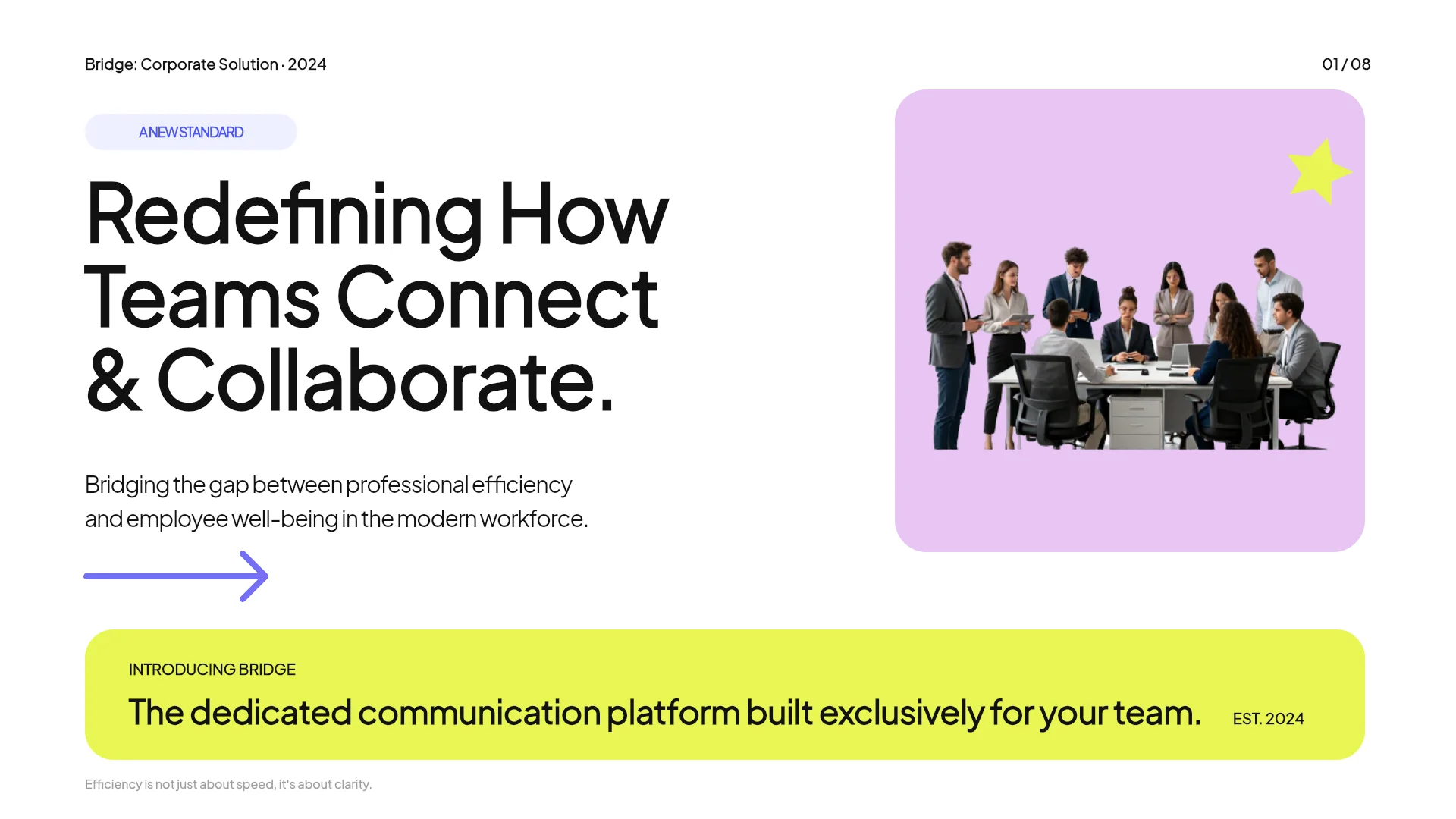
View the Team Collaboration Platform Proposal template
4. AI Future Guide for Middle Schoolers (7 slides)
A lesson deck with a roadmap, a core concept, everyday examples, future careers, ethics, and a closing message. It fits teachers preparing a single class.

View the AI Future Guide for Middle Schoolers template
Frequently asked questions
What is MOVO AI?
MOVO is an AI presentation maker. It turns a request and your reference files into a deck, lets you revise slides by chatting with its AI, and exports the result. You attach material such as PDFs, Word files, or spreadsheets, review an outline, pick a design, and export as PDF, PNG, PowerPoint, or Figma.
Can I start with just a topic?
Yes. Add the goal, the audience, and what each part should cover, and the outline will be closer to what you need. If the deck needs numbers or examples, attach material you've verified, and check any figure that isn't in your files against a source.
Can I upload a PowerPoint file?
Not directly. Save it as a PDF first; in PowerPoint for Windows, use File > Export > Create PDF/XPS Document. MOVO reads up to 100 pages of a PDF.
Can I change the number of slides?
In the outline step you can edit and reorder slides; the slide count comes from "Slide Count" in the input box. After the deck is built, right-click a thumbnail to add, duplicate, or delete slides, or ask the AI panel to add or remove them.
Is MOVO free?
You can start on the free plan. It exports PDF and PNG with a watermark. PowerPoint and Figma export and styles marked "Pro" need a paid plan. Generation and AI editing use credits, and slide and credit limits differ by plan.
Can I keep editing the deck in PowerPoint?
Yes. A PowerPoint export stays editable, so you can change text, images, and shapes. The export dialog notes that some fonts and designs may look different, so open the file and check it, and install the deck's fonts on the computer you'll present from.
Summary
Making a presentation in MOVO follows seven steps: input, outline, settings, design, generation, editing, and export. Give your request a goal, an audience, the content to cover, and the rules to keep, and attach what you already have as PDF, Word, or Excel files. Fix the outline before anything is built, check numbers and layout afterward, and export a PDF or a PowerPoint file.