연말 보고서 PPT 8장 구성 예시
가상의 사무용 가구 회사 설치·AS팀이 12월 연말 보고회에 올리는 8장으로 12월 전망 표기, 분기별 흐름, 잘된 일과 배운 점, 내년 목표와 요청 쓰는 법을 정리했습니다.
연말 보고서 PPT는 한 장 요약 뒤에 올해 목표 대비 결과, 분기별 흐름, 잘된 일, 잘 안 된 일, 배운 점, 내년 목표와 계획, 요청 사항을 이어 8장으로 만들면 됩니다. 1년 동안 한 일을 빠짐없이 싣는 자료가 아니라, 연초에 한 약속을 얼마나 지켰는지 보이고 내년에 필요한 사람과 예산을 그 자리에서 정하는 자료입니다. 손이 멈추는 곳은 날짜입니다. 연말 보고회가 12월 중순에 열리면 그때 12월 실적은 아직 없는데, 여름에 고친 목표와 연초 목표 중 무엇을 기준으로 적을지도 정하지 않은 채 숫자부터 채우게 됩니다. 그러면 보고회는 "12월까지 하면 몇 건이에요?", "그 목표는 처음 목표예요, 바꾼 목표예요?"라는 질문에 시간을 쓰고, 정작 내년 요청은 다음 회의로 넘어갑니다.
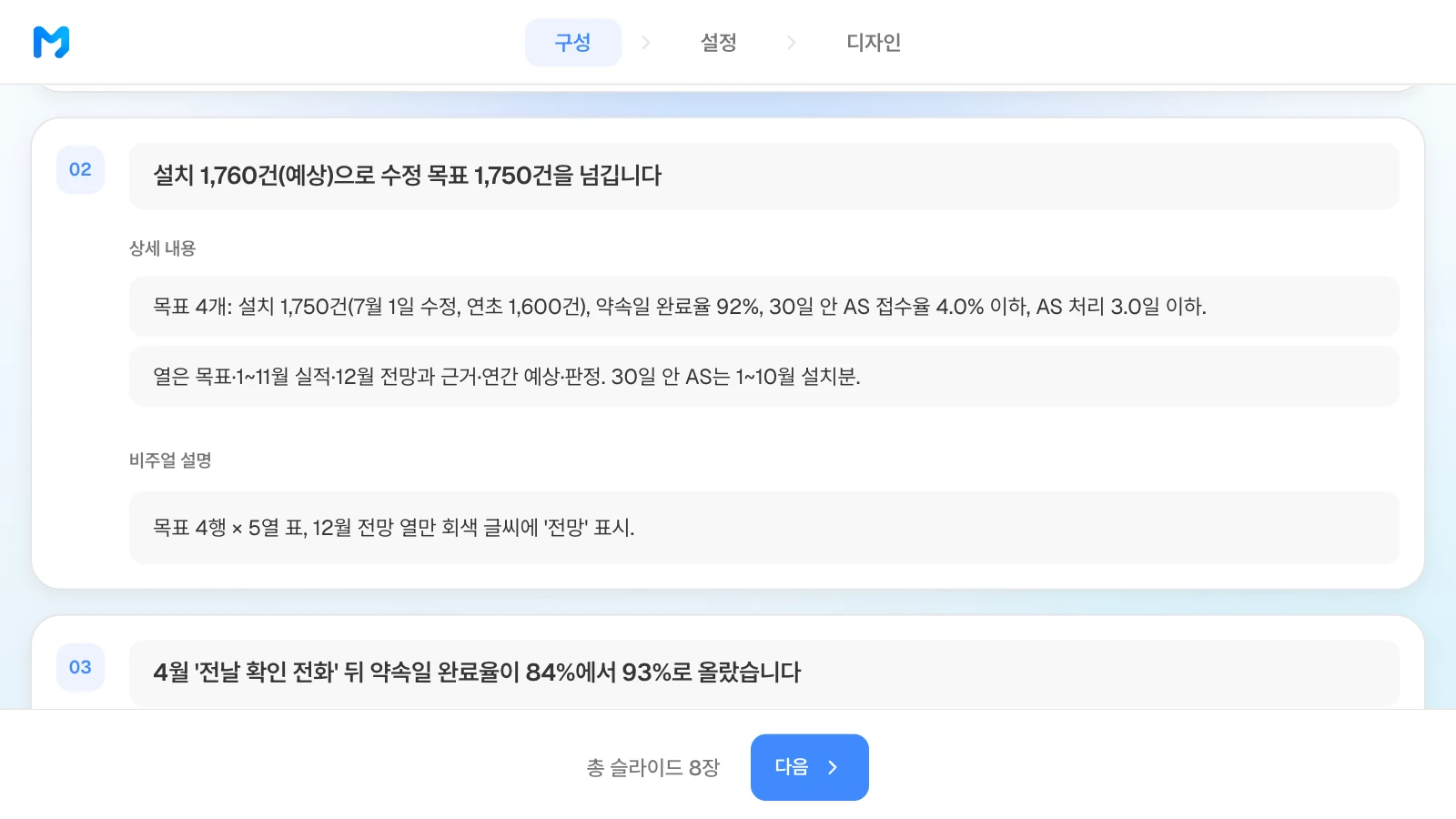
MOVO에는 1~11월 실적 엑셀, 12월에 이미 잡혀 있는 일정표, 연초 목표와 수정 기록 PDF를 그대로 첨부하고 "12월 숫자는 일정표로 센 전망이라고 따로 표시해줘"처럼 이 보고서에만 있는 규칙을 요청에 적습니다. '빠른 생성'으로 보내면 디자인을 입히기 전에 8장 각각의 제목, 상세 내용, 비주얼 설명이 카드로 펼쳐지니, 결과 표에 실적과 전망이 한 칸으로 합쳐지지 않았는지 그 단계에서 바로잡습니다. 이 글은 가상의 사무용 가구 회사 설치·AS팀이 12월 17일 연말 보고회에 올리는 2026년 연말 보고서 8장을 따라가며, 12월이 끝나기 전에 연간 결과를 적는 법, 분기별 흐름, 잘된 일 고르기, 잘 안 된 일과 배운 점, 올해 숫자에서 내년 목표와 요청을 끌어내는 법을 정리하고, MOVO로 만드는 과정과 고쳐 쓸 템플릿을 보여 드립니다.
연말 보고서 PPT는 몇 장, 어떤 순서로 만드나요?
8장을 보고회에서 질문이 나오는 순서대로 놓습니다. 올해는 한 줄로 어땠나 → 연초 약속은 지켰나 → 언제 무엇이 달라졌나 → 무엇이 효과가 있었나 → 무엇이 모자랐나 → 내년엔 무엇을 다르게 하나 → 내년엔 얼마나 하나 → 무엇을 정해 주면 되나 순서입니다. 아래는 직원 140명인 사무용 가구 제조·납품 회사의 설치·AS팀(팀장 1명, 두 명씩 4개 조로 움직이는 설치 기사 8명, AS 기사 3명, 일정 관리 2명)이 2026년 12월 17일(목) 연말 보고회에서 대표와 생산·영업 본부장 앞에 올리는 자료입니다. 회사와 숫자는 모두 지어낸 예시입니다.
| 장 | 보고회에서 나올 질문 | 설치·AS팀 예시의 슬라이드 제목 |
|---|---|---|
| 1. 표지·한 장 요약 | 올해는 한 줄로 어땠나 | 목표 4개 중 2개 달성, 하반기 약속일 완료율 93% |
| 2. 목표 대비 결과 | 연초에 한 약속은 지켰나 | 설치 1,760건(예상)으로 수정 목표 1,750건을 넘깁니다 |
| 3. 분기별 흐름 | 언제 무엇이 달라졌나 | 4월 '전날 확인 전화' 뒤 약속일 완료율이 84%에서 93%로 올랐습니다 |
| 4. 잘된 일 | 무엇이 효과가 있었나 | 올해 효과가 있었던 일 세 가지 |
| 5. 잘 안 된 일 | 무엇이 모자랐나 | 30일 안 AS 접수 82건 중 44건은 제품 원인이었습니다 |
| 6. 배운 점과 내년 규칙 | 내년엔 무엇을 다르게 하나 | 내년에는 AS 접수를 설치 원인과 제품 원인으로 나눠 봅니다 |
| 7. 2027년 목표와 계획 | 내년엔 얼마나, 언제 하나 | 2027년 설치 2,000건, 3월에 다섯 번째 조를 꾸립니다 |
| 8. 요청 사항 | 회의에서 무엇을 정하면 되나 | 설치 기사 2명, 부품 예산 1,200만 원, 지표 이관을 요청합니다 |
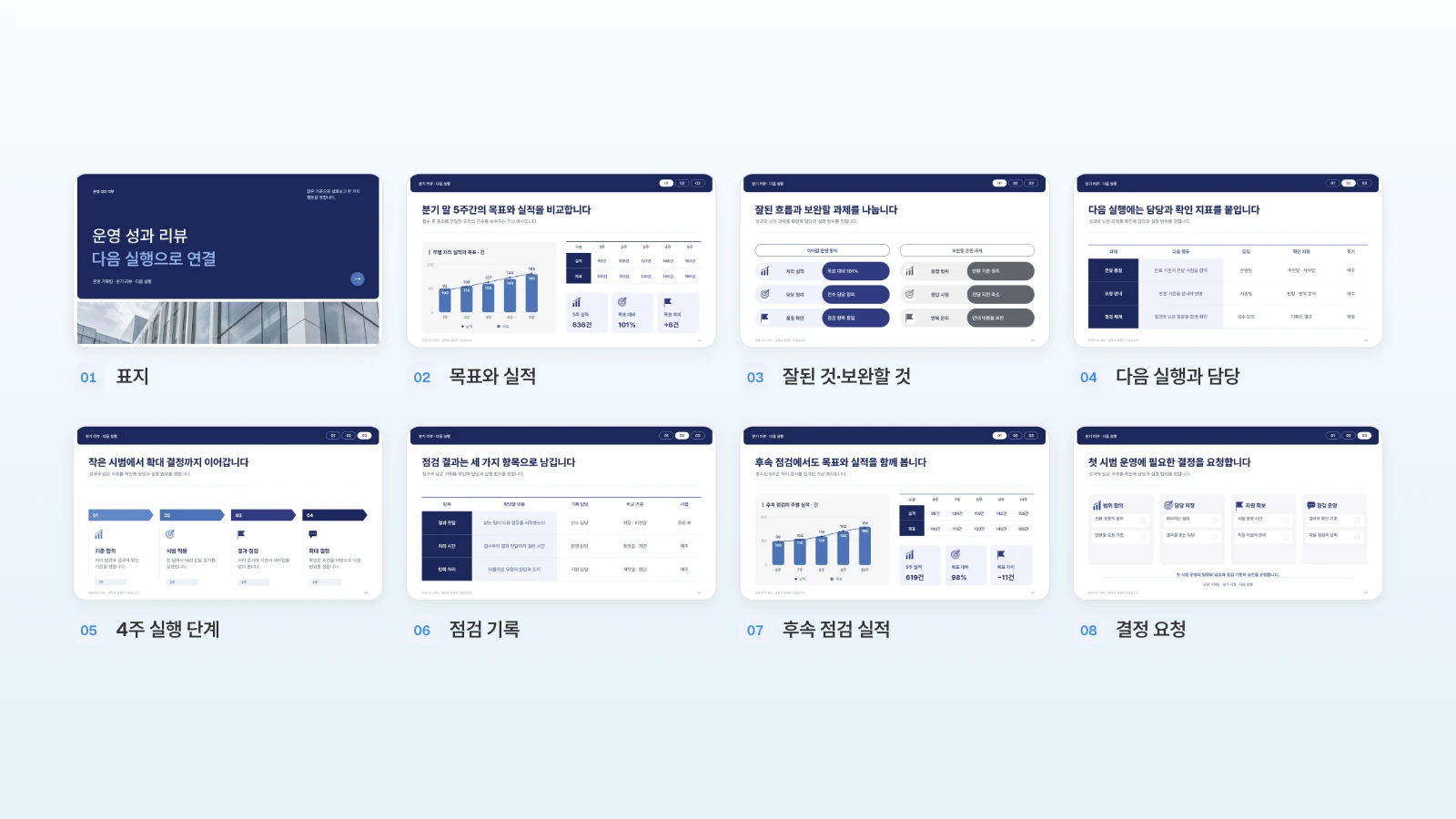
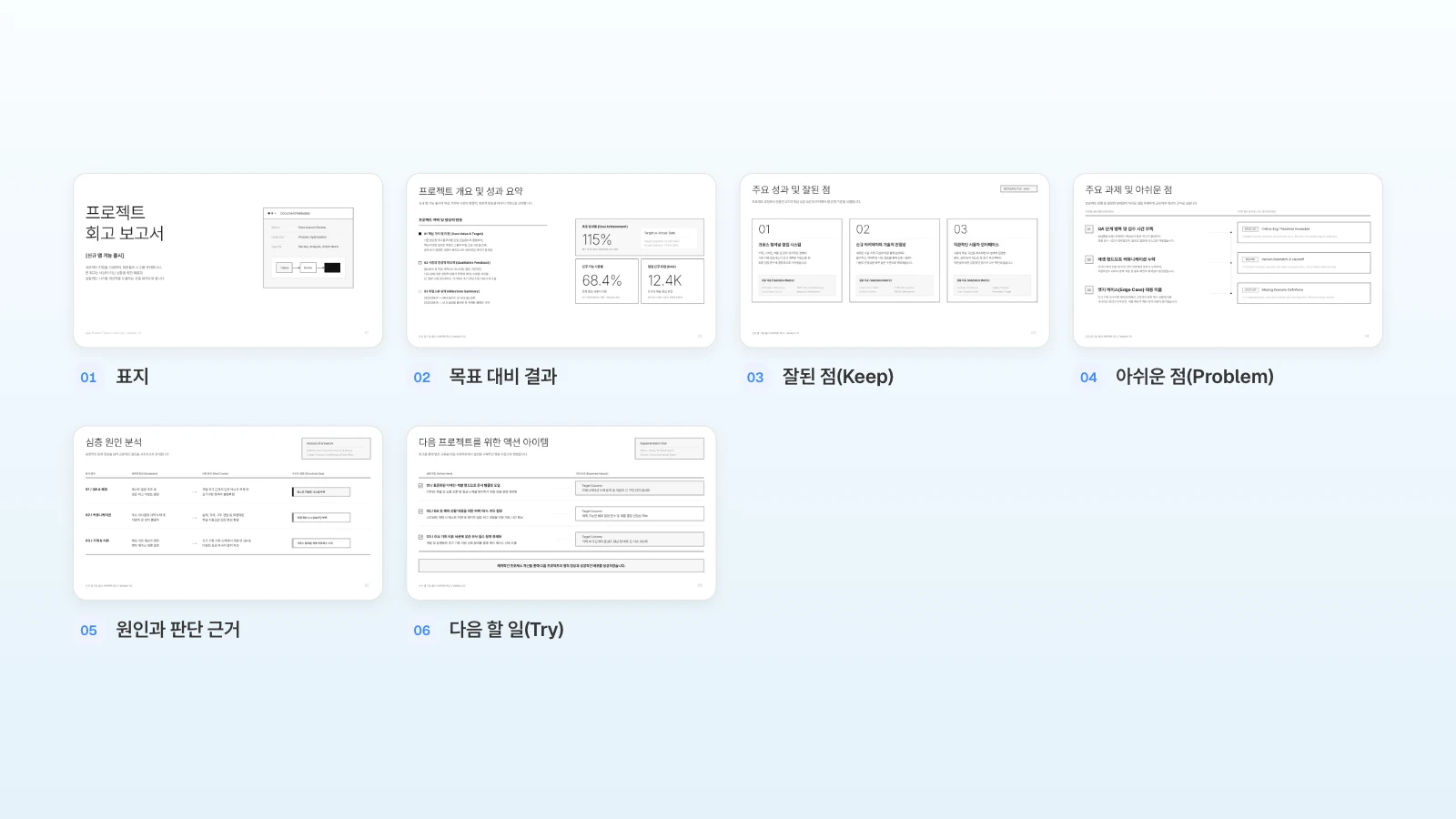
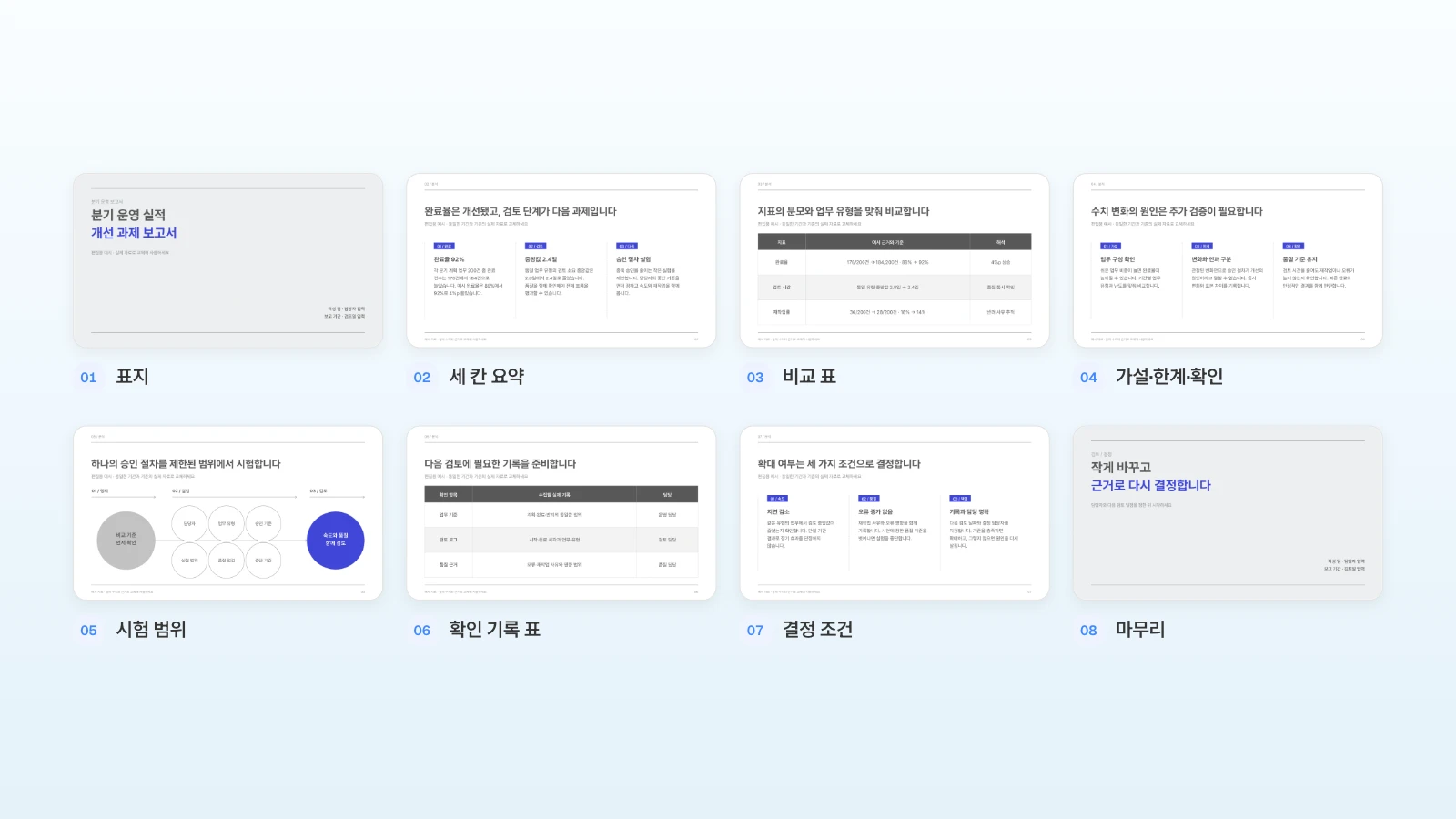
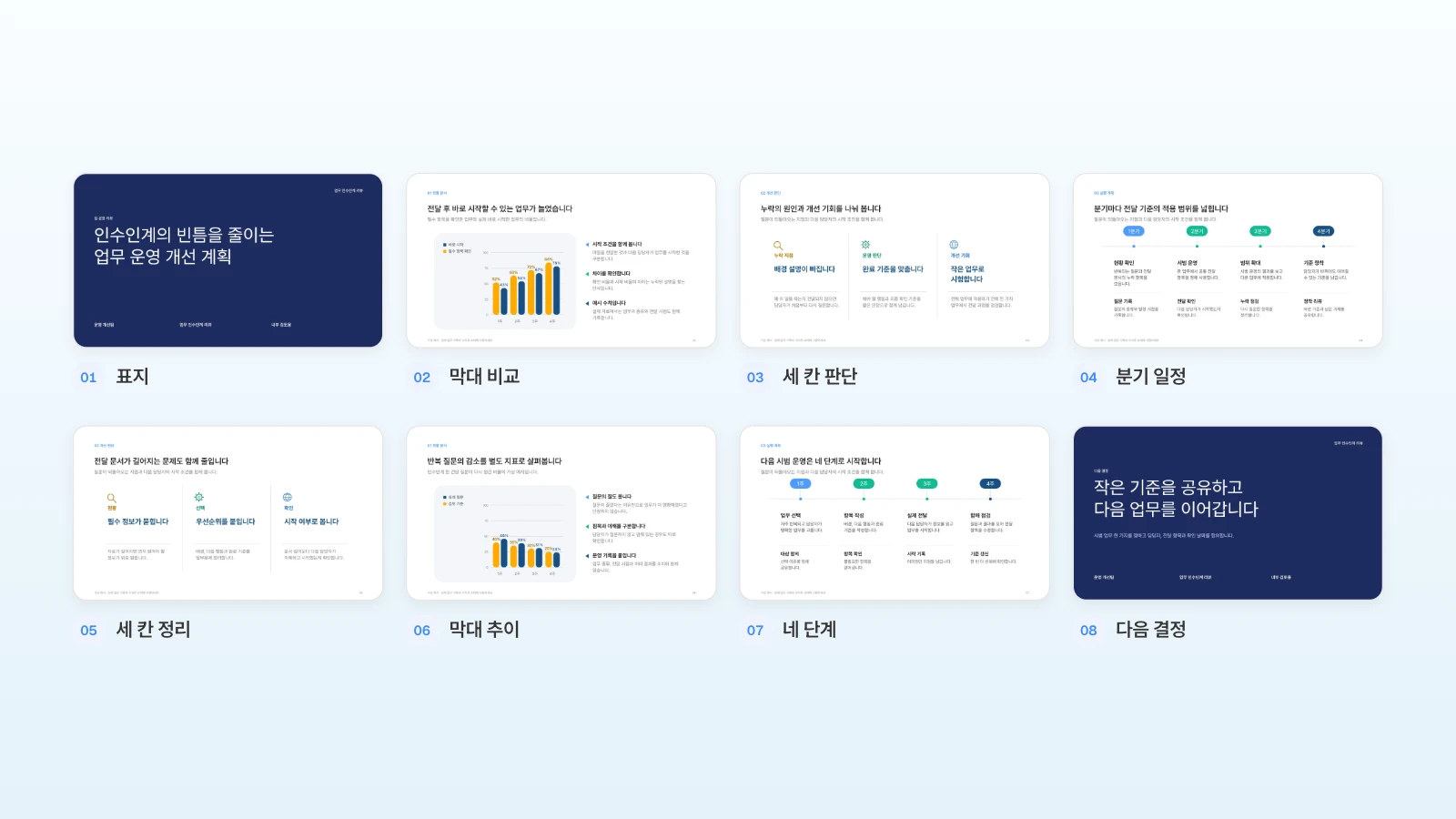
그림의 템플릿은 인수인계 개선을 보고하는 자료라 주제는 다르지만, 연말 보고서에 옮겨 쓸 장이 대부분 들어 있습니다. 02 '막대 비교'는 작년과 올해를 분기별로 나란히 놓는 3장으로, 03 '세 칸 판단'은 4장 잘된 일 세 가지로, 05 '세 칸 정리'는 6장 배운 점으로, 04 '분기 일정'은 7장 내년 분기 계획으로, 08 '다음 결정'은 8장 요청 사항으로 바꿉니다. 06 '막대 추이'는 5장에서 원인 두 묶음을 견주는 막대로 쓰고, 07 '네 단계'는 지우거나 새로 꾸릴 조의 첫 4주 교육 계획으로 씁니다. 템플릿에 없는 2장 결과 표는 표 장을 새로 더합니다.
- 1장에는 목표 4개의 결과 숫자와 '12월은 전망'이라는 각주를 둡니다. 넘긴 숫자와 못 미친 숫자를 같은 크기로 놓아야 대표가 1장만 넘겨 봐도 무엇을 해냈고 무엇이 모자랐는지, 그중 어느 숫자가 아직 확정이 아닌지 알 수 있습니다.
- 잘된 일과 잘 안 된 일은 다른 장에 둡니다. 한 장에 섞으면 잘된 일 설명이 길어지고 모자란 일은 맨 아래 한 줄로 밀립니다. 4장과 5장으로 나누면 두 이야기에 비슷한 시간이 갑니다.
- 내년 목표는 올해 결과 바로 뒤에 둡니다. 7장 숫자의 근거가 2·3·5장에 있으니, 장 순서대로 들은 사람은 "왜 2,000건이에요?"라고 물을 때 이미 답을 본 상태입니다.
12월 숫자가 나오기 전에 연간 결과는 어떻게 적나요?
1~11월 실적, 12월 전망, 연간 예상을 세 칸으로 나눠 적고, 전망 칸에는 무엇으로 셌는지를 붙입니다. 실적과 전망을 더한 숫자 하나만 쓰면 어디까지가 확정인지 보이지 않고, 1월에 확정치가 나왔을 때 무엇을 고쳐야 하는지도 흐려집니다. 목표가 해 중간에 바뀌었다면 연초 목표와 바꾼 목표를 둘 다 적습니다.
예시 팀의 연초 목표는 2025년 실적(설치 1,480건, 약속한 날 설치를 끝낸 비율 85%, 설치 후 30일 안 AS 접수율 6.2%, AS 처리 평균 5.1일)을 보고 정했습니다. 2장 표는 11월 30일(월) 마감 실적에, 12월 11일(금)까지 고객과 날짜를 확정한 12월 설치 일정 130건을 더해 만들었습니다.
| 목표 | 1~11월 실적 | 12월 전망과 근거 | 연간 예상 | 판정 |
|---|---|---|---|---|
| 설치 1,750건(7월 1일 수정, 연초 1,600건) | 1,630건 | 130건(12월 11일까지 확정한 일정) | 1,760건 | 달성 예상 |
| 약속한 날 설치 완료율 92% | 90.0%(1,630건 중 1,467건) | 121건(130건 × 7~11월 비율 93.0%) | 90.2% | 미달 예상 |
| 설치 후 30일 안 AS 접수율 4.0% 이하 | 5.5%(1~10월 설치 1,490건 중 82건) | 넣지 않음(30일이 지나야 셀 수 있음) | 5.5% 안팎 | 미달 |
| AS 처리 기간 평균 3.0일 이하 | 2.8일(AS 412건) | 넣지 않음 | 2.8일 안팎 | 달성 |
- 전망 칸에 근거를 한 줄 붙입니다. '12월 130건'만 있으면 바람을 적은 숫자처럼 읽힙니다. '12월 11일까지 확정한 일정'이라고 적어 두면 그 숫자를 두고 다툴 일이 없습니다. 약속일 완료율 전망에는 지난 다섯 달(7~11월)의 93.0%를 썼습니다. 1~11월 평균 90.0%를 쓰면 4월에 바꾼 방식이 12월 숫자에 반영되지 않습니다.
- 늦게 닫히는 지표는 기간을 줄여서 적습니다. 30일 안 AS 접수율은 설치하고 30일이 지나야 셀 수 있어, 11월 30일 마감 때 다 센 것은 10월 31일 설치분까지입니다. 그래서 1~10월 설치분으로 적고 표 아래에 '11월 설치분은 1월 8일, 12월 설치분은 2월 1일에 더함'을 남겼습니다.
- 바꾼 목표에는 날짜와 이유를 같이 씁니다. 예시 팀은 6월에 계약된 물류회사 본사 이전 설치 160건이 9~10월에 잡히면서 7월 1일에 설치 목표를 1,600건에서 1,750건으로 올렸습니다. 연초 목표만 쓰면 110% 달성처럼 보이고, 바꾼 목표만 쓰면 목표를 올린 사실이 사라집니다. 둘을 함께 적으면 1,760건이 연초 목표의 110%, 바꾼 목표의 100.6%라는 것이 한 줄에 보입니다.
- 확정치로 바꿀 날을 미리 정합니다. 예시 팀은 2027년 1월 8일(금)에 12월 실적을 넣어 1·2장을 고친 파일을 다시 돌리기로 하고, 그 날짜를 1장 각주에 적었습니다.
분기별 흐름은 왜 넣고, 어떻게 보여 주나요?
연간 숫자 하나로는 언제 무엇이 달라졌는지 보이지 않기 때문입니다. 네 분기를 작년 같은 분기와 나란히 놓고 방식을 바꾼 달을 그래프 위에 적으면, 연간으로는 미달인 지표에서도 이미 고쳐진 부분이 드러납니다.
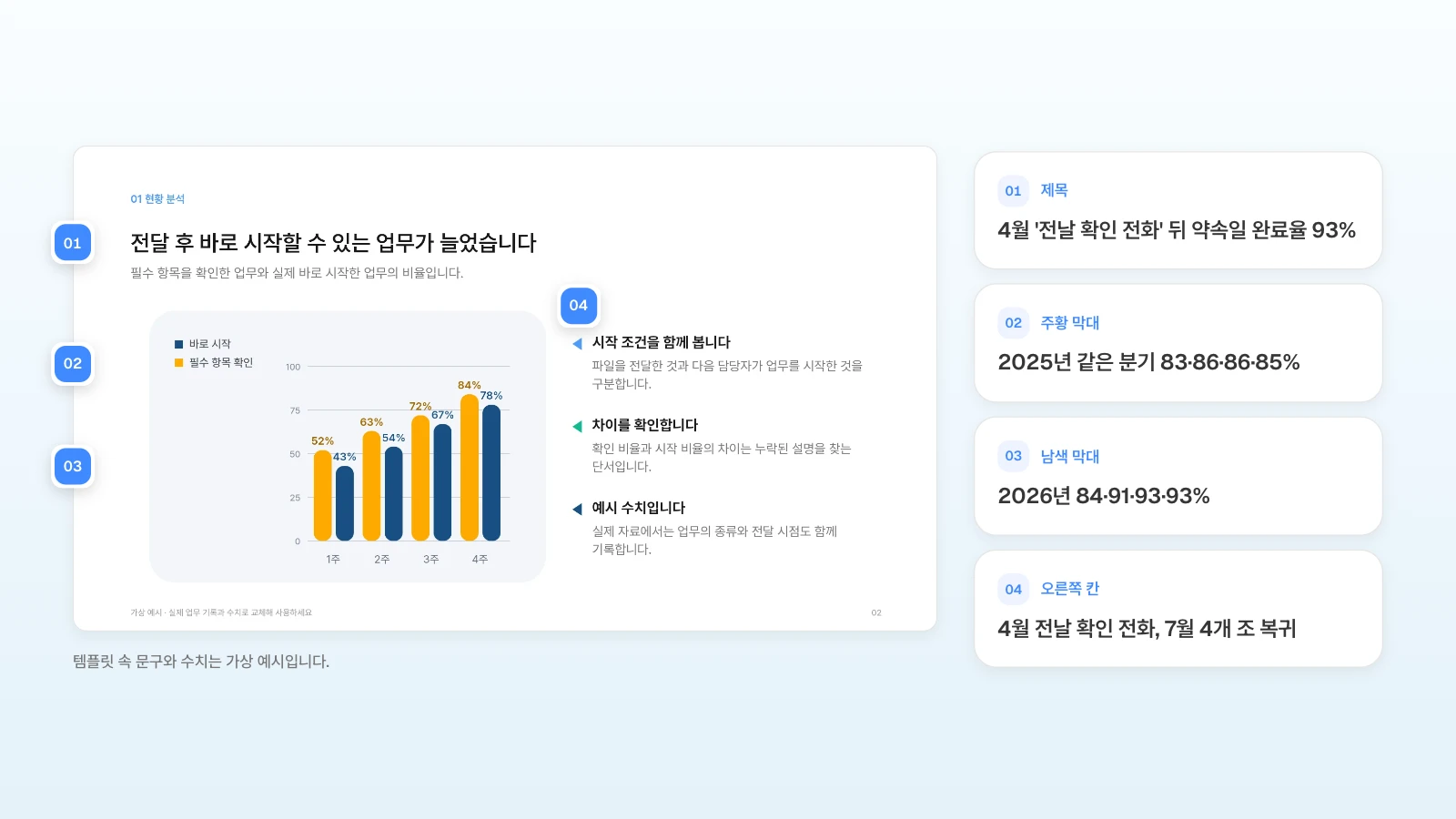
예시 팀의 약속일 완료율은 연간 예상 90.2%라 목표 92%에 못 미칩니다. 분기로 나누면 다르게 읽힙니다.
| 분기 | 설치 | 약속한 날 완료 | 완료율 | 2025년 같은 분기 | 그 분기에 있었던 일 |
|---|---|---|---|---|---|
| 1분기 | 450건 | 378건 | 84.0% | 83% | 늦은 72건 중 46건이 자재 미도착 |
| 2분기 | 420건 | 382건 | 91.0% | 86% | 4월 6일 설치 전날 확인 전화 시작, 5~6월 외주 설치 64건 |
| 3분기 | 470건 | 437건 | 93.0% | 86% | 7월 1일 후임 기사 입사로 4개 조 복귀 |
| 4분기(10~11월) | 290건 | 270건 | 93.1% | 85%(10~11월) | - |
2분기 91.0%에는 4월 말 설치 기사 한 명이 그만둔 뒤 외주로 넘긴 64건이 섞여 있습니다. 외주분은 51건만 약속한 날 끝나 79.7%였고, 이를 빼면 2분기 팀 자체 설치는 356건 중 331건, 93.0%입니다. 전날 확인 전화의 효과는 4월부터 나타났고, 2분기 숫자를 끌어내린 것은 사람이 빈 두 달이었다는 뜻입니다.
- 방식을 바꾼 날짜를 막대 위에 적습니다. 2분기 막대 위에 '4월 6일 전날 확인 전화'가 있으면 1분기의 84.0%가 연간 숫자를 끌어내렸고 3분기부터는 목표를 넘겼다는 것이 읽힙니다. 2분기 91.0%는 외주 64건이 섞인 값이라 막대 옆에 그 사실을 한 줄 붙입니다.
- 작년 같은 분기를 옆에 둡니다. 사무실 이전이 몰리는 달처럼 해마다 되풀이되는 차이가 있으면, 올해 숫자만으로는 2분기부터 오른 것이 계절 덕인지 바꾼 방식 덕인지 가릴 수 없습니다. 2025년 같은 분기와 나란히 두면 1분기는 작년(83%)과 비슷했고, 2분기부터는 작년 같은 분기보다 5.0~8.1%p 높았다는 것이 보입니다.
- 넷째 막대에는 기간을 적습니다. 예시의 4분기는 10~11월 두 달 값입니다. 막대 아래에 '10~11월'이 없으면 석 달을 다 센 값으로 읽힙니다.
1년 동안 한 일 가운데 잘된 일은 무엇을 고르나요?
올해 목표 가운데 하나를 실제로 움직인 일을 세 가지만 고르고, 일마다 같은 분모로 센 전후 숫자와 맡은 사람을 적습니다. 바빴던 일이나 새로 시작한 일을 모두 올리면 장이 길어지고, "그중 숫자를 바꾼 건 뭐예요?"라는 질문에는 오히려 답하기 어려워집니다.
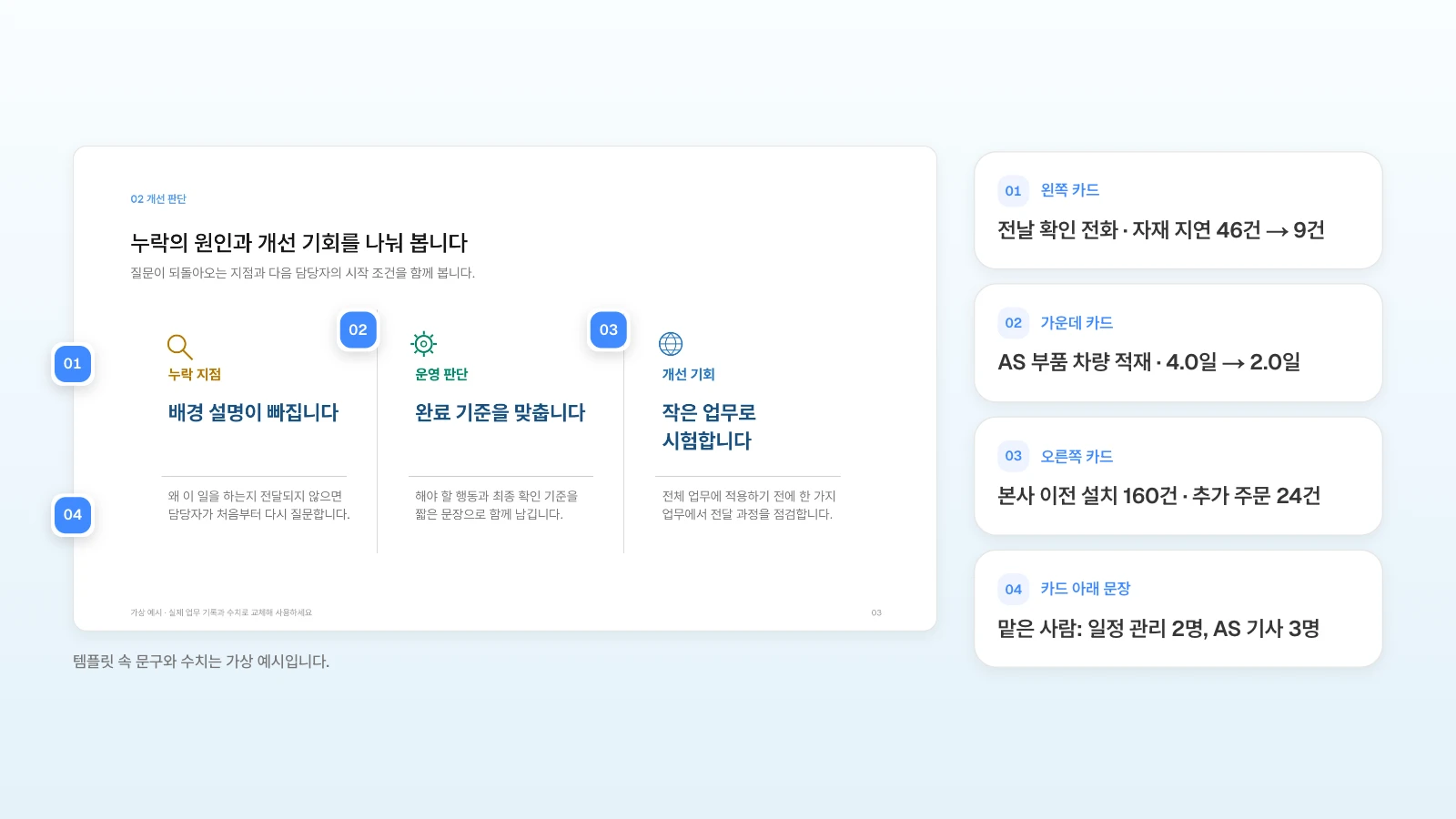
예시 팀의 4장입니다.
| 잘된 일 | 시작 | 움직인 목표 | 전 → 후 | 맡은 사람 |
|---|---|---|---|---|
| 설치 전날 오후 3시에 자재 도착과 고객 현장을 확인하는 전화 | 4월 6일 | 약속일 완료율 | 자재 미도착으로 늦은 설치: 1분기 450건 중 46건 → 7~11월 760건 중 9건 | 일정 관리 2명 |
| AS 차량 3대에 자주 바뀌는 부품 20종을 싣고 다니기 | 5월 4일 | AS 처리 기간 | 평균 1분기 4.0일 → 10~11월 2.0일, 첫 방문에 끝낸 비율 58% → 80% | AS 기사 3명 |
| 물류회사 본사 이전 설치 160건을 층별로 나눠 평일 일정 안에서 끝냄 | 9~10월 | 설치 물량 | 다른 현장 일정은 미루지 않음, 같은 고객이 11월에 지점 두 곳 24건을 더 주문 | 설치 4개 조 |
- 목표와 닿지 않는 일은 빼거나 한 줄로 줄입니다. 예시 팀은 본사 사무실 자리 배치를 사흘 동안 도운 일도 있었지만, 네 목표 어디에도 닿지 않아 4장에 넣지 않았습니다.
- 전후 숫자는 같은 분모로 맞춥니다. 자재 미도착 지연을 '46건 → 9건'으로만 쓰면 석 달과 다섯 달을 견준 셈입니다. '450건 중 46건 → 760건 중 9건'이라고 써야 정말 줄었는지 보입니다. 첫 방문에 끝낸 비율도 1분기 AS 110건 중 64건, 10~11월 82건 중 66건으로 셌습니다.
- 맡은 사람을 역할로라도 적습니다. 전날 확인 전화는 일정 관리 두 명이 매일 오후에 돌린 일입니다. 누가 했는지 남겨 두면 그 일을 내년 규칙으로 만들 때 누구에게 맡길지도 함께 정해집니다.
잘 안 된 일과 배운 점은 어떻게 쓰나요?
못 채운 목표는 모자란 크기를 숫자로 적고, 원인을 팀이 바꿀 수 있는 것과 바꿀 수 없는 것으로 나눕니다. 배운 점은 '아쉬웠다'에서 멈추지 않고, 내년에 지킬 규칙 한 줄과 그 규칙이 지켜졌는지 확인할 숫자로 바꿔 적습니다.
예시 팀의 5장에는 두 가지를 올렸습니다.
| 잘 안 된 일 | 숫자 | 원인을 나눈 결과 | 팀이 바꿀 수 있나 |
|---|---|---|---|
| 30일 안 AS 접수율 | 5.5%(목표 4.0%), 1,490건 중 82건 | 설치 원인 38건(책상 수평·흔들림 21건, 파티션 연결부 17건), 제품 원인 44건(의자 높이 조절 31건, 서랍 레일 13건) | 설치 원인 38건만 |
| 1분기 약속일 완료율 | 84.0%(늦은 72건) | 자재 미도착 46건, 고객 현장 사정 15건, 인력 부족 11건 | 자재 확인은 4월부터 바꿈 |
설치 원인만 세면 30일 안 AS 접수율은 1,490건 중 38건, 2.6%로 목표 안입니다. 목표를 넘긴 것은 8~9월에 납품된 의자 한 묶음의 높이 조절 불량처럼 공장에서 온 문제가 섞였기 때문입니다. 그렇다고 '제품 탓'으로 끝내면 내년 연말에도 같은 표를 들고 같은 설명을 하게 되니, 6장에서 지표를 나누자고 제안했습니다.
| 올해 겪은 일 | 내년 규칙 | 확인할 숫자 |
|---|---|---|
| 늦어진 원인은 설치 당일보다 전날에 있었다 | 전날 확인 전화를 팀 규칙으로 두고, 자재 확인 항목을 생산관리팀 출고 시스템에 넣는다 | 자재 미도착으로 늦은 설치 건수 |
| 팀이 바꿀 수 없는 원인이 섞인 지표로는 목표를 관리하기 어려웠다 | 30일 안 AS를 설치 원인과 제품 원인으로 나누고, 제품 원인은 품질팀 지표로 넘긴다 | 설치 원인 30일 안 AS 접수율 |
| 사람이 빈 두 달을 외주로 메웠더니 외주분 약속일 완료율이 79.7%였다 | 이전이 몰리는 달 전에 조를 먼저 채우고, 외주 업체는 미리 현장 교육을 한다 | 외주 설치 비율과 그 약속일 완료율 |
- 원인마다 건수를 붙입니다. '자재 문제가 잦았다' 대신 '72건 중 46건'이라고 쓰면 방식을 바꾼 뒤 같은 기준으로 다시 세어 볼 수 있습니다.
- 다른 팀이 얽힌 원인은 그 팀과 먼저 맞춥니다. 예시 팀은 의자 불량 31건 목록을 보고회 한 주 전에 품질팀과 함께 보고 '8~9월 납품 의자 한 묶음'이라는 표현에 합의한 뒤 5장에 올렸습니다. 보고회에서 처음 듣는 팀이 있으면 원인 이야기가 책임 이야기로 바뀝니다.
- 배운 점은 세 줄 안에서 끝냅니다. 내년 열두 달 동안 매달 확인할 수 있는 규칙만 남겨야 내년 연말 보고서 6장을 쓸 때 그 줄을 그대로 점검할 수 있습니다.
내년 목표와 요청은 올해 숫자에서 어떻게 끌어내나요?
물량 목표는 영업이나 경영 계획에서 받아 오고, 비율 목표는 1년 평균이 아니라 방식을 바꾼 뒤의 숫자에서 시작합니다. 요청은 그 목표를 지금 인원과 예산으로 해낼 수 있는지 먼저 계산하고, 모자란 만큼만 적습니다.
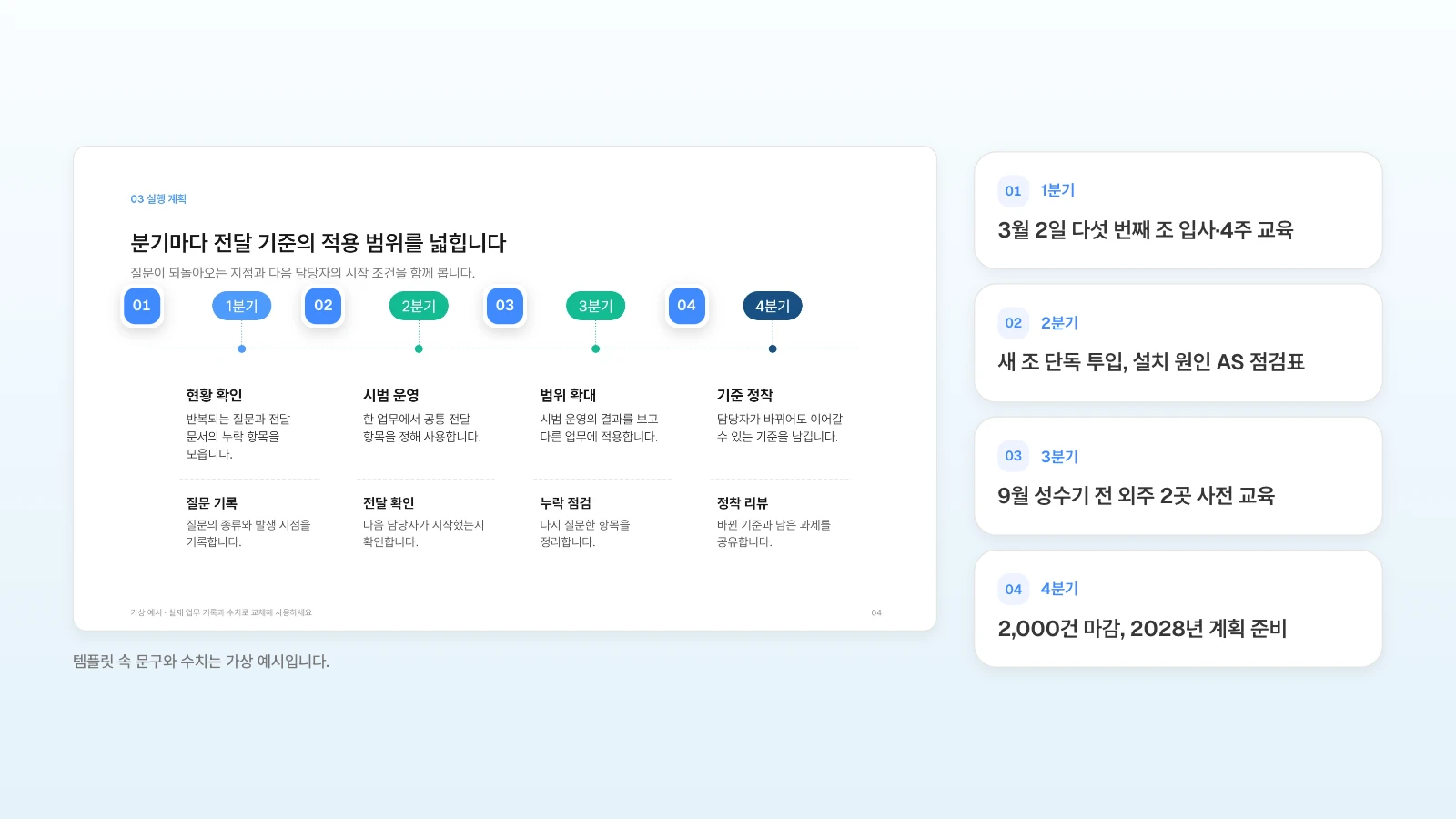
예시 팀의 7장 2027년 목표입니다.
| 지표 | 2026년 연간(예상) | 방식을 바꾼 뒤 | 2027년 목표 | 근거 |
|---|---|---|---|---|
| 설치 건수 | 1,760건 | 7~11월 월 152건 | 2,000건 | 영업본부 2027년 수주 계획(설치 기준) |
| 약속일 완료율 | 90.2% | 7~11월 93.0% | 93% | 지금 수준 유지, 새 조가 익숙해질 기간 감안 |
| 30일 안 AS 접수율(설치 원인) | 2.6%(1~10월) | - | 2.5% 이하 | 지표를 나눠 보는 첫해 |
| AS 처리 기간 | 2.8일 | 10~11월 2.0일 | 2.0일 이하 | 부품 싣고 다니기를 1년 내내 |
2,000건을 지금 4개 조로 해낼 수 있는지는 올해 하반기 속도로 셉니다. 7~11월 다섯 달 동안 4개 조가 주말 특근 없이 760건을 설치했으니 조 하나가 한 달에 38건입니다. 이 속도로 4개 조가 열두 달 일하면 1,824건이라 176건이 모자랍니다. 3월 2일에 다섯 번째 조가 들어와 4주 교육을 마치고 4~12월 아홉 달 동안 342건을 맡으면 2,166건까지 할 수 있고, 이전이 몰리는 9월에도 일정을 미루지 않을 여유가 생깁니다.
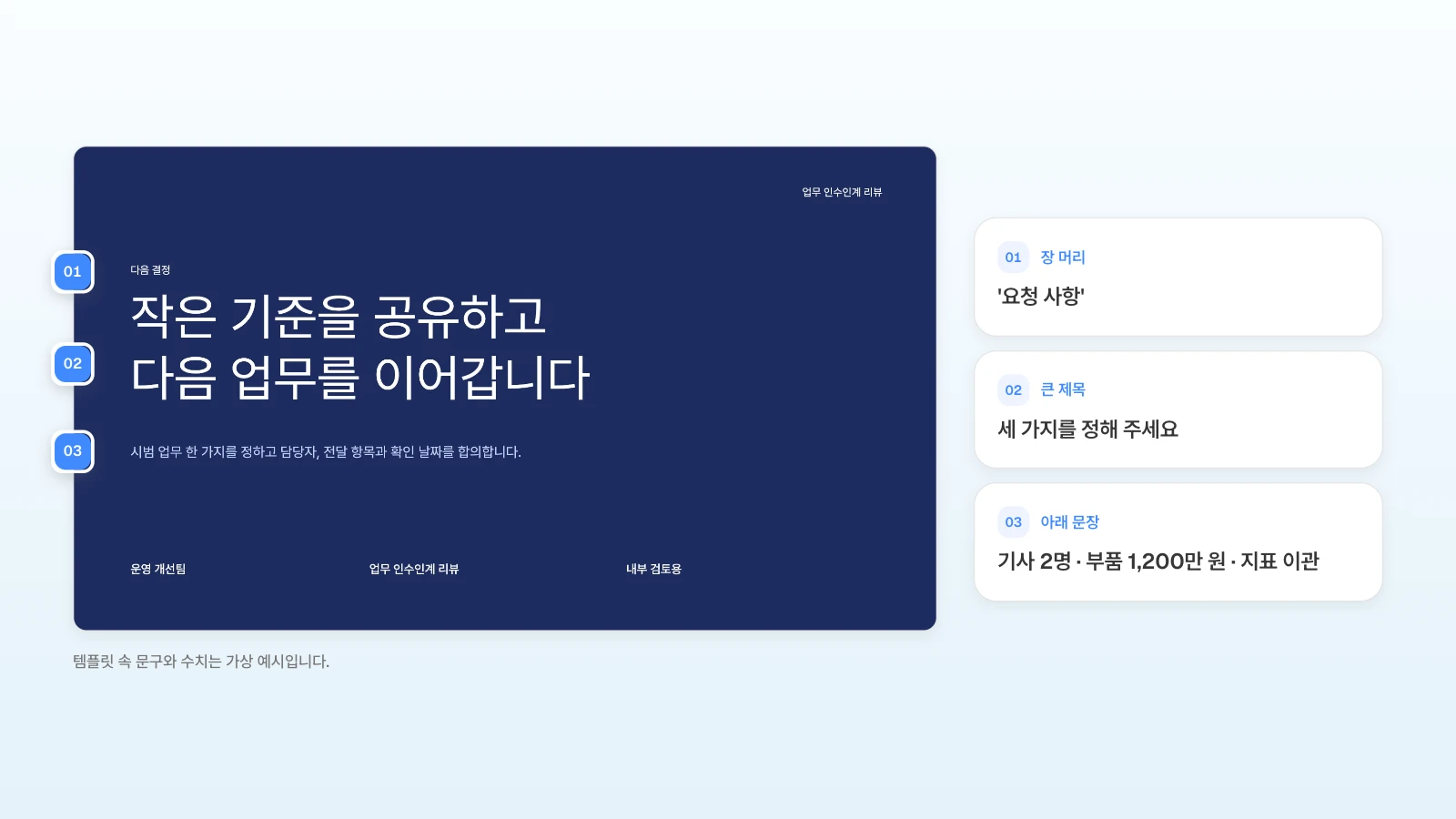
예시 팀의 8장 요청 사항입니다.
| 요청 | 금액 | 필요한 날짜 | 안 되면 |
|---|---|---|---|
| 설치 기사 2명 채용(다섯 번째 조)과 설치 차량 1대 | 2027년 1억 1,000만 원(경영지원팀 산정, 인건비·차량 리스) | 3월 2일(화) 입사, 1월 15일(금)까지 공고 | 모자란 176건을 외주로 메워야 하고, 올해 외주분 약속일 완료율은 79.7% |
| AS 차량 부품 재고 예산 | 연 1,200만 원(올해 5~12월 시범 800만 원) | 1월 예산 확정 때 | 부품을 그때그때 주문하던 1분기 방식으로 돌아감 |
| 제품 원인 AS를 품질팀 지표로 이관 | 없음 | 1월 품질회의 | 설치·AS팀 목표에 공장에서 온 원인이 계속 섞임 |
- 연간 평균으로 내년 목표를 잡지 않습니다. 약속일 완료율의 연간 90.2%에서 출발하면 4월에 바꾼 방식의 효과가 빠진 목표를 또 세우게 됩니다. 7~11월의 93.0%에서 시작해야 내년 목표가 지금 팀의 실력에 맞습니다.
- 요청마다 '안 되면'을 같은 줄에 적습니다. 대표가 정하는 것은 요청을 받을지 말지가 아니라 두 길 가운데 어느 쪽을 고를지입니다. 사람을 늘리지 않으면 외주 176건과 약속일 완료율 하락을 함께 받아들여야 한다는 것이 한 줄에 보여야 합니다.
- 필요한 날짜는 거꾸로 셉니다. 3월 2일에 입사하려면 1월 15일까지 공고가 나가야 하고, 그러려면 이 보고회에서 결정이 나야 합니다. 그래서 이 요청을 8장 맨 위에 두었습니다.
MOVO로 연말 보고서를 만들면 무엇이 다른가요?
- 1년 치 엑셀과 일정표, 목표 기록을 한 요청에: 월별 시트 11장과 요약 시트가 든 실적 엑셀(.xlsx), 12월 설치 일정 CSV, 연초 목표와 7월 수정 기록 PDF를 같이 붙입니다. 엑셀은 시트 20개·셀 10만 개, PDF는 100쪽까지 읽어 열두 시트짜리 실적 파일도 그대로 들어갑니다. 다만 엑셀·워드·CSV·TXT 파일에서 읽어 들이는 글은 모두 합쳐 500KB까지라, 설치 건별 원자료 시트가 크면 월별 합계 시트만 남긴 파일로 붙입니다. PDF는 이 합계에 들어가지 않습니다. 2026년 10월 29일 기준 무료 요금제는 파일 3개(파일당 5MB)까지라 이 예시의 세 파일은 그대로 첨부되고, 1~3분기에 낸 보고서 PDF 세 개까지 여섯 개를 한 번에 넣으려면 파일 10개·파일당 20MB(합계 50MB)까지 받는 Pro·Max 요금제가 맞습니다. ERP에서 받은 .xls 파일은 .xlsx로 다시 저장해야 올라갑니다.
- 실적과 전망이 섞였는지 카드에서 먼저 보기: 슬라이드가 그려지기 전에 8장의 카드가 나와, 2장 상세 내용에 1~11월 실적과 12월 전망이 나뉘어 있는지, 연초 목표와 바꾼 목표가 둘 다 있는지 이 단계에서 고칩니다. 2장 비주얼 설명에 '12월 전망 열만 회색 글씨'라고 적어 두면 AI가 그 장의 배치를 잡을 때 참고합니다.
- 1월 확정치는 그 장만 골라 바꾸기: 1월 8일에 덱을 열고 2장을 고르면 AI 창 입력칸에 '슬라이드 2 선택됨'이 붙고, 요청이 그 장을 두고 처리됩니다. 덱을 만들 때 붙인 엑셀은 AI 창이 다시 열어 보지 않으니, 12월 확정치가 든 엑셀은 입력칸의 '+' → '파일 업로드'로 새로 붙이거나 숫자를 요청에 그대로 적습니다. 이 메뉴 설명 줄에는 엑셀이 빠져 있지만 파일 고르는 창에서 .xlsx를 고를 수 있습니다. 숫자가 바뀐 표는 캔버스 아래 '레이아웃 검사'를 눌러 칸 밖으로 넘친 글이 없는지 봅니다.
- 작년 연말 보고서가 PowerPoint 파일이라면: 대시보드 입력창 위 'PPTX 불러오기'로 그 파일을 새 프로젝트로 열어 올해 숫자로 고쳐 쓸 수 있습니다. 숨긴 장을 포함해 50장 이하, 20MB 이하 파일이 열리고, 에디터가 지원하지 않는 글꼴은 Pretendard로 바뀔 수 있습니다. 새로 생성하는 요청에 참고 자료로 붙일 때는 PPTX가 첨부되지 않으니 PDF로 저장해 붙입니다.
- 요금제에 따라 달라지는 것: AI가 생성 한 번에 그리는 장 수는 무료 요금제에서 5장이라, 8장을 한 번에 받으려면 Pro·Max 요금제가 필요합니다. 아래 템플릿을 내 프로젝트로 복사하는 데에는 요금제 조건이 없습니다. 경영기획팀이 받아 전사 연말 자료에 합칠 PPTX와 Figma 파일은 Pro·Max 요금제에서 내보내고, 보고회 전날 참석자에게 돌릴 PDF는 무료 요금제에서도 받지만 MOVO 워터마크가 찍힙니다.
MOVO로 연말 보고서 PPT를 만드는 과정
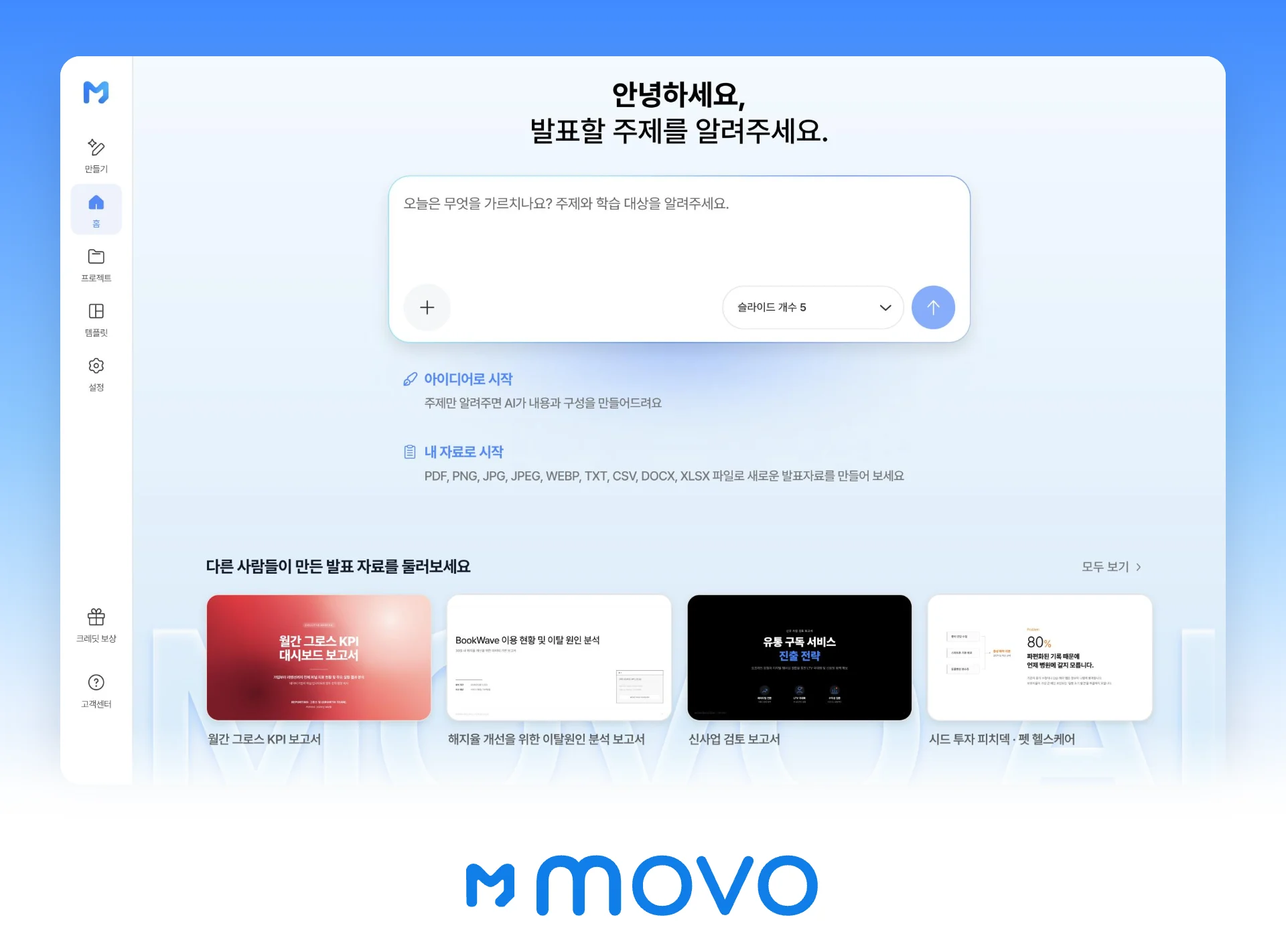
1. 실적 엑셀·12월 일정표·목표 기록을 붙이고 요청을 적습니다
대시보드 입력창에 세 파일을 붙이고 '슬라이드 수'를 8로 둡니다. 입력창 안쪽 위 칩은 '빠른 생성'을 고른 채 보냅니다. '대화로 만들기'로 보내면 구성·설정·디자인 단계를 거치지 않고 바로 에디터가 열려, 2단계처럼 카드에서 실적과 전망을 가려 볼 수 없습니다. 요청에는 보고 자리와 날짜, 12월을 전망으로 표시하라는 규칙, 장마다 넣을 표를 적고, 경영지원팀이 산정한 비용처럼 파일에 없는 숫자는 직접 씁니다.
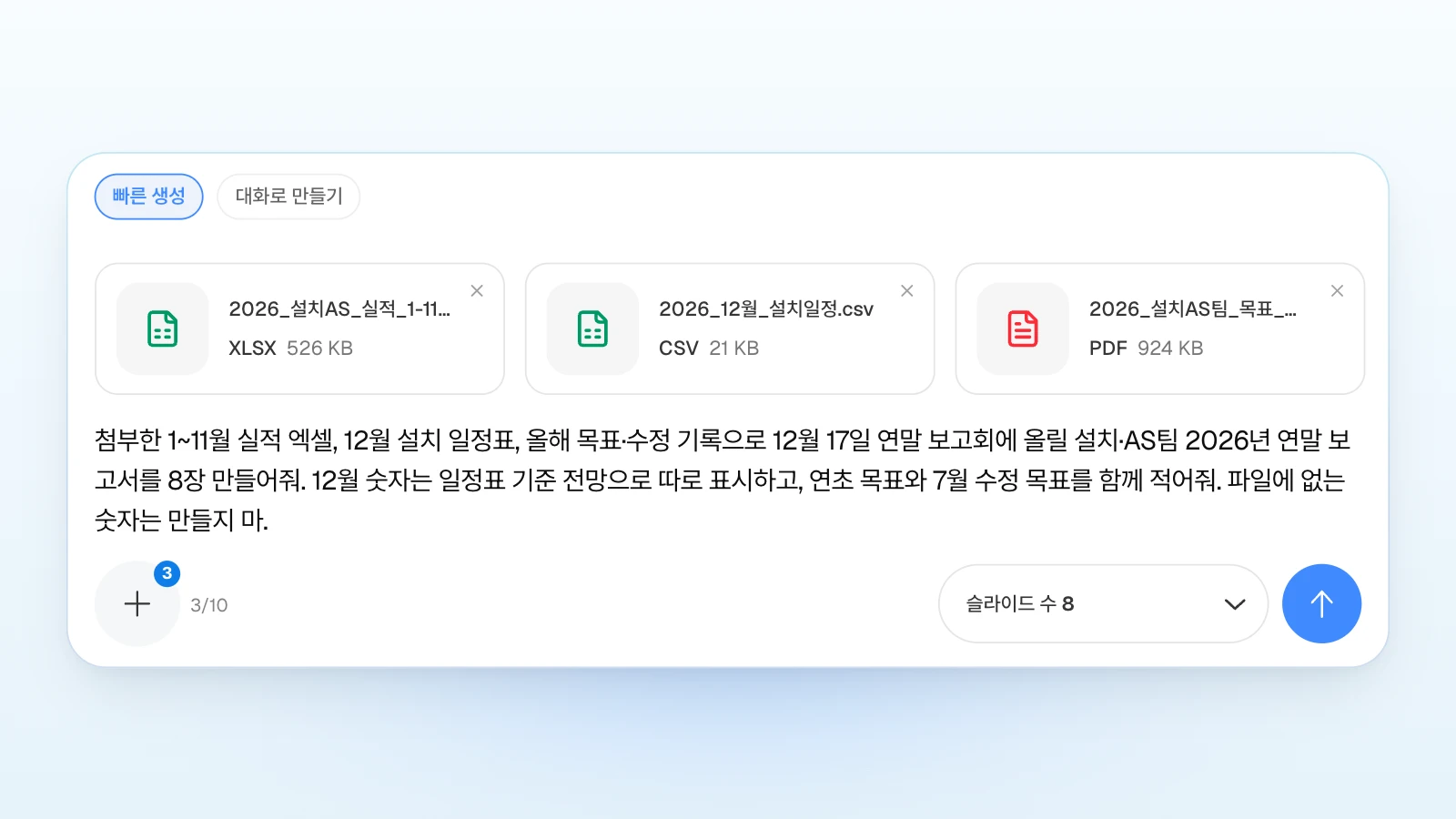
연말 보고회 발표용이라면 이렇게 적습니다.
첨부한 2026년 1~11월 설치·AS 실적 엑셀, 12월 설치 일정표, 올해 목표와 수정 기록만 사용해 12월 17일 연말 보고회에서 발표할 설치·AS팀 2026년 연말 보고서를 8장으로 만들어줘. 순서는 표지와 한 장 요약, 목표 대비 결과, 분기별 흐름, 잘된 일 세 가지, 잘 안 된 일, 배운 점과 내년 규칙, 2027년 목표와 분기 계획, 요청 사항. 목표 대비 결과는 목표·1~11월 실적·12월 전망과 근거·연간 예상·판정 5열 표로 넣고, 12월 숫자는 12월 11일까지 확정한 설치 일정으로만 세서 '전망'이라고 표시해줘. 설치 목표는 연초 1,600건과 7월 1일에 고친 1,750건을 함께 적고, 30일 안 AS 접수율은 1~10월 설치분으로 계산해줘. 분기별 흐름은 2025년 같은 분기와 나란히 놓고, 잘 안 된 일은 원인을 설치 원인과 제품 원인으로 나눠줘. 요청은 설치 기사 2명 채용과 차량 1대(2027년 비용 1억 1,000만 원), AS 부품 예산 연 1,200만 원, 제품 원인 AS의 품질팀 이관이야. 장 제목은 결론 한 문장으로 쓰고, 숫자는 파일 값 그대로 쓰고 파일에 없는 숫자는 만들지 마.
팀 이름, 지표, 보고 날짜만 바꾸면 영업팀이나 고객지원팀의 연말 보고서에도 같은 틀로 씁니다.
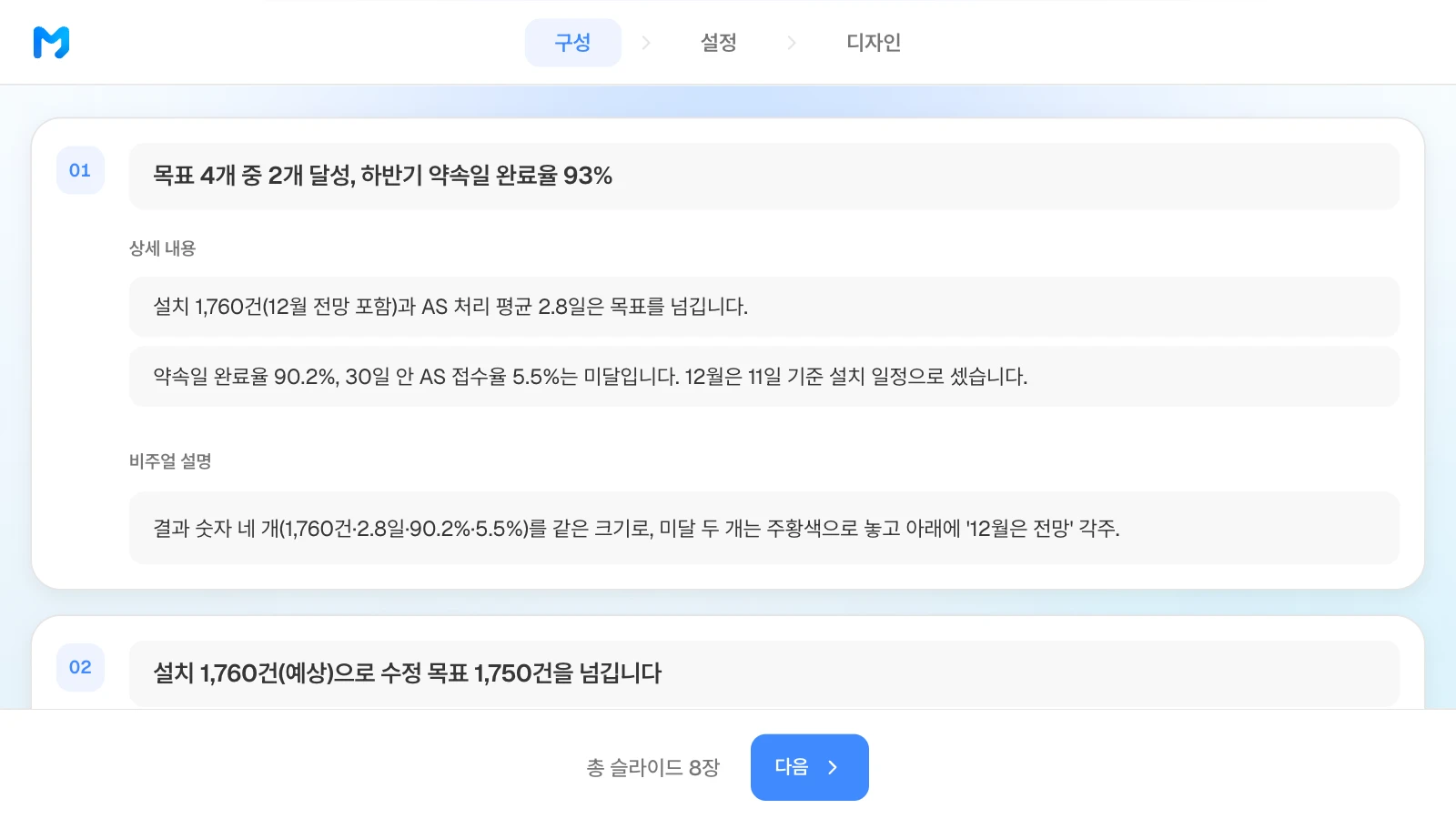
2. 1장 카드의 숫자를 결과 표와 맞춥니다
카드 여덟 장이 펼쳐지면 1장부터 봅니다. 1장 상세 내용의 1,760건, 90.2%, 5.5%, 2.8일이 2장에 넣을 결과 표와 같은지, 비주얼 설명이 네 숫자를 같은 크기로 놓으라고 했는지, '12월은 전망'이라는 말이 1장에도 들어갔는지 확인합니다. 1장 제목이 '2026년 연말 보고'처럼 주제어로만 나오면 '목표 4개 중 2개 달성, 하반기 약속일 완료율 93%'처럼 결론으로 고칩니다. 5장 카드에서 설치 원인과 제품 원인이 나뉘어 있는지도 이때 봅니다.
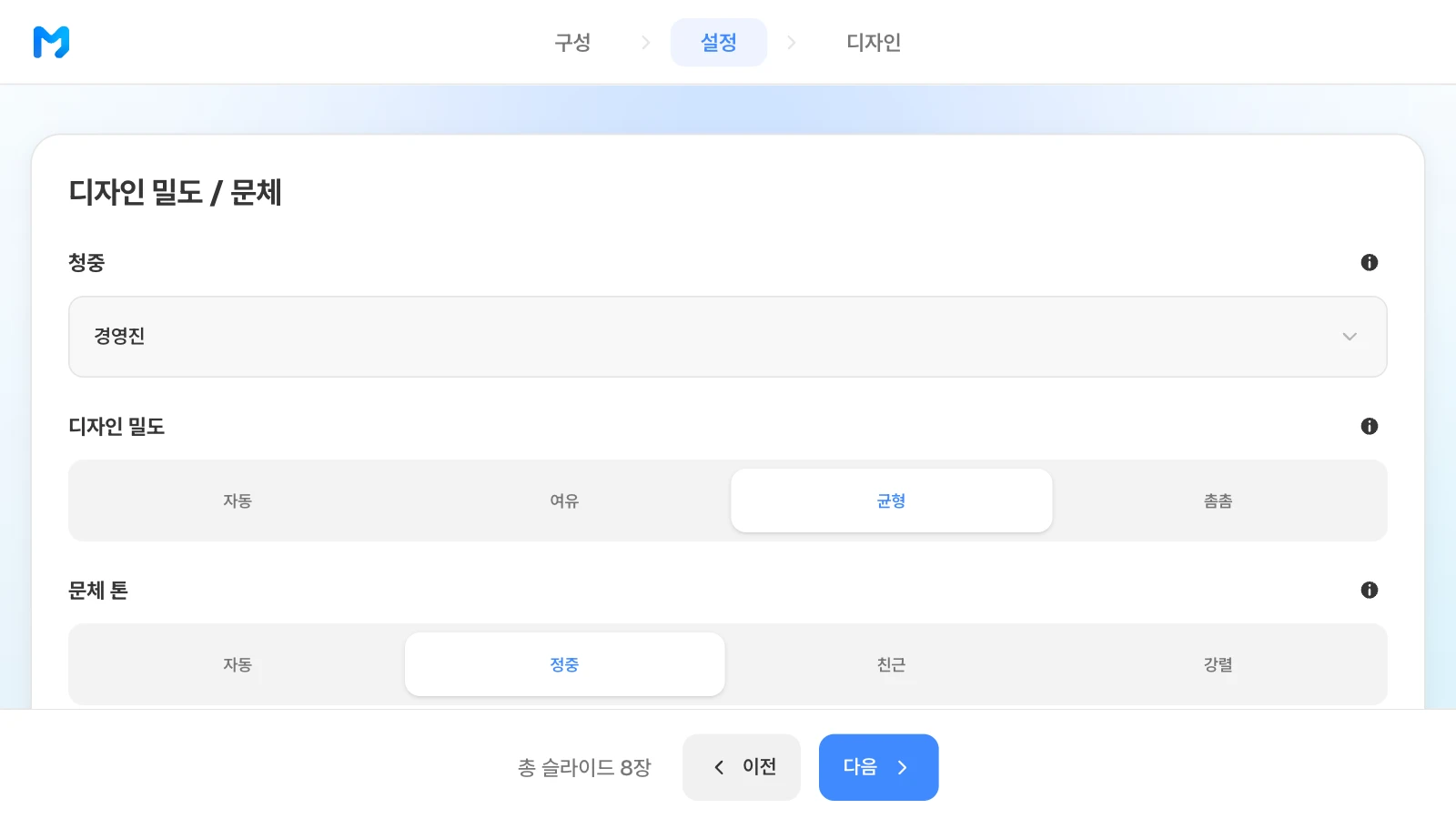
3. 대표와 본부장이 듣는 자리에 맞춰 설정합니다
보고회에는 대표와 생산·영업 본부장이 앉으니 청중은 '경영진', 문체 톤은 '정중'을 고릅니다. 카드대로라면 표는 2·8장, 막대는 3·5장, 일정은 7장에 들어가고 나머지는 숫자 몇 개와 짧은 문장이라, 디자인 밀도는 '여유'와 '촘촘' 사이의 '균형'으로 둡니다. 같은 내용을 팀원 열네 명과 나눌 공유본으로 다시 만든다면 청중을 '일반'으로 바꿉니다.
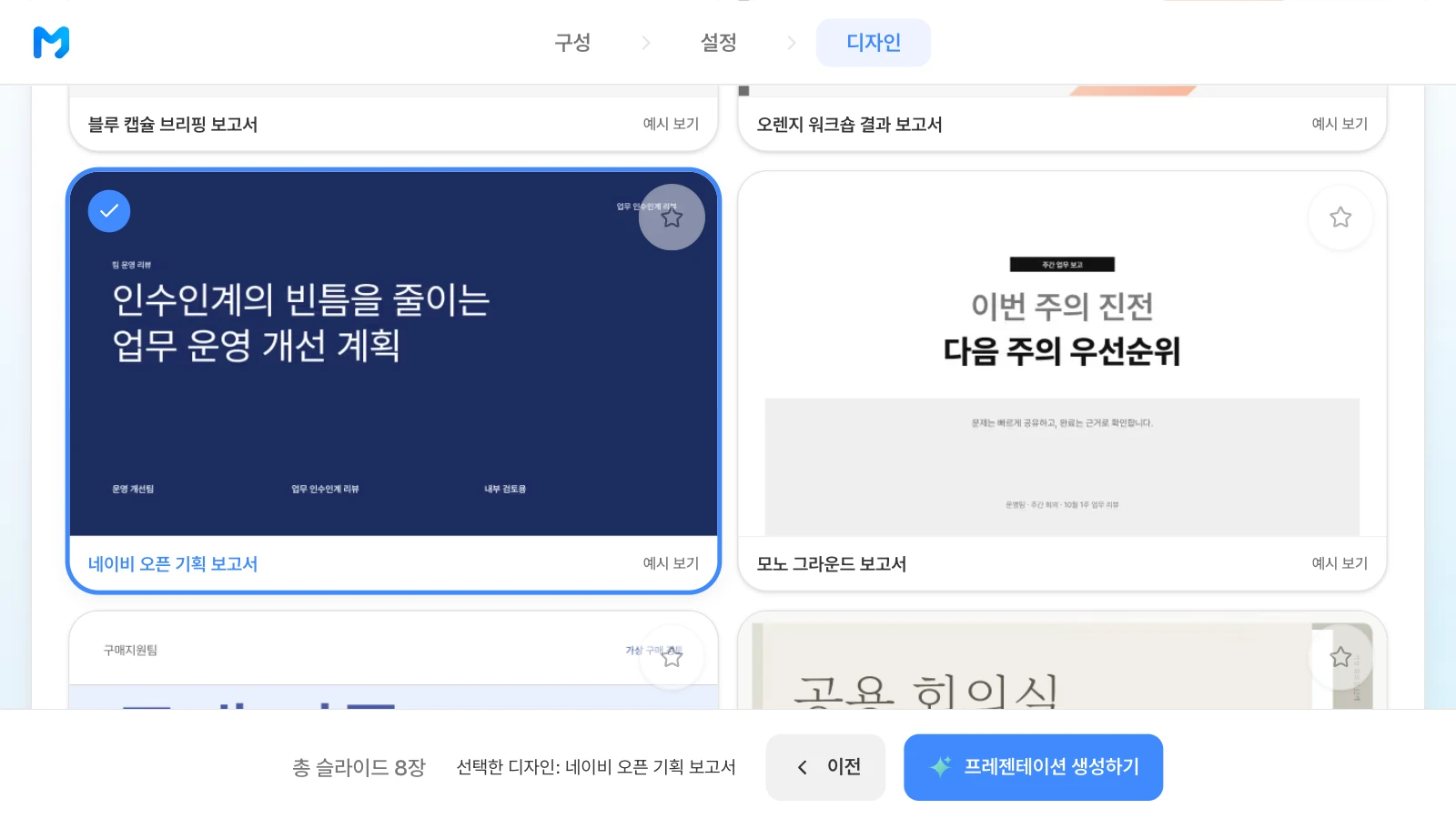
4. 남색 표지의 보고서 스타일을 고릅니다
'문서 종류'에서 '보고 /분석형'을 고르고 목록 아래 '더 불러오기'를 한 번 누르면 '네이비 오픈 기획 보고서'가 나옵니다. 위 템플릿과 같은 계열로, 짙은 남색 표지와 넓은 여백의 본문에 현황·판단·분기 계획을 차분하게 정리하는 스타일입니다. 'Pro' 표시가 없어 무료 요금제에서도 고를 수 있고, 고른 뒤 아래 막대의 '프레젠테이션 생성하기'를 누릅니다.
5. 분기 막대의 숫자를 실적 엑셀과 맞춥니다
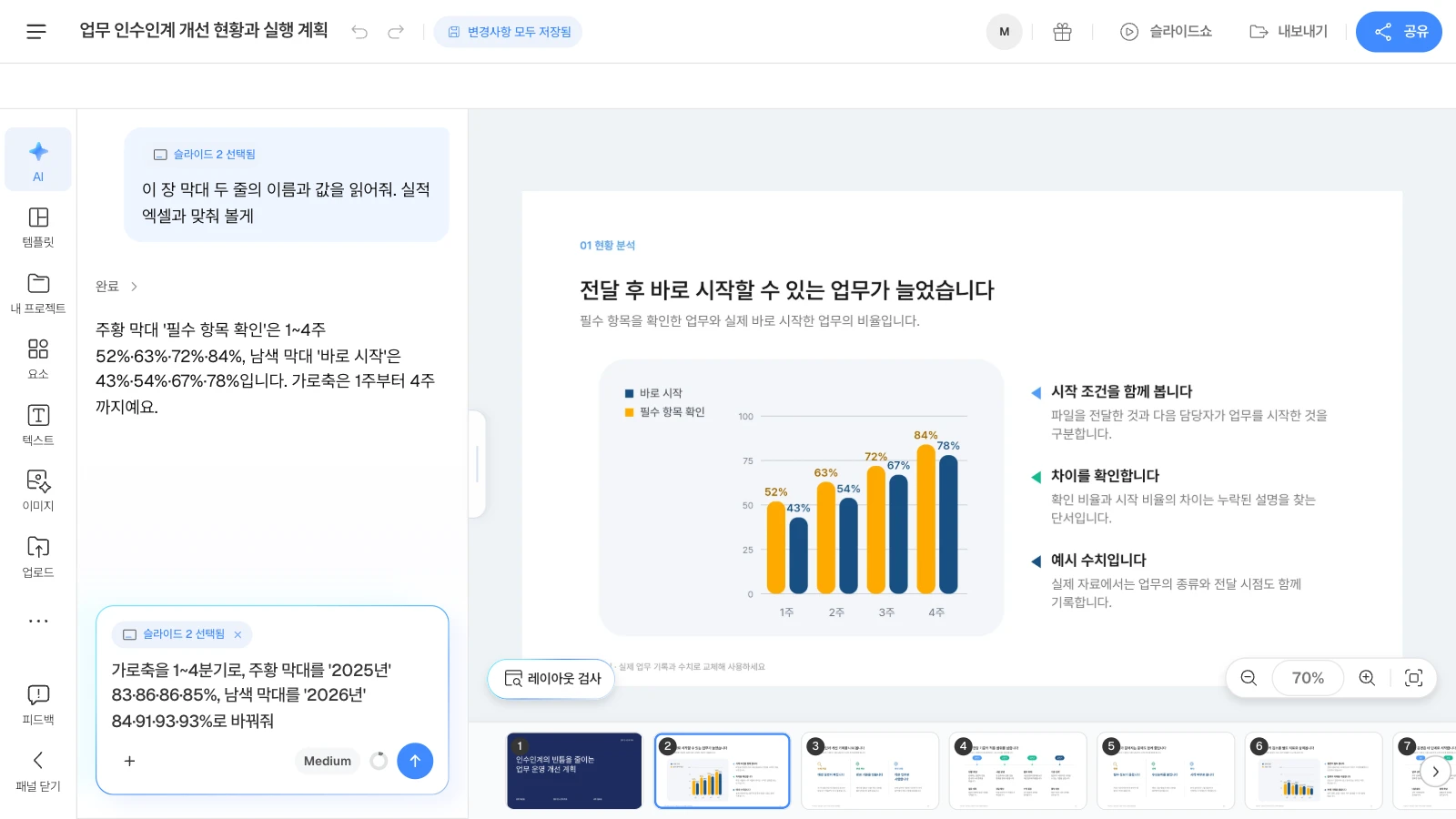
덱이 만들어지면 2장 결과 표와 3장 분기별 흐름부터 엽니다. 장을 고른 채 왼쪽 AI 창에 막대 이름과 값을 읽어 달라고 하고, 실적 엑셀을 옆에 띄워 378 ÷ 450 = 84.0%, 437 ÷ 470 = 93.0%처럼 분기 값을 한 줄씩 맞춥니다. 템플릿에서 출발했다면 '막대 비교' 장을 골라 가로축을 분기로, 두 막대를 2025년과 2026년 값으로 바꿔 달라고 적습니다. 숫자를 바꾼 장은 '레이아웃 검사'로 막대 위 숫자와 제목이 겹치지 않았는지 봅니다.
6. 경영기획팀에는 PPTX, 참석자에게는 PDF를 보냅니다
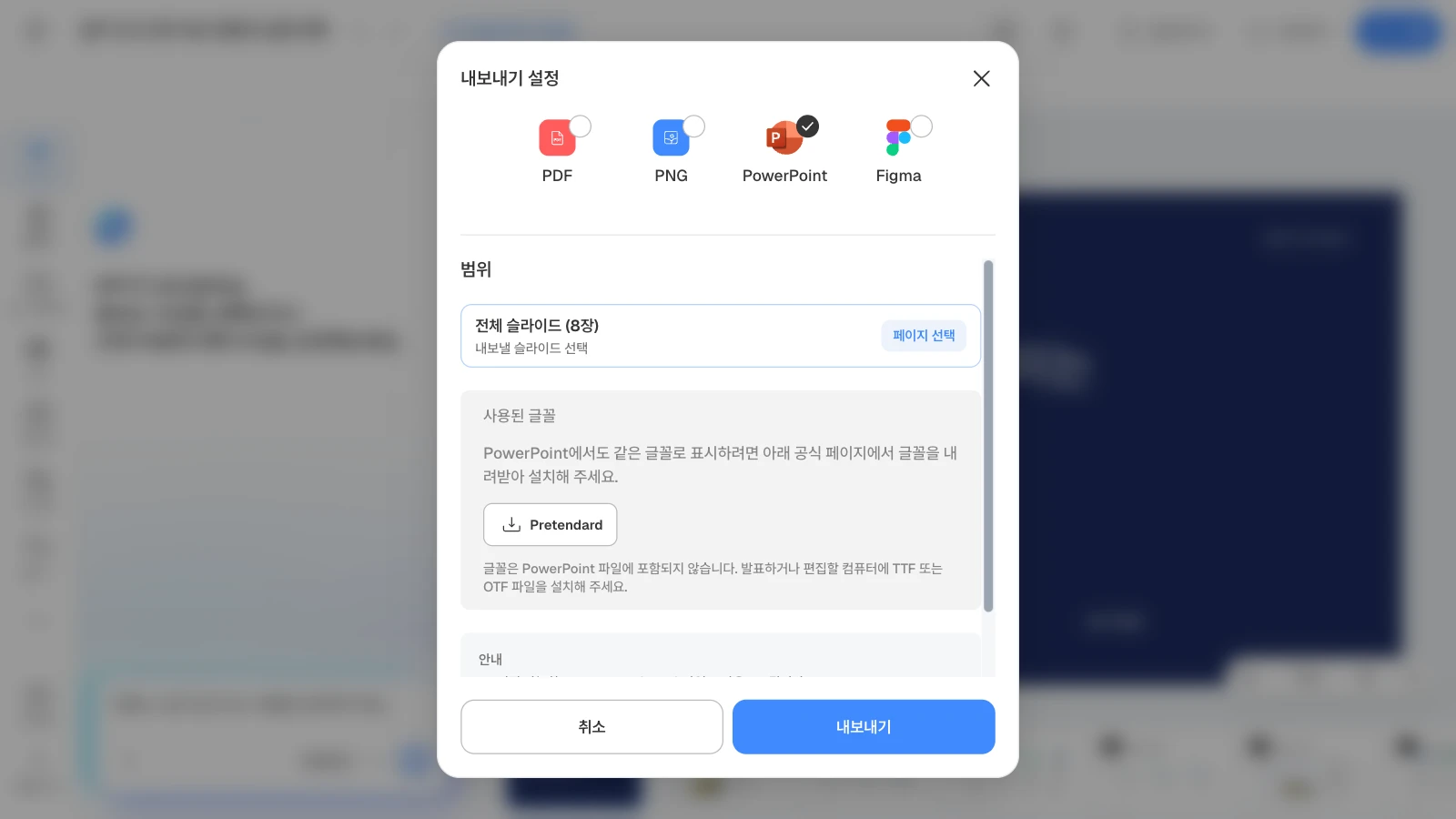
경영기획팀이 팀별 연말 보고서를 모아 한 파일로 묶는다면 PowerPoint(PPTX, Pro·Max 요금제)로 넘깁니다. 보고회 전날 참석자에게 미리 돌릴 파일은 PDF로 받고, 1월 8일 확정치로 고친 뒤에도 같은 방법으로 다시 내보냅니다. 글꼴은 PPTX 파일 안에 담기지 않습니다. 내보내기 창 '사용된 글꼴'에 나온 Pretendard를 경영기획팀 컴퓨터에도 깔아 달라고 파일과 함께 알립니다.
연말 보고서에 고쳐 쓸 템플릿 3가지
세 템플릿 모두 연말 보고서 전용은 아니지만, 연말 보고서로 옮겨 쓸 장이 하나씩 있습니다. 1번은 두 줄 막대와 분기 일정, 2번은 분기별 막대와 누적 흐름, 3번은 변경 전·후를 견주는 표와 막대가 쓸 만합니다. 템플릿 속 팀 이름과 숫자는 지어낸 예시이니 내 팀의 실적으로 바꿔 넣습니다.
1. 업무 인수인계 개선 현황과 실행 계획 (8장)
남색 표지, 두 줄 막대 장 두 개, 세 칸 카드 장 두 개, 1~4분기 가로 일정, 네 단계 실행, 남색 마무리 장으로 이뤄졌습니다. 위 예시에서는 막대 장을 작년·올해 분기 비교로, 분기 일정을 내년 계획으로, 마무리 장을 요청 사항으로 바꿔 썼습니다. 숫자가 많지 않은 팀이 대표에게 차분하게 올리는 연말 보고서에 맞습니다.

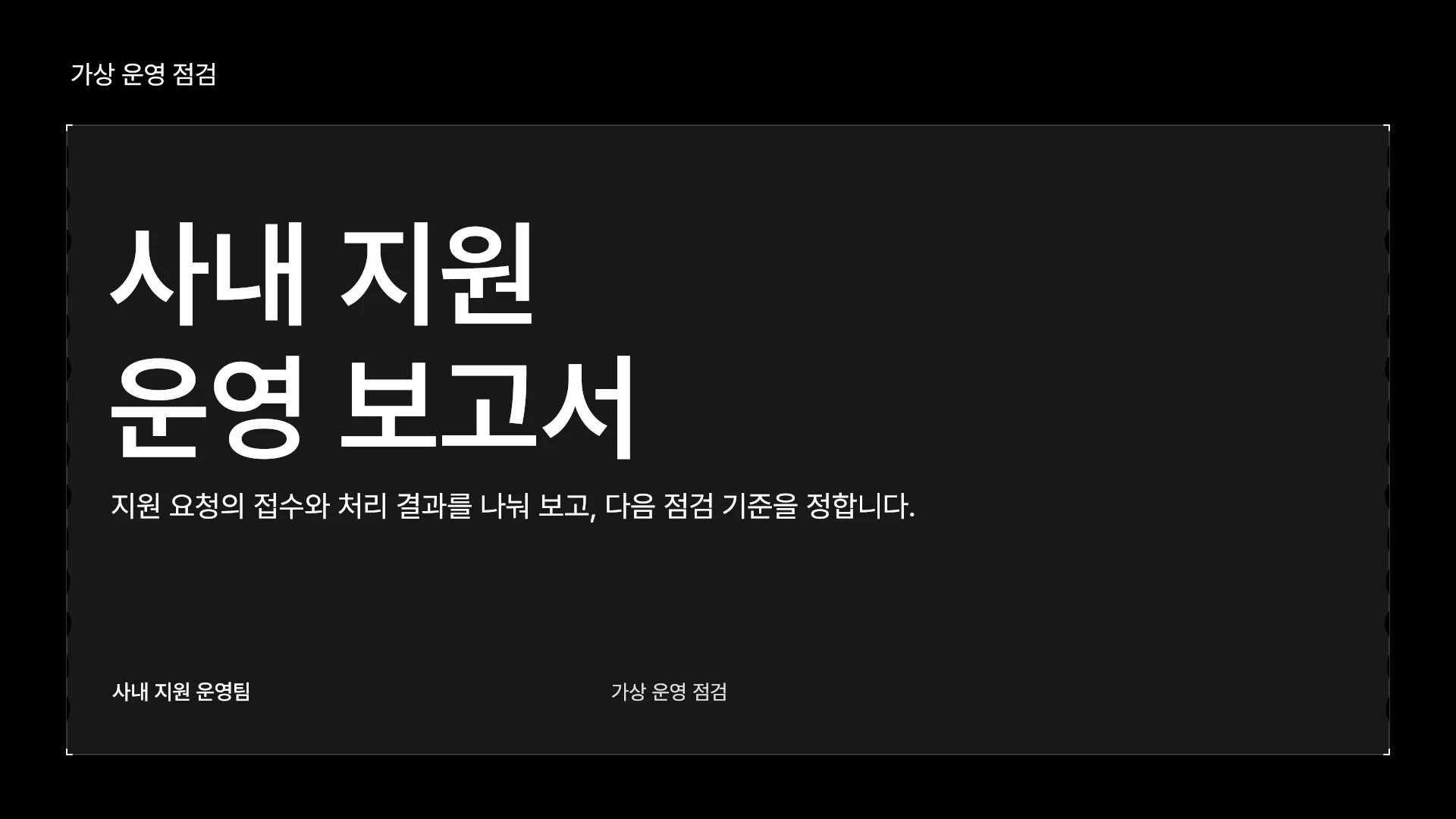
2. 사내 지원 요청 처리 현황과 점검 기준 (8장)
검은 바탕에 1~4분기 접수·처리 막대(연간 접수 220건, 처리 196건), 접수와 처리를 겹쳐 그린 누적 흐름, 확인 항목·담당 역할·확인 기록·현재 상태·다음 확인 5열 표가 들어 있습니다. 들어온 일과 끝낸 일을 분기마다 나란히 보여 줘야 하는 지원·운영 부서의 연말 보고서에 맞고, 5열 표는 내년 규칙과 담당을 적는 장으로 바꿔 씁니다.
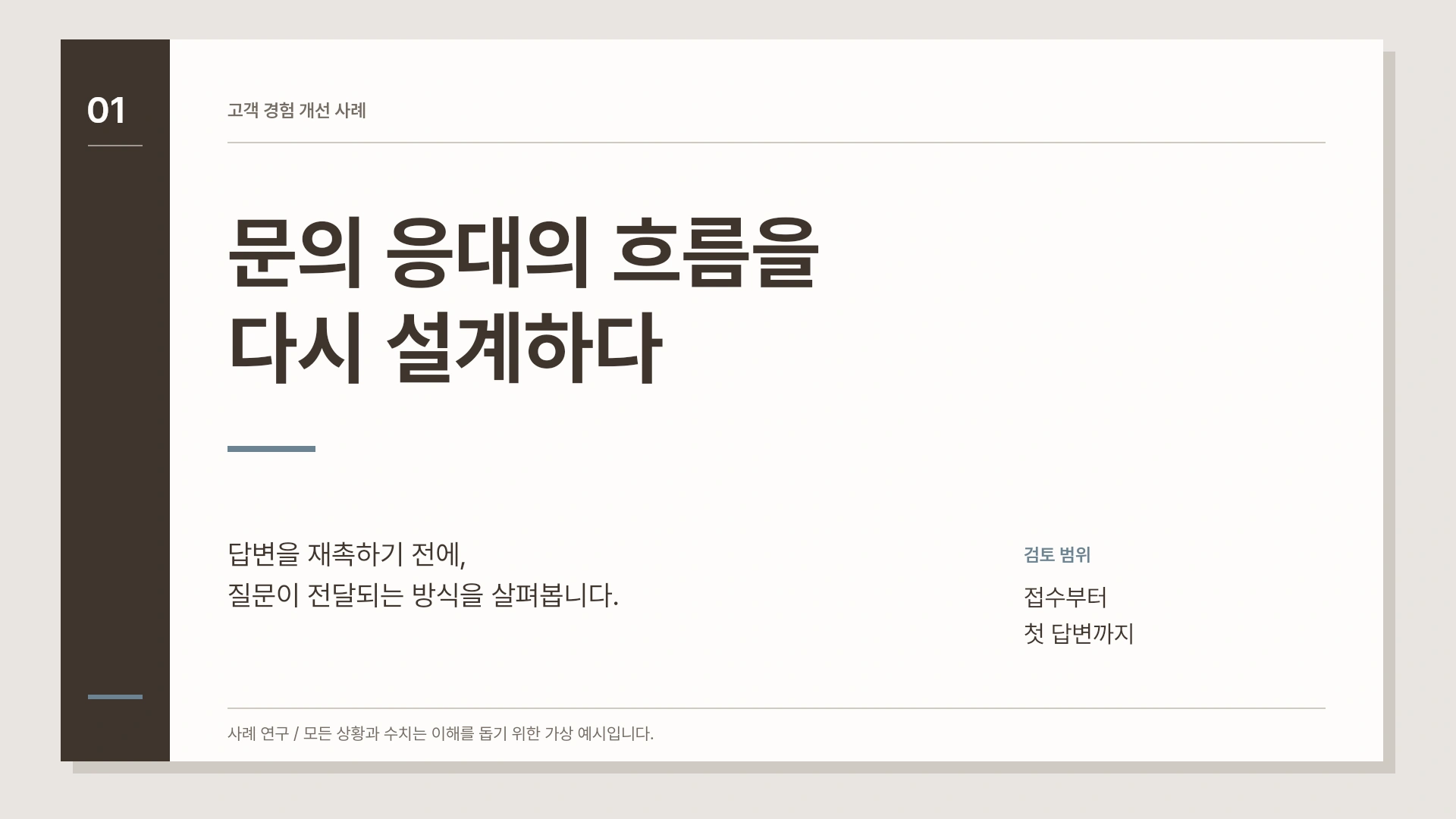
3. 고객 문의 응대 흐름 개선 사례 (7장)
왼쪽에 짙은 갈색 띠를 두른 사례 보고서로, 원인 세 가지를 번호로 나눈 장, 세 단계 실험과 중단 기준, 항목·변경 전·변경 후 3열 표, 변경 전 4.8시간과 변경 후 2.9시간을 가로 막대로 견주고 오른쪽에 −1.9시간을 크게 적은 장이 들어 있습니다. 올해 바꾼 방식 하나가 숫자를 얼마나 움직였는지 깊게 보여 줘야 하는 팀에 맞습니다. 3열 표는 4장 잘된 일의 전후로, 가로 막대는 AS 처리 기간 4.0일과 2.0일을 견주는 장으로 바꿔 씁니다.
자주 묻는 질문
연말 보고서와 분기 실적 보고서는 무엇이 다른가요?
분기 실적 보고는 한 분기의 목표 대비 실적과 다음 분기 대응을 다루고, 연말 보고서는 1년 동안의 약속을 결산하고 내년에 필요한 사람과 예산을 정합니다. 그래서 연말 보고서에는 분기별 흐름, 배운 점, 내년 목표의 근거와 요청 장이 더 붙습니다. 예시 팀은 분기마다 낸 보고서의 숫자를 3장 분기별 흐름에 모았고, 각 분기 보고서에 적었던 대응 계획은 6장 배운 점을 쓰기 전에 다시 읽었습니다.
회사 전체 연말 결산 보고도 이 순서로 만드나요?
순서는 같고, 2장과 3장에서 다루는 단위가 팀 지표에서 부서로 커집니다. 2장에는 부서별 연간 목표의 달성 여부를 한 표에, 3장에는 매출과 영업이익의 분기 흐름을 둡니다. 부서마다 잘된 일과 요청을 한 장씩 받으면 30장을 넘기니, 부서에서 올라온 요청은 8장 한 표로 모으고 부서별 상세는 부록으로 보냅니다. 12월 숫자가 아직 마감되지 않은 때 보고한다면 이 글의 2장처럼 전망 칸을 따로 둡니다.
연초에 목표를 세우지 않았던 팀은 무엇과 비교하나요?
작년 같은 기간과 비교합니다. 2장 표의 목표 열 자리에 '작년 같은 기간' 열을 두고, 판정 열 대신 늘거나 준 폭을 적습니다. 목표가 없던 해에 '달성'이라는 말을 쓰면 무엇을 기준으로 달성했는지 되묻게 됩니다. 대신 7장에서 내년 목표를 처음 세우고, 그 숫자를 내년 연말 보고서 2장의 기준으로 씁니다.
1월에 숫자가 확정되면 보고서를 다시 만들어야 하나요?
다시 만들지 않고 같은 덱에서 전망이 들어간 장만 고칩니다. 예시 팀은 1월 8일에 2장의 12월 전망 칸을 확정치로 바꾸고, 1장 숫자와 각주를 고친 뒤 PDF로 다시 돌렸습니다. 30일 안 AS 접수율은 12월 설치분까지 다 셀 수 있는 2월 1일에 한 번 더 고칩니다. 1장 각주에 '1월 8일 확정치 반영'처럼 고친 날을 남기면 어느 판본인지 헷갈리지 않습니다.
개인 연말 성과 보고도 이 구성으로 쓰나요?
쓸 수 있지만 장을 줄입니다. 개인은 목표 대비 결과, 잘된 일 두세 가지, 모자랐던 일과 배운 점, 내년 목표의 네 장이면 충분합니다. 회사가 정한 인사 평가 양식이 있다면 그 양식의 항목 이름을 장 제목으로 그대로 옮겨야 평가하는 사람이 같은 자리에서 같은 내용을 찾습니다.
정리
연말 보고서 PPT는 한 장 요약, 목표 대비 결과, 분기별 흐름, 잘된 일, 잘 안 된 일, 배운 점, 내년 목표와 계획, 요청 사항의 8장이면 됩니다. 12월에 보고한다면 1~11월 실적과 12월 전망을 나눠 적고 전망의 근거와 확정할 날을 붙이며, 해 중간에 바꾼 목표는 연초 목표와 함께 둡니다. 잘된 일은 목표를 움직인 세 가지를 같은 분모의 전후 숫자로, 잘 안 된 일은 팀이 바꿀 수 있는 원인과 없는 원인을 나눠 적고, 배운 점은 내년 규칙 한 줄로 바꿉니다. 내년 목표는 방식을 바꾼 뒤의 숫자에서 시작하고, 요청에는 금액과 필요한 날짜, 안 되면 생기는 일을 붙입니다. 1~11월 실적 엑셀과 12월 일정표가 있다면 MOVO에 함께 첨부해 2장 카드부터 확인해 보세요.