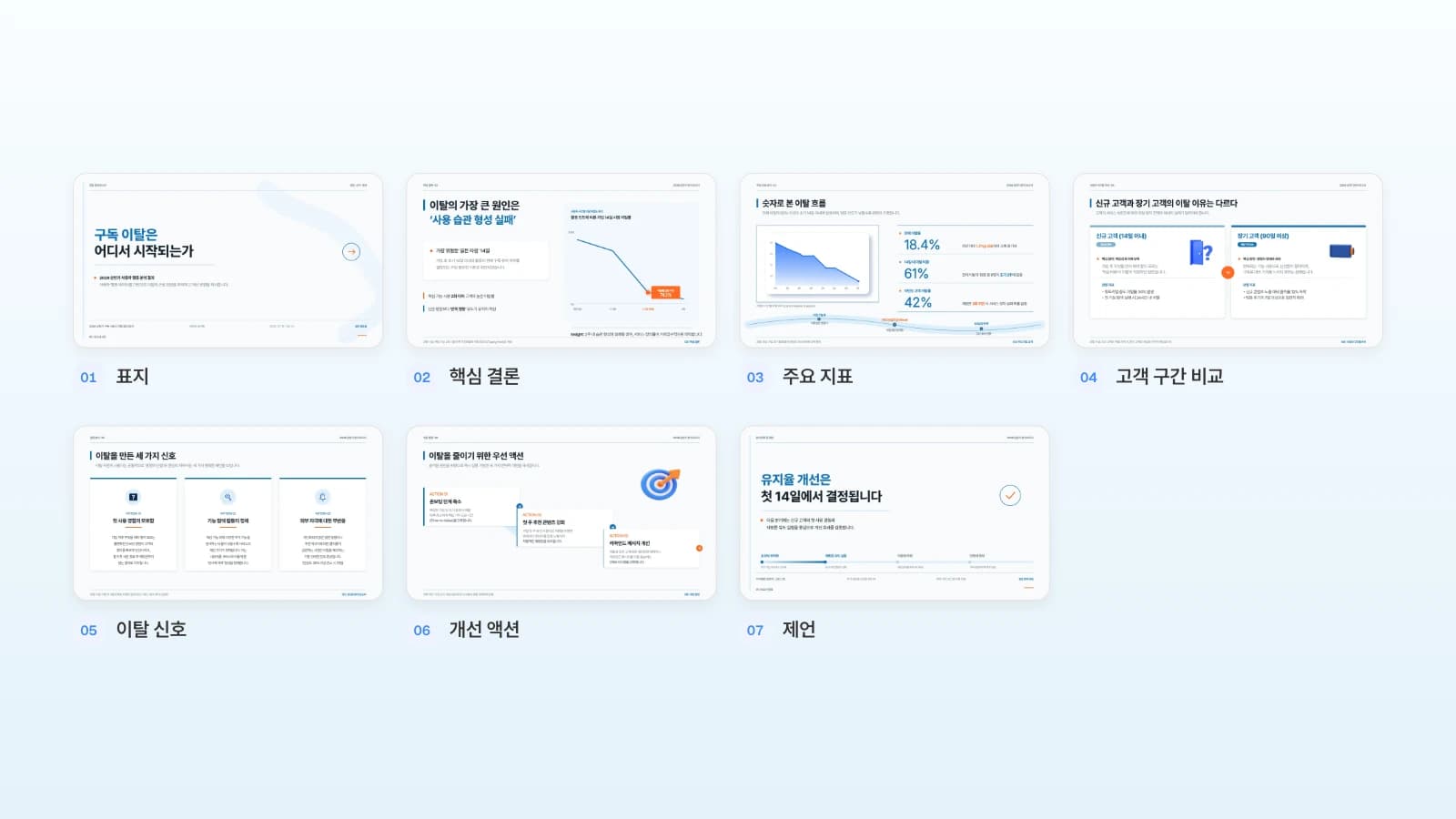
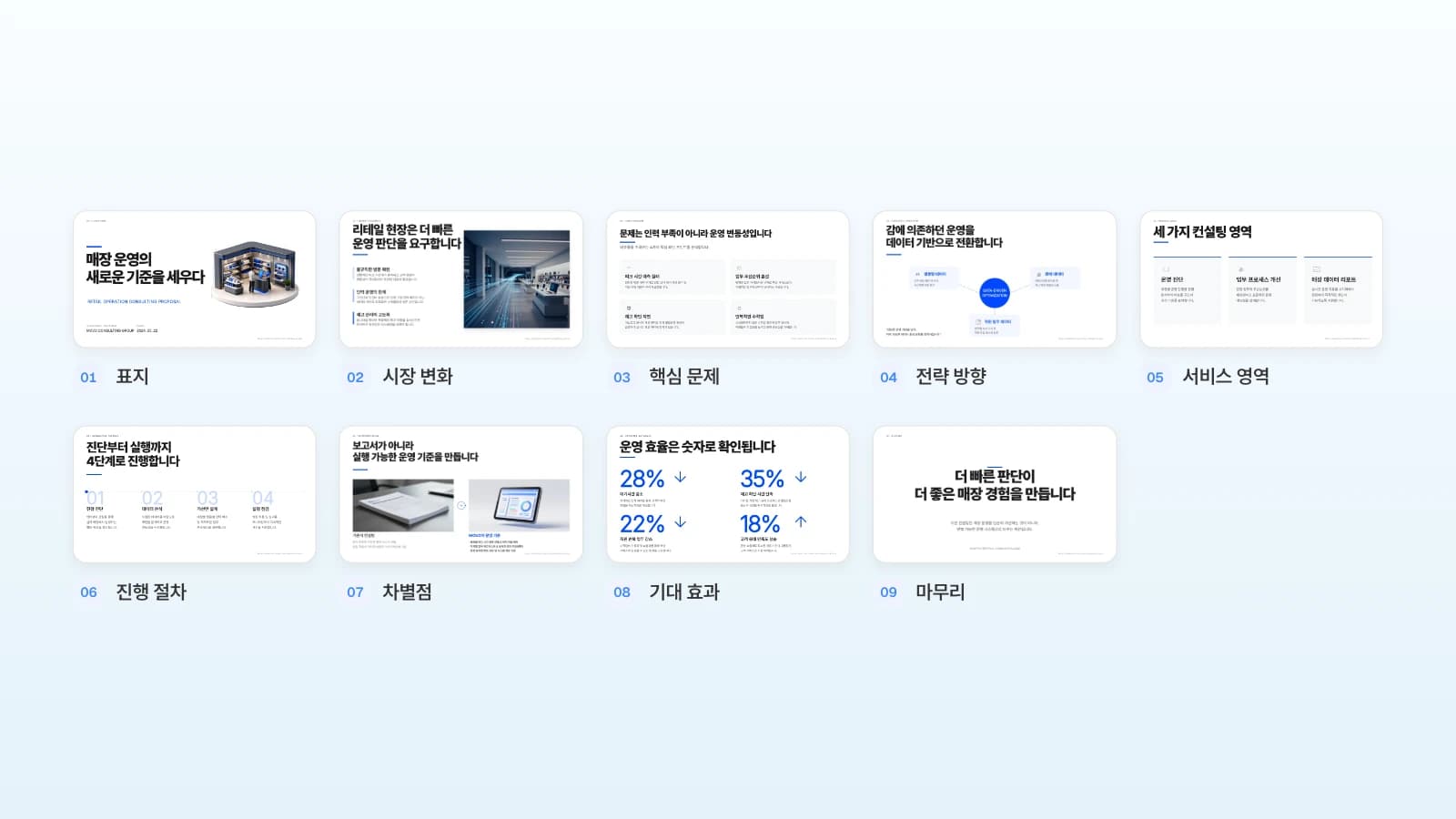
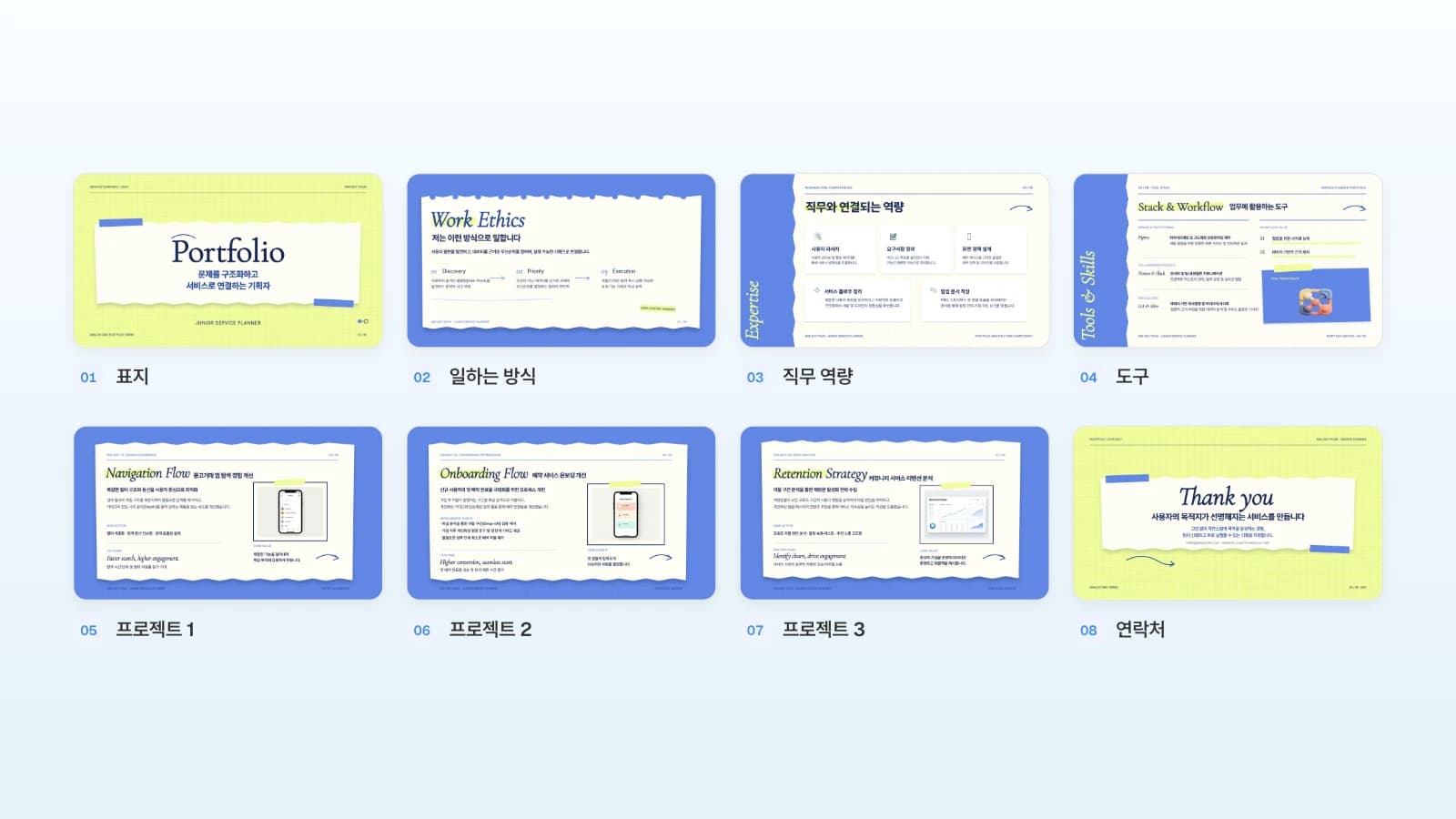
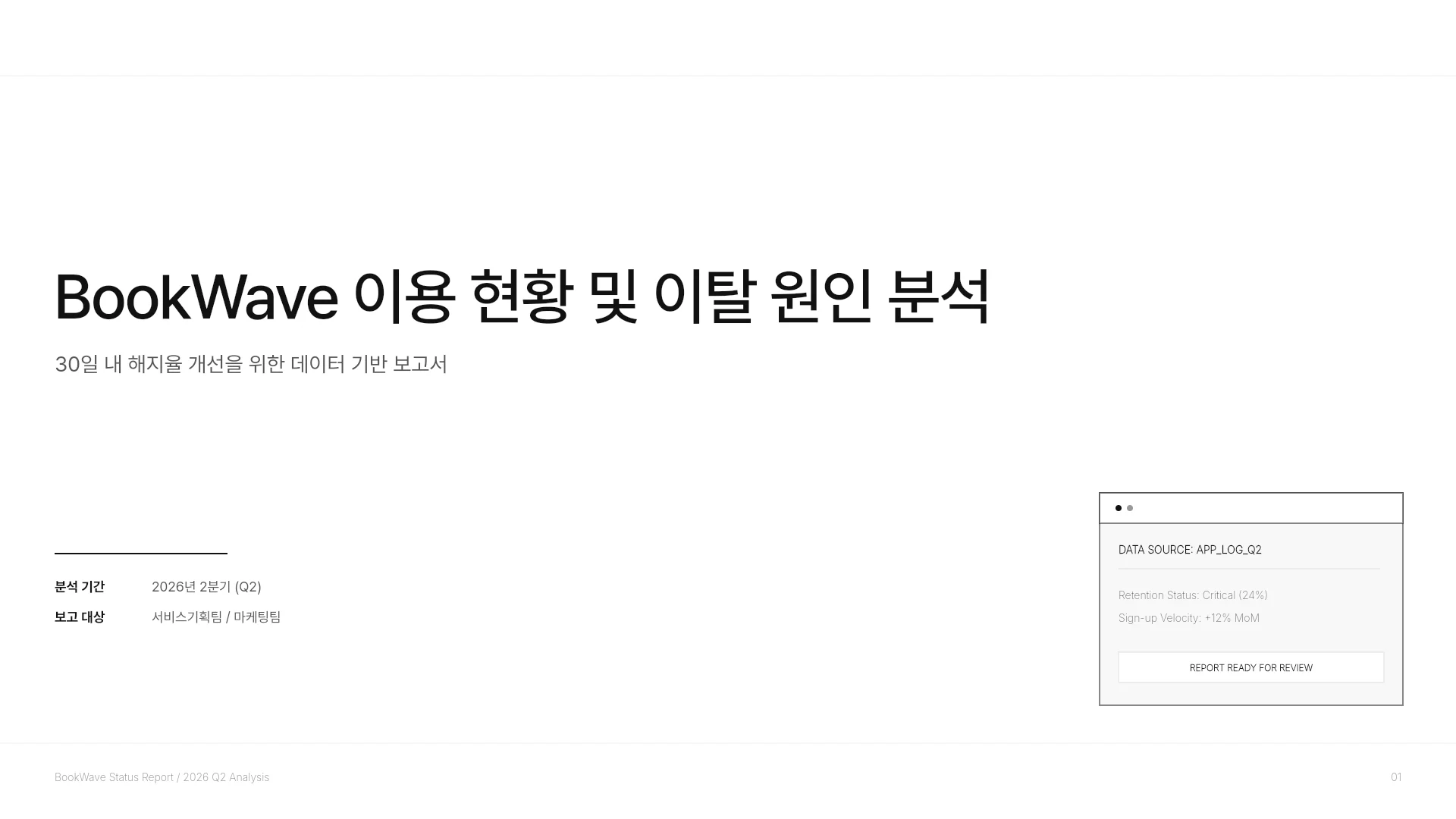
깔끔한 PPT 만드는 법 6가지
한 장에 메시지 하나, 제목·숫자·설명의 위계, 정렬과 간격, 강조색 하나, 글꼴 한두 가지, 명도 대비와 겹침까지 실제 템플릿 슬라이드로 비교하며 정리했습니다. MOVO에서 디자인을 고르고 설정하는 방법도 담았습니다.
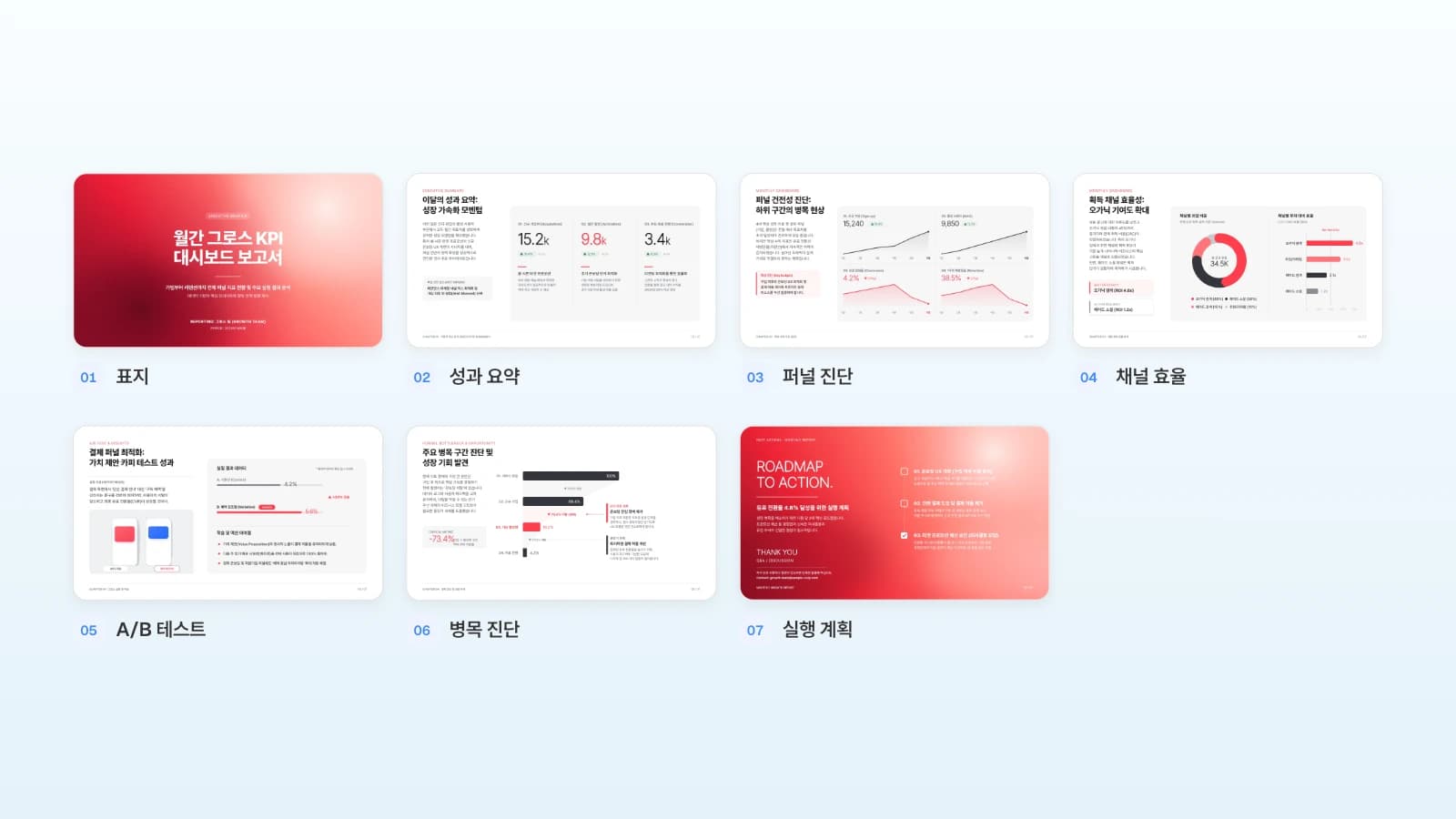
보고할 내용은 다 넣었는데 슬라이드가 어수선해 보일 때가 있습니다. 대부분은 디자인 감각이 아니라 규칙의 문제입니다. 한 장에 하고 싶은 말이 여러 개이거나, 제목·숫자·설명의 크기가 비슷해 어디부터 읽을지 모르거나, 색이 많아 정작 강조할 곳이 묻히는 경우입니다.
MOVO에서는 이 규칙을 만들기 전과 만든 뒤에 모두 적용할 수 있습니다. 요청문에 "제목은 결론 한 문장, 강조색은 하나"처럼 적고, 목차에서 장별 제목을 결론으로 고치고, 설정에서 청중·디자인 밀도·색·글꼴을 정한 뒤 문서 종류로 좁힌 스타일을 고릅니다. 만든 뒤에는 레이아웃 검사로 겹치거나 넘친 곳을 찾습니다. 이 글에서는 깔끔하고 있어 보이는 PPT를 만드는 여섯 가지 규칙을 실제 템플릿 슬라이드로 비교하며 설명하고, MOVO 디자인 설정과 예시 템플릿을 정리합니다.
깔끔한 PPT는 무엇을 점검하면 되나요?
아래 여섯 가지를 차례로 확인하세요. 모두 슬라이드를 보면서 예·아니오로 답할 수 있는 질문입니다.
| 규칙 | 점검 질문 |
|---|---|
| 1. 한 장에 메시지 하나 | 제목만 이어 읽어도 보고 내용이 요약되는가? |
| 2. 위계는 세 단계 | 제목 → 핵심 숫자 → 설명 순서로 눈이 가는가? |
| 3. 같은 자리, 같은 간격 | 제목·꼬리말·쪽 번호가 장마다 같은 자리에 있는가? |
| 4. 강조색은 하나 | 강조색이 쓰인 곳이 모두 같은 뜻인가? |
| 5. 글꼴은 한두 가지 | 글꼴 차이 대신 크기와 굵기로 구분했는가? |
| 6. 대비와 겹침 | 글자와 배경의 명도 대비가 4.5:1 이상이고, 겹치거나 넘친 곳이 없는가? |
한 장에 메시지 하나는 어떻게 만드나요?
제목을 주제 이름이 아니라 그 장의 결론 문장으로 씁니다. 결론이 두 개라면 슬라이드도 두 장으로 나눕니다.
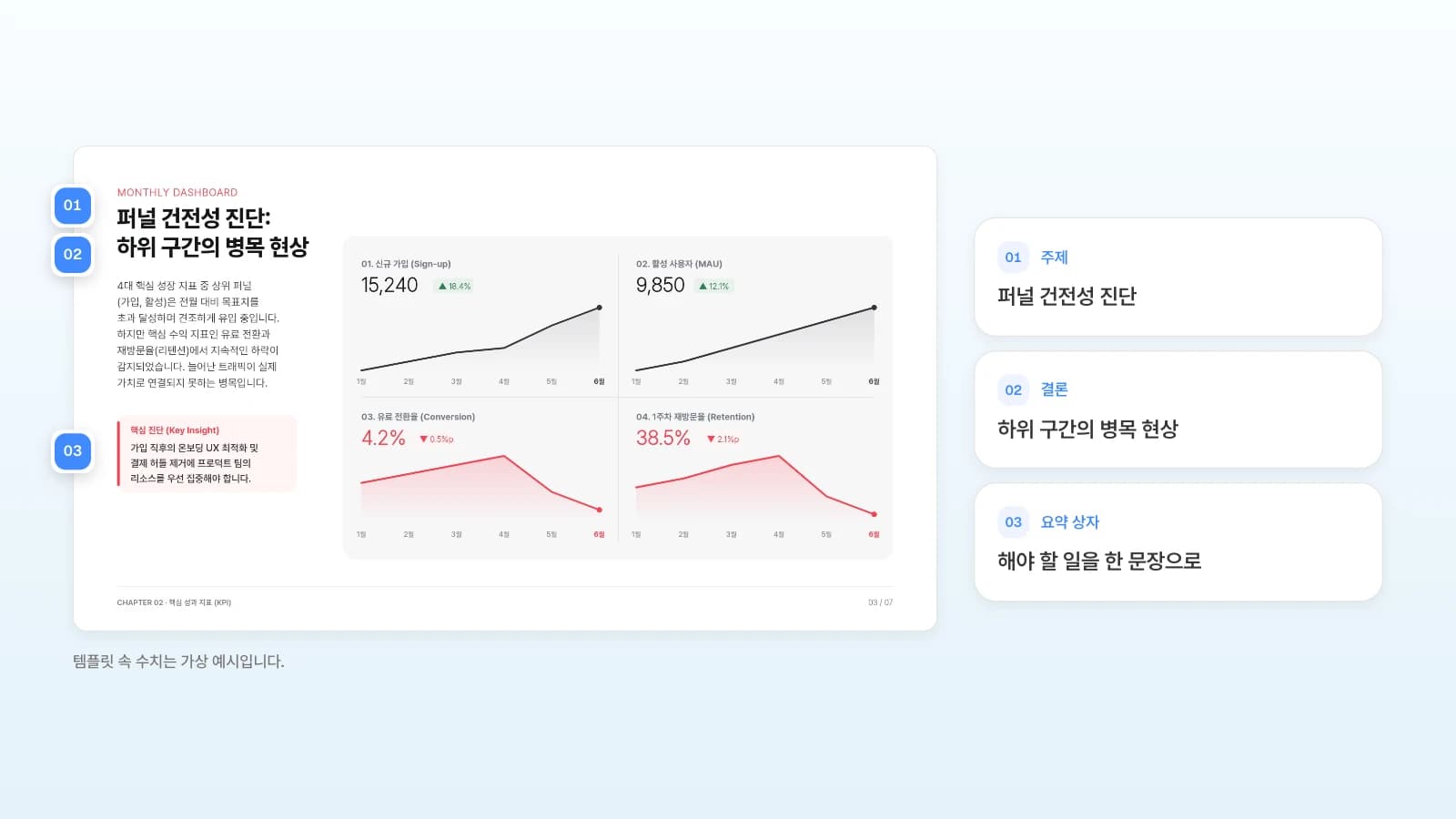
이 템플릿의 제목은 "퍼널 건전성 진단"이라는 주제 뒤에 "하위 구간의 병목 현상"이라는 결론을 붙입니다. 아래 차트 네 개는 그 결론의 근거이고, 왼쪽 아래 상자는 그래서 무엇을 할지 한 문장으로 정리합니다. 같은 템플릿의 제목을 주제만 남긴 제목과 비교해 보세요.
| 주제만 쓴 제목(고치기 전 예시) | 템플릿의 실제 제목 |
|---|---|
| 성과 요약 | 이달의 성과 요약: 성장 가속화 모멘텀 |
| 퍼널 분석 | 퍼널 건전성 진단: 하위 구간의 병목 현상 |
| 채널 분석 | 획득 채널 효율성: 오가닉 기여도 확대 |
| 실행 계획 | 유료 전환율 4.8% 달성을 위한 실행 계획 |
왼쪽 제목은 무엇에 관한 장인지만 알려 주고, 오른쪽 제목은 그 장에서 무엇을 알아야 하는지까지 알려 줍니다. Microsoft도 화면 읽기 프로그램 사용자가 슬라이드를 구분할 수 있도록 슬라이드마다 고유하고 설명적인 제목을 붙이라고 안내합니다(Microsoft 지원).
- 제목만 복사해 이어 붙였을 때 보고 요약이 되는지 확인합니다.
- 제목이 두 줄을 넘으면 결론이 두 개인지 봅니다. 두 개라면 장을 나눕니다.
- 표지, 목차, 질문을 던지는 장은 예외입니다.
위계는 어떻게 잡나요?
읽는 순서를 제목 → 핵심 숫자 → 설명의 세 단계로 정하고, 단계마다 크기·굵기·색 차이를 분명하게 둡니다.
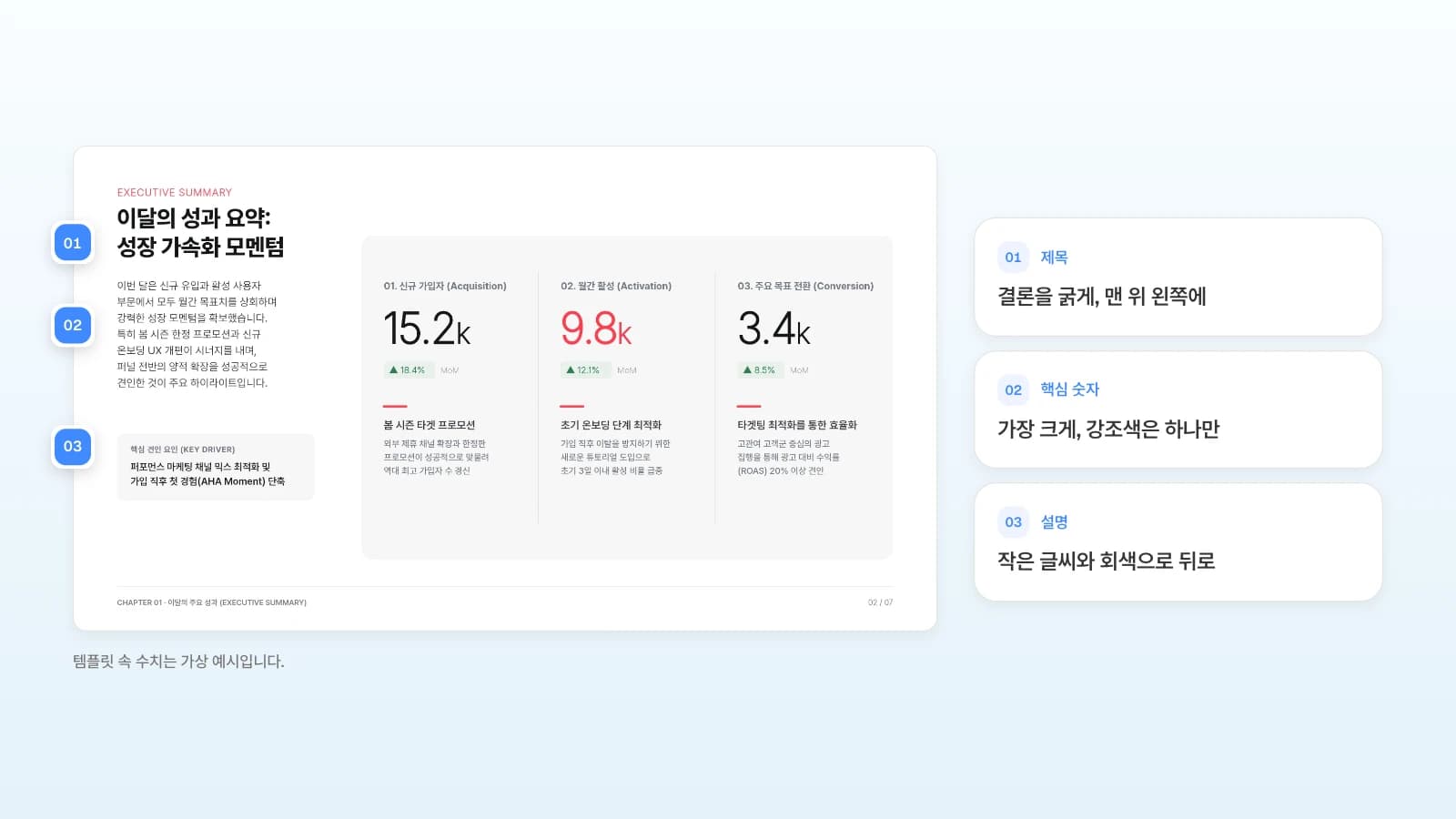
같은 내용을 글머리표 여섯 줄로 쓰면 숫자와 설명이 같은 크기라서 눈이 머물 곳이 없습니다. 이 템플릿은 굵은 제목으로 결론을 먼저 말하고, 숫자 세 개만 가장 크게 둔 뒤, 설명은 작은 회색 글씨로 뒤로 보냅니다.
행정안전부의 디지털 정부서비스 UI/UX 가이드라인(KRDS)은 제목과 본문의 시각적 위계를 유지하고, 글자 크기가 같다면 굵기로 중요도를 나타내라고 안내합니다. 굵기 종류가 너무 많으면 정보의 중요도를 헷갈릴 수 있어 최대 4가지 정도로 제한하라고도 합니다(KRDS 타이포그래피). 웹 화면용 기준이지만 슬라이드의 위계를 점검할 때도 쓸 만합니다.
- 한 장에서 가장 큰 글자가 가장 중요한 정보인지 봅니다.
- 설명 문장이 제목보다 눈에 먼저 들어오지 않는지 봅니다.
- 글자 굵기가 네 가지를 넘지 않는지 봅니다.
정렬과 간격은 무엇을 맞추나요?
같은 역할을 하는 요소는 같은 자리에서 시작하고, 간격은 한 가지 단위로 반복합니다. 장마다 제목·꼬리말·쪽 번호 위치가 같으면 슬라이드를 넘길 때 눈이 흔들리지 않습니다.
KRDS는 화면의 모든 간격을 8포인트 그리드를 기준으로 정해 일관성을 유지합니다(KRDS 레이아웃). 슬라이드에서도 바깥 여백과 요소 사이 간격을 한 가지 단위로 정해 반복하면 됩니다.
| 맞출 것 | 점검 방법 |
|---|---|
| 제목 시작점 | 장을 넘기며 제목이 같은 자리에서 시작하는지 본다 |
| 꼬리말·쪽 번호 | 모든 장에서 같은 위치·크기인지 본다 |
| 카드 사이 간격 | 나란한 카드끼리 간격이 같은지 본다 |
| 반복되는 칸의 순서 | 숫자 카드마다 이름 → 숫자 → 설명 순서가 같은지 본다 |
색은 몇 개를 써야 하나요?
검정·회색 같은 중립색 위에 강조색 하나를 정하고, 강조색은 가장 중요한 숫자나 대상에만 씁니다.
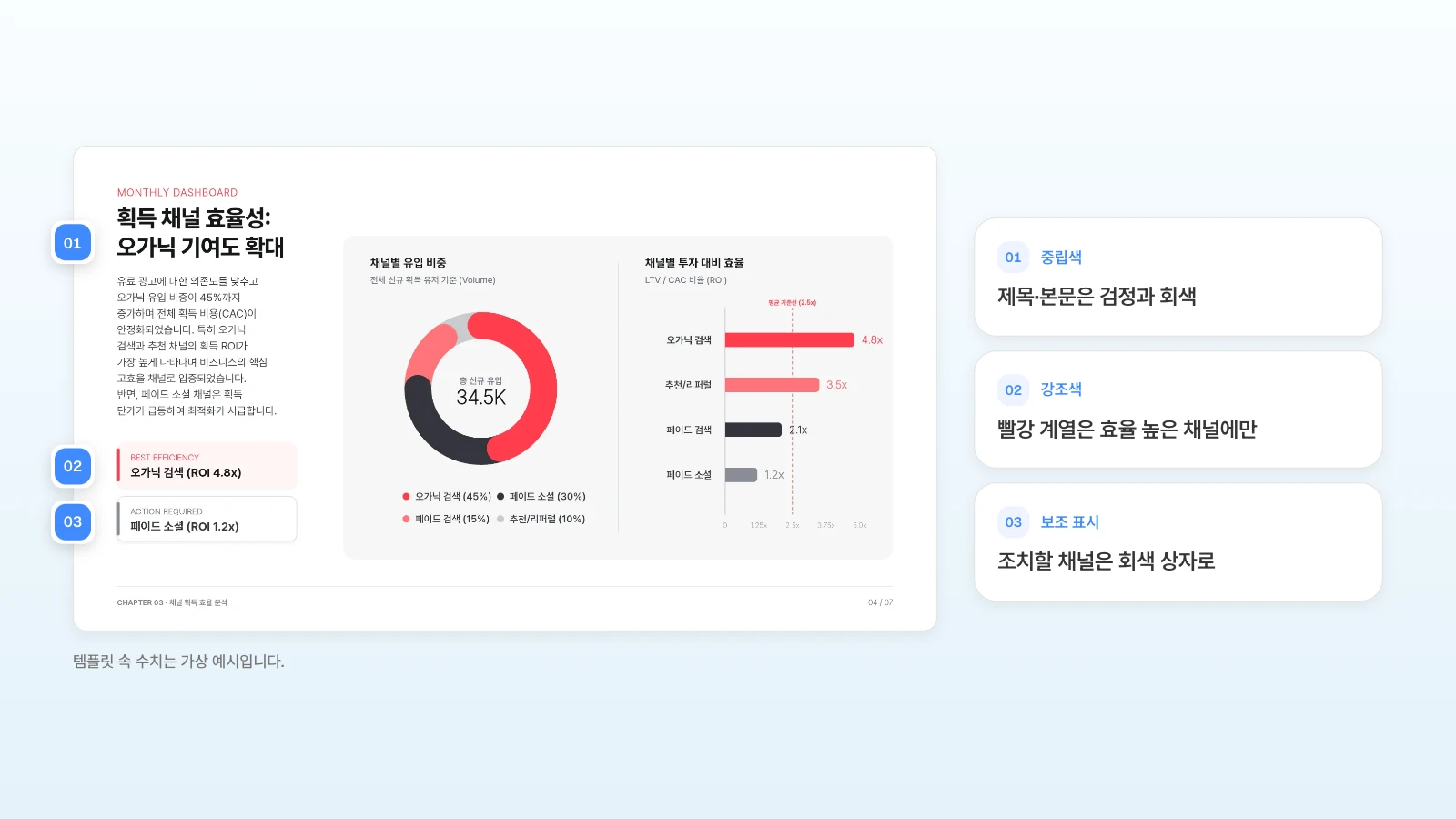
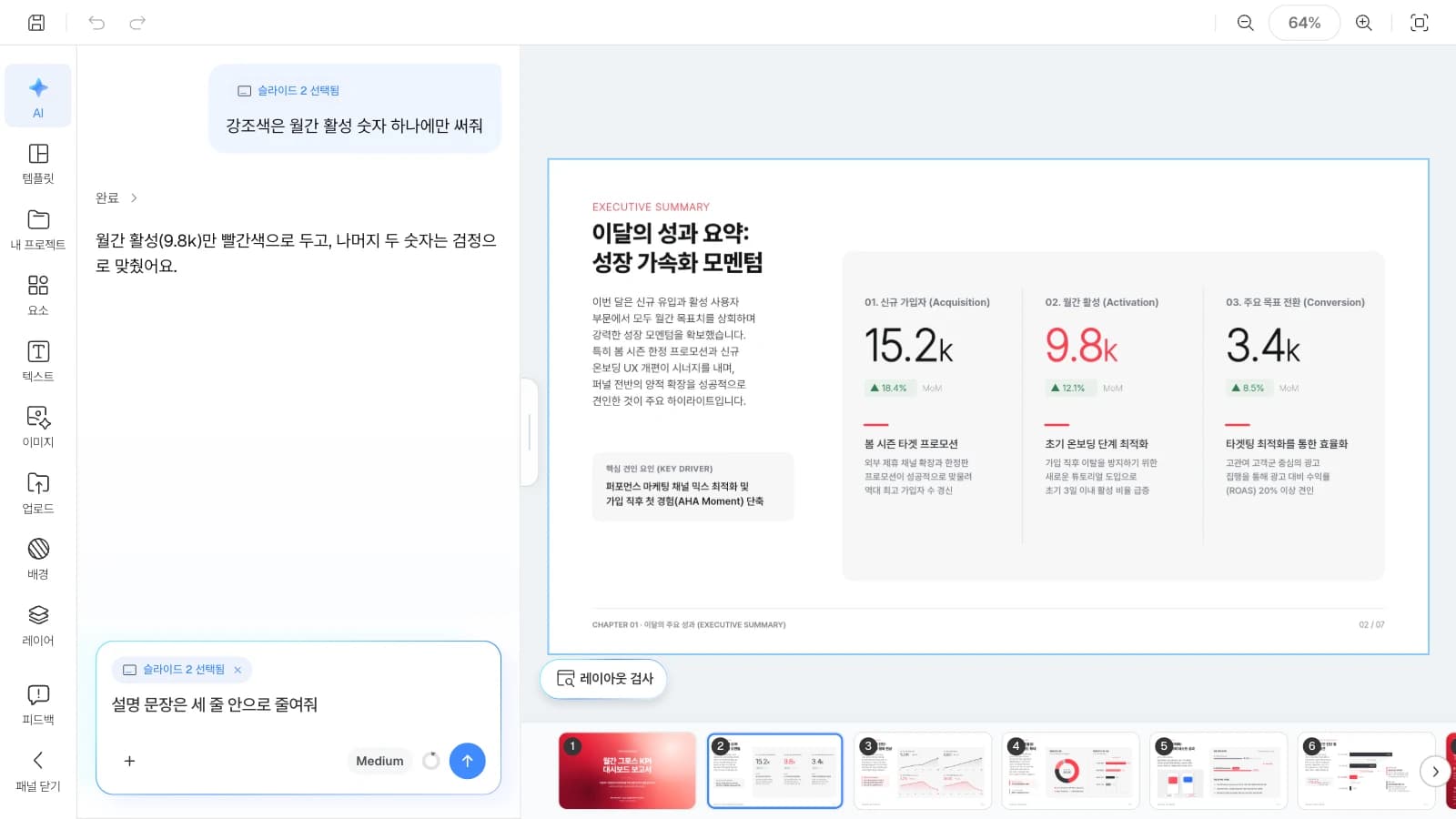
채널 네 개를 모두 다른 색으로 칠하면 무엇이 중요한지 사라집니다. 이 템플릿의 막대그래프는 효율이 높은 두 채널만 빨강 계열로 칠하고, 나머지는 검정·회색으로 둡니다. 조치가 필요한 채널은 색 대신 회색 테두리 상자와 'ACTION REQUIRED'라는 글로 표시합니다.
KRDS는 색 비율을 60-30-10(배경·중립색 60%, 보조 색 30%, 주요 기능 색 10%)으로 나누고, 강조 색상은 중요한 요소에만 제한해 최대 5%를 넘기지 않게 쓰라고 안내합니다(KRDS 색상). 색만으로 뜻을 전하지 않는 것도 중요합니다. Microsoft는 색만으로 정보를 전달하지 말라고 안내하고(Microsoft 지원), KRDS도 상태를 알릴 때 색과 함께 아이콘이나 텍스트를 쓰라고 합니다.
- 강조색이 쓰인 곳을 세어 보고, 모두 같은 뜻인지 확인합니다.
- 흑백으로 인쇄해도 증가·감소나 좋고 나쁨이 구분되는지 봅니다.
- 차트의 색 구분에는 범례나 숫자 레이블을 함께 붙입니다.
글꼴은 어떻게 고르나요?
한 덱에 글꼴은 한두 가지만 쓰고, 차이는 크기와 굵기로 만듭니다. 본문에는 획이 고른 고딕(산세리프) 계열이 읽기 쉽습니다.
Microsoft는 읽기 쉽도록 산세리프 글꼴과 충분한 공백을 쓰라고 안내합니다(Microsoft 지원). KRDS도 본문과 제목에는 가독성이 높은 고딕 계열 서체를 쓰고, 고딕 계열이 아니거나 가독성이 낮은 서체는 디스플레이나 배너 같은 특정 영역에만 제한적으로 쓰라고 권합니다(KRDS 타이포그래피).
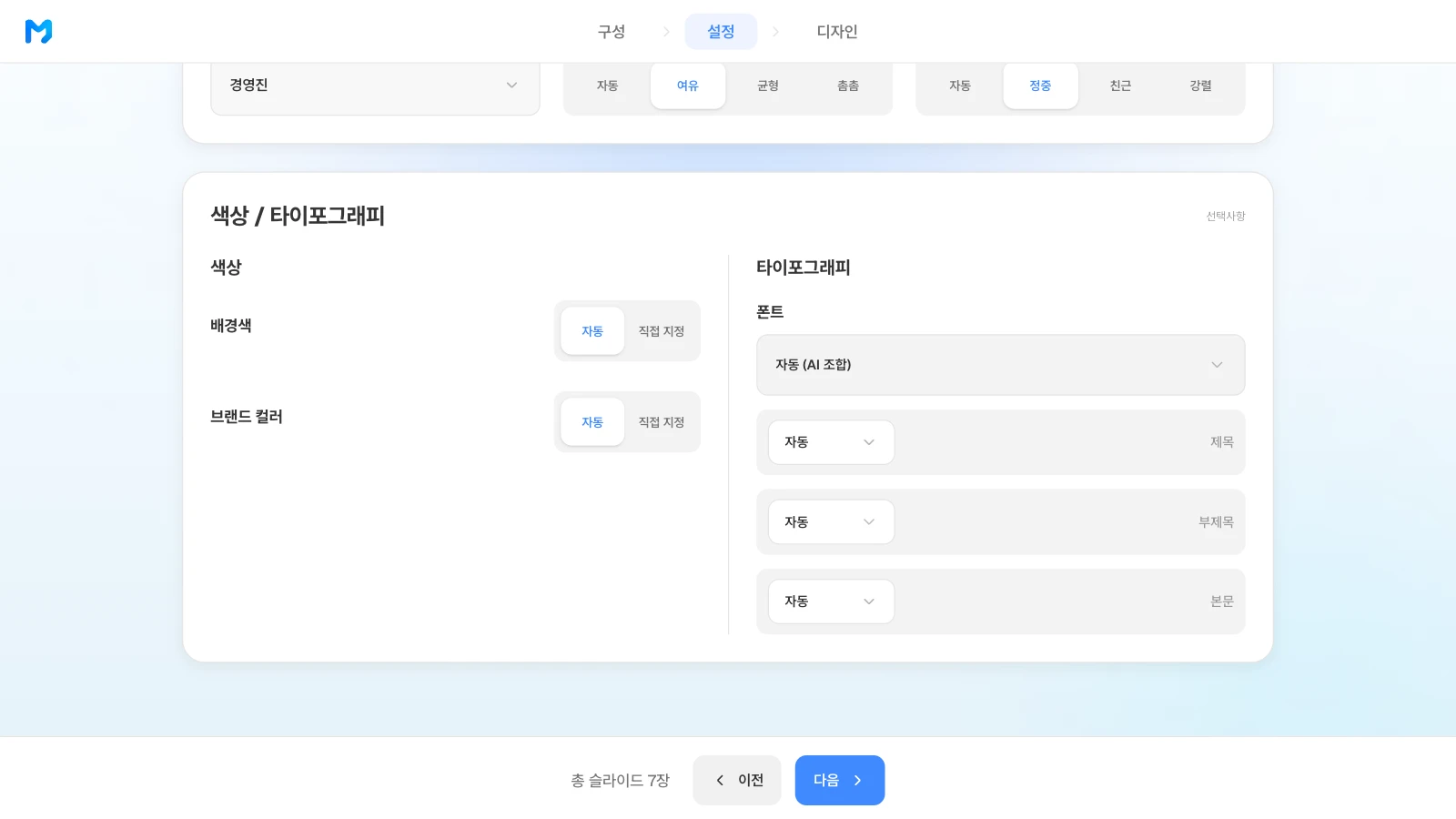
MOVO 설정 단계의 '타이포그래피'에서 글꼴을 직접 고르거나 '자동 (AI 조합)'으로 두고, 제목·부제목·본문의 최소 크기를 정할 수 있습니다. '색상'에서는 배경색과 브랜드 컬러(주 색상·보조 색상·강조 색상)를 직접 지정합니다. 회사 서체와 브랜드 컬러가 정해져 있다면 여기서 먼저 넣으세요. 화면은 아래 과정의 3단계 그림에서 볼 수 있습니다.
글자가 잘 보이는지 어떻게 확인하나요?
글자와 배경의 명도 대비를 4.5:1 이상(큰 글자는 3:1 이상)으로 맞추고, 한 줄 문장을 짧게 씁니다. 마지막으로 겹치거나 넘친 곳이 없는지 확인합니다.
KRDS는 일반 텍스트는 4.5:1, 큰 텍스트(18pt 이상, 굵게는 14pt 이상)는 3:1을 최소 명도 대비로 제시합니다(KRDS 타이포그래피). Microsoft는 글머리 기호나 짧은 문장을 쓰고 각 줄을 한 줄로 유지하며, 차트 레이블에는 이해할 만큼만 텍스트를 쓰라고 안내합니다(Microsoft 지원). PowerPoint로 내보낸 파일은 '접근성 검사'로 대비가 부족한 텍스트를 찾을 수 있습니다(Microsoft 지원).
| 확인할 것 | 방법 |
|---|---|
| 명도 대비 | 연한 배경 위 회색 글씨가 흐리다면 대비 검사 도구로 4.5:1 이상인지 잰다 |
| 문장 길이 | 설명이 세 줄을 넘으면 줄이거나 다음 장으로 나눈다 |
| 차트 레이블 | 범례·단위·숫자 레이블이 읽히는지 본다 |
| 겹침·넘침 | 숫자를 고치거나 문장을 늘린 장을 다시 검사한다 |
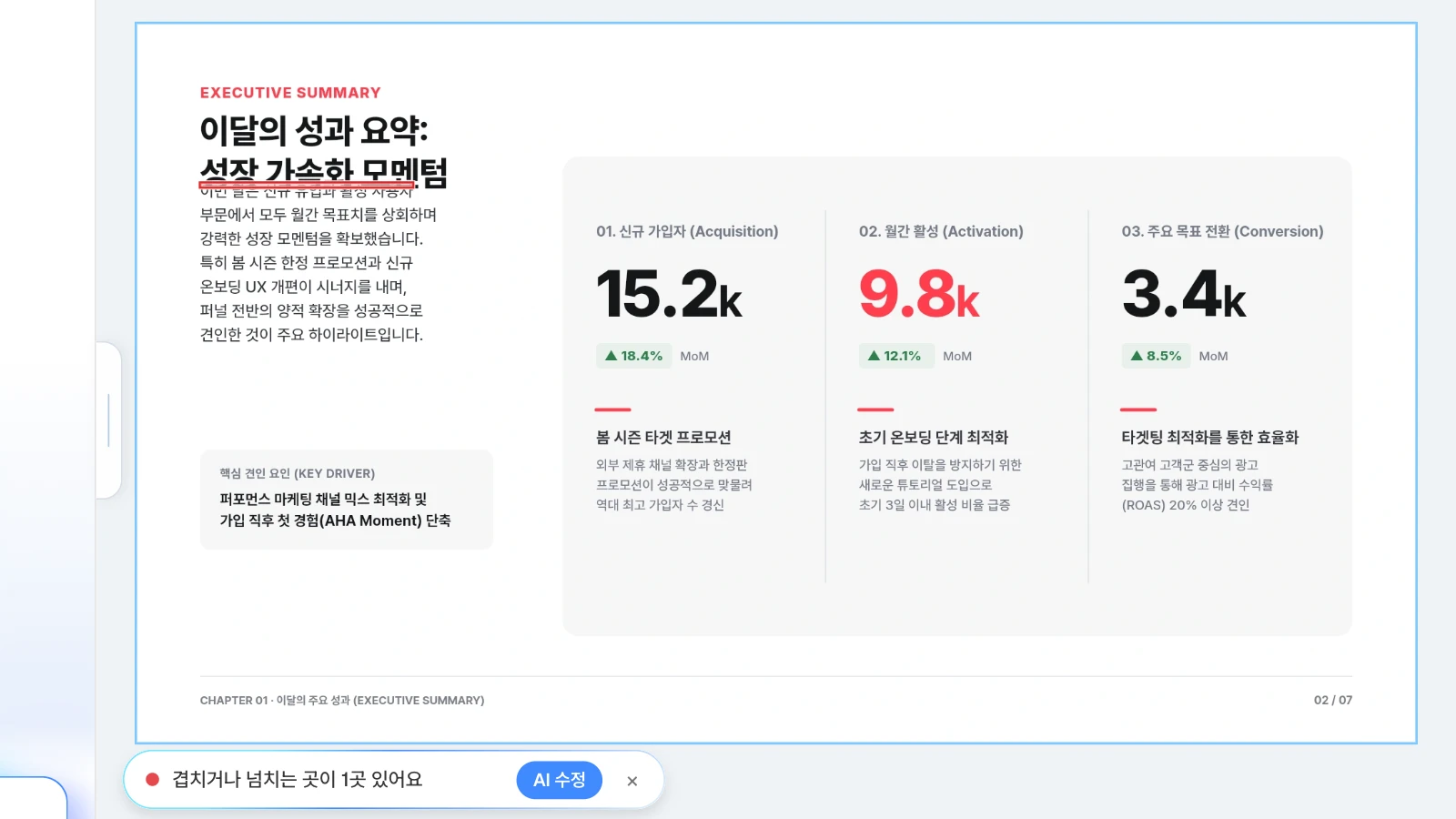
문장을 늘리거나 숫자를 고치다 보면 글상자가 서로 겹치기 쉽습니다. MOVO 에디터에서 캔버스 아래 '레이아웃 검사'를 누르면 지금 슬라이드에서 겹치거나 넘치는 곳을 찾아 빨갛게 표시하고, 'AI 수정'을 누르면 그 부분을 정리해 달라고 AI에게 요청합니다. 내보낸 파일도 한 번 더 열어 확인하세요.
MOVO로 깔끔한 PPT를 만들면 무엇이 다른가요?
- 요청문에 규칙부터: "제목은 결론 한 문장, 강조색은 빨강 하나, 한 장에 메시지 하나"처럼 첫 요청에 디자인 규칙을 함께 적을 수 있습니다.
- 목차에서 제목 고치기: 만들기 전에 장별 제목·상세 내용·비주얼 설명을 보여 주므로, 제목을 결론 문장으로 고친 뒤 만들 수 있습니다.
- 설정으로 틀 잡기: 청중, 디자인 밀도(여유·균형·촘촘), 문체, 배경색·브랜드 컬러, 글꼴과 최소 크기를 정합니다.
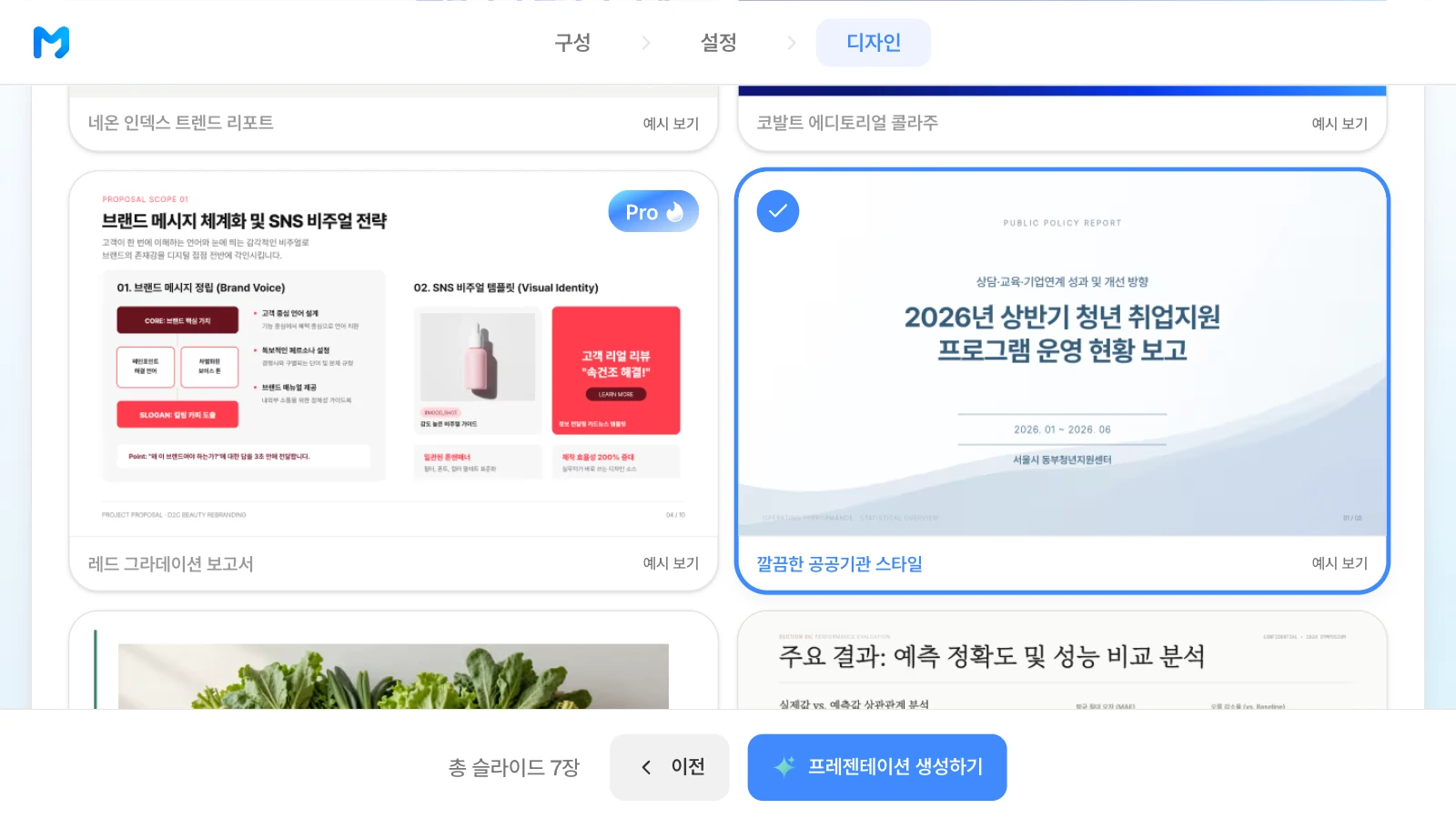
- 스타일 고르기: 문서 종류와 무드로 스타일을 좁히고 '예시 보기'로 샘플 슬라이드를 확인합니다. 'Pro' 표시가 있는 스타일은 유료 요금제에서 쓸 수 있습니다.
- 만든 뒤 한 장씩: 슬라이드를 골라 "강조색은 숫자 하나에만"처럼 요청하면 그 장만 바뀌고, 레이아웃 검사로 겹친 글상자를 찾습니다. 스타일을 골라도 회사 로고·서체 규정은 결과에서 직접 확인하세요.
MOVO로 깔끔한 보고서 덱을 만드는 과정
아래 그림은 MOVO 화면을 이 글의 예시(월간 그로스 KPI 보고서 7장)로 채운 것입니다. 실제 작업 기록이 아닌 설명용 예시입니다.
1. 자료를 넣고 디자인 규칙까지 적습니다
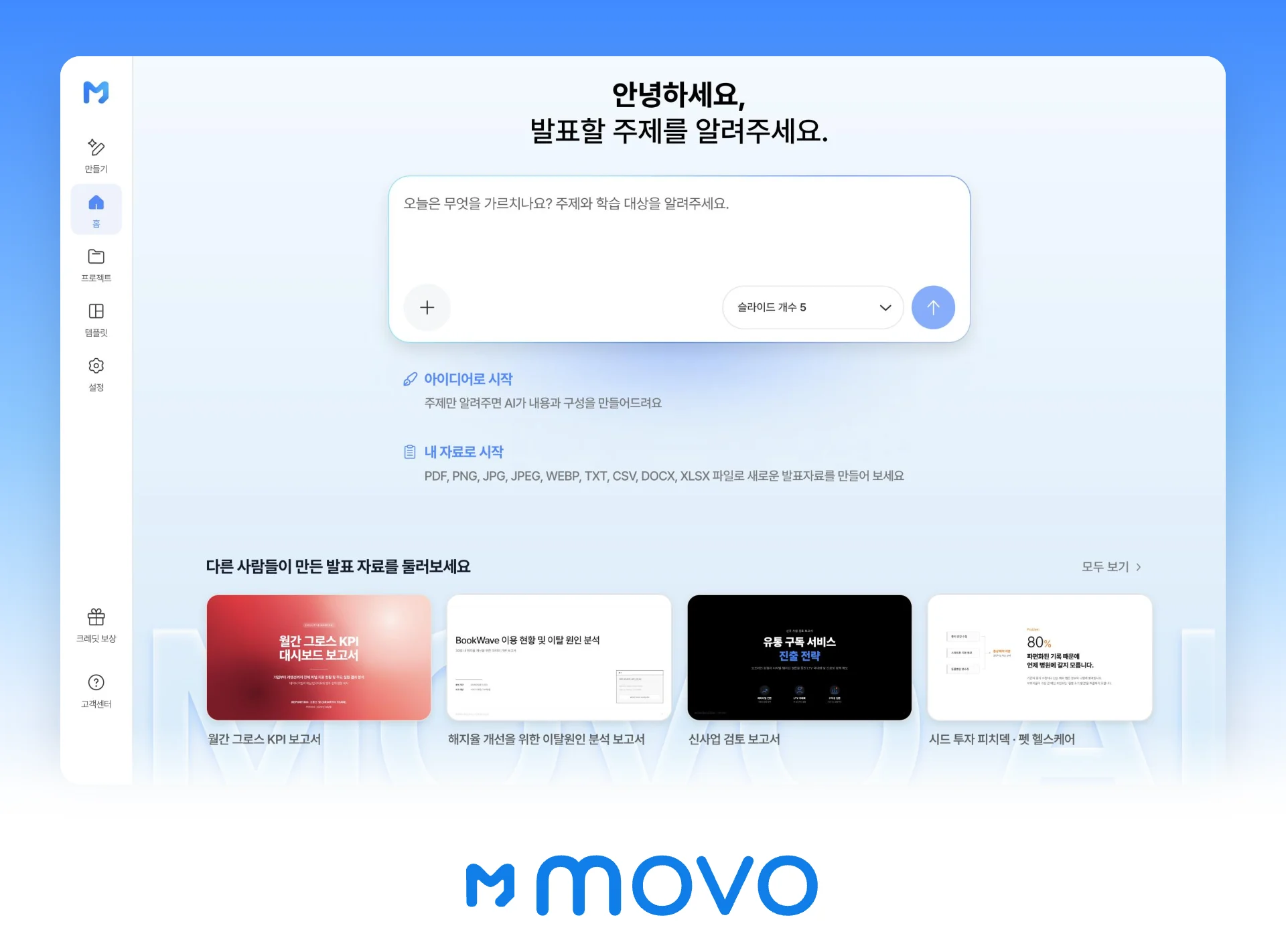
대시보드 입력창에 누구에게 보고할 자료인지와 지킬 규칙을 적고, 지표 엑셀을 첨부합니다. 슬라이드 개수도 여기서 정합니다.
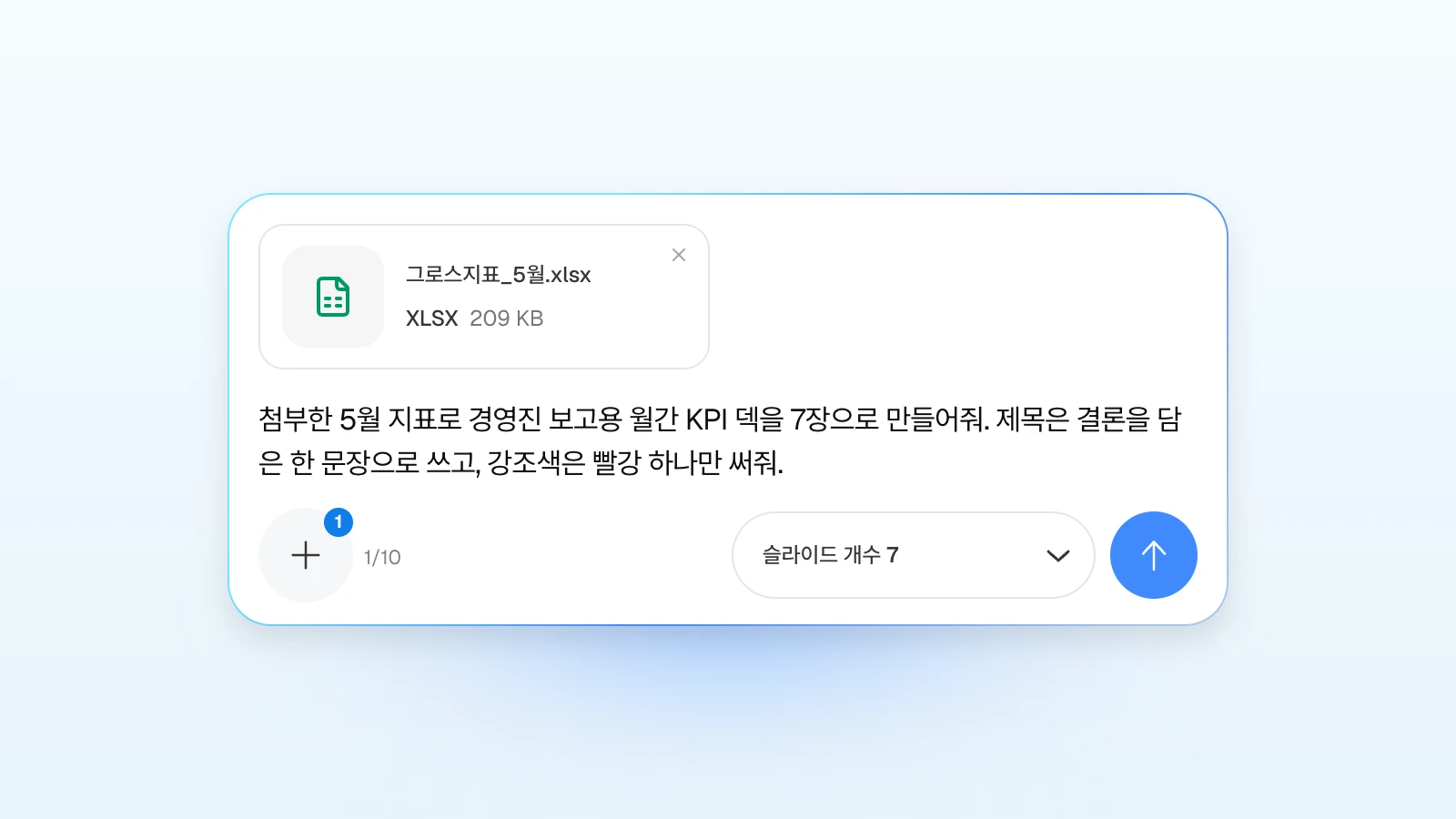
이렇게 적어 보세요.
첨부한 5월 지표로 경영진 보고용 월간 KPI 덱을 7장으로 만들어줘. 표지, 성과 요약, 퍼널 진단, 채널 효율, A/B 테스트, 병목 진단, 실행 계획 순서로. 제목은 결론을 담은 한 문장으로 쓰고, 한 장에는 메시지 하나만 둬. 강조색은 빨강 하나만 쓰고, 숫자는 엑셀 그대로 써줘.
2. 목차에서 제목을 결론으로 고칩니다
MOVO가 제안한 장별 제목과 상세 내용을 확인하고, 주제만 적힌 제목을 결론 문장으로 고칩니다. 끌어서 순서를 바꿀 수 있고, 고친 내용이 그대로 슬라이드가 됩니다.
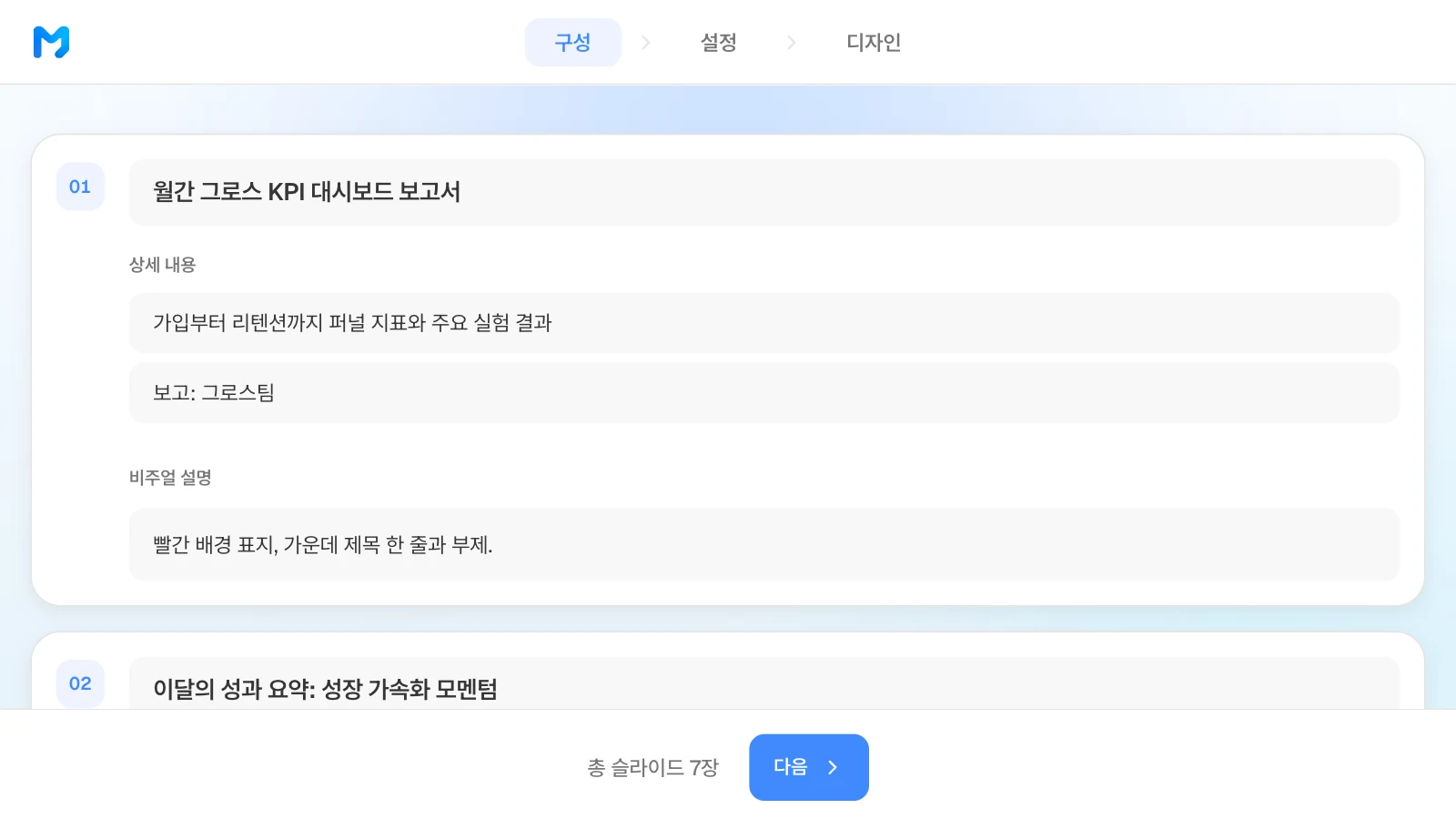
3. 청중·밀도·색·글꼴을 정합니다
설정 단계에서 청중을 '경영진', 디자인 밀도를 '여유', 문체 톤을 '정중'으로 고릅니다. 아래 색상·타이포그래피에서 배경색·브랜드 컬러와 글꼴을 정합니다.
4. 디자인을 고릅니다
문서 종류를 '보고 / 분석형'으로 고르면 보고서 스타일만 남습니다. '예시 보기'로 샘플 슬라이드를 확인한 뒤 하나를 고르세요.
5. 만든 뒤 한 장씩 다듬습니다
만들어진 슬라이드에서 강조색이 여러 곳에 흩어졌거나 설명이 길면, 그 장을 골라 왼쪽 AI 패널에 요청하거나 캔버스에서 직접 고칩니다.
6. 파일로 내보냅니다
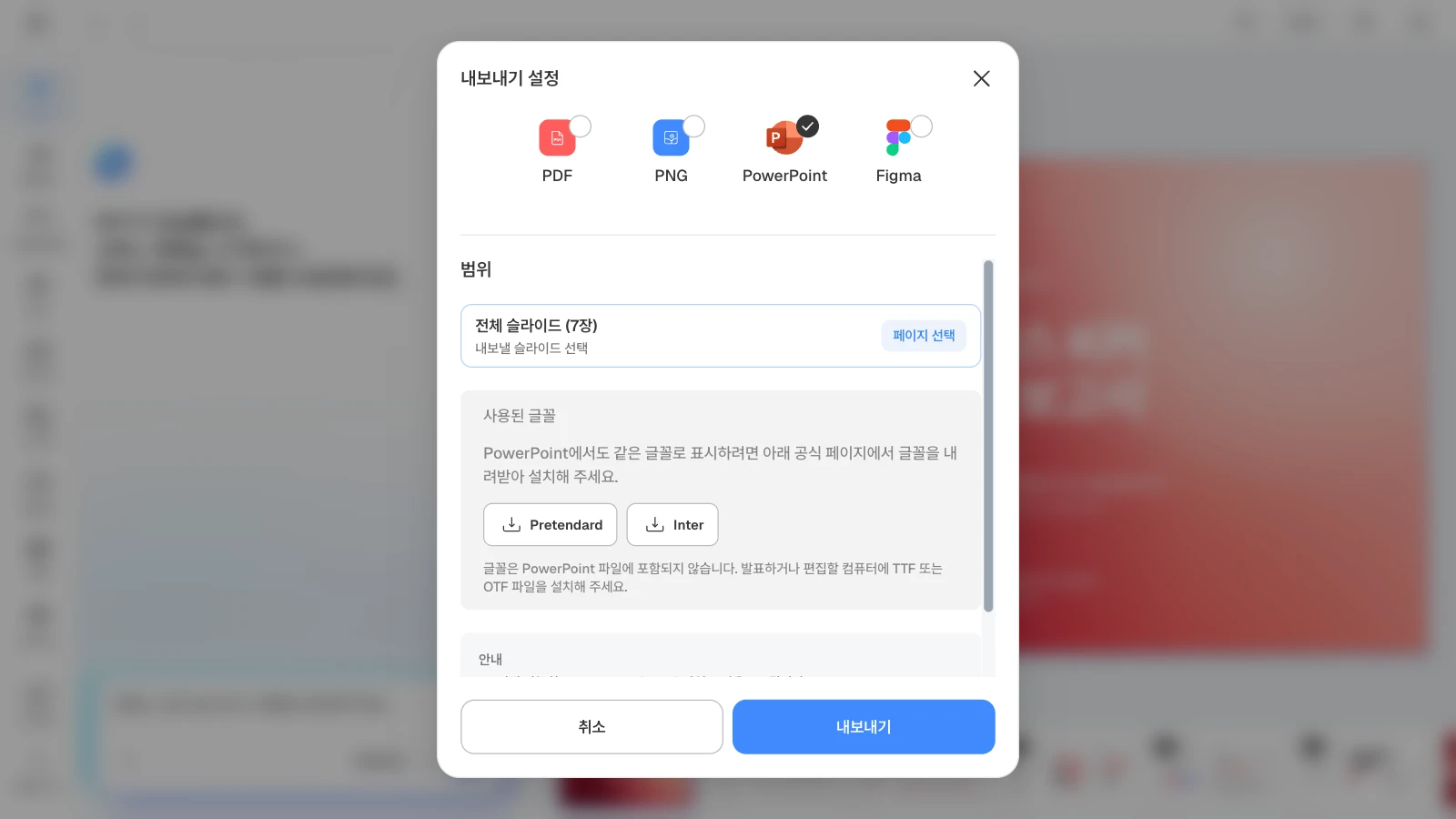
읽기용으로 보낼 때는 PDF, 받는 쪽이 고쳐야 하면 PPTX를 고릅니다. PowerPoint를 고르면 덱에 쓴 글꼴 목록이 함께 보이니, 발표할 컴퓨터에 같은 글꼴을 설치하세요.
깔끔한 보고서 예시 템플릿 3가지
MOVO에 있는 템플릿입니다. 템플릿 속 회사와 숫자는 구성을 보여 주기 위한 가상 예시이며, 실제 고객 사례가 아닙니다. 마음에 드는 템플릿을 내 프로젝트로 복사해 내용만 바꿔 쓸 수 있습니다.
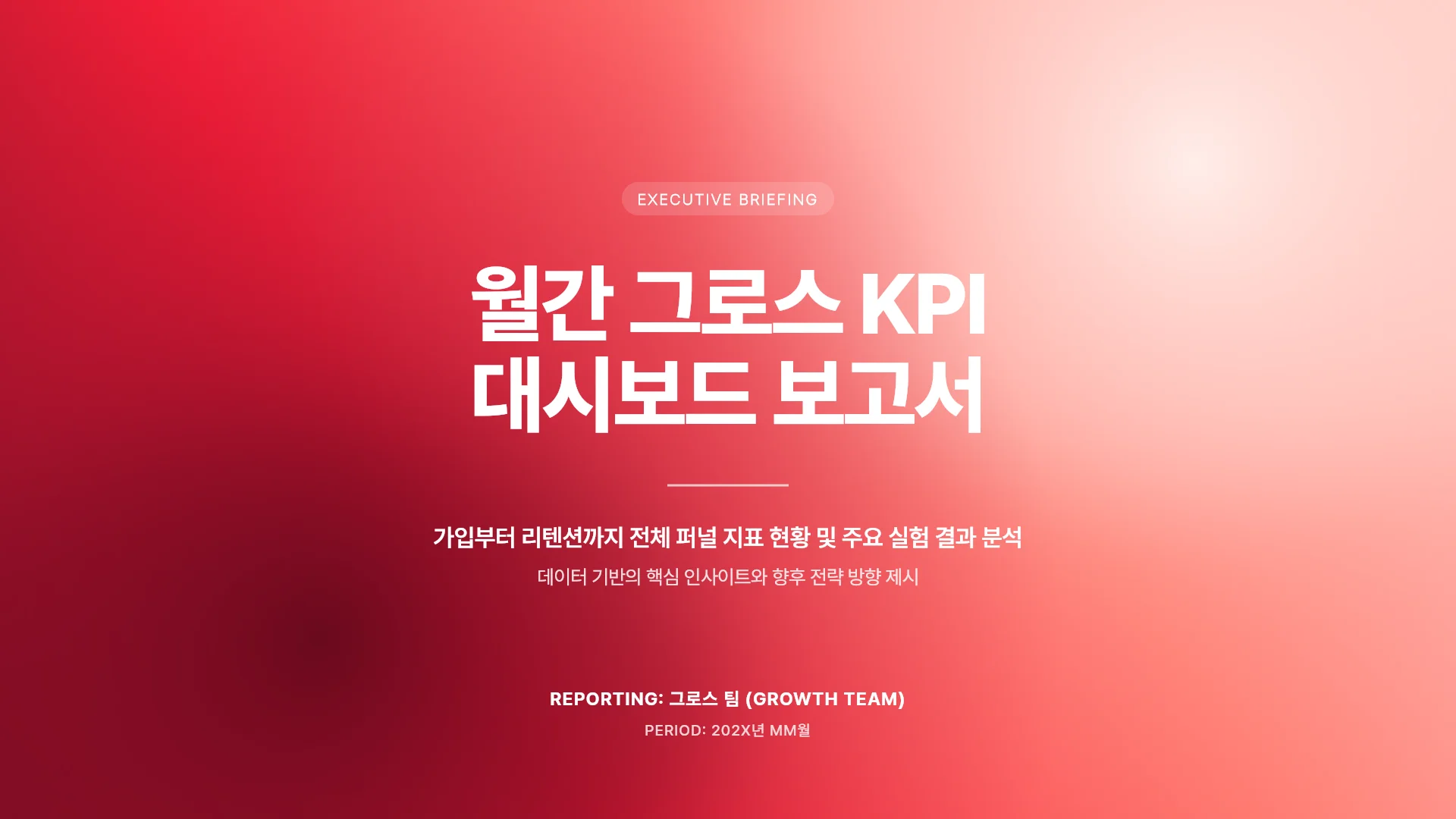
1. 월간 그로스 KPI 보고서 (7장)
가입부터 유료 전환까지 퍼널을 진단하는 월간 보고서 예시입니다. 장마다 결론형 제목을 쓰고, 숫자는 크게, 강조색은 빨강 계열 하나로 씁니다. 매달 지표를 경영진에게 보고하는 그로스·마케팅 담당자에게 맞습니다.
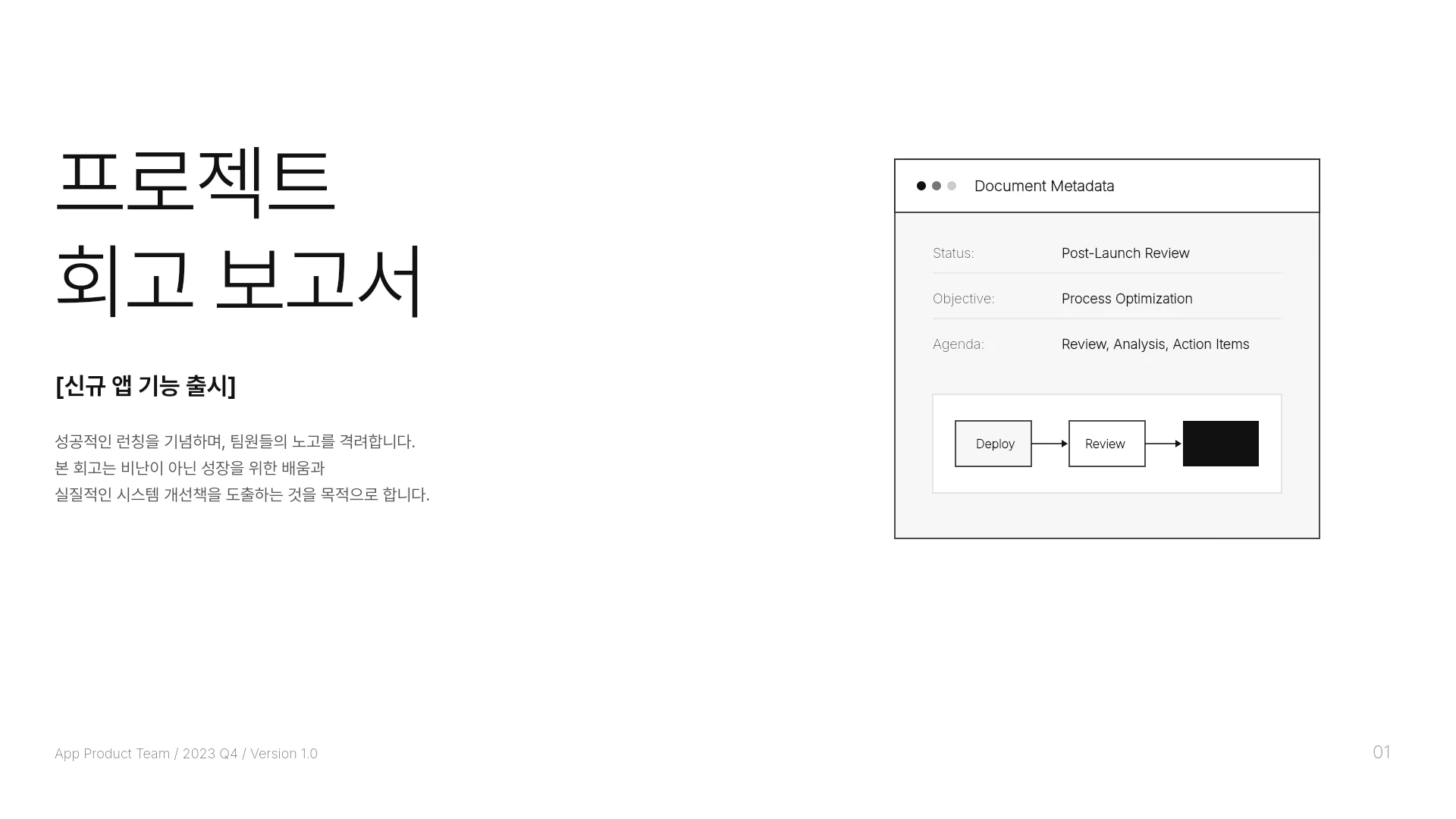
2. 프로젝트 회고 보고서 (6장)
성과, 과제, 원인 분석, 액션 아이템을 같은 틀로 반복하는 흰 배경 보고서입니다. 장마다 제목 아래 한 줄 설명을 같은 자리에 두어 넘겨 읽기 쉽습니다. 팀 회고나 분기 리뷰 자료에 맞습니다.
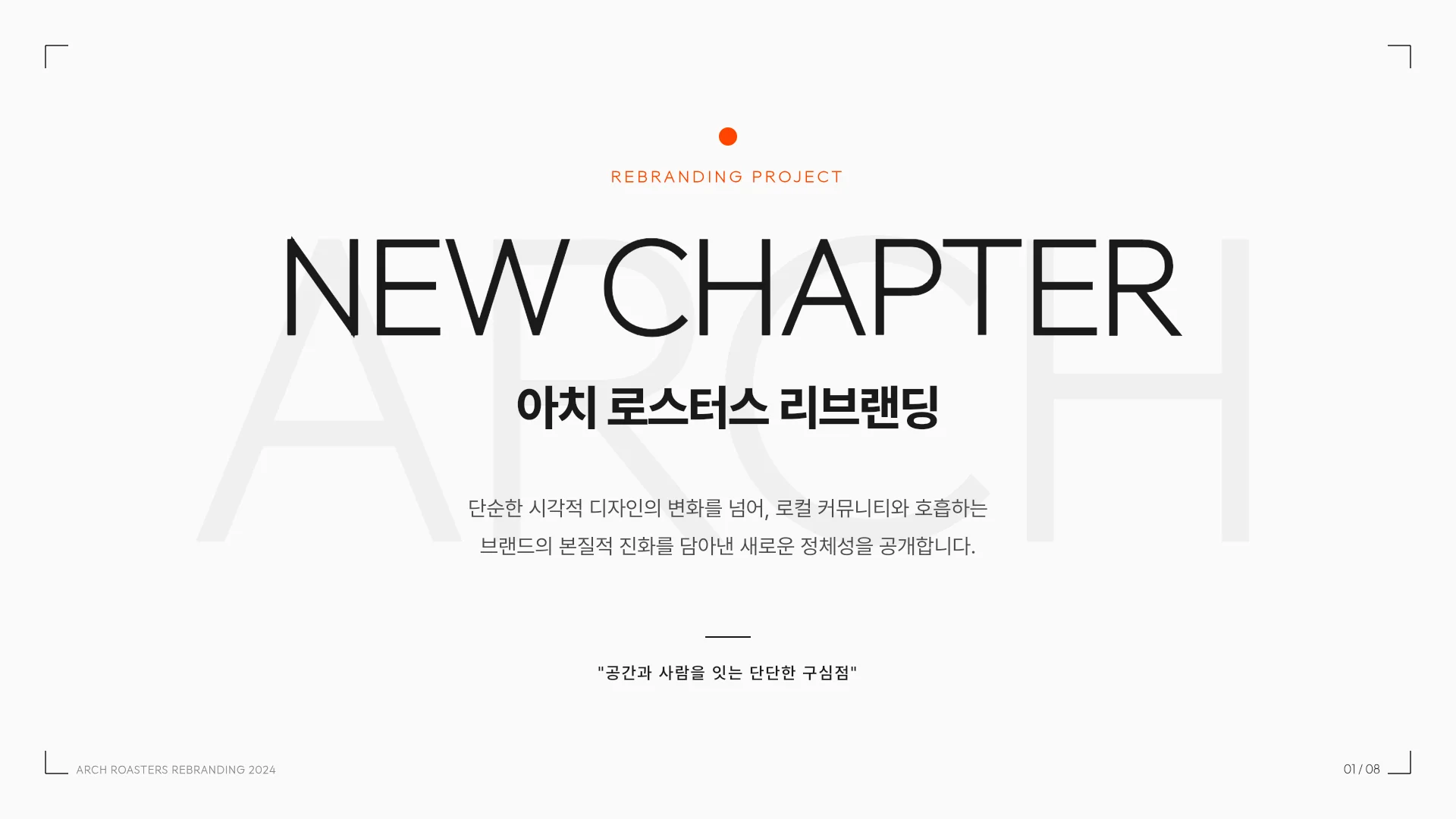
3. 카페 브랜드 리뉴얼 발표 (8장)
카페 리브랜딩을 소개하는 발표 예시입니다. 5번 슬라이드에 브랜드가 쓰는 색 세 가지(아치 블랙·버밀리언·캔버스 화이트)와 글꼴 두 가지(영문 Outfit·한글 Pretendard)를 한 장으로 정리해 둡니다. 브랜드 소개나 디자인 가이드를 발표할 때 맞습니다.
자주 묻는 질문
색은 꼭 세 가지만 써야 하나요?
정해진 개수는 없습니다. 중립색(검정·회색·흰색)을 바탕으로 두고 강조색 하나를 정하는 것이 가장 쉽습니다. KRDS는 배경·중립색 60%, 보조 색 30%, 주요 기능 색 10%의 60-30-10 비율과 강조색 5% 이하를 권합니다. 차트처럼 항목 구분이 필요하면 같은 색의 명도 차이나 범례로 나누세요.
글꼴은 몇 개까지 써도 되나요?
한두 가지면 충분합니다. 제목용과 본문용을 나누거나, 한 글꼴의 굵기만 바꿔 위계를 만드세요. 한글 본문에는 가독성이 높은 고딕 계열을 쓰고, 가독성이 낮은 장식 서체는 표지나 큰 제목에만 제한적으로 씁니다.
제목은 항상 결론 문장이어야 하나요?
내용을 전하는 장에서는 결론 문장이 가장 알아보기 쉽습니다. 표지, 목차, 간지, 질문을 던지는 장은 예외입니다. 결론을 쓰기 어렵다면 그 장에서 청중이 기억해야 할 한 가지가 무엇인지부터 정하세요.
템플릿이나 스타일을 고르면 디자인 점검은 끝나나요?
끝나지 않습니다. 스타일은 출발점이고, 내용을 넣고 고치는 동안 글상자가 겹치거나 강조색이 늘어날 수 있습니다. 만든 뒤에는 레이아웃 검사를 돌리고, 여섯 가지 점검 질문으로 다시 보고, 내보낸 파일을 발표할 컴퓨터에서 열어 확인하세요.
MOVO에서 디자인은 어디서 바꾸나요?
만들기 전에는 설정 단계(청중·디자인 밀도·문체·색상·타이포그래피)와 디자인 단계(문서 종류·무드로 좁힌 스타일)에서 정합니다. 만든 뒤에는 에디터에서 슬라이드를 골라 AI 패널에 "강조색은 하나만", "설명은 세 줄 안으로"처럼 요청하거나, 캔버스에서 글자·요소·배경을 직접 고칩니다.
정리
깔끔하고 있어 보이는 PPT는 감각보다 규칙에서 나옵니다. 한 장에 메시지 하나를 결론형 제목으로 쓰고, 제목·숫자·설명의 위계를 세 단계로 나누고, 같은 역할은 같은 자리에 두고, 강조색 하나와 글꼴 한두 가지로 통일한 뒤, 명도 대비와 겹침을 확인하세요. 가진 자료가 있다면 MOVO에 넣고 요청문에 규칙을 적어 목차부터 시작하세요.