AI PPT 글자 겹침·
AI로 만든 PPT에서 글자가 겹치거나 잘리는 이유와 MOVO 레이아웃 검사가 찾는 것·못 찾는 것, 'AI 수정'과 직접 편집으로 고치는 법, PPTX에서만 겹칠 때 글꼴 문제를 푸는 법을 정리했습니다.
숫자 하나를 바꾸거나 문장을 조금 늘렸을 뿐인데 글자가 옆 글상자와 겹치거나 카드 밖으로 삐져나옵니다. 제출 직전에 회사 PC에서 PPTX를 열었더니 줄이 넘쳐 있는 경우도 있습니다. 슬라이드를 한 장씩 눈으로 훑으면 작은 글씨끼리 닿은 곳이나 도형 뒤로 숨은 글자는 놓치기 쉽습니다.
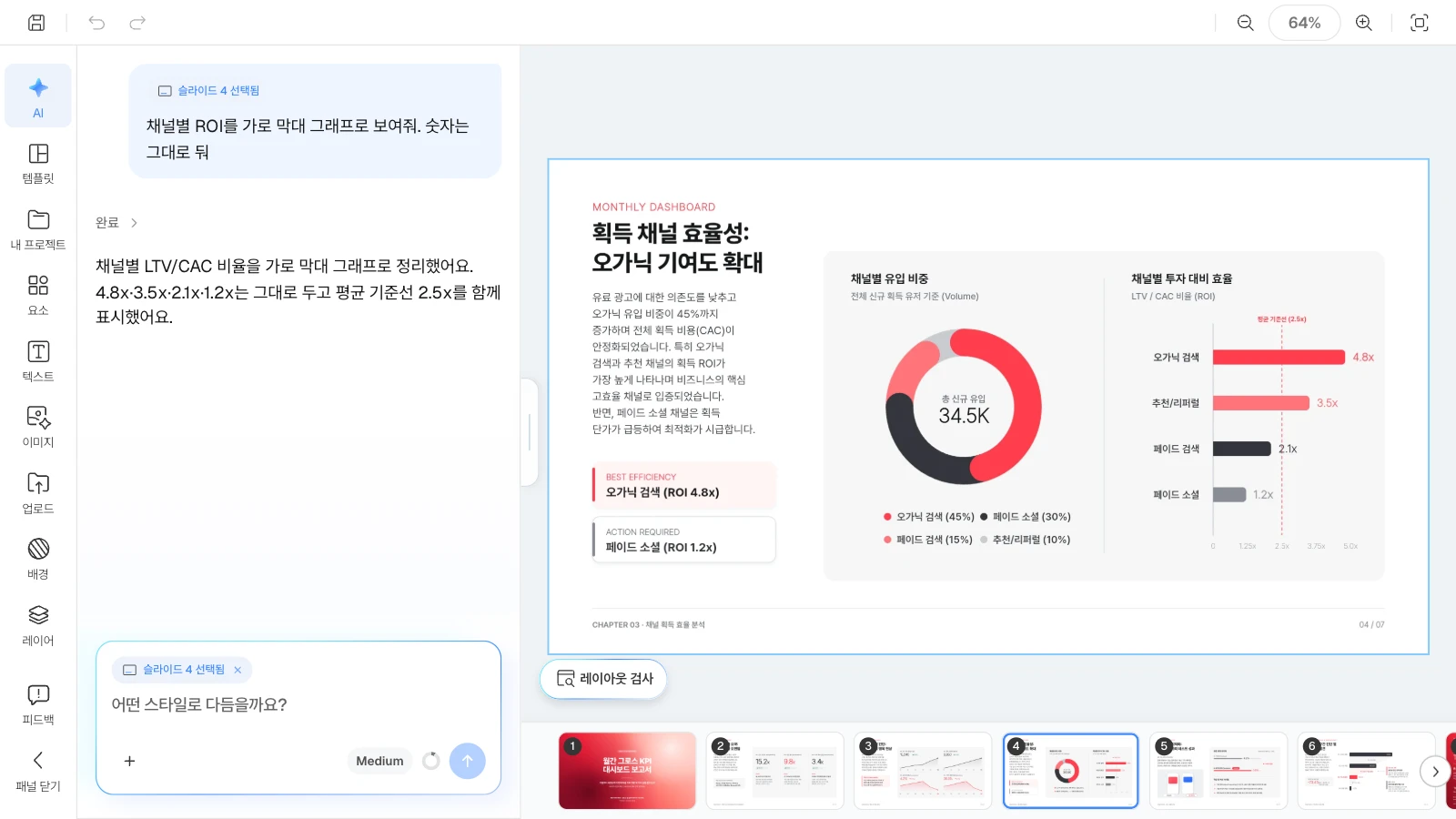
MOVO 에디터에서는 캔버스 아래 '레이아웃 검사'를 누르면 지금 슬라이드에서 겹치거나 넘치는 곳을 빨갛게 표시하고 몇 곳인지 알려 줍니다. 'AI 수정'을 누르면 그 부분을 정리해 달라는 요청이 AI 패널로 가고, 글상자를 직접 옮기거나 줄 간격을 바꿔 고칠 수도 있습니다. 이 글에서는 겹침과 잘림이 생기는 이유, 레이아웃 검사가 찾는 것과 찾지 못하는 것, AI와 직접 편집으로 고치는 법, PPTX에서만 겹칠 때 할 일을 차례로 정리합니다.

AI로 만든 PPT에서 글자가 겹치거나 잘리는 이유는 무엇인가요?
슬라이드의 글상자와 도형은 저마다 위치와 크기가 정해져 있습니다. 글이 길어지거나 글꼴·글자 크기가 바뀌면 글이 정해 둔 자리보다 커져 옆 요소와 부딪힙니다. AI가 만든 초안에서도, 사람이 고친 슬라이드에서도 똑같이 생깁니다.
| 보이는 증상 | 흔한 원인 | 먼저 할 일 |
|---|---|---|
| 글자끼리 겹침 | 문장이나 숫자가 길어짐, 글상자를 옮김 | 글을 줄이거나 간격을 다시 잡기 |
| 마지막 줄이 안 보임 | 높이가 고정된 글상자에 글이 늘어남 | 글상자를 키우거나 글을 줄이기 |
| 카드 밖으로 삐져나옴 | 카드 크기보다 글이 많음 | 카드를 키우거나 두 장으로 나누기 |
| 글자가 도형 뒤로 숨음 | 도형·이미지가 글자보다 앞에 놓임 | 글자를 맨 앞으로 옮기기 |
| 슬라이드 밖으로 나감 | 위치가 밀림 | 슬라이드 안쪽으로 옮기기 |
| 윗줄과 아랫줄이 겹침 | 줄 간격이 너무 좁음 | 줄 간격 넓히기 |
| PPTX에서만 넘침 | 글꼴이 없는 컴퓨터에서 다른 글꼴로 보임 | 글꼴 설치하기 |
레이아웃 검사는 무엇을 찾고, 무엇을 못 찾나요?
지금 보고 있는 슬라이드 한 장에서 글자가 다른 글자와 겹치거나, 도형·이미지·선에 가려지거나, 카드나 슬라이드 밖으로 나간 곳을 찾습니다. 검사는 AI를 부르지 않고 브라우저에서 바로 계산하므로 크레딧을 쓰지 않습니다.
| 찾는 문제 | 뜻 | 표시 |
|---|---|---|
| 겹침 | 두 글상자의 글자가 서로 겹침 | 빨간 칸 |
| 가림 | 글자 위에 도형·이미지·선이 그려져 글자를 덮음 | 빨간 칸 |
| 카드 밖으로 넘침 | 글자가 받치고 있는 카드(도형) 밖으로 나감 | 빨간 칸 |
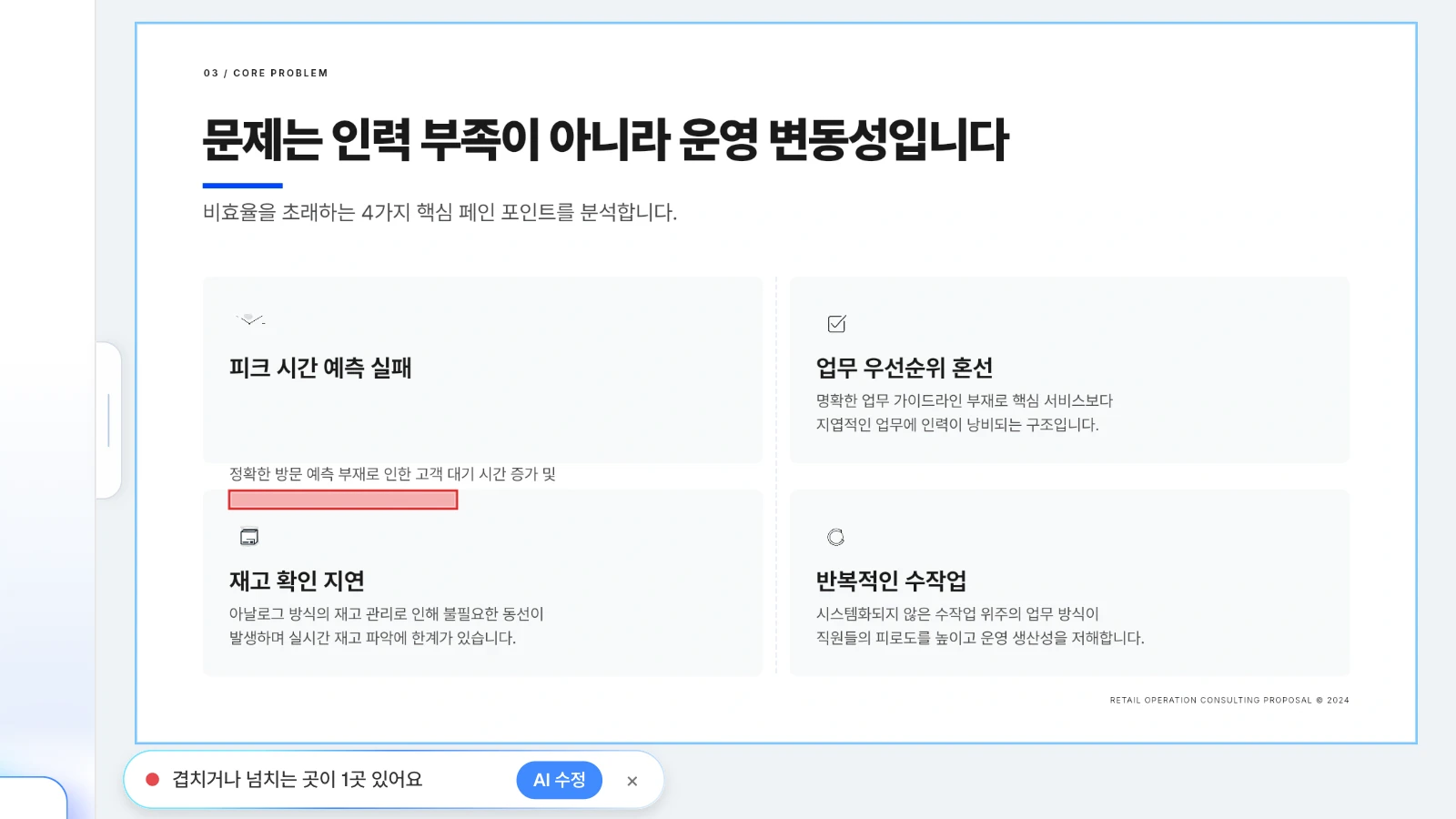
| 상자에 잘림 | 높이가 고정된 글상자보다 글이 길어 아래가 안 보임 | 빨간 칸 |
| 슬라이드 밖 | 글자가 슬라이드 가장자리 밖으로 나감 | 빨간 칸 |
| 좁은 줄 간격 | 줄 간격이 글자 크기보다 좁아 줄끼리 겹침 | 빨간 칸 |
| 애매한 겹침, 글자 뒤 선 | 살짝 닿았거나 선이 글자 뒤로 지나감. 읽히지만 확인이 필요함 | 주황 점선 |
결과는 캔버스 아래 한 줄로 나옵니다. 문제가 있으면 "겹치거나 넘치는 곳이 N곳 있어요"와 'AI 수정' 버튼이, 없으면 "겹치거나 잘린 곳이 없어요"가 잠시 보였다가 사라집니다. "지금은 검사할 수 없어요"가 나오면 슬라이드가 다 그려진 뒤 다시 누르세요. 다른 슬라이드로 옮기면 결과가 사라지니 슬라이드마다 따로 검사합니다.
검사가 찾지 못하는 것도 있습니다.
- 도형·이미지끼리 겹친 곳, 도형·이미지가 슬라이드 밖으로 나간 곳은 디자인으로 보고 표시하지 않습니다.
- 글자가 도형 위에 올라가 색이 비슷해 읽기 어려운 경우처럼, 글자와 배경의 명도 대비는 재지 않습니다.
- 불투명도가 50%보다 낮은 도형·이미지가 글자를 덮은 경우는 가림으로 보지 않습니다. 반쯤 비치는 덮개 아래 글자는 직접 확인하세요.
- 숨긴 요소, 너무 작은 글씨, 오탈자와 숫자 오류는 보지 않습니다.
- 경고가 떴다고 모두 잘못은 아닙니다. 글자끼리는 살짝 닿기만 해도 표시할 만큼 예민하게 보기 때문에, 일부러 겹친 디자인도 표시될 수 있습니다.
'AI 수정'을 누르면 어떻게 되나요?
찾은 곳 목록 전체를 담은 요청이 AI 패널로 갑니다. AI가 쉬고 있으면 바로 보내고, 다른 요청을 처리하는 중이면 대기열에 넣었다가 앞 작업이 끝나면 보냅니다. 둘 다 안 되는 상태면 입력창에 요청 문장만 채워 둡니다.
보내는 문장은 "레이아웃 검사에서 경고 N곳이 나왔어 (겹침·잘림 가능성). 디자인 의도로 겹친 것일 수도 있으니 직접 판단해서, 실제로 어색한 곳만 자연스럽게 고쳐줘"입니다. AI는 검사가 표시한 곳만 고치고, 일부러 겹친 디자인인지는 직접 판단합니다. 다른 AI 요청처럼 크레딧을 쓰며, 고친 뒤에는 검사를 한 번 더 눌러 확인합니다.
지켜야 할 조건이 있으면 'AI 수정' 대신 입력창에 직접 적으세요.
숫자와 문구를 지키며 위치만 정리할 때
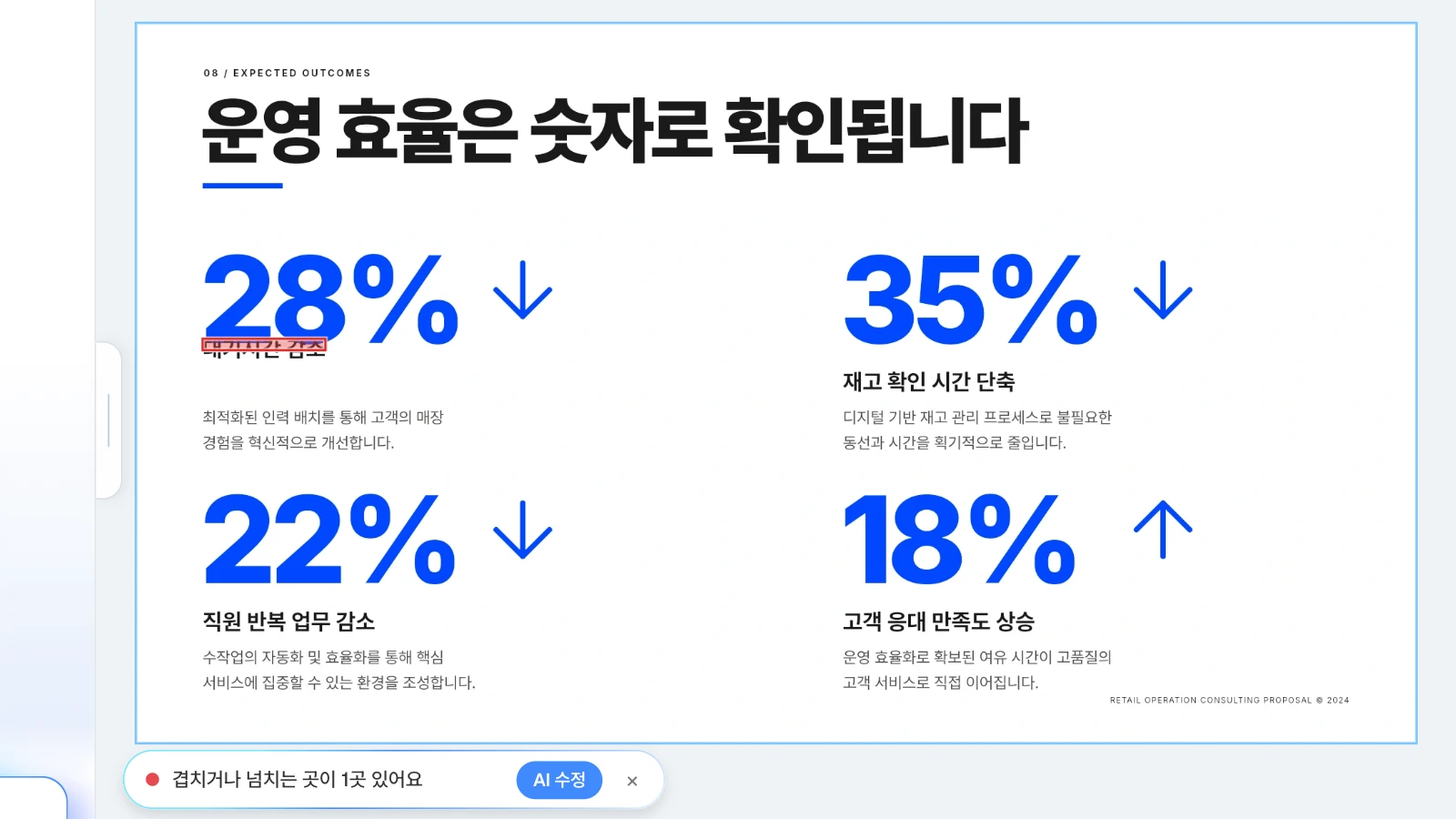
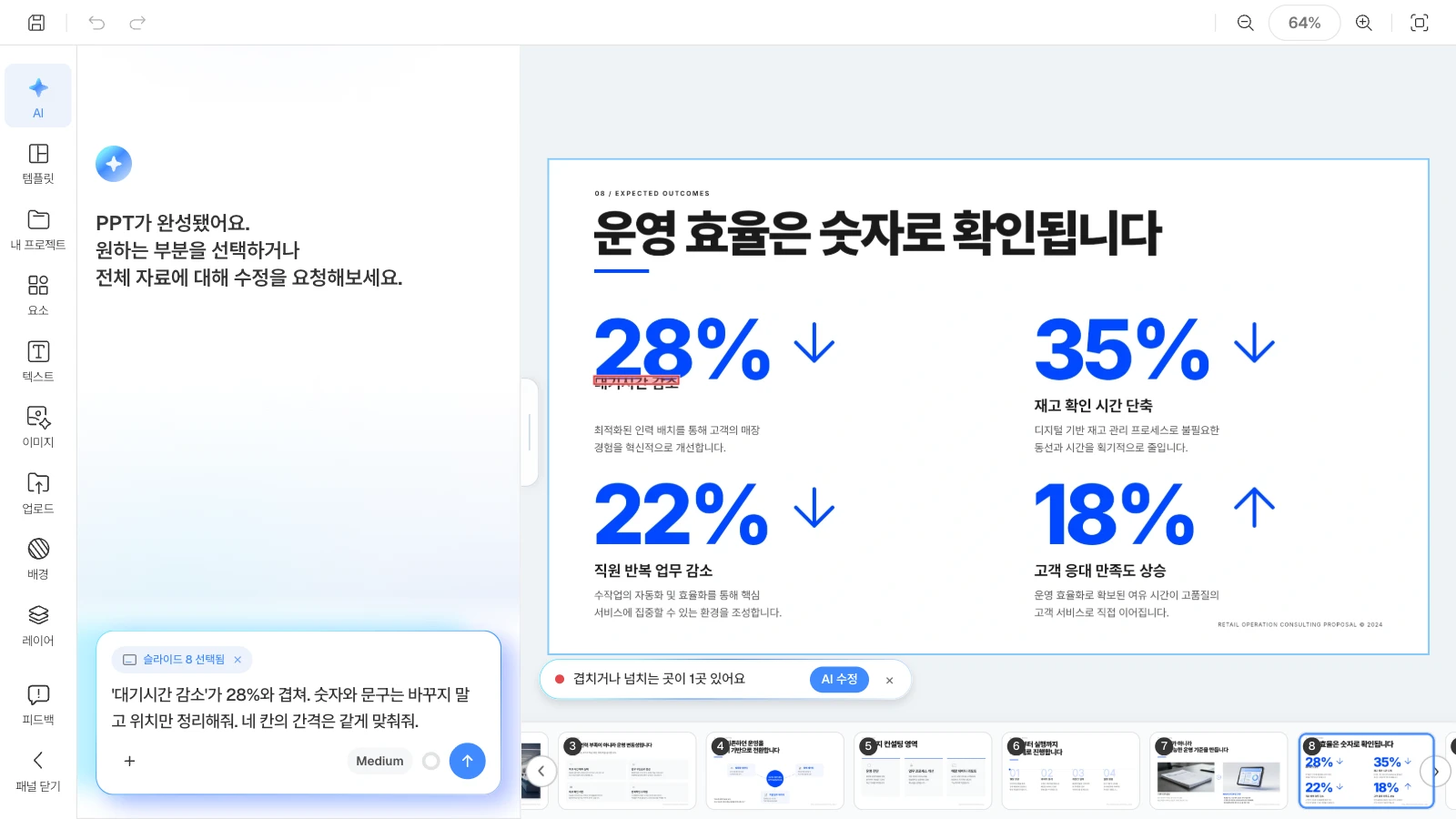
'대기시간 감소'가 28%와 겹쳐. 숫자와 문구는 바꾸지 말고 위치만 정리해줘. 네 칸의 간격은 같게 맞춰줘.
카드 안 글이 넘칠 때
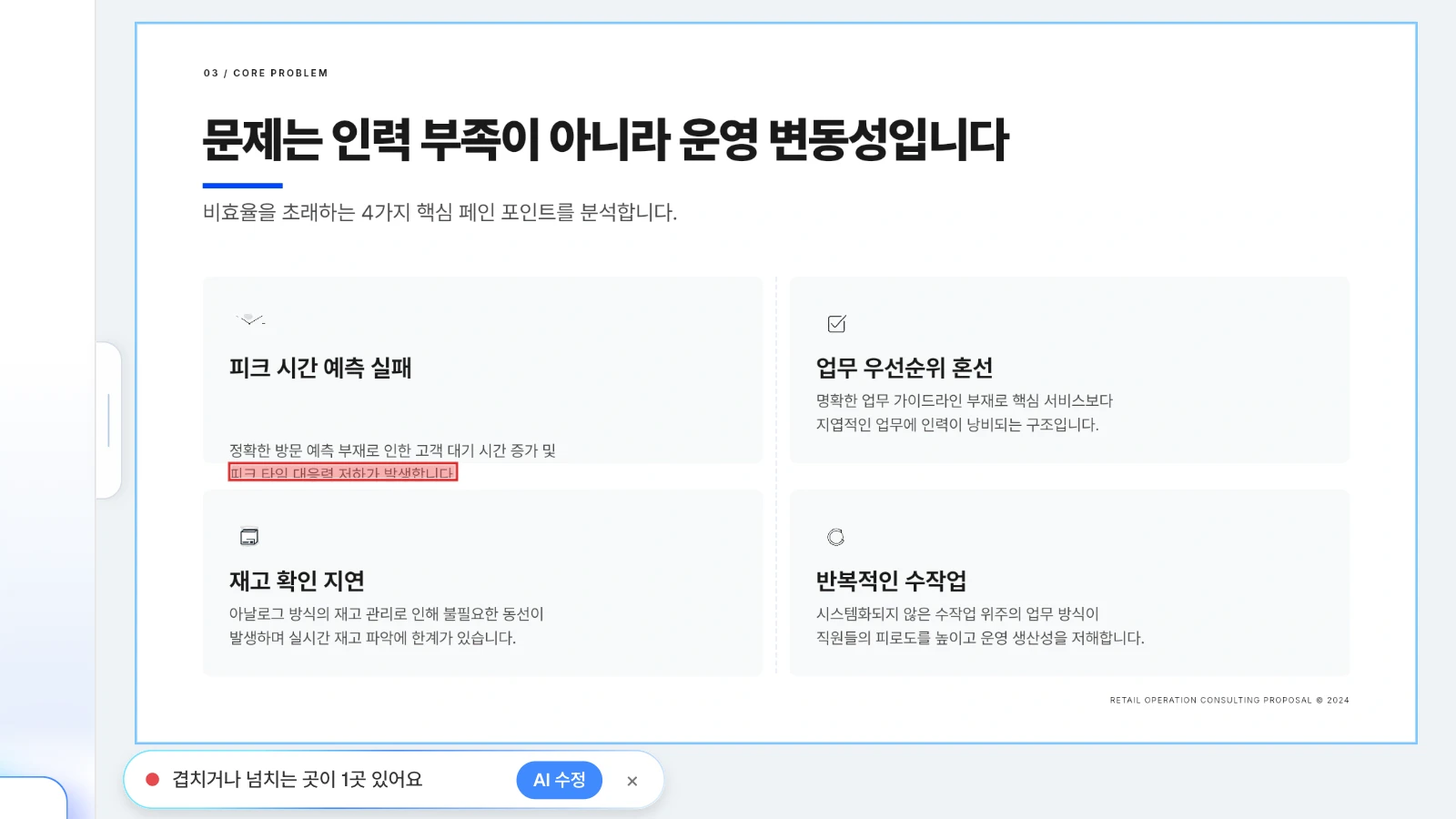
첫 번째 카드의 본문이 카드 밖으로 넘쳐. 글자 크기는 줄이지 말고, 문장을 줄이거나 카드 높이를 키워줘. 숫자는 그대로 둬.
제목이 길어져 부제목과 겹칠 때
제목이 두 줄이 되면서 부제목과 겹쳐. 제목은 두 줄이어도 괜찮으니 부제목과 아래 요소를 함께 내려줘.
한 장에 다 들어가지 않을 때
이 슬라이드는 내용이 많아 겹쳐. 근거와 숫자는 지우지 말고 두 장으로 나눠줘.
바꿔 쓸 곳은 겹친 두 요소의 이름, 지킬 숫자와 문구, 허용할 변화(줄 수·위치)입니다.
직접 고치려면 어떻게 하나요?
위치 하나만 옮기면 되는 문제는 직접 고치는 편이 빠릅니다. 요소를 고르면 위쪽 도구 모음에 글자 크기, 줄 간격 같은 도구가 나타납니다.
| 검사가 찾은 문제 | 에디터에서 할 일 |
|---|---|
| 겹침 | 글상자를 끌어 옮기거나, 가장자리 조절점을 끌어 폭을 조정합니다 |
| 상자에 잘림 | 가장자리 조절점을 끌면 글 길이에 맞춰 높이가 다시 잡힙니다. 글을 줄여도 됩니다 |
| 카드 밖으로 넘침 | 카드 도형을 키우거나 글을 줄입니다 |
| 가림 | 글자를 마우스 오른쪽 버튼으로 눌러 '맨 앞으로'를 고릅니다 |
| 좁은 줄 간격 | 글상자를 고르고 도구 모음의 '줄 간격'을 넓힙니다 |
| 슬라이드 밖 | 글상자를 슬라이드 안쪽으로 옮깁니다 |
글상자의 모서리 조절점을 끌면 상자와 함께 글자 크기도 바뀌니, 폭만 바꿀 때는 가장자리 조절점을 쓰세요. 글자 크기만 줄여 맞추면 겹침은 사라져도 뒷자리에서 읽기 어려워집니다. 먼저 문장을 줄이거나 내용을 두 장으로 나누고, 그래도 넘칠 때만 글자 크기를 조정하세요. 고친 뒤에는 '레이아웃 검사'를 다시 누릅니다.
에디터에서는 괜찮은데 PPTX에서만 겹치면 어떻게 하나요?
대부분 글꼴 때문입니다. MOVO가 내보낸 PowerPoint 파일에는 글꼴이 들어 있지 않습니다. 그 글꼴이 없는 컴퓨터에서 열면 다른 글꼴로 보이고, 글자 폭이 달라져 줄이 넘칠 수 있습니다. Microsoft도 글꼴을 파일에 포함하면 같은 글꼴이 없는 사람과 공유해도 글꼴, 레이아웃, 스타일이 바뀌지 않는다고 설명합니다(Microsoft 지원).
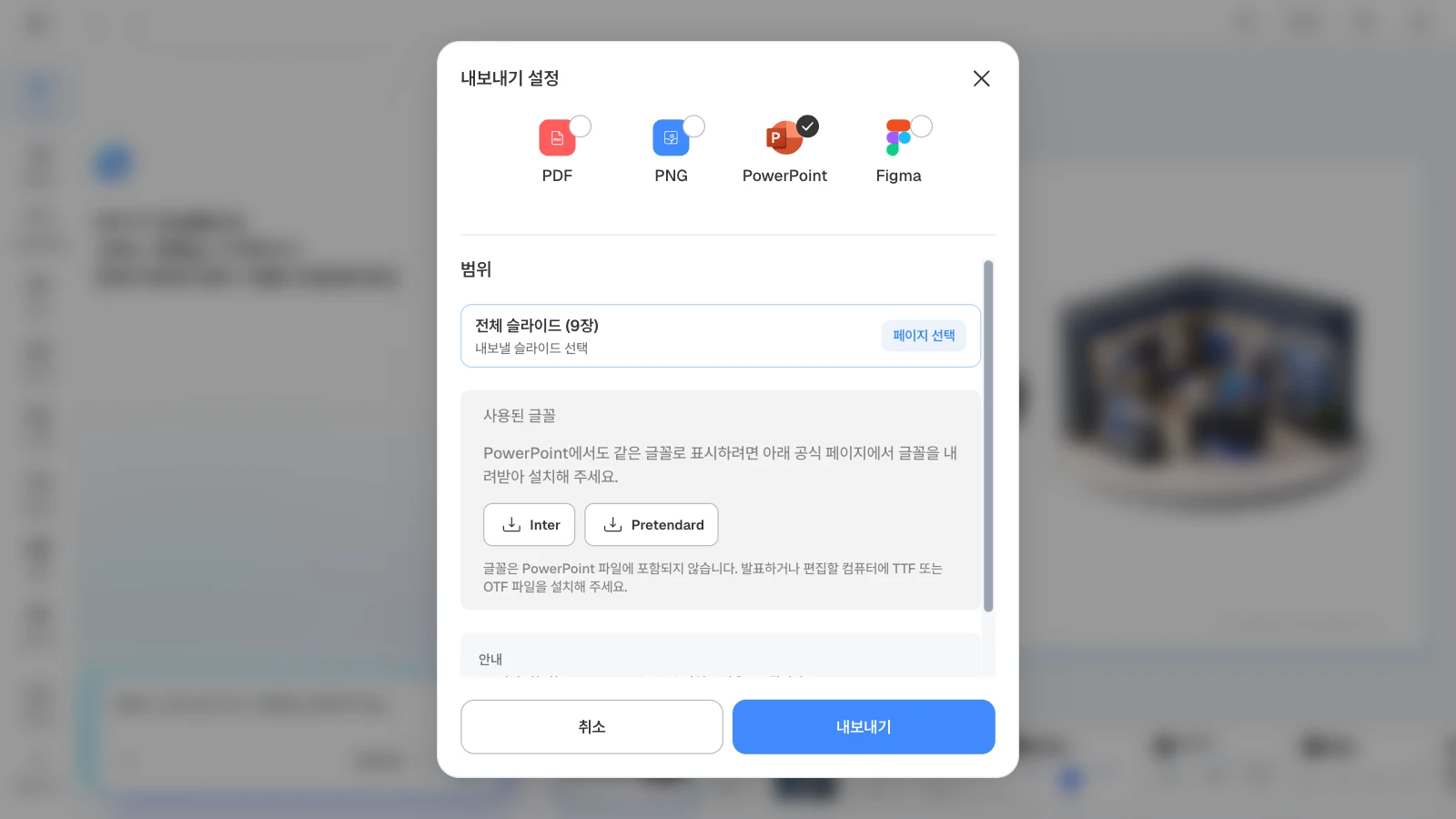
- 글꼴을 설치합니다: 내보내기 창에서 PowerPoint를 고르면 '사용된 글꼴'에 덱의 글꼴이 공식 설치 링크와 함께 나옵니다. 발표하거나 편집할 컴퓨터에 TTF나 OTF 파일을 설치하세요.
- PowerPoint에서 글꼴을 포함해 저장합니다: 글꼴을 설치한 Windows용 PowerPoint에서 파일 > 옵션 > 저장으로 가서 '파일에서 글꼴 포함'을 고르고 저장합니다(Microsoft 지원). 글꼴에 따라 포함할 수 없는 경우도 있습니다.
- 고칠 일이 없으면 PDF로 보냅니다: MOVO의 PDF와 PNG는 에디터와 같은 방식으로 슬라이드를 그림으로 그려 담기 때문에 배치가 그대로 유지됩니다. 대신 PDF 속 글자는 고칠 수 없습니다. PDF·PNG는 모든 요금제에서, PPTX·Figma는 유료 요금제에서 받을 수 있습니다.
MOVO로 겹친 글자를 고치면 무엇이 다른가요?
- 한 번 눌러 찾습니다: '레이아웃 검사'는 지금 슬라이드에서 겹침, 가림, 카드·상자·슬라이드 밖으로 나간 글자, 좁은 줄 간격을 찾아 위치를 표시합니다. AI를 쓰지 않아 크레딧이 들지 않습니다.
- 숨은 글자도 위치를 알려 줍니다: 도형 뒤로 숨어 화면에 보이지 않는 글자도 빨간 칸으로 표시합니다.
- 'AI 수정'은 표시된 곳만 고칩니다: 찾은 목록을 그대로 AI 패널에 넘기고, 일부러 겹친 디자인인지는 AI가 판단합니다. 작업 중이면 대기열에 들어갑니다.
- 직접 고칠 도구가 옆에 있습니다: 줄 간격, 글자 크기, 맨 앞으로 같은 도구로 바로 고칠 수 있습니다.
- PPTX용 글꼴을 알려 줍니다: 내보내기 창에서 덱에 쓴 글꼴과 공식 설치 링크를 보여 줍니다.
MOVO에서 겹친 글자를 찾고 고치는 과정
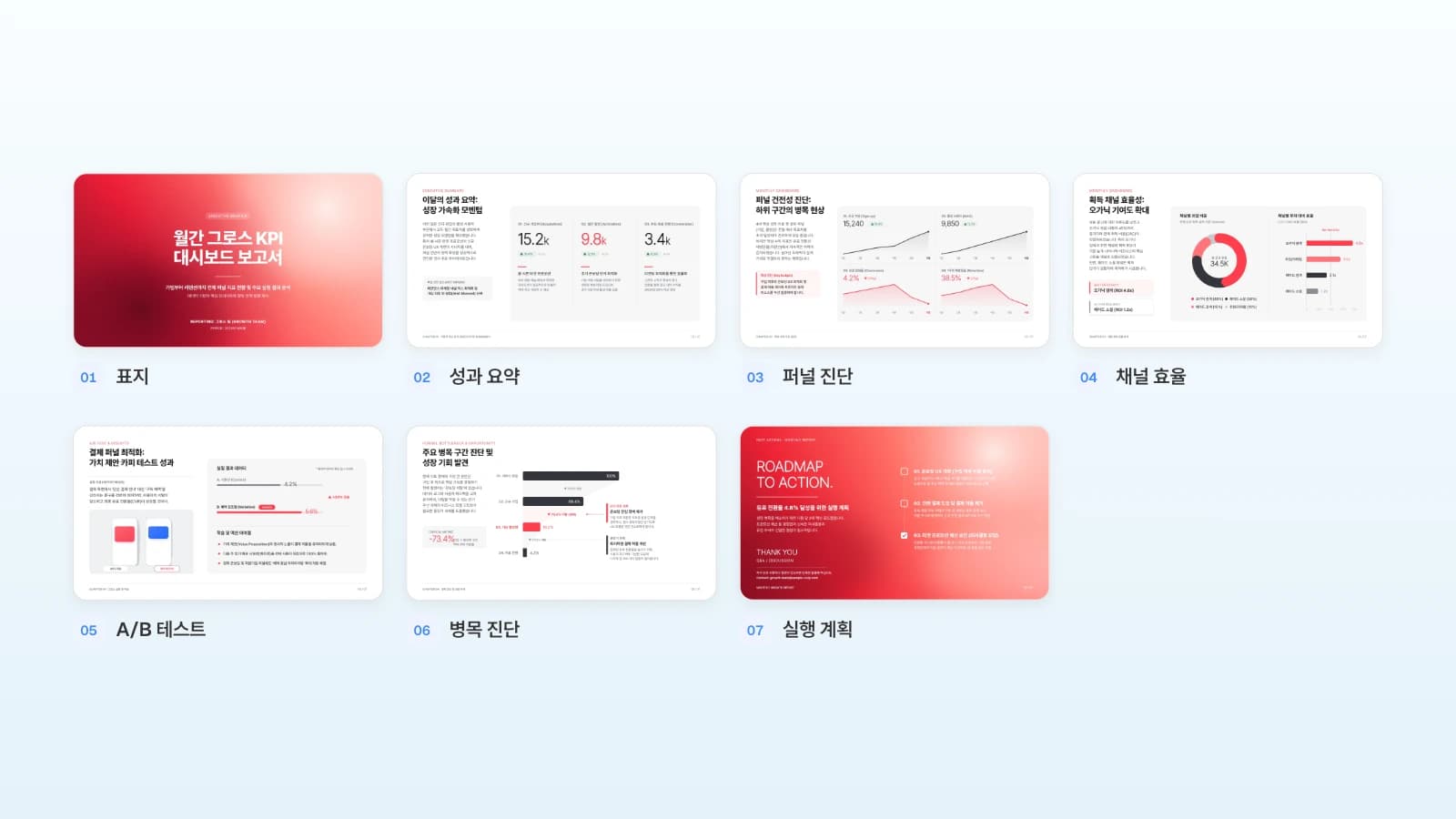
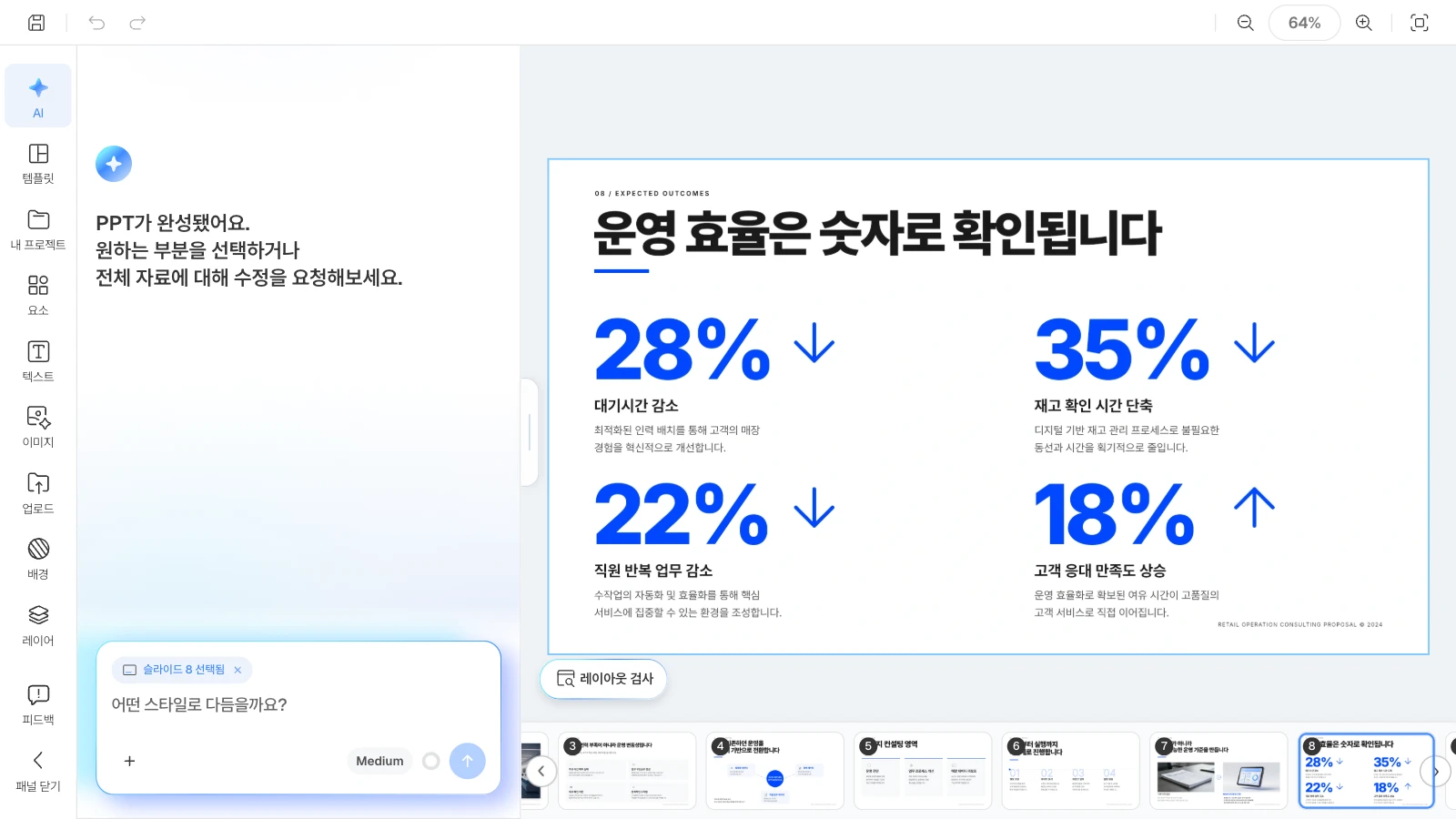
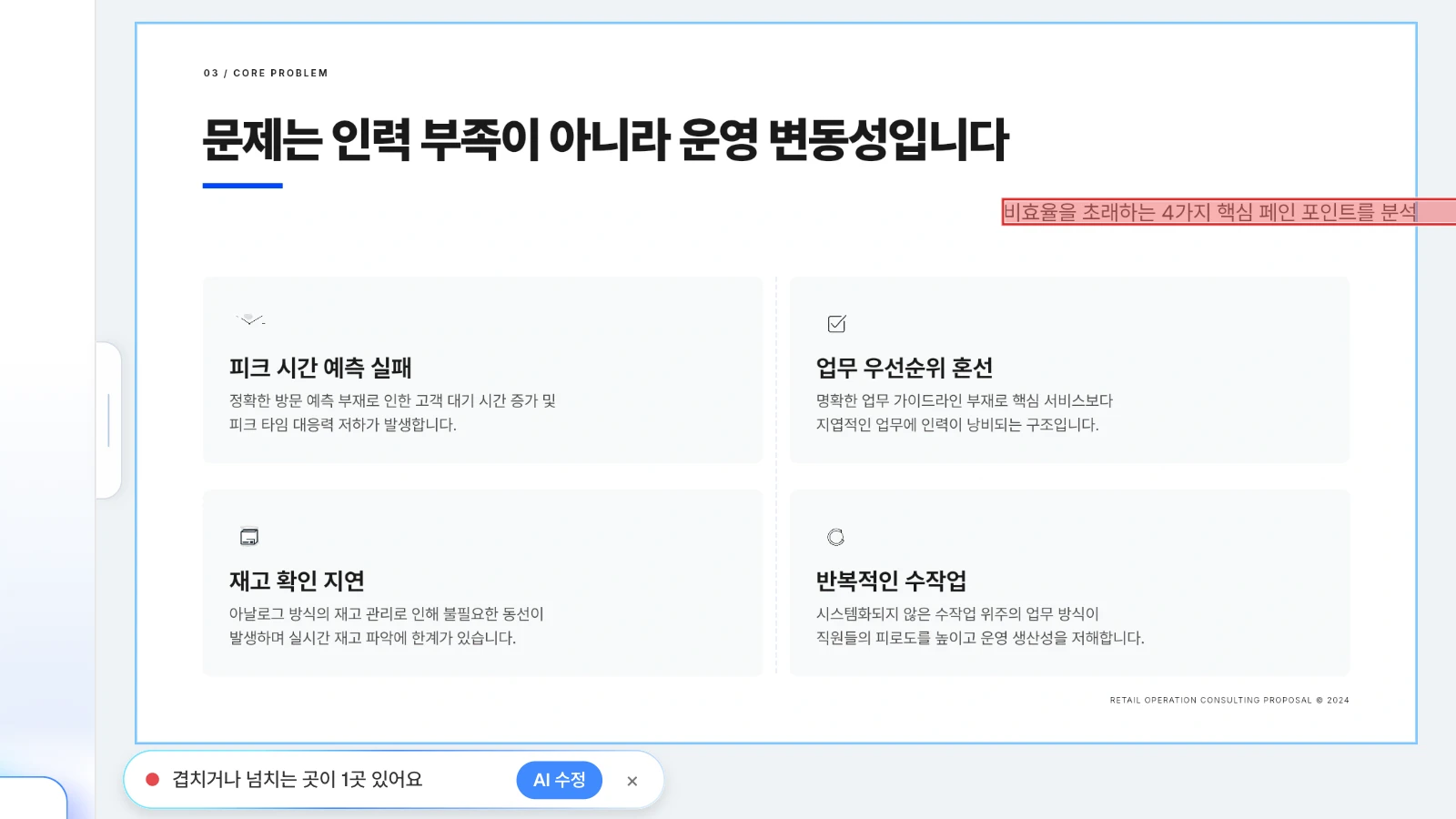
아래 그림은 MOVO 화면을 이 글의 예시 덱(매장 운영 컨설팅 제안서 템플릿)으로 채운 것입니다. 빨간 칸은 글상자를 일부러 옮겨 겹치게 만든 뒤 실제 레이아웃 검사를 돌린 결과이고, AI 패널의 요청은 설명용 예시입니다.
1. 슬라이드를 열고 '레이아웃 검사'를 누릅니다
확인할 슬라이드를 열고 캔버스 왼쪽 아래의 '레이아웃 검사'를 누릅니다. 덱을 만드는 중에는 버튼이 나오지 않으니 생성이 끝난 뒤에 누르세요.
2. 빨간 칸이 가리키는 곳을 봅니다
빨간 칸이 있는 곳에서 실제로 글이 가려지거나 잘렸는지 봅니다. 슬라이드 밖으로 나간 글자는 칸이 슬라이드 가장자리를 넘어 표시됩니다. 주황 점선은 읽히기는 하지만 확인이 필요한 곳입니다.
3. 'AI 수정'을 누르거나 조건을 붙여 요청합니다
그대로 맡겨도 되면 'AI 수정'을 누릅니다. 숫자·문구·간격처럼 지킬 조건이 있으면 AI 패널 입력창에 직접 적어 보냅니다.
4. 다시 검사하고 내보낸 파일로 확인합니다
고친 슬라이드에서 '레이아웃 검사'를 다시 누릅니다. 결과가 깨끗해도 발표할 파일은 한 번 열어 보세요. PPTX라면 발표할 컴퓨터에 덱의 글꼴이 설치됐는지 확인합니다.
글이 많은 자료에 맞는 템플릿 3가지
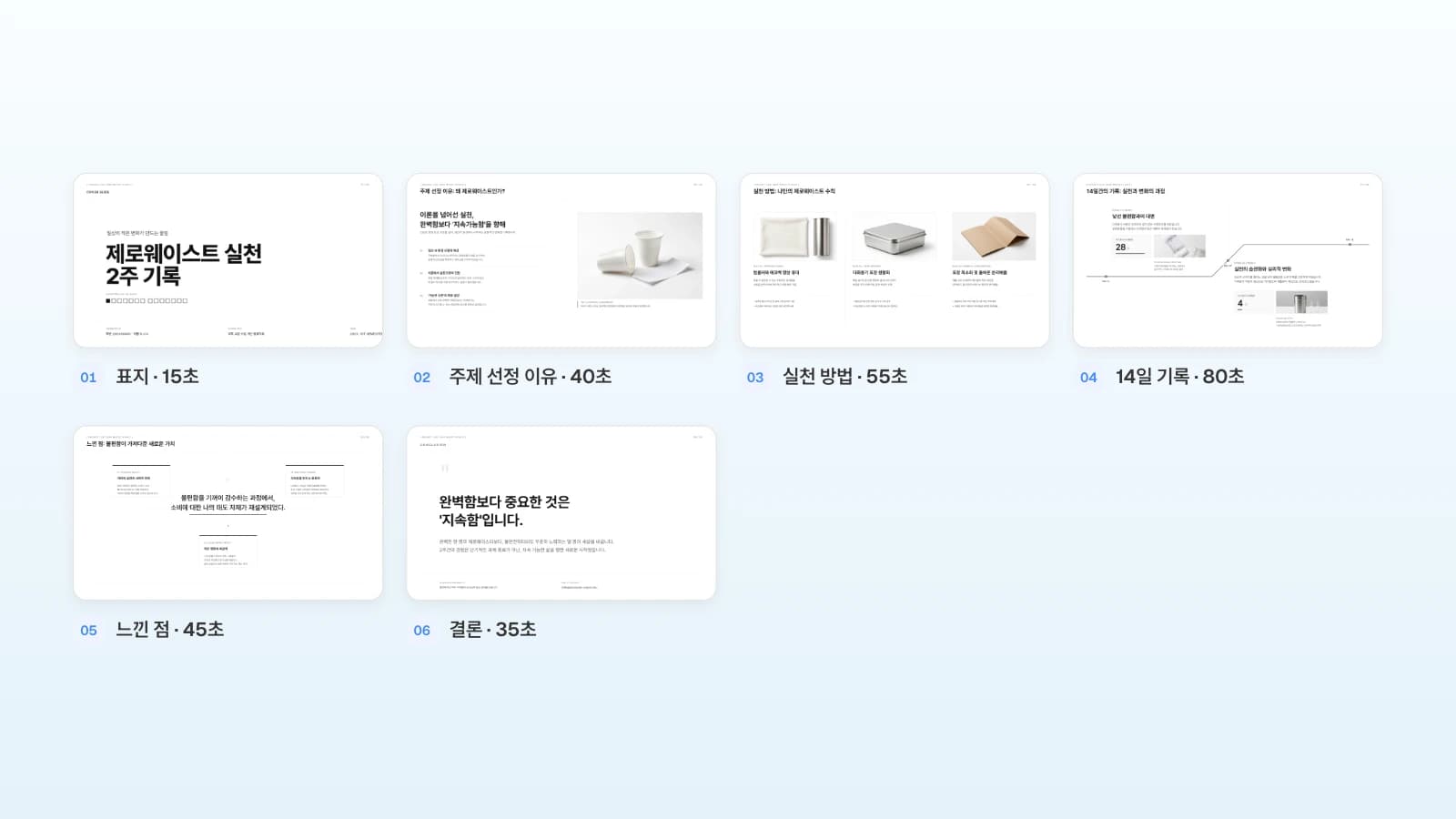
MOVO에 있는 보고서·제안서 템플릿입니다. 템플릿 속 회사와 숫자는 구성을 보여 주기 위한 가상 예시이며, 실제 고객 사례가 아닙니다. 내 프로젝트로 복사해 내용을 채운 뒤 슬라이드마다 레이아웃 검사를 눌러 보세요.
1. 매장 운영 컨설팅 제안서 (9장)
소매점 운영을 데이터로 개선하는 컨설팅 제안서입니다. 네 칸 카드, 단계 도식, 큰 숫자와 설명이 있어 이 글의 그림도 이 템플릿으로 만들었습니다. 카드 본문과 큰 숫자 아래 설명이 길어질 때 먼저 검사하세요.

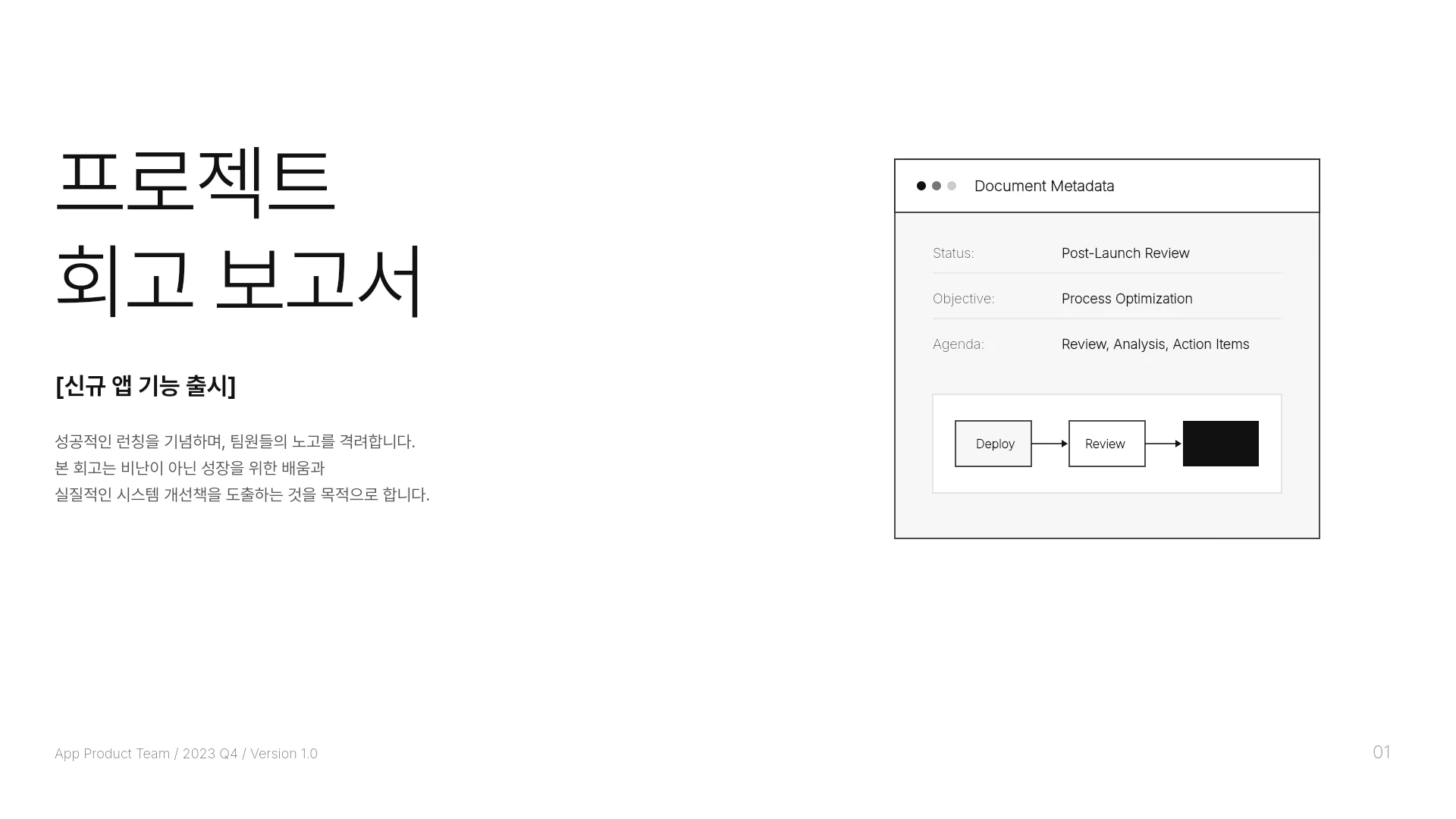
2. 프로젝트 회고 보고서 (6장)
성과, 아쉬운 점, 원인 분석, 액션 아이템을 정리하는 회고 보고서입니다. 테두리 상자 안에 지표와 설명이 들어가 있어, 내 프로젝트 이야기를 채울 때 상자 안 문장 길이를 맞춰 보기 좋습니다.
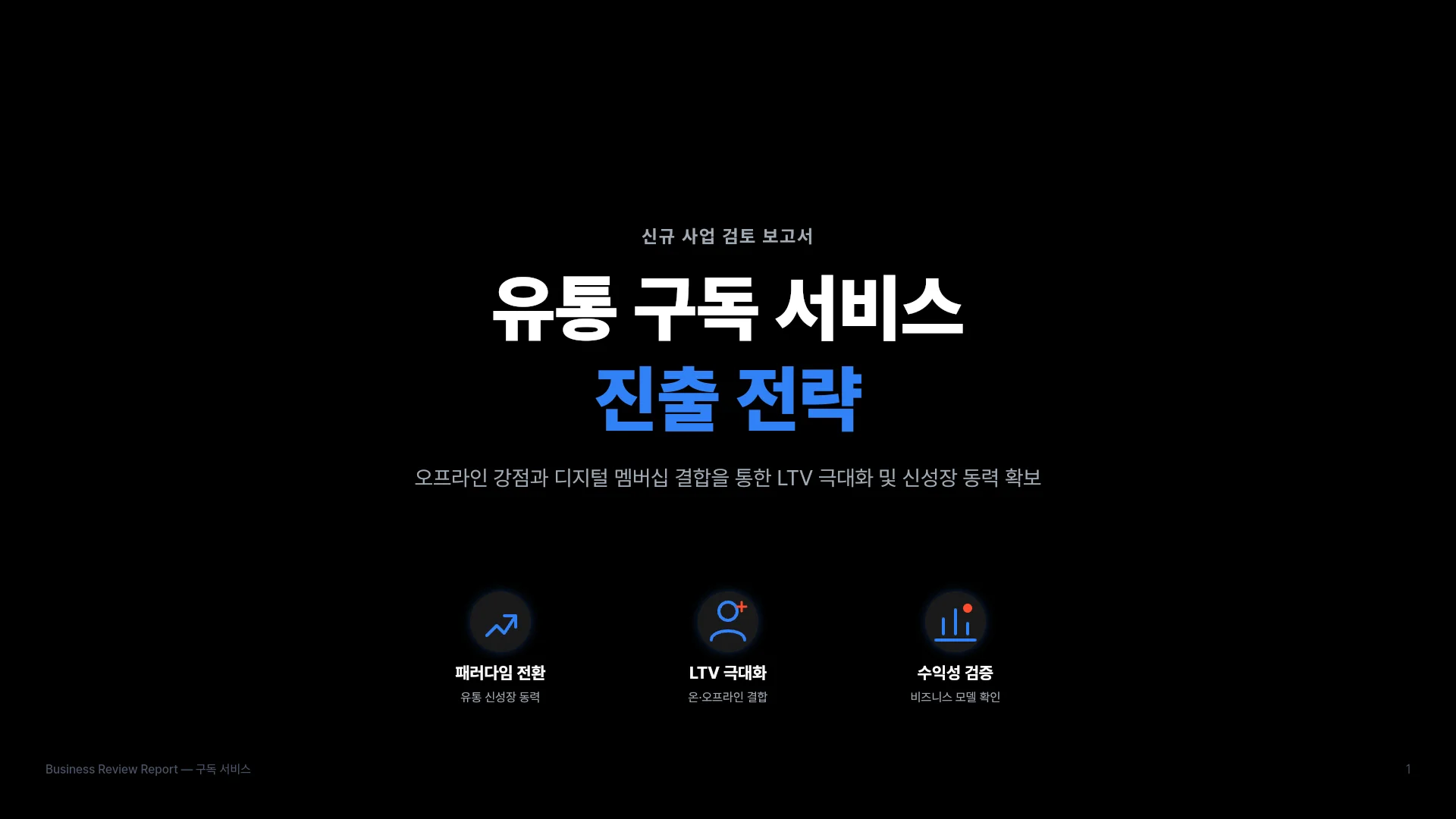
3. 신사업 검토 보고서 (8장)
시장 분석, 두 안 비교, 수익성, 리스크, 실행 로드맵을 담은 보고서입니다. 표 칸과 차트 라벨이 촘촘해서 숫자를 내 자료로 바꾼 뒤 검사해 볼 곳이 많습니다.
자주 묻는 질문
경고가 뜨면 반드시 고쳐야 하나요?
아닙니다. 레이아웃 검사는 글자끼리 살짝 닿기만 해도 표시하므로 일부러 겹친 디자인도 뜰 수 있습니다. 빨간 칸에서 글이 실제로 가려지거나 잘렸는지 보고, 읽는 데 문제가 없으면 그대로 둬도 됩니다.
모든 슬라이드를 한 번에 검사할 수 있나요?
지금은 보고 있는 슬라이드 한 장씩 검사합니다. 다른 슬라이드로 옮기면 결과가 사라지니, 크게 고친 슬라이드부터 한 장씩 눌러 보세요.
'AI 수정'을 눌렀는데 경고가 남아 있어요.
AI는 일부러 겹친 디자인이라고 판단한 곳은 그대로 둘 수 있습니다. 다시 검사해서 남은 곳이 실제 문제라면, 그 요소의 이름과 원하는 결과를 입력창에 직접 적어 요청하거나 직접 옮기세요.
레이아웃 검사에 크레딧이 드나요?
검사 자체는 AI를 부르지 않고 브라우저에서 계산하므로 크레딧을 쓰지 않습니다. 'AI 수정'을 누르거나 입력창으로 고쳐 달라고 요청하면 다른 AI 편집처럼 크레딧을 씁니다.
글자 크기를 줄이는 게 가장 빠르지 않나요?
겹침은 빨리 사라지지만 글씨가 작아져 읽기 어려워집니다. 문장을 줄이거나 슬라이드를 나누는 방법을 먼저 쓰고, 글자 크기는 마지막에 조정하세요.
정리
글자가 겹치거나 잘리는 것은 대개 글이 정해진 자리보다 커졌기 때문입니다. MOVO에서는 슬라이드마다 '레이아웃 검사'를 눌러 겹침·가림·넘침을 찾고, 'AI 수정'이나 조건을 붙인 요청, 직접 편집으로 고친 뒤 다시 검사합니다. PPTX에서만 겹친다면 발표할 컴퓨터에 덱의 글꼴을 설치하거나, 고칠 일이 없는 파일은 PDF로 보내세요.